Как удалить пароль Windows 8 — как удалить пароль при входе в windows 8
07.06.2019По умолчанию, в ОС Windows 8 всякий раз при входе в систему требуется ввести пароль. Многим это может показаться излишним и утомительным. В этом случае, совсем не сложно убрать запрос пароля и в следующий раз, после перезагрузки компьютера вводить его не потребуется.
Как удалить пароль Windows 8
Вопрос о том, как удалить пароль в Windows 8 пользуется популярностью у пользователей новой операционной системы. Правда, задают его сразу в двух контекстах: как убрать запрос пароля для входа в систему и как вообще удалить пароль, если забыл его.
В этой инструкции рассмотрим сразу оба варианта в перечисленном выше порядке. Во втором случае будет описываться как сброс пароля учетной записи Microsoft, так и локального аккаунта пользователя Windows 8.

Как убрать пароль при входе в Windows 8
По умолчанию, в ОС Windows 8 всякий раз при входе в систему требуется ввести пароль. Многим это может показаться излишним и утомительным. В этом случае, совсем не сложно убрать запрос пароля и в следующий раз, после перезагрузки компьютера вводить его не потребуется.
Для этого проделайте следующее:
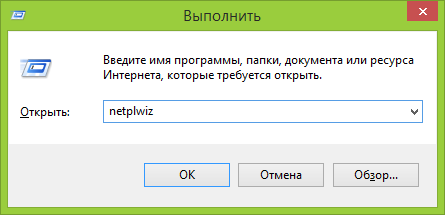
- Нажмите клавиши Windows + R на клавиатуре, появится окно «Выполнить».
- Введите команду netplwiz и нажмите кнопку Ок или клавишу Enter.

- Уберите галочку «Требовать ввод имени пользователя и пароля»
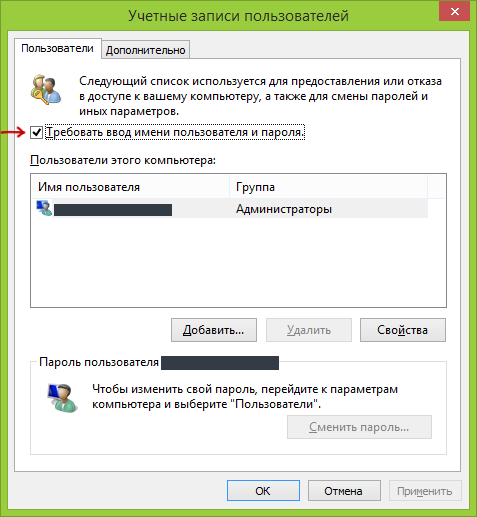
- Введите один раз пароль для текущего пользователя (если вы хотите все время заходить именно под ним).
- Подтвердите сделанные настройки кнопкой Ок.
Вот и все: в следующий раз, когда вы включите или перезагрузите компьютер, запрашивать пароль у вас больше не будут. Отмечу, что если вы выйдете из системы (без перезагрузки), или включите экран блокировки (клавиши Windows + L), то запрос пароля уже появится.
Как удалить пароль Windows 8 (и Windows 8.1), если я его забыл
Прежде всего, учтите, что в Windows 8 и 8.1 существуют два типа аккаунтов — локальный и аккаунт Microsoft LiveID. При этом, вход в систему может осуществляться как с помощью одного, так и с использованием второго. Сброс пароля в двух случаях будет отличаться.
Как сбросить пароль аккаунта Microsoft
Если вход в систему осуществляется с помощью аккаунта Microsoft, т.е. в качестве логина используется Ваш адрес E-mail (он отображается на окне входа в систему под именем) проделайте следующее:
- Зайдите с доступного компьютера на страницу https://account.live.com/password/reset
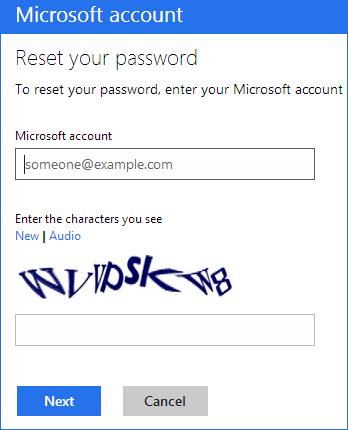
- Введите E-mail, соответствующий вашей учетной записи и символы в поле ниже, нажмите кнопку «Next».
- На следующей странице выберите один из пунктов: «Email me a reset link», если вы хотите получить ссылку для сброса пароля на ваш адрес электронной почты, либо «Send a code to my phone», если хотите, чтобы код был выслан на привязанный телефон. Если ни один из вариантов вам не подходит, нажмите ссылку «I can’t use any of these options» (Я не могу использовать ни один из этих вариантов).
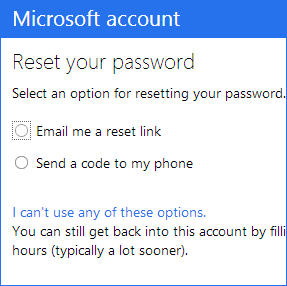
- Если вы выберите «Отправить ссылку по E-mail», будут отображены адреса электронной почты, отнесенные к данному аккаунту. После выбора нужного, на этот адрес будет отправлена ссылка для сброса пароля. Перейдите к шагу 7.
- Если вы выберите пункт «Отправить код на телефон», по умолчанию на него будет отправлена смс с кодом, который нужно будет ввести ниже. При желании можно выбрать голосовой вызов, в этом случае код будет продиктован голосом. Полученный код нужно ввести ниже. Перейдите к шагу 7.
- Если был выбран вариант «Ни один из способов не подходит», то на следующей странице потребуется указать адрес электронной почты вашего аккаунта, адрес почты, по которому с вами возможно связаться и предоставить всю информацию, которую только сможете о себе — имя, дату рождения и любую другую, которая поможет подтвердить ваше владение аккаунта. Служба поддержки проверит предоставленную информацию и пришлет ссылку для сброса пароля в течение 24 часов.
- В поле «Новый пароль (New Password)» введите новый пароль. Он должен состоять не менее чем из 8 символов. Нажмите «Далее (Next)».
На этом все. Теперь, чтобы зайти в ОС Windows 8 вы можете использовать только что заданный пароль. Одна деталь: компьютер должен быть подключен к Интернету. Если же компьютер не имеет соединения сразу после включения, то на нем все так же будет использоваться старый пароль и придется использовать другие способы для его сброса.
Как удалить пароль локальной учетной записи Windows 8
Для того, чтобы воспользоваться данным способом, вам потребуется установочный диск или загрузочная флешка с Windows 8 или Windows 8.1. Также для этих целей можно использовать диск восстановления, который можно создать на другом компьютере, где доступ к Windows 8 имеется (просто введите «Диск восстановления» в поиске, а затем следуйте инструкциям). Этот способ вы используете под собственную ответственность, он не рекомендован Microsoft.
- Загрузитесь с одного из указанных выше носителей (см. как поставить загрузку с флешки, с диска — аналогично).
- Если потребуется выбрать язык — сделайте это.
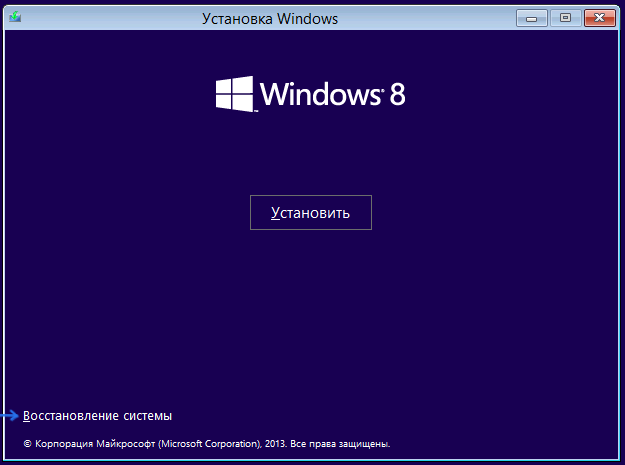
- Нажмите ссылку «Восстановление системы».
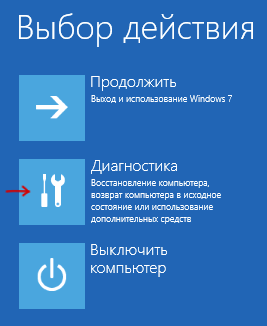
- Выберите пункт «Диагностика. Восстановление компьютера, возврат компьютера в исходное состояние или использование дополнительных средств».
- Выберите пункт «Дополнительные параметры».
- Запустите командную строку.
- Введите команду copyc:\windows\system32\utilman.exec:\ и нажмите Enter.
- Введите команду copyc:\windows\system32\cmd.exec:\windows\system32\utilman.exe, нажмите Enter, подтвердите замену файла.
- Извлеките флешку или диск, перезагрузите компьютер.
- На окне входа в систему нажмите по иконке «Специальные возможности» в левом нижнем углу экрана. Либо нажмите клавиши Windows + U. Запустится командная строка.
- Теперь введите в командную строку следующее: netuser имя_пользователя новый_пароль и нажмите Enter. Если выше имя пользователя состоит из нескольких слов, используйте кавычки, например net user “Big User” newpassword.
- Закройте командную строку и войдите в систему с новым паролем.
Примечания: Если вы не знаете имя пользователя для вышеуказанной команды, то просто введите команду net user. Отобразится список всех имен пользователей. Ошибка 8646 при выполнении данных команд говорит о том, что на компьютере используется не локальный аккаунт, а учетная запись Microsoft, о которой говорилось выше.
Еще кое-что
Проделывать все вышеописанное, чтобы удалить пароль Windows 8 будет значительно проще, если вы заранее создадите флешку для сброса пароля. Просто введите на начальном экране в поиске «Создание дискеты сброса пароля» и сделайте такой накопитель. Вполне возможно, он пригодится.
Источник: http://pomogaemkompu.temaretik.com/680265379887974620/kak-udalit-parol-windows-8/
Как удалить пароль учетной записи при входе в Windows 8
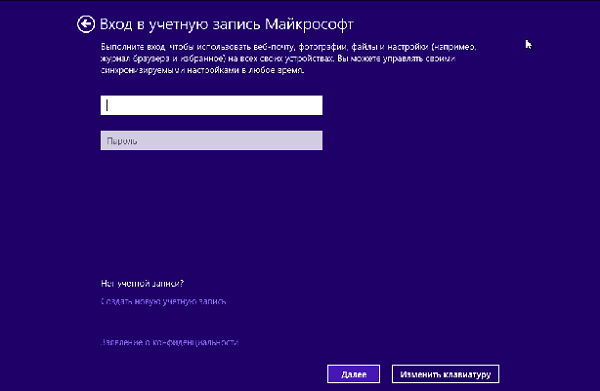
При стандартных настройках Виндовс 8, при входе, система постоянно запрашивает некоторые персональные данные юзера, в частности пароль пользователя. Естественно, что данный момент может напрягать некоторых людей. К примеру, они используют для своей идентификации сложные данные или запускать комп приходится довольно часто. Неудивительно, что очень многие люди интересуются информацией о том, как удалить пароль при входе в Windows 8.
Существует несколько способов, позволяющих полностью избавиться от подобной проблемы. О каждом из них можно прочитать в нижеизложенном материале.
Вариант первый – при использовании юзером стандартной учетной записи от Microsoft
Естественно, что в данном случае Windows 8 стандартно выполняет запрос пароля. Но его можно легко удалить, если следовать следующей инструкции:
- Одновременно зажать две кнопки: «Вин» и английскую «R».
- В строку ввести слово «netplwiz» и заставить операционку выполнить команду.
- Откроется панель пользовательских учеток.
- Выбрать учетную запись, которую планируется применять в дальнейшем. В строке «Требовать ввод имени и пароля» снять галочку.
- После нажатия на кнопочку «Применить» откроется еще одно небольшое окошко, где необходимо поля для этого параметра оставить полностью пустыми.

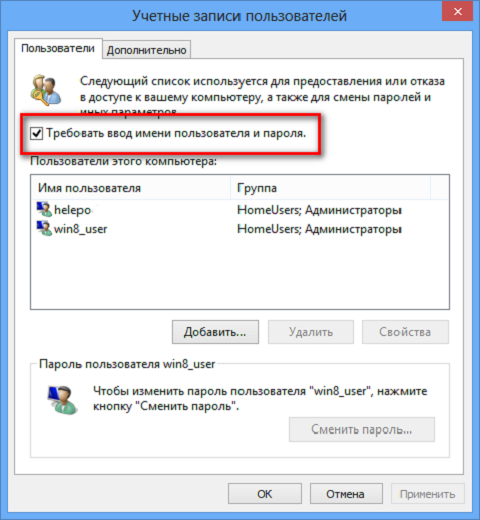
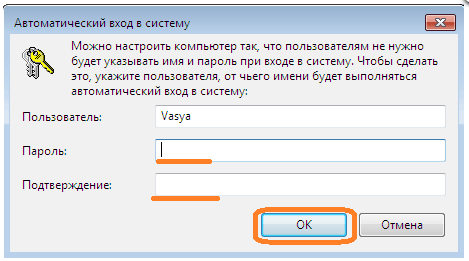
Дальше – сохранить, перезапустить ПК, наслаждаться полученным результатом.
Второй вариант – использование нового профиля
Существует еще один вариант того, как удалить пароль учетной записи Windows 8. Для этого достаточно создать новую учетку, в процессе создания которой, исключить применение этих персональных данных:
- Через кнопочку «Пуск» перейти в изменение параметров ПК – находится в самом низу окна.
- Найти в предложенном списке вкладку «Пользователей». В правой части экрана выполнить переход в «переключиться на локальную учетную запись».
- От юзера потребуется изначально ввести действующий пароль от профиля Майкрософт.
- После этого создается новая локальная учетка – в процессе ее настроек не вбивать никаких данных в поля, кроме того места, где указывается имя юзера.
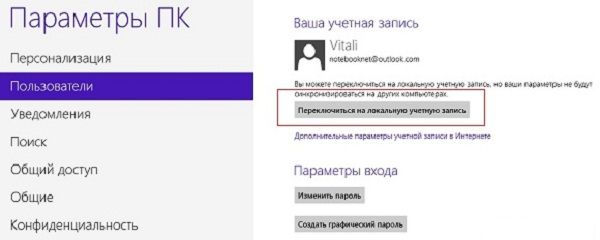
Завершает процесс нажатие на кнопку «Далее», после чего можно начинать пользоваться измененными возможностями.
Источник: http://windows-azbuka.ru/win8/udalit-parol-uchetnoj-zapisi-pri-vxode-v-vindows-8/
Способы сбросить или полностью убрать пароль при загрузке Windows 8
Мало кому пришлось по душе новшество операционной системы Windows 8 – каждый раз при запуске вводить пароль. Несомненно, загрузка осуществляется намного быстрее от привычной семерки, но столь весомый недостаток как постоянное внесение пароля, омрачает это преимущество.
Может и к лучшему, что разработчики так побеспокоились о безопасности данных на ПК, но следовало бы оставить право выбора за пользователем системы.
Данная статья подробно расскажет о нескольких методах отключения запроса на введение пароля и как его удалить в случае, если владелец компьютера попросту его забыл.
Убираем пароль при входе в систему
Отключить запрос довольно просто. Если вы будете следовать нашим рекомендациям, при запуске ОП вам не нужно будет вводить секретные данные, для того чтобы войти в систему.
- Нажать Windows (на клавише в виде окна) + R, должно всплыть диалоговое окно «Выполнить».
- Далее необходимо ввести фразу «netplwiz» и подтвердить действие ОК.
- Затем убрать отметку в разделе «Требовать ввод имени пользователя и пароля».
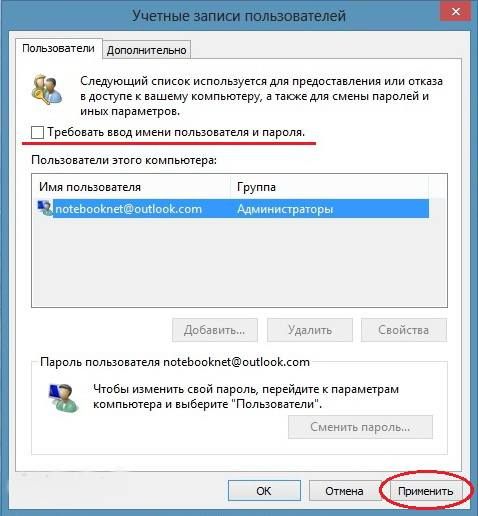
- От вас все же понадобится повторно ввести ваш пароль и кликнуть «ОК».
ВАЖНО! Обязательно нужно перезапустить компьютер, иначе внесенные изменения не сохраняться, и система по-прежнему будет запрашивать код.
Все просто, даже для «новичка», если вы все сделали так, как мы порекомендовали, перед вами не появится надоедливый запрос.
Сброс пароля, если он утерян
Прежде чем преступить к внесению серьезных изменений, пользователь должен знать, что Windows 8 и 8.1 имеют несколько аккаунтов: Microsoft LiveID и локальный аккаунт. Для каждого типа разные настройки. Мы рассмотрим каждый по отдельности.
Сброс аккаунта Майкрософт
Как понять, что у вас аккаунт Microsoft? ОС использует ваш E-mail как логин, вы можете его увидеть под своим именем на приветствующем окне входа в систему.
Для сброса вам понадобится:
- Зайти с любого ПК на сайт https://account.live.com/password/reset.
- Ввести свой E-mail, точно такой же как вы указывали на своем компьютере, далее подтверждаем действие «ОК».
- Выберите пункт: если вы кликните «Email me a reset link» — на ваш электронный адрес, служба поддержки вышлет ссылку для сброса защиты, если выберете «Send a code to my phone» — код придет на ваш телефон, который вы указали в аккаунте ОС. Если у вас нет возможности воспользоваться предложенными вариантами, можно кликнуть «I can’t use any of these options» (я не могу применить ни один из указанных способов).
- Если вы выбрали последний пункт «не один из способов не подходит» — всплывет диалоговое окно, в котором нужно указать ваш контактный электронный адрес. Далее понадобится предоставить всю указанную информацию о себе – дата рождения, инициалы. Все это может подтвердить, что именно вы являетесь владельцем аккаунта. Если предоставленной информации будет достаточно, службой поддержки будет отправлена, на ваш контактный электронный адрес, ссылка на сброс.
- В поле «New Password» нужно ввести свой новый пароль размером от 8 знаков. Далее нужно подтвердить свое действие «ОК»..
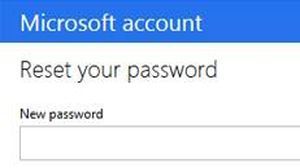
ВАЖНО! Необходимо чтобы на компьютере был доступ к интернету в момент включения ОС и введения нового кода. Если интернета нет, ПК по-прежнему хранит уже устаревшие данные.
Сбрасываем пароль локальной учетной записи
Для осуществления следующих действий вам нужно при себе иметь загрузочную флешку или установочный диск с Windows 8 или Windows 8.1.
Для успешного завершения процесса вам нужно:
- Загрузится с одного из носителей (указали выше).
- Выбрать нужный язык.
- Понадобится кликнуть по ссылке «Восстановление системы».
- Остановите свой выбор на «Диагностика».
- Необходимо выбрать «Дополнительные параметры».
- Далее запускается командная строка, в которой следует ввести «copy c:\windows\system32\utilman.exe c:\» и подтвердить действие, кликнув «Enter».
- Этот этап закончен, можете извлекать носитель и перезапускать ваш ПК.
- Далее необходимо активировать командную строку, удерживайте «Windows + U». Перед вами будет длинная пустая ячейка, которую нужно заполнить фразой «net user имя_пользователя новый_пароль», затем «ОК».
- На этом все. После того как перезапустите ПК, вы войдете в систему под новым паролем.
ВАЖНО! Если при осуществлении указанных действий у вас всплыла «Ошибка 8646» это говорит о том, что вы пользовались учетной записью Microsoft.
Источник: http://composs.ru/udalit-parol-windows-8/
Как убрать пароль с компьютера при включении в windows 8?
Для многих не секрет что характерной особенностью windows 8.1 является привязка к учетной записи Microsoft. Пусть она и не обязательная, тем не менее если во время установки windows 8.1 к компьютеру или ноутбуку, на который она ставится, подключен интернет, то у вас не останется выхода кроме как войти в учетную запись Microsoft или создать новую.
Это значит, что при каждой загрузке windows 8.1 необходимо вводить пароль. О том, как избавиться от этого пароля и отключить его при входе в windows 8.1 вы узнаете в этой статье.
Итак, для начала нужно перевести курсор мыши в правый нижний угол рабочего стола до появления панели с кнопкой “Параметры”.

Переход в режим настроек Windows 8.1
После нажатия на “Параметры” выбираем “Изменение параметров компьютера”.
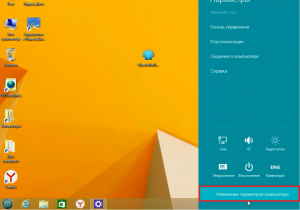
Изменение параметров компьютера windows 8.1
В появившемся окне в меню слева выбираем “Учетные записи”.
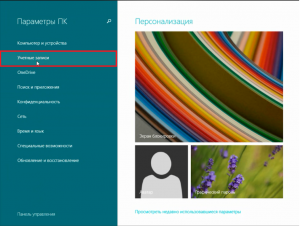
Управление учетными записями в Windows 8.1
В окне администрирования учетных записей слева выбираем “Ваша учетная запись” и в окне справа под электронным адресом нажимаем кнопку “Отключить”.
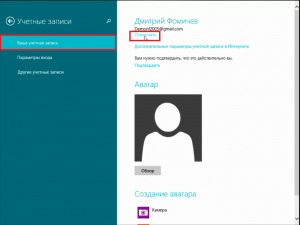
Отключение учетной записи Microsoft
Появится окно, в котором пароль от включения компьютера будет запрошен последний раз для того, чтобы убедиться что пароль снимает тот, кто имеет доступ к компьютеру.

Ввод пароля для отключения учетной записи Microsoft
Далее будет предложено ввести имя локальной учетной записи, которое вы можете ввести любым. Остальные поля оставляем пустыми.
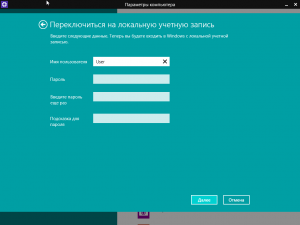
Задаем имя локальной учетной записи в Windows 8.1
И в конце будет предложено выйти из системы и зайти в нее уже под локальной учетной записью без пароля.
Стоит отметить, что все ваши данные никуда не денутся. Все, что было на локальных дисках, а также на рабочем столе и в документах пользователя останется уже в новой учетной записи.
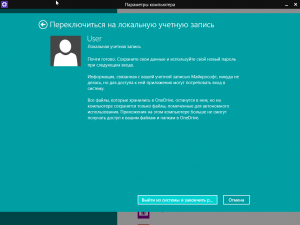
Финальная стадия при отключении пароля при входе
Источник: http://helpadmins.ru/kak-v-windows-8-1-otklyuchit-parol-pri-vkhode/
Как убрать пароль при входе в Windows 8 & 8.1
Дорогие друзья, сегодня я хочу рассказать вам о том как убрать пароль при входе в операционные системы Windows NT 6.2 и Windows NT 6.3 (отменить функцию ввода пароля при ходе) . Уже многие из вас пользуются OS Windows 8 и OS Windows 8.1, об отключении пароля именно в них и пойдёт речь.
Кто-то из вас установил пароль не задумываясь при самостоятельной установке операционной системы, кто-то на уже установленной системе решил полностью персонализировать компьютер и создал учётную запись Microsoft. Результат получился однозначный, что каждый раз запуская компьютер, чтобы войти в систему вам требуется ввести пароль.
Чтобы теперь отключить пароль при входе в операционную систему нужно выполнить несложные манипуляции.
Нажимаем одновременно клавиши «Windows» и «X».
В открывшемся окне нажимаем на строчку «Найти».
Попав в шарм-бар, в строку поиска вписываем «netplwiz» (без кавычек, можете скопировать из этой статьи) и нажимаем на кнопку поиска (изображение лупы). Далее нажимаем на изображение учётных записей.
В открывшемся окне «Учётные записи пользователей» переходим во вкладку «Пользователи». Нажимаем на строчку с учётной записью администратора и снимаем флажок в квадрате «Требовать ввод имени пользователя и пароля.». Нажимаем любую из кнопок «Применить» или «ОК».
В открывшемся окне «Автоматический вход в систему» вписываем имя администратора, вводим пароль, ниже повторяем пароль, нажимаем «Применить», нажимаем «ОК».
Источник: http://samoychka.ru/kak-ubrat-parol-pri-vhode-v-windows-8-8-1.html
- Как зайти в БИОС на Виндовс 8 - пошаговые инструкции и фото - как зайти в биос на виндовс 8
- Как включить блютуз на ноутбуке (Windows 8) и настроить обмен данными - как включить блютуз на ноутбуке windows 8
- Как включить безопасный режим на Windows 8 на ноутбуке и компьютере - как зайти в безопасный режим windows 8
- Установка Windows 8 - как установить windows 8
- Как сделать кнопку пуск в Windows 8 и восстановить классический вид | Компьютерная помощь - как сделать меню пуск в виндовс 8 как в виндовс 7
- Как на Виндовс 8 убрать пароль - как на виндовс 8 убрать пароль
- Как обновить Internet Explorer - как обновить internet explorer 8 до 11 версии для windows 7
- Как отключить обновление windows 8 - как отключить обновления на виндовс 8
- Каким образом вы хотите открыть файл в Windows 10 - как вы хотите открывать ссылки такого типа как убрать windows 8
- Windows: Меню Пуск как в Windows XP или Windows 7 - как на виндовс 8 сделать меню пуск как в windows 7
Добавить комментарий