Как разделить диск C на два диска на Windows 10 (Виндовс 7, 8 — как разделить диск на 2 части windows 10
07.06.2019Прежде чем публиковать материал, я ознакомился с различными утилитами. Самыми удобными и простыми оказались следующие:
Как разделить диск C на два диска в ОС Windows без потери данных
Когда покупаете новый ноутбук, ПК или просто HDD большей емкости для модернизации компьютера, может возникать вопрос – как разделить диск C на два диска на Windows 10. Это привычная практика, когда под ОС выделяют около 100 «гигов», а остальное пространство отводят для хранилища фото, музыки, видео и прочего контента. Ниже рассмотрим разные способы разбиения накопителя – как штатными инструментами Виндовс, так и сторонними приложениями.

Windows установлен – как не потерять данные при разбиении?
Уже давно прошли те суровые времена, когда после проведения подобных манипуляций носители форматировались, вся информация уничтожалась. Конечно же, не хотелось бы заново переустанавливать ОС, тратить на это время.
Сейчас всё намного проще – есть встроенная утилита Disk Management, существует масса бесплатного софта. А теперь обо всём по порядку.
Начнем с варианта, не предполагающего установку дополнительного ПО – обойдемся системными возможностями.
- Необходимо запустить средство управления дисками. Чтобы это сделать, вызываем консоль «Выполнить», нажав на клавиатуре комбинацию Win + R . Вводим в строку следующую команду:

- Спустя несколько секунд отобразиться окно требуемой службы, в котором увидите все накопители и логические разделы.
- Выбираем тот, который необходимо поделить на части (в рассматриваемом случае – это С), потом щелкаем правой клавишей мышки, в меню активируем «Сжать том…»:

- Появившееся диалоговое окно предлагает указать объем сжимаемого пространства. Изначально установлен максимальный лимит. То есть, если оставить как есть, то формируемый раздел займет все свободное место, а диск C останется практически без запаса. Поэтому, рекомендую указывать размер от 10 до 15 тысяч мегабайт.
- Как только операция закончиться, то у Вас отобразиться новый логический раздел в виде неразмеченной области. Пока что он недоступен для записи файлов. Необходимо кликнуть по нему правой кнопкой мышки и выбрать команду «Создать…том»:

- Отобразится окно, где выбираете букву диска, указываете необходимый объем и производиться форматирование. Всё это делается за несколько шагов:

- Как только «мастер» завершит процедуру, можно смело пользоваться созданным местом хранения файлов. Откройте «Мой компьютер» и сами в этом убедитесь.
Автор рекомендует:
Как разделить диск на два диска Windows 10 с помощью программ?
Прежде чем публиковать материал, я ознакомился с различными утилитами. Самыми удобными и простыми оказались следующие:
- Aomei Partition Assistant
- Minitool Partition Wizard
Кликнув по ссылкам выше можно скачать софт с официальных сайтов.
Начну в первой в списке:
- Во время установки можно выбрать русский язык – это существенный плюс;
- Как только инсталляция завершиться, на рабочем столе появиться ярлы для запуска ПО;
- В главном окне увидите перечень разделов, а слева меню операций;
- Разбить диск на разделы Windows 7 8 10 можно, выделив нужный накопитель и нажав на пункт «Разделить…». Отобразиться визуальная модель, где путем перетаскивания «круга» можно регулировать размер будущего тома:
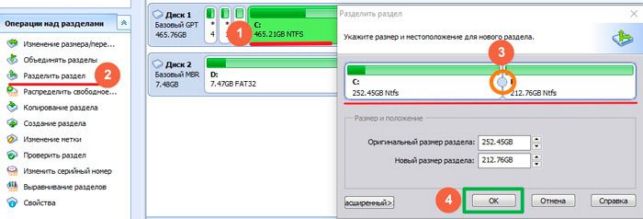
- Чтобы задействовать изменения стоит в левом верхнем углу главного окна нажать на кнопку с «галочкой» — Применить. Утилита попросит перезагрузить систему для произведения нужных операций. Соглашаемся!
- Дожидаемся пока в оболочке PreOS Aomei Partition Assistant сделает все необходимое. Когда ПК загрузится, то увидите в проводнике новый раздел.
Теперь переходим к инструкции, как разделить жесткий диск Windows 10 приложением Minitool Partition Wizard . Суть практически ничем не отличается от предыдущего софта, вот только интерфейс программа имеет англоязычный. Но это не должно стать помехой со следующей инструкцией:
- Устанавливаем на ноутбук, запускаем и видим главное окно:

- Переходим непосредственно к «Мастеру» (выделен на скриншоте выше красной обводкой), выделяем том, который нужно поделить на две части и слева в списке кликаем по команде «Split Partition». С помощью формы вводим нужные значения или перетаскиваем графический регулятор вправо-влево для оптимальной настройки:
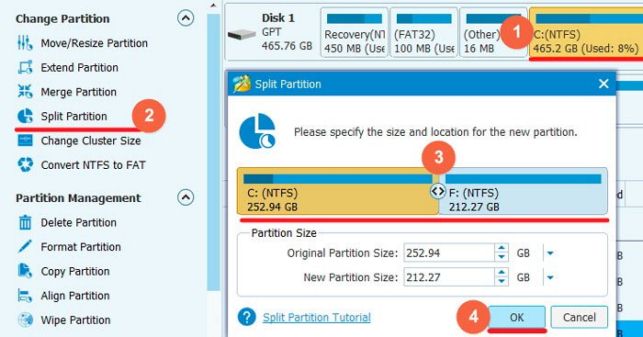
- Возвращаемся в основное окно и кликаем «Apply» для подтверждения операции с разбиения. Далее произойдет перезапуск Виндовс, утилита в режиме предзагрузки сделает необходимые манипуляции. Подождите минут 5-10.
Видео
Поздравляю! Вам удалось разделить жесткий диск без потери данных! Для большей наглядности советую посмотреть тематический ролико с нашего Ютуб канала:
Полезный контент:
Как создать разделы во время установки Виндовс 10?
Если вы ставите систему с чистого листа, то ситуация вообще простая. Не нужно никакого стороннего софта.
- Просто вставляете флешку с образом ОС (заготовленную ранее), дожидаетесь загрузки приветственного окна и переходите к пункту «Выборочная установка»:
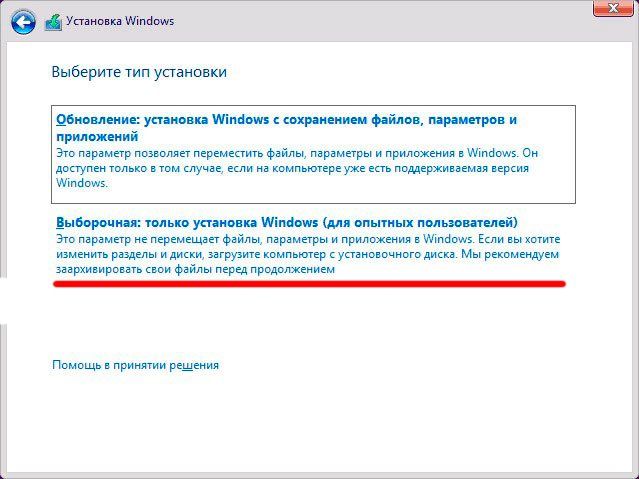
- Далее увидите перечень накопителей, а под ним – доступные операции. Сразу же отмечу, что сохранить информацию не удастся. В любом случае данные удалятся.
- Необходимо отыскать в списке главный диск (у него будет самый большой объем), выделить его и «Удалить». В результате этого у Вас отобразиться «Незанятое пространство». С ним и будем работать далее.
- Нажимаем по надписи — «Создать» и указываем размер системного раздела Windows 10. Рекомендую не менее 100000 Мб.
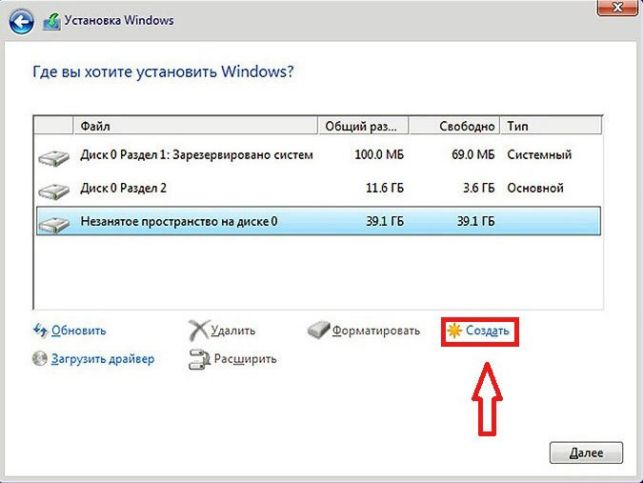
- После указанной процедуры неразмеченная область уменьшится. Снова выбираем опцию создания и указываем объем второго тома. Здесь уже на Ваше усмотрение – либо оставляем как есть (все свободное пространство), либо указываем нужное значение – если намерены разбить накопитель не на 2, а на 3 и более частей.
- По окончанию стоит выделить поочередно вновь сформированные элементы и «Форматировать», чтобы они потом сразу же определялись системой Виндовс.
Теперь вы знаете, как разбить жесткий диск при установке Windows 10. Элементарно, согласитесь!
Если по теме «как разделить диск C на два диска» имеются вопросы, пожелания – пишите их в конце статьи, где расположена форма комментирования.
Источник: http://it-tehnik.ru/software/windows-10/split-disk.html
Настройка оборудования
Блог о модемах, роутерах и gpon ont терминалах.
Как разбить диск на разделы в Windows 10 без дополнительных программ
Купив ноутбук или собранный компьютер с предустановленной операционной системой Windows 10 пользователь чаще всего получает один единственный логический диск C:\ громадных размеров: 500 ГБ, 750 ГБ, 1 ТБ и т.д. Это во-первых, очень неудобно при переустановке Windows. Во-вторых, это просто небезопасно — в один прекрасный момент можно столкнуться с тем, что вирус отформатировал системный раздел и стёр все что на нём был. Конечно, информацию можно вернуть с помощью специальных приложений для восстановления данных, но зачем до этого доводить, ведь можно сразу разбить жесткий диск на разделы и хранить файлы уже структурировано, а не одной большой «кучей». Многих начинающих пользователей пугает то, что для этого нужно загружаться со специального LiveCD, использовать специальные утилиты, и т.д. На самом деле всё гораздо проще. В операционных системах от Майкрософт начиная с Windows 7 и заканчивая последней новомодной Windows 10 разбить диск можно без дополнительных программ средствами самой операционной системы. Как это сделать я сейчас подробно расскажу.
Кликаем на значке компьютера на рабочем столе правой кнопкой мыши и в контекстном меню выбираем пункт «Управление»:
В открывшейся оснастке «Управление компьютером» выбираем пункт «Управление дисками».
Примечание: сюда можно попасть и иным способом — нажимаем комбинацию кнопок «Win+R» и вводим команду diskmgmt.msc.
В списке дисков находим свой один единственный раздел «C:\» большого объёма. Будем делить! Кликаем на нём правой кнопкой мыши:
В меню надо выбрать пункт «Сжать том…». В ответ на это появится вот такое окно:
Обратите внимание на строки «Доступное место» и «Размер сжимаемого пространства». В первой будет показано всё свободное пространство, которое можно занять. Вот только занимать полностью его не стоит, ведь на системный раздел Вы ещё будете устанавливать программы и игры. Поэтому, под него обычно оставляют примерно треть или четверть от всего объёма жесткого диска. С этим расчётом вводим в поле «Размер сжимаемого пространства» вводим размер освобождаемого места в Мегабайтах. Нажимаем кнопку «Сжать». В результате мы получим свободное неразмеченное пространство:
Половину дела сделали — разбить жесткий диск мы смогли. Теперь дело за разделами. Кликаем по свободной области правой кнопкой и в меню выбираем пункт «Создать простой том…»:
Таким образом мы запустим специальный мастер, где надо указать букву, которую будет иметь новый логический диск.
Выбираем следующую свободную по алфавиту букву и переходим далее. Остаётся только произвести форматирование:
Выбираем файловую систему NTFS. Больше ничего не трогаем и двигаемся дальше. В следующем окне остаётся только нажать на копку «Готово».
Вот собственно и всё, так называемая разбивка завершена. Новый логический том создан, отформатирован и готов к использованию.
Внимание! Представленным выше способом Вы можете разделить жесткий диск 2 части и более. Всё зависит от нужного размера, свободного места и Ваших потребностей.
Помогло? Посоветуйте друзьям!
Как разбить диск на разделы в Windows 10 без дополнительных программ : 17 комментариев
Спасибо! Как раз ноутбук с десяткой купил.
Эта функция уже с 7 версии есть
….. и нетолько..в хр тож есть ..для пробы проверил..тож можна
Самое удобное это использовать стандартные возможности Windows. Поддерживаю +
Благодаря Вашему сайту я получил много полезной и безусловно нужной информации. Насчёт diskmgmt.msc скажу, что это очень полезная весчь в смысле подготовки винта к эксплуатации. Но! Только к подготовке… Во всём остальном эта оснастка — полная хрень. Не переразбить, ни переместить системные файлы, ни… Вобчем всё остальное для макрософт сделать — было лениво. Канэшна! Всякие там потусторонние производители типа программногое обезбечения (в смысле системного), каторым макрософт даёт немногго пожить тоже имеют право. Но не более того. Не хочет макрософт давать полный камплэкт программ для работы с накопителями (а также с вайфаем, просто сетью, типа гигабитной лан, с интернетом, с сенсорным планшетом, с … и т.п.), артимонопольный камитет работает! И на совесть работает…
Очень странно, что Вы даёте советы насчёт сжатия диска. После этого типа «сжатия» при падении жёсткого диска ничего вытащить не удаётся. Не делайте людям мозги, не советуйте сжатие, они ж Вас потом проклянут!
С наступившим Вас новым Годом, всего наилучшего! Желаю Вам, чтобы и в 2016 году Вы представляли очень полезный и весьма информативный сайт!
С ув.! Верт.
Здравствуйте! Безусловно, Вы правы, при сжатии восстановить данные потом весьма проблематично. В рамках данной статьи я рассматриваю лишь один из вариантов, единственный плюс которого в том, что он очень прост для новичков и не требуется стороннего софта. Из своего опыта замечу, что за последние 5-6 лет особых жалоб на этот способ не было — как показывает практика в большинстве случаев винт просто осыпается и вытащить с него информацию получается вообще затруднительно — сжатые данные были или нет.
Привет! А как быть если система после слова «готов» пишет, что будет создан динамический диск и на него не будет возможности установить другую операционную систему. Как в этом случае поступить? Ведь у меня сейчас создано не распределенное пространство 100 Гб. Кто сталкивался и как решить проблему? Мне не нужен динамический диск, мне нужен логик.
Так Вы на стадии раздела жесткого диска можете указать нужный размер!
Источник: http://nastroisam.ru/kak-razbit-disk-na-razdely-windows/
Как разбить жесткий диск на два в windows 10
Разбить жесткий диск на два — отличный способ организовать приложения, файлы и папки в Windows 10. Использование нескольких физических накопителей имеет свои преимущества. Но разбиение винчестера является отличным методом, который позволяет вашей системе работать одновременно с несколькими носителями с достаточным количеством свободного места на каждом.
Если вы только что приобрели HDD и хотите его разделить, вам придется поделить его на части прежде чем использовать. Будете ли вы работать с новым устройством или просто делить существующее, процесс практически одинаков. Если вы захотите создать тома чтобы применять резервное копирование, рекомендуется воспользоваться вместо этого одним из внешних носителей.
Простейший способ разбить существующий HDD или SSD — это встроенный инструмент управления. Некоторые сторонние программы имеют слегка расширенный набор функций. Но с помощью стандартного инструмента Windows прекрасно можно создавать разделы для работы.
- Зайдите в пункт меню «Выполнить» и наберите «diskmgmt.msc».
2. Выберите накопитель из списка доступных, который вы будете делить. Перейдите к шагу 4, если это новое устройство. Если же это существующий носитель с вашей операционной системой, установленной на нем и файлами, вам потребуется создать некоторое «нераспределенное пространство» перед разделением. Щелкните правой кнопкой мыши и в раскрывающемся меню отметьте «Сжать том».
3. Ваш компьютер рассчитает, сколько свободного места возможно выделить для создания раздела. После завершения он спросит, сколько из этого вы захотите использовать. В случае, если вы собираетесь воспользоваться всем доступным местом, просто нажмите «Сжать». Если же вы собираетесь указать размер, то вам необходимо будет ввести его в МБ в соответствующее поле.
Данный процесс может занять около минуты в зависимости от вашей скорости. После его окончания у вас появится «нераспределенное» пространство в нижней половине экрана рядом с соответствующим физическим диском.
4. Кликните правой кнопкой мышки по «Не распределено». В появившемся меню нажмите «Создать простой том».
5. Далее следуйте инструкциям, появляющимся на экране и выберите размер и букву.
6. При создании раздела целесообразно форматировать новые и старые тома. Отметьте «NTFS» для «файловой системы». Для портативных устройств чаще используется опция «exFAT». Если хотите также можно добавить метку — имя. Можно оставить «размер кластера» по умолчанию. Если у вас мало времени отметьте «Быстрое» так как полный формат редко требуется.
7. Нажмите «Далее» и «Готово». Ваш накопитель теперь будет иметь область с собственным обозначением. На странице управления вы сможете увидеть его и всю информацию о нем.
Источник: http://windowsabc.ru/windows-10/kak-razbit-zhestkiy-disk-na-dva/
Как разделить жесткий диск при установки Windows
Вы купили новый компьютер, и обнаружили, что жесткий диск не разделен на тома, Далее мы разберем, как самостоятельно создать логические диски, как разделить жесткий диск на разделы при установке Windows, которые потом отображаются в окне Компьютер Проводника.
Если в списке дисков есть только пункт Незанятое пространство, значит на жестком диске нет ни одного раздела. Чтобы разбить жесткий диск, нажмите соответствующую кнопку, в появившемся поле Размер введите емкость тома в мегабайтах и выберите Применить.
Как разделить жесткий диск. Процесс создания нового раздела
Для того чтобы разделить жесткий диск, сперва создается системный раздел, поэтому, на экране откроется диалоговое окно, в котором система сделает запрос о создании раздела. И так, нам надо на незанятом месте создать два раздела:
1. Выделяем диск и нажимаем Настройка диска.
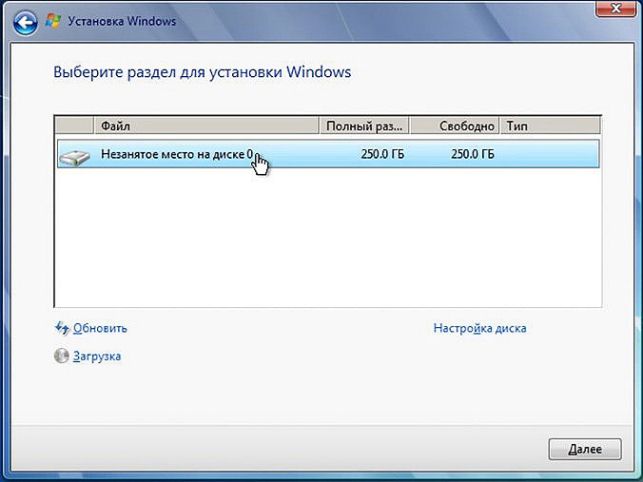
2. Здесь нажимаем на ссылку Создать

3. Здесь на предлагается создать раздел на этом диске. На рисунке ниже видно, что по умолчанию выведен весь объем нашего жесткого диска. А нам нужно сделать два диска Локальный диск «C» и Локальный диск «D»

4. Для того что бы создать Диск С, введите в окно Размер: столько, сколько вам необходимо. В моем случае будет 50 ГБ или 51200 МБ — нажимаем Применить. После Windows предложит создать дополнительный раздел, в котором он будет хранить системные файлы, жмем Ок.
5. На следующем рисунке видно, что windows создал скрытый раздел для хранения системных файлов. Этот раздел никак не будет отображаться у вас компьютере. А раздел 2 (Основной), это тот раздел, который мы только что создали. Далее нужно создать еще один раздел для Локального диска «D».

6. Выделяем Незанятое место на диске 0 и проходим по ссылке Создать.

7. Windows предложит оставшееся свободное место для создания раздела, то что нам и нужно. Жмем Применить для создания Локального диска «D»
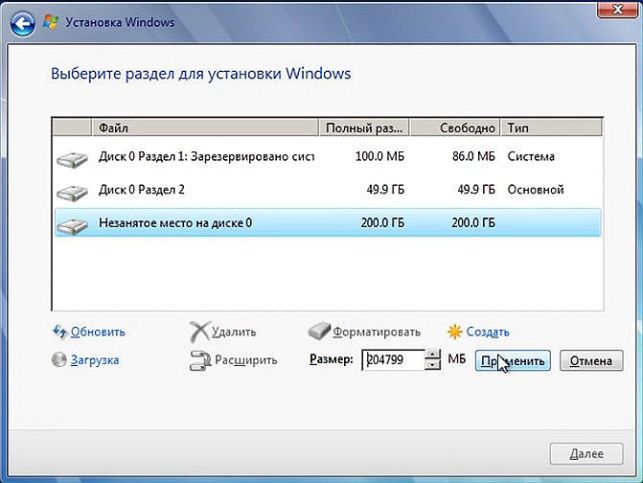
8. Вот мы и разделили жесткий диск на два радела, теперь мы можем продолжить установку windows.
Источник: http://mysitem.ru/kompyuter/250-razdelit-disk-v-windows-7-8-1-10.html
Как разделить диск в Windows 10

Часто бывает так, что при покупке нового ПК или ноутбука на нем уже установлена операционная система на весь жесткий диск на 1 раздел. Это крайне неудобно держать на одном разделе и ОС и личные файлы. Гораздо удобнее и надежнее держать это на разных разделах, так как при крахе системы, как обычно бывает, люди переустанавливают Windows форматируя раздел C, на котором как раз и оказываются личные данные. В данной статье мы рассмотрим пример, как разделить диск С стандартными средствами Windows 10, не прибегая с использованию сторонних программ.
Разбиваем жесткий диск в Windows 10
На самом деле процедура очень простая, но мы рассмотрим ее подробно и пошагово.
Первым делом смотрим, что у нас вообще есть. В нашем случае у нас 1 раздел объемом 59,9 ГБ.:
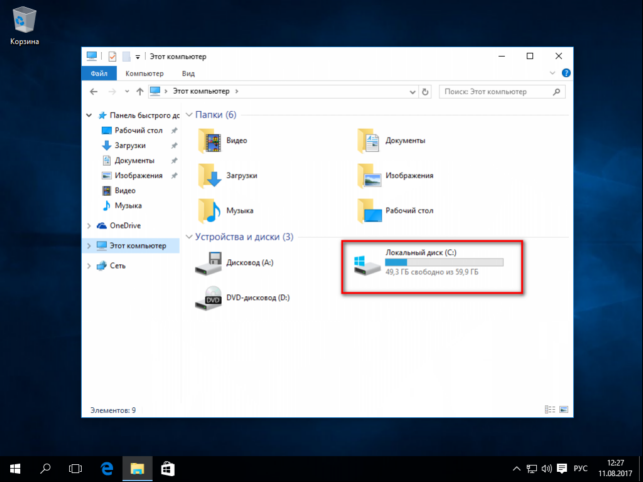
Мы хотим сделать из него 2 раздела.
Для этого нажимаем правой кнопкой мыши на меню «пуск» и в контекстном меню выбираем «Управление дисками«:

В данном окне мы видим все локальные диски, которые имеются в системе. (в нашем случае он 1):

Наводим внизу мышкой на нужный нам раздел (в данном случае это Диск 0, раздел C:) и нажимаем на нем правой кнопкой мыши. Появляется контекстное меню диска. В нем выбираем пункт «Сжать том…«:

В следующем окне (после вычисления) появляется информация по диску и выбор, сколько вы хотите «отрезать от диска:
Общий размер для сжатия — общий объем локального диска
Доступное для сжатия пространство — сколько максимально можно от него отрезать (мы не рекомендуем отрезать максимум, особенного с системного диска. )
Размер сжимаемого пространства — вот тут Вы выбираете, сколько хотите «отпилить» от диска места под другие разделы
Общий размер после сжатия — ну а тут показывается, как объем останется после того, как вы отпилите необходимый Вам кусок.

Допустим мы решили отрезать половину. В данном случае это получается 30ГБ.
Вводим в размер сжимаемого пространства — 30720 (не забываем, что 1 ГБ = 1024 Мб), и нажимаем кнопку «Сжать»

После сжатия снова открывается окно «Управление дисками«, на котором мы видим, что раздел C: уменьшился, а за ним появилось область в 30 ГБ с подписью «Не распределена»
Теперь создадим из этой области новый раздел.
Наводим мышку на данную область, нажимаем правую кнопку мыши и в появившемся меню выбираем «Создать простой том…»

Нам откроется «Мастер создания простого тома«. Нажимаем «Далее»
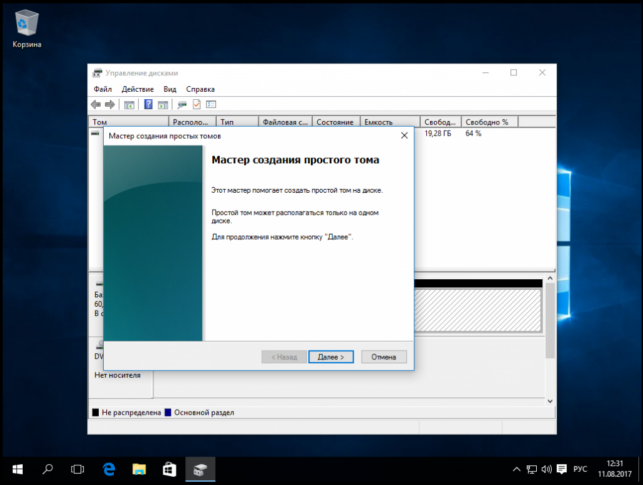
В данном окне мы выбираем, какого размера мы хотим создать том. Мы можем использовать весь объем свободной области, или, например, создать 2 тома по 15ГБ. В нашем случае мы выбираем максимальный размер и нажимаем «Далее»
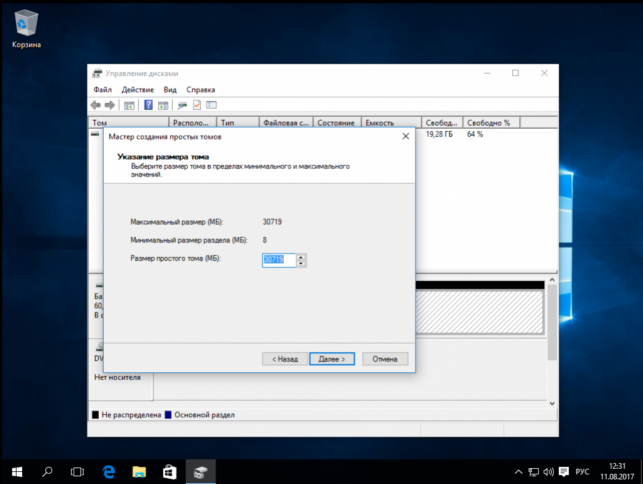
Следующим этапом будет выбор буквы, которую мы назначим нашему новому тому. По умолчанию Windows подставляет ближайшую свободную по алфавиту букву, в данном случае это буква E. Нажимаем «Далее»

Перед использованием нового тома, его необходимо отформатировать. Выбираем файловую систему NTFS, Метку дома вводите ту, как вы хотите назвать данный том. Не забываем поставить галочку «Быстрое форматирование«, чтобы долго не ждать форматирования, нам вполне хватит просто очистить заголовки.
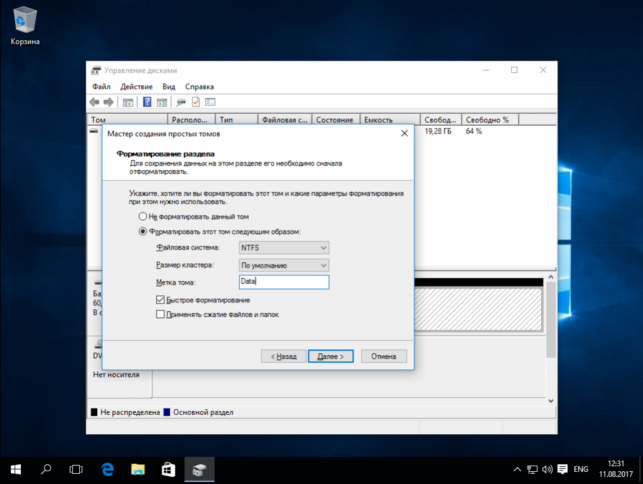
Теперь нам осталось только проверить, все ли мы настроили так, как мы хотели? Если все верно, то нажимаете кнопку «Готово«. После нажатия на готово, операционная система приступит к созданию и форматированию нового раздела. Обычно это занимает несколько секунд.
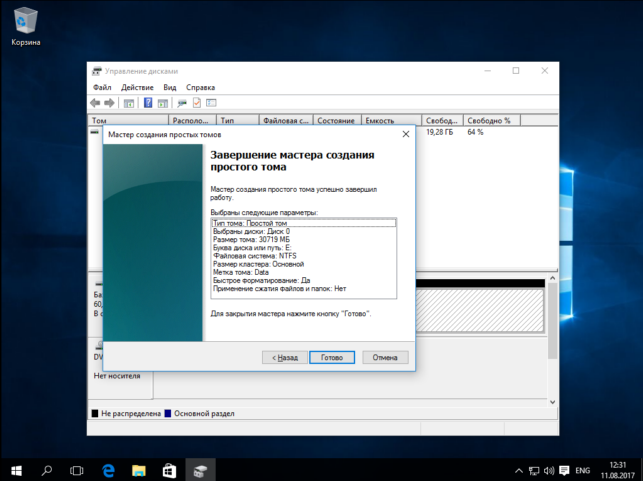
После выполнения процедуры в консоли «Управление дисками» мы видим, что у нас проявился второй простой том с буквой диска E и меткой Data, которые мы задали в настройках создания раздела.

Идем в «Этот компьютер» и смотрим, действительно ли у нас все получилось?
Да, все именно так, как мы задавали в мастере. У нас появился новый локальный диск.

Вот и все. Как видите, нет ничего сложно в данном действии. Таким методом можно разделить не только диск С, но и любой раздел на 2,3, 10 разделов, как вам удобно.
Если у Вас будут возникать какие-либо сложности, пишите комментарии, постараемся разобраться и помочь Вам в данной проблеме.
Источник: http://sysadmin-note.ru/kak-razdelit-disk-v-windows-10/
- Cortana Windows 10: как включить в России на русском языке - cortana windows 10 как включить в россии
- Два способа входа в BIOS(UEFI) на ноутбуке с Windows10 | MalinaLime - как в виндовс 10 войти в биос
- Как удалить Windows 10 - как удалить виндовс 10
- Как с 10 винды перейти на 7 - как перейти на виндовс 10 с виндовс 7
- Отключить ввод пароля при входе в Windows 10 - как отключить ввод пароля при запуске windows 10
- Как откатить Windows 10 Technical Preview обратно к Windows 8 - как сделать откат системы на виндовс 10
- Пропал звук после установки Windows 10: причины, исправление - пропал звук на ноутбуке windows 10 что делать и как исправить
- Как узнать пароль от вайфая на компьютере - как узнать пароль от вайфая на компьютере windows 10
- Windows 10 Fall Creators Update скачать и обновиться – - windows 10 creators update как обновиться
- Как убрать надпись; Активация Windows 10? Встроенные методы Программы - активация windows 10 как убрать надпись
Добавить комментарий