Как с 10 винды перейти на 7 — как перейти на виндовс 10 с виндовс 7
04.06.2019Учтите, что после восстановления могут не работать некоторые приложения, нужно переустановить их.
Как вернуться с Windows 10 на Windows 7

С момента выхода Windows 10 уже многие перешли именно на нее, но не всем она понравилась. У некоторых пользователей возник вопрос, как с 10 винды перейти на 7. Давайте рассмотрим подробную инструкцию.
Встроенная возможность возврата
Компания Microsoft подумала о своих пользователях, добавила в новую операционную систему возможность вернуться к Windows 7. Для этого следует соблюдать целый ряд условий:
- После перехода на WIN 10 не должно пройти 30 дней. Пользователю дается месяц, чтобы оценить новую винду, решить оставаться на ней, или нет.
- Пользователь не должен был удалять автоматически созданную на диске C папку Windows.old.
- Окат возможен только, если винда была установлена путем обновления, а не чистой установкой.
Итак, теперь собственно перейдем к тому, как переходить обратно:
- Правой кнопкой мыши кликаем по значку Windows, выбираем «Параметры».


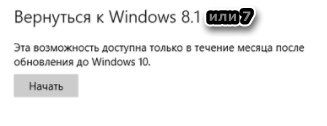
Учтите, что после восстановления могут не работать некоторые приложения, нужно переустановить их.
Восстановление при помощи дистрибутива
У многих возникает вопрос, как с 10 винды перейти на 7 если прошло больше месяца? Нужно использовать образ. Возможно у вас есть диск с 7 виндой или флешка, если нет тогда нужно скачать Windows 7 и записать на носитель.
Создаем загрузочный носитель
Для этого понадобится специальная утилита, например, Ultra ISO. Алгоритм записи дистрибутива следующий:
- Загрузите приложение Ултра ИСО, установите его.
- Далее следует запустить программу, кликнуть на «Пробный период».
- Затем на верхней панели следует открыть раздел «Файл», выбрать «Открыть».
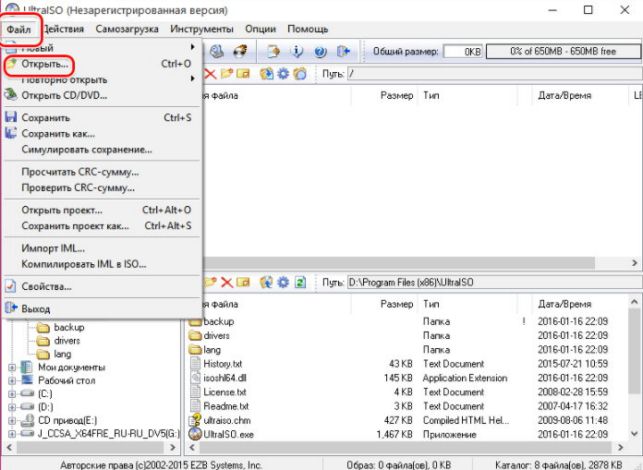
Нужно указать путь, где располагается загруженный дистрибутив с Windows 7.
Далее открываете раздел «Самозагрузка», а там «Записать образ жесткого диска».
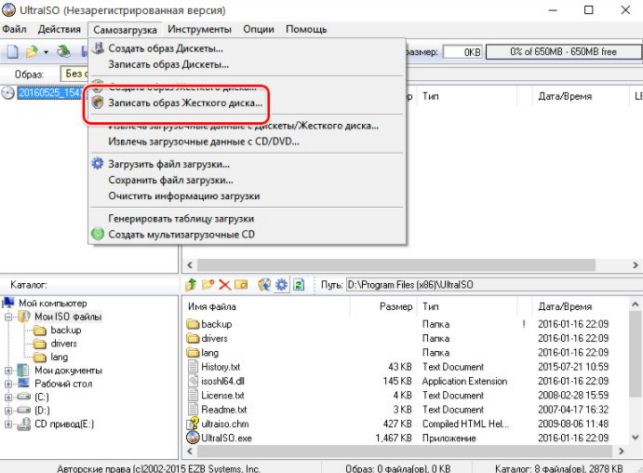
После этого откроется оболочка, где нужно выполнить форматирование флешки.

Устанавливаем операционную систему
Теперь перейдем к тому, как установить Windows 7 с флешки:
- Вставляем USB-носитель в соответствующий порт.
- Перезагружаем ПК и когда начнется запуск компьютера, следует перейти в BIOS, для этого используется клавиша F2, Delete либо F10, в зависимости от производителя БИОСа.
- Там нужно выставить параметры загрузки так, чтобы первой загружалась именно флешка, а не жесткий диск.
- Следует выйти из сборника микропрограмм с сохранением изменений.
- ПК перезагрузится, а вы увидите черный экран с бегущей белой полосой.
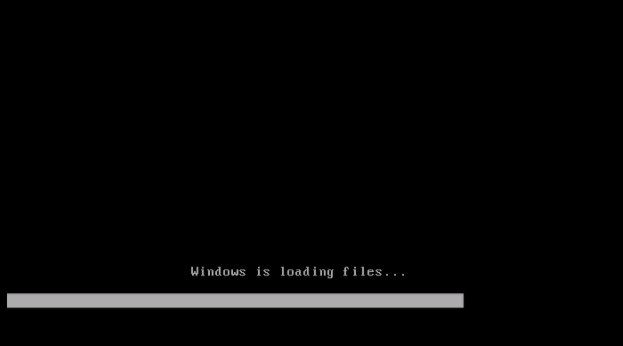
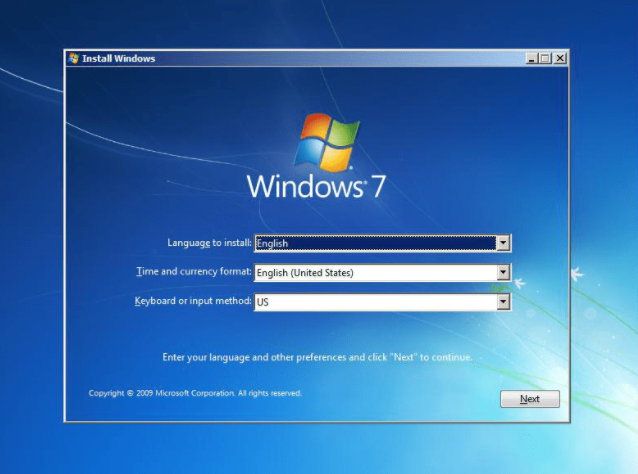
Запустится установщик операционной системы. Первым делом нужно выбрать язык.
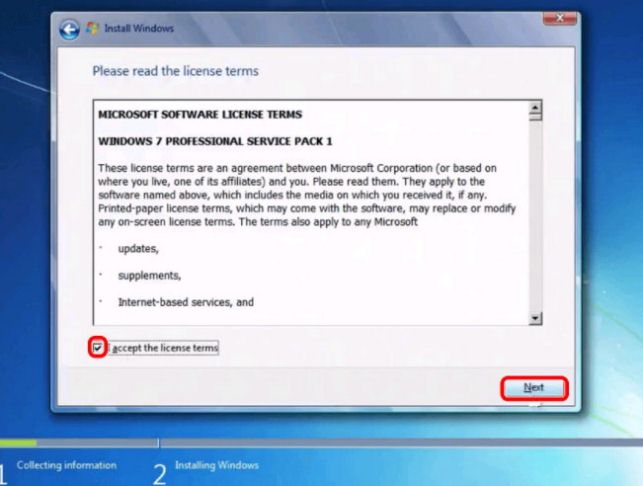
Нужно согласиться с лицензионным соглашением, нажать на кнопку «Далее».
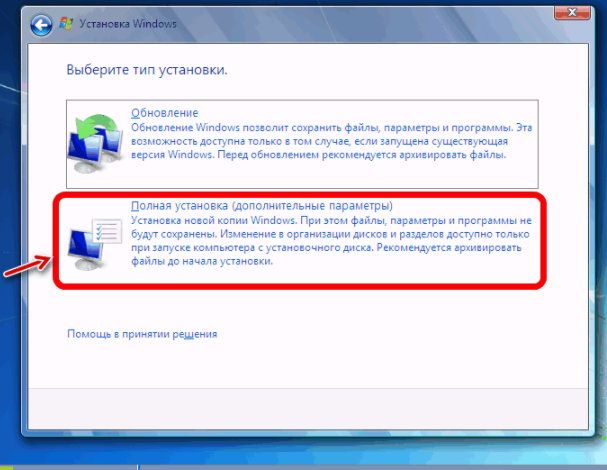
Следующим шагом будет предложено выбрать тип установки, кликаем на «Полная установка».
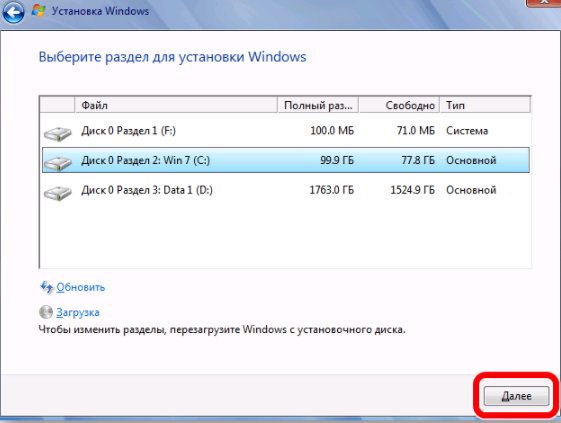
Будет предложено выбрать раздел, куда будет устанавливаться система.
Вам останется настроить Винду и установить драйвера, а также нужные программы, например:
Вот, собственно, ответ на вопрос, как с 10 винды перейти на 7 через БИОС.
Источник: http://kompukter.ru/kak-s-10-vindy-perejti-na-7/
Как перейти с Windows 10 на Windows 7?
Операционная система Виндовс 10 вышла несколько лет назад, однако по-прежнему находятся пользователи, которые не воспринимают её достаточно серьёзно. По этой причине, может возникнуть логичный вопрос: «Как перейти с Виндовс 10 на Windows 7»? Постараемся ответить на него достаточно просто и при этом подробно.

Варианты перехода с «десятки» на «семёрку»
Стоит оговориться, что возможность отката одной версии операционной системы к другой сохраняется лишь тогда, когда желаемая версия программы имеется на твердотельном накопителе. Если на персональном компьютере или ноутбуке с самого начала была установлена «десятка» или при её установке были удалены файлы предыдущей версии, то Windows 7 появится лишь после чистой установки.
У желающих «откатиться» встречаются две самых распространённых ситуации:
- Сохранение всех необходимых файлов предыдущей системы;
- Чистая установка.
Обязательным условием первого способа возврата к «семёрке» является наличие папки Windows.old, которая должна храниться в системных разделах ОС. Если вы следовали нашей инструкции – как удалить папку Windows.old, то увы, у вас нет способа именно откатиться, остается только чистая установка с нуля.
Итак, если Вы не хотите узнать, как обновить Виндовс 8 до Windows 10, а желаете проследовать обратным путём, давайте разбираться в деталях процесса. Для вас мы специально сделали ранее инструкцию, как откатиться к прежней версии ОС. Изучите ее.
«Откат» к Виндовс 7 после загрузки обновлений «десятки»
Откатиться к предыдущей версии операционной системы, с имеющимися пользовательскими файлами, программами и настройками можно лишь в течении первых 10 дней, после обновления до «десятки». Раньше этот срок был в три раза длиннее и составлял 30 дней. Поэтому, если этот пункт не относится к Вам, можете смело начинать чистую установку «семёрки».
Стоит также напомнить о том, что отмена обновлений ОС, настроек, которые были установлены и сделаны в ОС Виндовс 10 приведёт к их удалению. Другими словами, компьютер или ноутбук вернётся к изначальному функциональному и техническому состоянию.
Чтобы защитить себя на случай сбоев, рекомендуем создать резервную копию важных документов.
Процедура отката подразумевает следующие шаги:
- Нужно открыть «Пуск» и запустить стандартное приложение – «Параметры»;

- В открывшемся окне выбрать пункт «Обновление и безопасность»;
- Перейти к подразделу «Восстановление»;
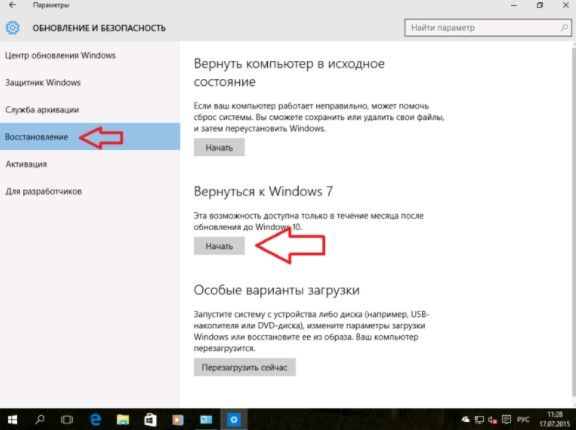
- Рядом с пунктом «Вернуться к Windows 7» нужно нажать «Начать»;
- Указать какую-нибудь причину «отката» и нажать «Далее»;
- Снова нажать «Далее»;
При соблюдении всех правил и рекомендаций, через 35-45 минут перед Вами будет Windows 7, со всеми имеющимися документами, папками, ярлыками и файлами. Но учтите, что некоторые программы, установленные ранее, могут пропасть. Также не останется «Корзины» и некоторых системных настроек, которые вы проводили ранее.
Если обновление осложнилось какими-то проблемами, с помощью носителя, на котором имеется дистрибутив Windows 10, можно попасть в область восстановления и проделать следующее:
- Нужно зайти в раздел BIOS;
- Установить внешний накопитель основным источником загрузки ОС;
- После перезапуска ПК, нажать на «Восстановление системы»;
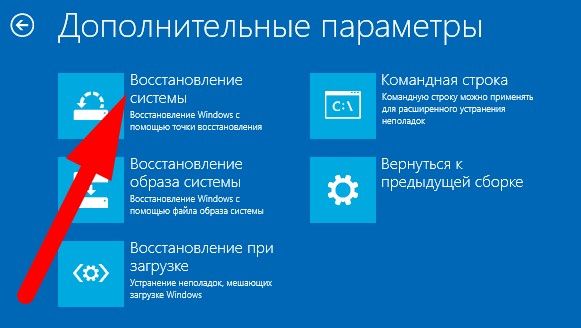
- Выбрать пункт «Диагностика»;
- Затем нажать на «Вернуться к предыдущей сборке»;
Всё остальное, «умная» машина должна проделать самостоятельно.
Во всех остальных случаях, Вам поможет только чистая установка ОС. Возможно будет интересно перед этим узнать, как записать Виндовс 10 на флешку, чтобы в случае чего всегда была возможность начать пользоваться самой последней версией продукта от компании Microsoft, если семерка после всех манипуляций вам все же тоже не подошла.
Тем, кто даже после прочтения этой инструкции и всех инструкций по ссылкам выше, все еще не понимает, как вернуться, рекомендуем следующую видео-инструкцию:
https://youtube.com/watch?v=ikACfd750SI
Источник: http://win10m.ru/kak-pereyti-s-windows-10-na-windows-7.html
Как перейти с Виндовс 7 на Виндовс 10 в 2018 году
В Microsoft не перестают работать над своим главным проектом – ОС Windows. Она используется на большой части компьютеров по всем миру. Во время разработки появляются новые обновления и функции. Каждый захочет их получить, загрузив новую версию. Для некоторых самая распространённая «Семёрка» незаменима. Другие же держатся мнения о том, что 10 намного красивее и удобнее.

Десятка была создана с целью объединить устройства разных типов. Таким образом, используя её, можно одновременно управлять XBOX, планшетом, компьютером, к чему нет доступа на старых ОС. При этом, она несовершенна и имеет много недоработок. Семёрка же знакома нам как отличная оболочка для игр и развлечений.
В этой статье мы посмотрим, какая из этих операционных систем лучше, какие плюсы и минусы у каждой из них, как перейти с 7 на 10 Виндовс, стоит ли это делать. Опишем нюансы и детали, которые стоит знать при таком важном деле, как переход со старой на новую Windows.
Как перейти с Виндовс 7 на Виндовс 10?
Для начала необходимо рассмотреть все преимущества новой и старой Виндовс. Проверить, подходит ли она для вашей работы, соответствуют ли системная конфигурация минимальной подходящей.
Пункты, которые нужно знать, перед тем как перейти с Вин 7 на Вин 10:
- Дизайн. Оформление выполнено в простом минималистическом стиле. Знакомые папки, иконки и панели выглядят совсем по-другому. Доминируют тёмные цвета, ярких анимаций, подсветок кнопок нет. Переходы плавные и спокойные (Рисунок 2).
- Универсальность. В отличие от 7, есть все инструменты для управления подключёнными устройствами. В то время как в поиске меню Пуска на Виндовс 7 можно найти только папки и файлы, на Десятке поиск производится на компьютере, в интернете и в Магазине Майкрософт.
- Удобство. Зайдя только в Пуск, можно открыть чуть ли не половину новых опций. Нам также предлагают услуги голосового помощника – Cortana. К сожалению, в русской версии она не работает, поэтому большинство пользователей даже не подозревают о наличии технологии. В английских апдейтах она работает со сбоями. Созданы экраны. На каждом доступно использование до 4 программ.
- Программные улучшения. Теперь вместо Internet Explorer стандартным браузером выступает Microsoft Edge. Пароль пользователя заменился биометрическими данными. Появился магазин приложений. Улучшенный проводник с недавними местами.
К некоторым пунктам нужно привыкать и со стороны, весь интерфейс может показаться непонятным и сложным. Также, мы получаем более быстрый запуск системы, антивирус с нормальным функционалом, историю действий над файлами. При этом, требования практически одинаковые. Главный недостаток – ошибки и баги.
К сожалению, Виндовс 7 не имеет железных аргументов, которые задержали бы пользователя на её использовании, поэтому рекомендуем с 7 перейти на 10. Как это сделать – дальше в материале.
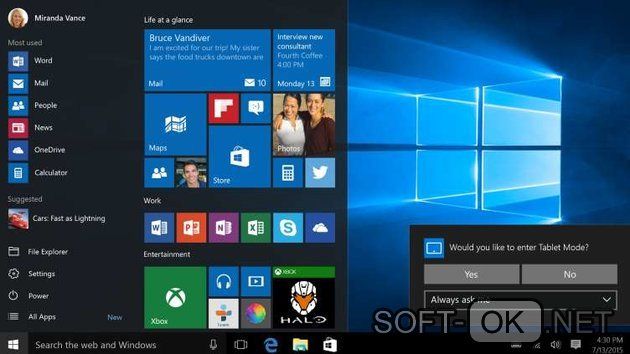
Перейти с 7 на 10 бесплатно с помощью Помощника по Обновлению
Используя Помощник, можно не только узнать, подходит ли конфигурация для установки, но и произвести её (Рисунок 3). Загружаем официальную версию и запускаем. Чтобы инсталляция проходила максимально успешно, скачиваем доступные обновления для системы. Выполняем все условия, указанные в списке после проверки.
В параметрах в центре обновлений начинаем апдейт. После завершения перезапускаем ПК и начинаем работу в новом рабочем месте. Всего за несколько минут утилита помогла перейти с 7 на 10 Виндовс бесплатно.

Проверяем требования железа ПК или ноутбука
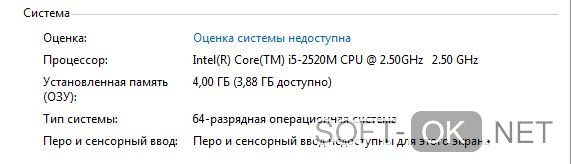
Если нет желания загружать Помощника – проверяем конфигурацию вручную (Рисунок 4). Требования для установки Десятки не самые громоздкие, поэтому даже на старых комплектующих система будет спокойно работать почти без зависаний.
Минимальные требования для перехода с 7 на 10 Виндовс:
- Процессор, частотой от 1 ГГц.
- Свободное место 16–20 Гб.
- Оперативная память от 1–2 Гб.
- Разрешение от 800 х 600.
- Графический адаптер с поддержкой DirectX 9 или больше.
В целом, большой необходимости в проверке нет, так как в большинстве случаев на компьютеры с Вин 7 пойдёт 10. Если же Семёрка работает напряжённо, с частыми зависаниями – увы, обновлять нужно не систему, а железо устройства. Покупая новый, выпущенный не больше 2–3 лет назад ноутбук, вы получаете не только новое аппаратное обеспечение, но и установленную лицензионную Win 10.
Загрузка образа Windows 10 и запуск обновления
Скачать установщик можно тоже самостоятельно, если нужны кастомные настройки или по другой причине (Рисунок 5). Все инсталляторы работают в режиме образа .iso, работать с которым лучше через программу Daemon Tools. Загружаем пробную версию.
В каталоге идём в раздел Виндовс 10 и загружаем нужный образ. iso-файл обрабатываем через Даймон Тулс, кнопкой «Выполнить образ». Следуем инструкции и ждём пока рабочее пространство будет готово.
Примечание: На сайте советуем выбирать образы с готовыми драйверами (их можно будет инсталлировать с папки, которая появится на рабочем столе) и активаторами – это значительно сохранит время.
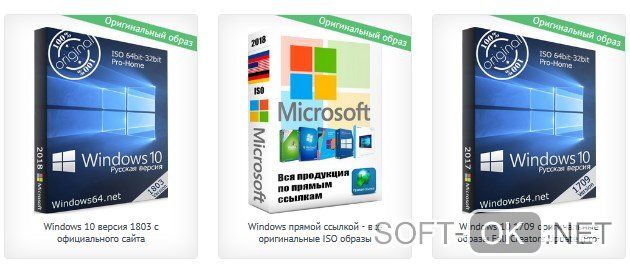
Как обновиться с Виндовс 7 до 10 после отката последней версии
Если возникла потребность в переустановке Виндовс 10, можно сделать откат к предыдущему обновлению или ещё дальше – до Вин 7. Тогда с Семёрки загружаем нужный образ, выполняем его и устанавливаем Виндовс. В сети могут не появляться некоторые апдейты, поэтому в центре обновлений сканируем на наличие более новых файлов. Загружаем их и продолжаем работать на чистой ОС. Чтобы случайным образом не потерять важные данные, скиньте их на флешку или загрузите в облачный сервис.
Используем метод подмены даты на ПК
В июле 2015 года, после старта Виндовс 10 разработчики заявили, что с 7 доступен бесплатный апдейт до 10. Такая акция проходила до того же месяца 2016 года и после окончания нужно было уже покупать.
Воспользуемся хитростью. В параметрах даты и времени отключаем синхронизацию. Теперь можем выставить любые значения даты. Устанавливаем 2015 год, август, любой день (Рисунок 6). Теперь можем спокойно перейти с 7 на 10 бесплатно. Работает это не всегда и апдейт качать нужно с официального сайта.
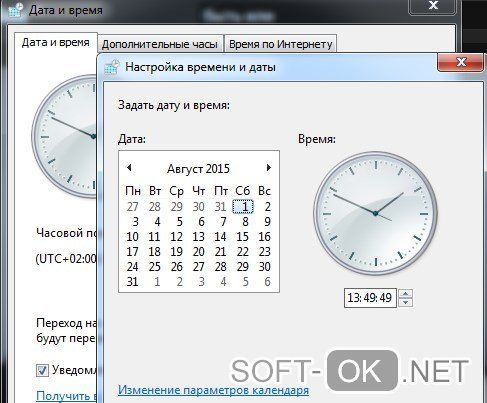
Способ обновления до Windows 10 для пользователей с ограниченными возможностями
Ещё один способ перейти с 7 на 10 Виндовс с помощью хитрости. В Майкрософт позаботились об особых пользователях, которые смогут использовать ОС не на все 100%, поэтому с 2016 года им такая возможность достаётся бесплатно. Добротой компании могут воспользоваться все желающие, но стоит ли это делать – решать вам. Нужно найти соответствующий раздел на сайте Microsoft и прочитать все условия.
Источник: http://soft-ok.net/4989-kak-pereyti-s-vindovs-7-na-vindovs-10.html
Как бесплатно перейти с Windows 7 на Windows 10
После выхода новой операционной системы большое количество пользователей захотели обновить свои устройства. Те, кто успели беспрепятственно установить свежую ОС остались довольны и пользуются ей по сей день. Дело в том, что разработчики разрешили обновить предыдущие лицензионные версии виндовс в достаточно короткий срок. Владельцам ПК выводилось уведомление о доступной установке. Подобная функция просуществовала недолго, и в конце июля 2016 года бесплатное обновление стало недоступным.
По этой причине вопрос как бесплатно обновить windows 7 до windows 10 стал очень актуальным. Хотя официальный способ больше не работает, существуют другие варианты для получения лицензии. Ознакомившись с материалами статьи, любой активный пользователь компьютерной техники сможет самостоятельно улучшить устройство.
Может проще переустановить операционную систему?
Перед тем как обновить windows 7 до windows 10 нужно рассмотреть и другие варианты получения новой ОС. Некоторым будет проще полностью переустановить ее, поскольку ПК имеет много «мусора» и других ненужных приложений. Если вы пользуетесь компьютером на протяжении нескольких лет, и за это время ни разу не чистили его от системных файлов – лучше всего провести полную переустановку системы.
Как с виндовс 7 перейти на виндовс 10 после июля 2016 года
Существует несколько способов. Рассмотрим все возможные.
Способ 1
Важно иметь активированную версию 7-ки или 8-ки. Теперь можно скачивать образ последней ОС с официального сайта Майкрософт и приступить к полной установке. Откроется окно, которое потребует ввести ключ лицензии. В это поле вводятся данные с Виндовс 7 или 8. После прохождения инсталляции пользователь получает активированную Windows 10 бесплатно.
- Скачивать нужно только ту версию, которая сейчас установлена на компьютере. Если вы имеете в распоряжении Home версию, необходимо загружать Windows 10 Home Edition. Подобное правило касается остальных разновидностей системы.
- Такой способ не всегда работает, поскольку появляется ошибка ключа. Несмотря на это попробовать обновиться стоит.
Проведя полную установку все файлы с диска будут удалены, поэтому необходимо заранее скопировать их на съемный носитель.
Посмотреть действующую версию виндовс можно перейдя в свойства ярлыка «Мой компьютер» на Windows 7, «Параметры» – «О системе» на Windows 8.
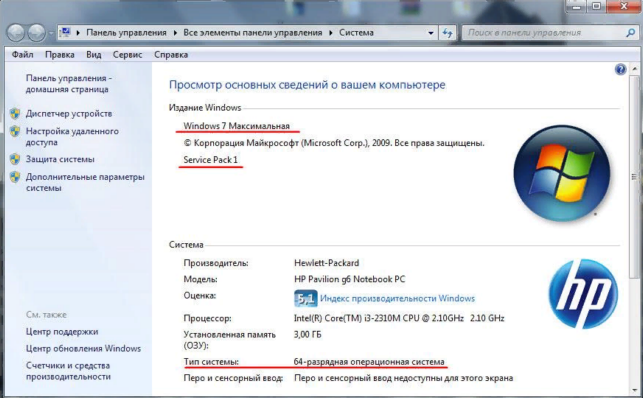
Скачанный образ записывается на флешку или DVD-диск, делается перезагрузка компьютера. Далее выполняется стандартная процедура переустановки операционной системы. Теперь вы знаете как виндовс 7, 8 обновить до виндовс 10 самостоятельно.
Способ 2
Компания Microsoft дает возможность пользователям с ограниченными возможностями обновить свое оборудование до последней версии операционки. Можно воспользоваться этим способом пока он доступен.

Важно иметь лицензионную виндовс 7, чтобы процедура прошла успешно. Если это так, необходимо придерживаться следующей последовательности:
- Перейти на официальную страницу Майкрософт, предоставляющую возможность людям с ограниченными возможностями получить продукт легально. Основные отличия подобной ОС от стандартной – включенные по умолчанию экранная лупа, клавиатура и другие специальные возможности, которые легко отключаются.
- На открывшемся сайте необходимо нажать кнопку «Обновить сейчас». После этого начнется процесс скачивания.
- Чтобы виндовс 7 обновить до виндовс 10 нужно открыть скачанный файл.
- Установка происходит автоматически, пользователь только нажимает кнопки: Принимаю, Далее и Перезагрузить.
Процедура обновления операционной системы завершена.
Чем порадует Windows 10
Пользователи седьмой версии смогут легко привыкнуть к особенностям нового дизайна. «Восьмерка» не была принята большинством пользователей, поскольку имела неоднозначное полноэкранное меню. Хотя в виндовс 10 тоже имеются плиточные элементы в меню «Пуск», они легко убираются. Благодаря гибкой настройке большинства параметров, новая версия операционки пользуется хорошей популярностью среди пользователей со всего мира. К тому же драйвера устанавливаются в автоматическом режиме.
Обновление Windows 7 и 8 до Windows 10: Видео
Kак откатить Windows 10 до Windows 7: Видео
Источник: http://owindows8.com/ustanovka/perehod-windows-7-na-windows-10.html
Как перейти на Windows 10 с Windows 7 в 2020 году
Все еще используете «Семёрку»? Тогда вам нужно знать, что 14 января 2020 года была прекращена поддержка этой ОС. Вот инструкция, которая поможет осуществить обновление Windows 7 до Windows 10 так, чтобы файлы и приложения остались на ПК.
Осуществить переход на новую версию можно без потери файлов. Не придется форматировать жесткий диск и удалять все данные.
Также мы подготовили для вас подробное руководство по чистой установке Windows 10.
- Минимальные требования к железу
- Создайте резервную копию перед началом работ
- Инструкция по обновлению
Минимальные требования к железу
Для установки виндовс 10 ваш ПК должен соответствовать следующим минимальным требованиям:
| Процессор | 1 ГГц и более скоростной процессор или система на чипе (SoC) |
| ОЗУ | 1 ГБ для 32-разрядных или 2 ГБ для 64-разрядных |
| Место на жестком диске | Дополнительно 16 ГБ для 32-разрядных систем или 20 ГБ для 64-разрядных. Для чистой установки или на новый ПК: 32 ГБ или больше |
| Графика | DirectX 9 или более поздняя версия с драйвером WDDM 1.0 |
| Разрешение экрана | 800 × 600 |
| Сеть | Wi-Fi или Ethernet-адаптер. |
Чтобы успешно обновиться до «десятки» также нужно использовать последнюю версию Windows 7 Service Pack 1. Скачайте и установите это обновление, если его у вас пока нет. Ссылка на официальную страницу — https://www.microsoft.com/ru-ru/download/details.aspx?id=5842
Совет. Чтобы проверить, какая версия операционной системы используется, откройте команду Выполнить (сочетание клавиш Windows + R), введите winter и нажмите кнопку OK.
Вам понадобится лицензионный ключ продукта Windows 10, так как лицензия от виндовс 7 не может быть использована. В процессе обновления на экран будет выведено оповещение, что данный ключ продукта не работает. Несколько лет назад еще была возможность бесплатно перейти со старым ключом. Но больше компания ее не предоставляет. Стоимость лицензии на версию Pro — около 150 долларов.
Создайте резервную копию перед началом работ
Хотя Microsoft добились высокой надежности процесса обновления до Windows 10, всегда остается вероятность, что возникнут проблемы. Чтобы избежать потери данных, нужно всегда создавать резервную копию системы, которую затем можно использовать для отката. Мы подготовили инструкцию, как это сделать.
Инструкция по обновлению
Перед началом процесса рекомендуем удалить любые антивирусные программы и программные средства обеспечения безопасности. Они могут помешать успешному обновлению до Windows 10.
Также нужно отключить любое оборудование, которое подключено к ПК, включая принтер, телефон, камеру, внешний накопитель и другие периферийные устройства, работающие через USB.
Выполните следующие 11 шагов:
- Перейдите на официальную страницу загрузки средства обновления Media Creation Tool: https://www.microsoft.com/ru-ru/software-download/windows10
- Нажмите кнопку Скачать средство сейчас и сохраните установщик на вашем устройстве.
- Дважды щелкните файл MediaCreationTool.exe, чтобы запустить мастер установки.
- Нажмите Принять лицензионное соглашение.
- Выберите опцию Обновить компьютер сейчас, чтобы загрузить файлы и начать обновление.


- Нажмите кнопку Далее.
- Введите лицензионный ключ продукта виндовс 10.
- Нажмите кнопку Далее.
- Нажмите кнопку Принять, чтобы снова принять лицензионное соглашение.
- Выберите параметр Сохранить личные файлы и приложения.
- Нажмите кнопку Установить.
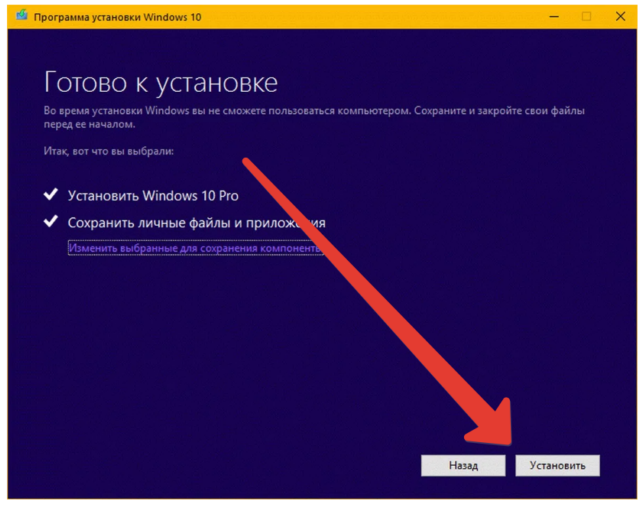
После завершения установки вам нужно будет пройти через простую настройку (OOBE), чтобы завершить настройку новой системы. Затем вы увидите привычный рабочий стол и все новые функции, включенные в «десятку».
Обязательно зайдите в Диспетчер устройств и проверьте, все ли компоненты оборудования правильно установлены, переустановите антивирус и другие программные средства, которые удалили перед процессом.
Источник: http://telecomdom.com/pk/kak-pereyti-na-windows-10-s-windows-7/
- Отключить ввод пароля при входе в Windows 10 - как отключить ввод пароля при запуске windows 10
- Как откатить Windows 10 Technical Preview обратно к Windows 8 - как сделать откат системы на виндовс 10
- Пропал звук после установки Windows 10: причины, исправление - пропал звук на ноутбуке windows 10 что делать и как исправить
- Как узнать пароль от вайфая на компьютере - как узнать пароль от вайфая на компьютере windows 10
- Windows 10 Fall Creators Update скачать и обновиться – - windows 10 creators update как обновиться
- Как убрать надпись; Активация Windows 10? Встроенные методы Программы - активация windows 10 как убрать надпись
- Как сделать откат обновлений windows 10 - windows 10 как откатить обновление
- Как зайти в BIOS на Windows 10 - как выйти в биос на виндовс 10
- Как узнать свою видеокарту на Windows 10: простые способы - как узнать свою видеокарту на windows 10
- Как удалить приложение на Виндовс 10 - все способы деинсталляции - как удалить приложение на виндовс 10
Добавить комментарий