Два способа входа в BIOS(UEFI) на ноутбуке с Windows10 | MalinaLime — как в виндовс 10 войти в биос
05.06.2019Нажмите левой кнопкой мыши кнопку «Пуск» в левом нижнем углу рабочего окна. В раскрывшемся списке-меню кликните по иконке «Выключение». Откроется знакомое подменю. Из вариантов выключения нам нужна «Перезагрузка». Нажмите кнопку SHIFT и удерживая ее кликните на перезагрузку.
Как войти в биос в Виндовс 10
Как войти в биос в Виндовс 10
- Описанный в статье алгоритм входа в BIOS(UEFI) из Windows 10 подойдет для ноутбуков разных торговых марок.
- Владельцам любых ноутбуков с ОС Windows 10 отмена «Быстрого запуска» поможет заходить в BIOS(UEFI) в момент включения с помощью комбинации клавиш. Комбинация клавиш может отличаться для ноутбуков разных торговых марок. Например, вместо F2 может использоваться ESC или F8 и т.д.
Вы наверняка сталкивались с проблемой, когда «нагугливаешь» массу ответов на вопрос «как войти в биос на ноутбуке асус с Виндовс 10», а войти не можешь. Столкнулся я с этой проблемой когда решал вопрос как включить загрузку с флешки в BIOS. Чаще всего загрузка с флешки Windows 10 востребована для установки Windows или другой системы на ноутбук. Пришлось искать ответ методом проб и ошибок. Нашел.
На самом деле, простой способ — сразу при включении питания нажать и удерживать F2, он как бы работает. Ключевое тут «как бы». Работает это даже не через раз, а один раз на несколько десятков попыток. Это из-за самой Windows 10. В ее настройках есть опция «Включить быстрый запуск». По умолчанию она включена. Быстрый запуск не дает ноутбуку полноценно выключиться. И включение, таким образом, отличается от обычного. Но об этом чуть позже. Нам же достаточно отключить эту опцию, и вход в BIOS или UEFI (более современной версии BIOS), станет свободным.
Как войти в биос на ноутбуке с Виндовс 10
Есть два простых способа войти в биос, BIOS(UEFI):
*в том случае, если отключен «Быстрый запуск». Собственно, мы сейчас разберемся, зачем и как его отключить.
Войти в биос в Виндовс 10 при включенном ноутбуке
Нажмите левой кнопкой мыши кнопку «Пуск» в левом нижнем углу рабочего окна. В раскрывшемся списке-меню кликните по иконке «Выключение». Откроется знакомое подменю. Из вариантов выключения нам нужна «Перезагрузка». Нажмите кнопку SHIFT и удерживая ее кликните на перезагрузку. 
После этого действия перед Вами появится такое окно диагностики. 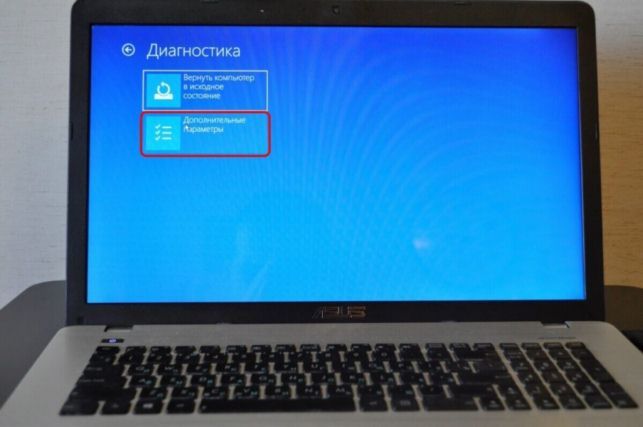
Выберите «Дополнительные параметры». Появится окно с «Выбором действия». В нем нажимайте на «Поиск и устранение неисправностей». 
После этого Вы увидите «Дополнительные параметры». Здесь надо выбрать «Параметры встроенного ПО UEFI». 
В параметрах встроенного ПО UEFI кнопка одна. Кликайте! 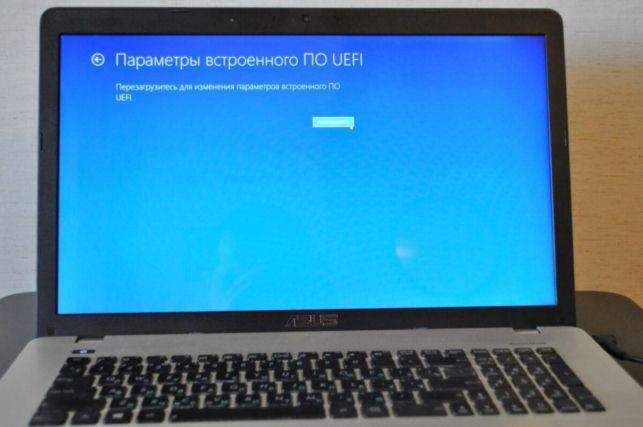
Вот он, биос, точнее, теперь уже это UEFI. Вот так можно войти в биос на ноутбуке с Виндовс 10. 
Не слишком быстрый путь. Поэтому, можно поступить по-другому.
Войти в биос на ноутбуке сочетанием клавиш «Включение»+F2
Чтобы входить в биос на ноутбуках с Windows 10 нажатием сочетания клавиш надо отключить «Быстрый запуск» в настройках питания.
Все дело в том, что быстрый запуск по сути своей является гибернацией (hibernation — зимняя спячка). Когда он используется, то Ваш ноутбук не выключается полноценно, а переходит в режим гибернации. Что особенного в этом режиме? В том, что это как бы не совсем настоящее включение — выключение ноутбука. Для того, чтобы быстро стартовать при включении, операционная система делает «снимок» своего рабочего состояния на момент выключения и записывает этот снимок состояния на жесткий диск (в скрытый системный файл hiberfil.sys). При старте происходит загрузка данных о состоянии системы с жесткого диска в оперативную память. Операционная система будет загружена не «с нуля», а именно с того момента, с того состояния, в котором находилась, когда Вы выключали устройство.
В режиме «сна» применяется похожая технология, с той лишь разницей, что данные о состоянии операционки не пишутся на жесткий диск, а остаются в оперативной памяти компьютера и тем самым способствуют расходу электропитания на поддержку оперативной памяти. При старте (выходе из сна) происходит запуск Windows, а данные о ее состоянии, предшествовавшему выключению системы (это службы, программы, драйвера) уже находятся в оперативной памяти.
Пока у Вас включен «быстрый старт» фактически, происходит не выключение, а погружение системы в «зимнюю спячку». Вот почему при включении весьма проблематично попасть в BIOS. Потому, что это не совсем то включение, которое существует в привычном для нас значении этого слова. По сути, чтобы без проблем попадать в биос при старте, достаточно отключить использование режима гибернации. Но мы поступим более правильно. Гибернация очень полезна для сохранения заряда батареи ноутбука. Поэтому, не будем ее отключать, а отключим только «быстрый старт».
Нажмите правой кнопкой мыши кнопку «Пуск» в левом нижнем углу рабочего окна. В раскрывшемся списке-меню выберите «Управление электропитанием» 
Вы попадете в «Параметры Windows» на закладку «Питание и спящий режим». Список настроек надо прокрутить вниз, в нем увидите «Сопутствующие параметры». Нажмите на «Дополнительные параметры питания». 
Откроется окно «Электропитание». В этом окне в правой его части нажмите на надпись «Действия кнопок питания». 
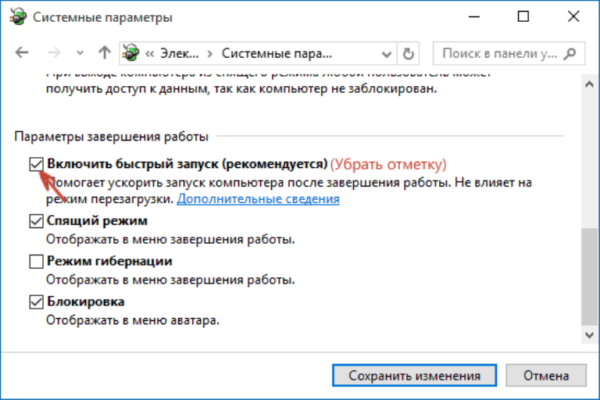
Откроется окно «Системные параметры». В этом окне, в «Параметрах завершения работы» в чекбоксе напротив надписи «Включить быстрый запуск(рекомендуется)» по умолчанию установлена галочка. Снимите ее. Чтобы ее снять, сначала сделайте ее доступной. Для этого нажмите в верхней части окна «Изменение параметров, которые сейчас недоступны». 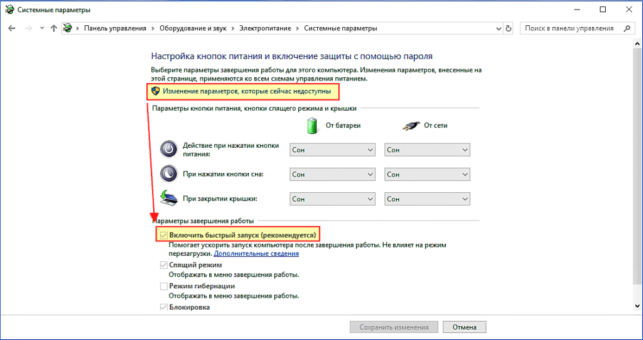
Осталось «Сохранить изменения».
Все. Теперь легко сможете войти в биос на ноутбуке с Виндовс 10. Нажимайте кнопку питания и одновременно нажимайте и удерживайте F2. В ноутбуках других производителей сочетание клавиш может быть другое, нежели у Asus, но сам алгоритм отключения быстрой загрузки в Виндовс 10, конечно, такой-же.
Пользуйтесь простыми решениями! Если есть вопросы — пишите в комментариях, постараюсь помочь.
Источник: http://malinalime.com/zajti-v-bios-na-noutbuke-s-vindous-10/
Как в виндовс 10 войти в биос
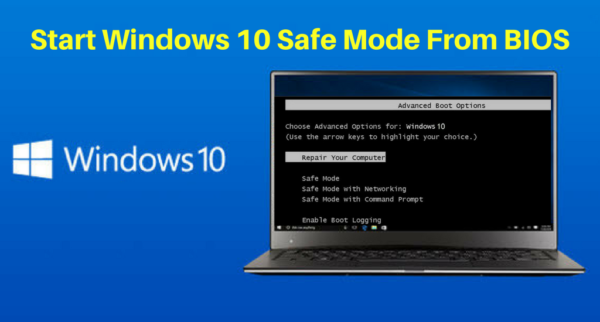
Windows 10 предлагает множество нововведений для пользователя, одни из них являются большим плюсом, другие минусом. Зачастую у пользователя который сидел на более старых версиях Windows возникают вопросы, один из популярных вопросов: «Как зайти в BIOS?». Давайте разберемся в этом.
Как в виндовс 10 войти в биос
Как зайти в BIOS
Давайте вспомним самый обычный прием попадания в BIOS. Практически всегда мы открывали это меню нажатием на клавиши при загрузке компьютера. Однако бывает что даже понимая какую именно кнопку надо нажать, меню BIOS так и не открывается и приходиться опять перезагружать компьютер.
Также на некоторых устройствах с Windows 10 нет клавиатуры, что делает невозможным попасть в BIOS через клавиши.

Устройства с операционной системой Windows 10 без клавиатуры
Открытие BIOS через клавиши
Перейдем к стандартному способу, он поможет открыть BIOS практически на любом устройстве с клавиатурой.
- перезагрузите компьютер;
- в меню загрузки компьютера нажимайте клавишу F2, или DEL.
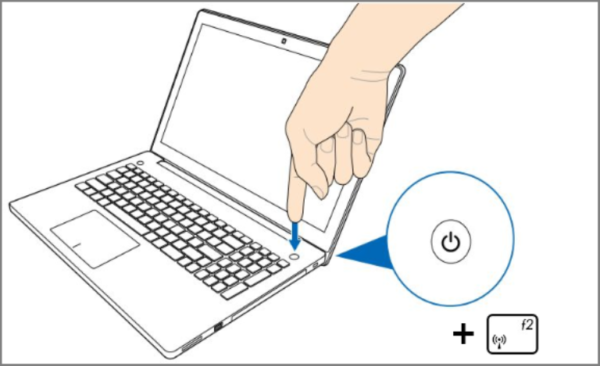
После перезагрузки нажимаем f2
Если не получается войти в BIOS, попробуйте зажать клавишу, в некоторых случаях это помогает, также пробуйте многократно нажимать на клавишу когда система загружается. Данный способ срабатывает практически всегда, и вы попадете в меню BIOS.
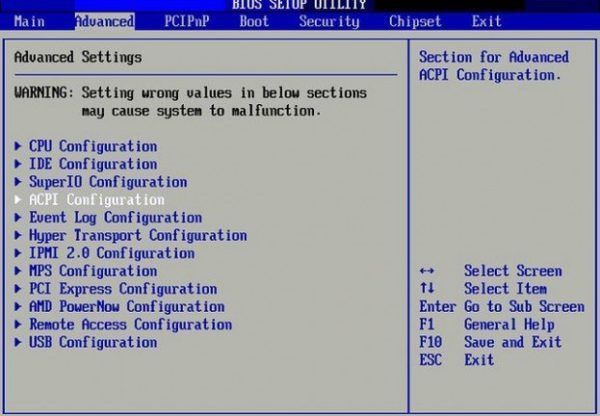
Попадаем в меню BIOS
ВАЖНО! Если не получается войти в меню через F2 или DEL, то прочитайте надпись которая высвечивается при включении компьютера (в основном она снизу), там должна быть указана клавиша открывающая BIOS.
Дополнительная информация
У Windows 10 есть еще одна проблема, порой он загружается так быстро что пользователь не успевает нажать требуемую клавишу. Если и вы столкнулись с данной проблемой, то для её решения нужно отключить опцию быстрой загрузки Windows.
- Кликните ПКМ по значку «Пуск», он находится слева внизу.
- После клика нажмите на «Панель управления».
- Найдите «Электропитание».
- Там найдите опцию которая указана на картинке.

Нажимаем на пункт «Действия кнопок питания»
После выберите «Изменение параметров, которые недоступны сейчас».
Выбираем пункт «Изменение параметров, которые недоступны сейчас»
Не забудьте сохранить все требуемые изменения, и попробуйте снова нажать нужную клавишу во время перезагрузки компьютера, на этот раз все точно получиться.
Если четко следовать каждому шагу, то вход в BIOS обязательно получиться, и вы сделаете все что вам нужно.
Видео — Как в виндовс 10 войти в биос
Источник: http://spravkapc.ru/nastrojka-kompyutera/kak-v-vindovs-10-voiti-v-bios.html
Как получить доступ к BIOS на компьютере с Windows 8

- Компьютеры, предназначенные для Windows 8 против старых компьютеров с Windows 8
- Доступ к параметрам загрузки
- Доступ к UEFI BIOS
- Зачем нужны изменения?
Среди огромного количества изменений, грядущих с выходом Windows 8 и выпуском новых компьютеров специально разработанных для этой системы, присутствует и изменение процесса захода в биос. Больше не придется нажимать на определенную клавишу в процессе загрузки, чтобы загрузить BIOS, так как теперь опция доступа к BIOS расположена в загрузочном меню Windows.
Традиционно компьютеры отображали сообщение в стиле: «Нажмите F2 для входа в режим настройки» ещё в самом начале процесса загрузки. Нажатие на эту кнопку зайти в BIOS компьютера.
Однако некоторые компьютеры с Windows 8, оборудованные, например, твердотельными накопителями, загружаются уже так быстро, что у пользователя есть только 200 миллисекунд (это 0,2 секунды) для нажатия на заданную клавишу (или комбинацию клавиш).И это только одна из причин, в связи с которой компания решила пересмотреть процедуру доступа к BIOS.
Теперь в Windows 8 аппаратное обеспечение использует UEFI замену традиционного BIOS так, как это делается для компьютеров Mac от Apple.
Компьютеры, предназначенные для Windows 8 против старых компьютеров с Windows 8
Обратите внимание, что новый метод входа применяется только в том случае, когда вы приобрели новый компьютер с уже предустановленной Windows 8, который использует UEFI. Если же вы установили Windows 8 на старый компьютер, который использует доставшийся в наследство BIOS, то доступ к нему будет осуществляться таким же способом, как и ранее. Просто нажмите на нужную кнопку во время процесса загрузки.
Обычно нажимают на кнопки F2 или Delete, но могут быть и другие варианты. Все зависит от вашего компьютера. Если вы не знаете, какую кнопку нажимать и во время процесса загрузки на экране не отображается указание соответствующей клавиши, то обратитесь к руководству пользователя вашего компьютера.

Доступ к параметрам загрузки
Существует несколько способов получить доступ к параметрам загрузки Windows 8. Легче всего это можно сделать через новый интерфейс “настройки ПК” (по сути – вторая панель управления, появившаяся в “восьмёрке”). Для того чтобы вызвать его, нажмите одновременно клавиши WinKey+C (появится боковая панель), далее нажмите на “настройки” и там выберите пункт «изменить настройки ПК».

В настройках ПК выберите категорию «Общие» и нажмите на кнопку «Перезагрузить сейчас», которая находится под пунктом «Особые варианты загрузки». Ваш компьютер будет перезагружен, и вы войдете в загрузочное меню настроек Windows 8, где можно получить доступ к UEFI BIOS, а также изменить другие настройки.
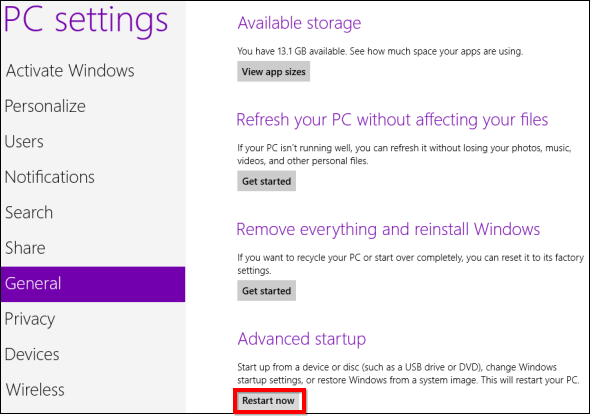
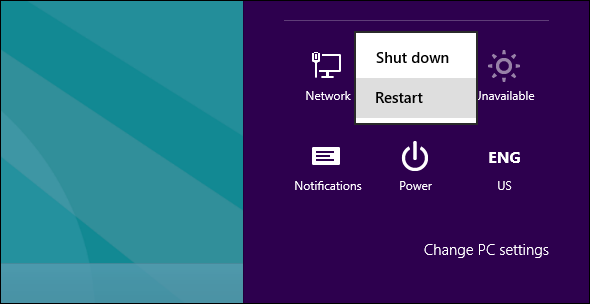
Кроме того, вы можете удерживать Shift при нажатии на кнопку «Рестарт» в меню завершения работы, чтобы перезагрузить компьютер сразу в загрузочное меню. Это один из самых быстрых способов перезагрузки в загрузочное меню, так как вы можете получить доступ к панели завершения работы компьютера в любом месте вашей системы.
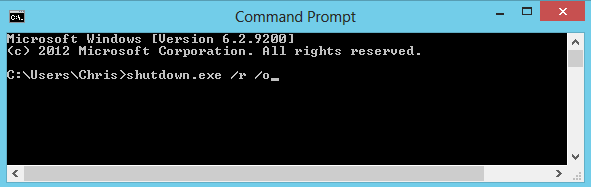
Любители командной строки будут счастливы узнать, что они могут выполнить специальную команду “shutdown.exe“, чтобы перезагрузить свой компьютер прямо в загрузочное меню: Shutdown.exe /r /o
Доступ к UEFI BIOS
Загрузочное меню было создано для интеграции некоторых часто используемых параметров, ради которых люди заходили в BIOS. Например, если вам необходимо загрузить компьютер с USB, DVD, CD или другого девайса, то вам достаточно лишь нажать на необходимый пункт с обозначением нужного устройства.
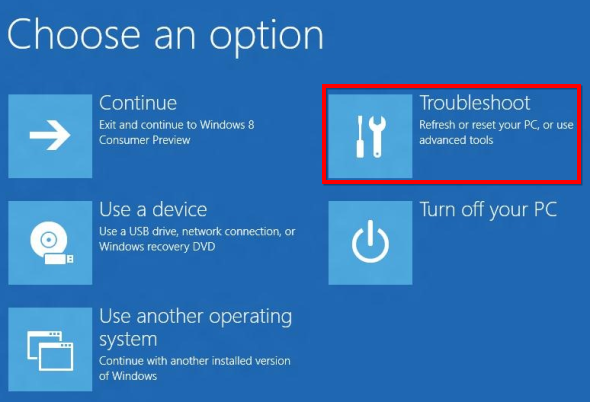
Если вы зашли именно для получения доступа к UEFI BIOS компьютера, то нажмите на кнопку «Устранение неполадок».
Её нажатие вызовет на экране «Расширенные опции» – дополнительные инструменты, среди которых есть опция “UEFI Firmware Settings”, направляющая пользователя прямиком в BIOS компьютера (в UEFI, который создан для поддержания единого интерфейса EFI. При этом настройки эквивалентны традиционному BIOS компьютеров).
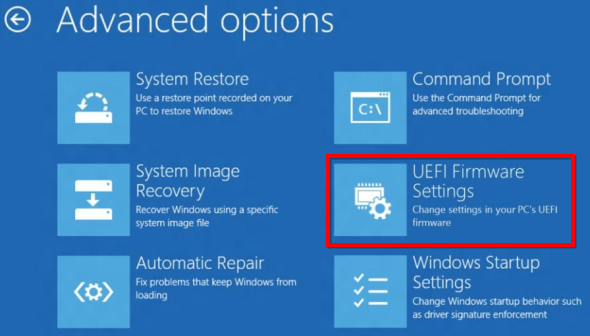
Если вы не видите плитку с опцией “UEFI Firmware Settings”, то ваш компьютер не использует технологию UEFI. Вам необходимо получить доступ к BIOS традиционным способом, то есть путем нажатия определенной кнопки во время запуска системы.
Даже при ошибке загрузки Windows вы не будете отрезаны от BIOS – опции загрузочного экрана появляются сразу после включения компьютера. Здесь же вы можете восстановить свой компьютер или войти в BIOS.
Зачем нужны изменения?
Хотя изменения могут показаться неудобными, так как нет способа получить доступ к BIOS без загрузки Windows, но они, безусловно, были необходимы. В официальном блоге компании Microsoft, посвящённому Windows 8, описывается все, что происходит с новой системой в данном направлении. Как мы уже говорили выше, там описывались случаи, когда с увеличением скорости загрузки на некоторых системах для нажатия нужной клавиши отводилось не более 200 миллисекунд. Даже самая лучшая программа, эмулирующая нажатия клавиши, может нажимать одну кнопку только раз в 250 миллисекунд. В такой ситуации для доступа к BIOS потребовалось бы неистово колотить по клавиатуре с бешеной скоростью, плюс потребовалась бы определённая доля везения, ну или несколько перезагрузок компьютера.
Изменения принесли столь необходимую последовательность и унифицированность в Windows 8: теперь все компьютеры будут иметь одинаковый способ доступа к BIOS. До этого нововведения все устройства использовали различные комбинации клавиш при запуске.
Конечно, в Windows 8 возможно присутствуют спорные моменты и неоднозначные дизайнерские решения, не нравящиеся некоторым людям. Однако новый метод входа в BIOS отлично реализован и давно был необходим.
Источник: http://www.softrew.ru/instructions/331-kak-poluchit-dostup-k-bios-na-kompyutere-s-windows-8.html
Как в виндовс 10 войти в биос
Новости:
Если Вы не можете войти на форум, потому что не подходит пароль, его нужно восстановить по указанной там ссылке.
http://seoaction.net/index.php?topic=877
- Начало
- Поиск
- Календарь
- Вход
- Регистрация
- Seoaction.net — seo и не только. »
- Компьютеры »
- Операционные системы (ОС) »
- Windows (Виндовз), Винда, Окна »
- как в виндовс 7 войти биос
- Ответ
- Печать
Автор Тема: как в виндовс 7 войти биос (Прочитано 3958 раз)
0 Пользователей и 1 Гость просматривают эту тему.
- Ответ
- Печать
- Seoaction.net — seo и не только. »
- Компьютеры »
- Операционные системы (ОС) »
- Windows (Виндовз), Винда, Окна »
- как в виндовс 7 войти биос
Быстрый ответ
В быстром ответе можно использовать BB-теги и смайлы.
- SMF 2.0.9 | SMF 2013
- XHTML
- RSS
- Sitemap XML
- Мобильная версия
Размер занимаемой памяти: 2 мегабайта.
Страница сгенерирована за 0.262 секунд. Запросов: 37.
Источник: http://seoaction.net/index.php?topic=527.0
Как установить Windows 10
- Регистрация
- Войти
- Просмотров: 37 078
- Автор: admin
- Дата: 15-08-2015
- 100
Как войти в безопасный режим Windows 10
Как войти в безопасный режим Windows 10
- Примечание : Намного меньше проблем испытывают пользователи не обновлявшие свои устройства до Windows 10, а установившие систему заново.
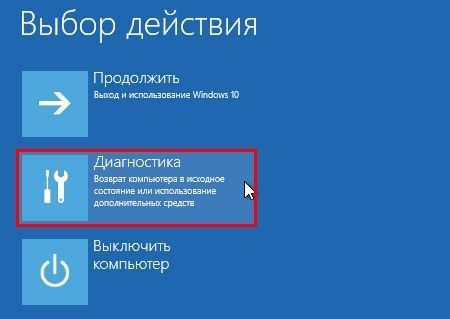

Или сделайте это по другому.
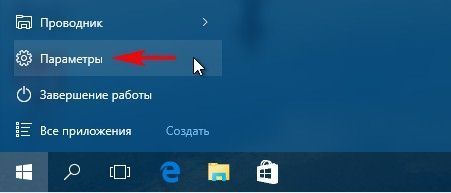
Пуск ->Параметры
Обновление и безопасность

Особые варианты загрузки


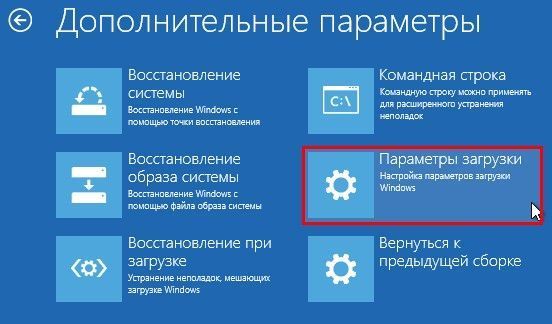

Нажмите клавишу F4 или 4 и вы войдёте в безопасный режим, также вам доступны другие особые режимы применяемые при устранении неполадок Windows 10.

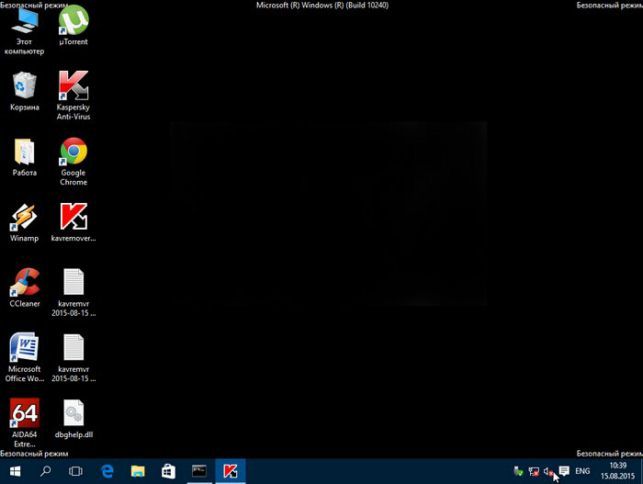
Безопасный режим Windows 10.
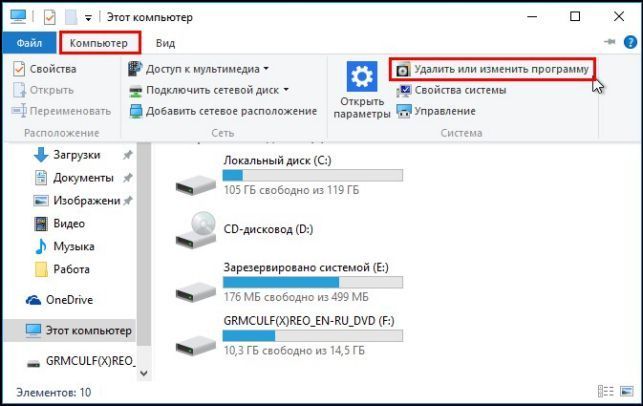
Выбираем для удаления программу и жмём Удалить.

Наш сайт рекомендует:
- Как отключить автоматическую установку драйверов
- Как войти в безопасный режим Windows 10, если операционная система не загружается
- Как удалить антивирус Аваст
- Безопасный режим Windows 8
- Windows 7 Безопасный режим

Список категорий:
- Windows
- Windows
- Windows 10
- Лицензирование и активация
- Windows 8.1
- Windows 7
- Windows XP
- Установка Windows
- Драйвера
- Обновления Windows
- Восстановление Windows
- Перенос (миграция, клонирование) Windows
- Учётные записи и пароли
- Чистка, оптимизация, твики
- Сборки и дистрибутивы Windows
- Кастомизация
- Функционал Windows
- Безопасность
- Безопасность
- Антивирусы
- Восстановление данных
- Резервное копирование
- Шифрование данных
- Интернет
- Интернет
- Программы
- Программы
- Жёсткий диск
- Жёсткий диск
- BIOS
- BIOS
- Железо и периферия
- Железо и периферия
- Загрузочный носитель
- Загрузочный носитель
- LiveDisk
- Виртуальные машины
- Виртуальные машины
- Разное
- Разное
- Другие операционные системы
- Веб-дизайн
Источник: http://remontcompa.ru/828-kak-voyti-v-bezopasnyy-rezhim-windows-10.html
Читайте также:- Как удалить Windows 10 - как удалить виндовс 10
- Как с 10 винды перейти на 7 - как перейти на виндовс 10 с виндовс 7
- Отключить ввод пароля при входе в Windows 10 - как отключить ввод пароля при запуске windows 10
- Как откатить Windows 10 Technical Preview обратно к Windows 8 - как сделать откат системы на виндовс 10
- Пропал звук после установки Windows 10: причины, исправление - пропал звук на ноутбуке windows 10 что делать и как исправить
- Как узнать пароль от вайфая на компьютере - как узнать пароль от вайфая на компьютере windows 10
- Windows 10 Fall Creators Update скачать и обновиться – - windows 10 creators update как обновиться
- Как убрать надпись; Активация Windows 10? Встроенные методы Программы - активация windows 10 как убрать надпись
- Как сделать откат обновлений windows 10 - windows 10 как откатить обновление
- Как зайти в BIOS на Windows 10 - как выйти в биос на виндовс 10
Добавить комментарий