Как показать скрытые файлы в Windows 7 — как в windows 7 показать скрытые файлы
18.01.2020Раскрываем строчку «HKEY_LOCAL_MACHINE» далее «SOFTWARE» …
Как показать скрытые файлы в Windows 7
Чтобы посмотреть скрытые файлы и папки прочтите данную инструкцию. Если не поможет, возможно, у вас вирус, прочитайте статью до конца.
Windows 7 показать скрытые файлы может, выполнив следующие шаги:
Нажимаем «пуск» внизу слева экрана, переходим в «панель управления»

Если у вас стоит «Просмотр: Категория» , слева вверху экрана, нажимаем «Оформление и персонализация»
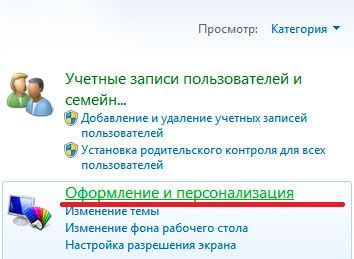
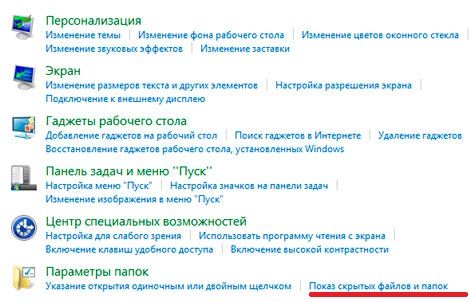
и на следующей страничке жмем в пункте «Параметры папок» «Показ скрытых файлов и папок»
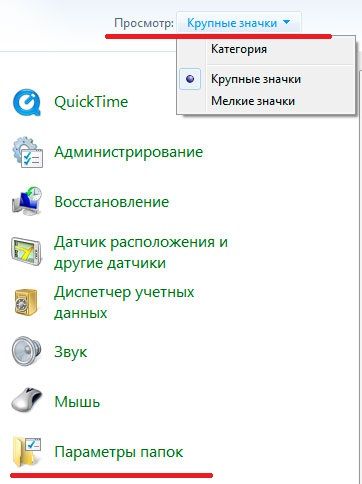
А если в «панели управления» вам удобнее «Просмотр: Крупные значки» или «Мелкие значки» Находим категорию «Параметры папок»
Переходим во вкладку «Вид» , в окошке «Дополнительные параметры» прокручиваем в самый низ.
В разделе «Скрытые файлы и папки» выбираем позицию «Показывать скрытые файлы, папки и диски» Если нужно показать скрытые системные файлы, снимаем галочку с пункта «Скрывать защищенные системные файлы (рекомендуется)» После сделанных операций жмем «Применить» или «Ок»
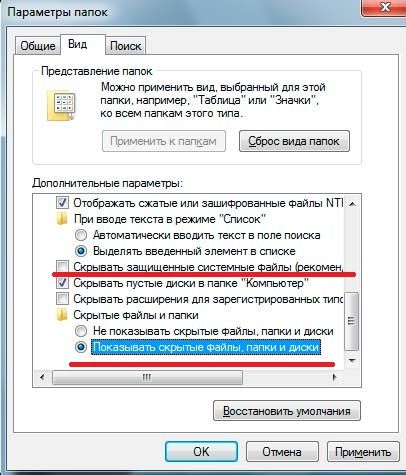
Для того, чтобы обратно скрыть, поставьте галочку на «Скрывать защищенные системные файлы» и в скрытых файлах и папках поставьте «Не показывать скрытые файлы, папки и диски»
Windows 7 показать скрытые файлы иногда не может даже после таких операций.
Если галочка не переставляется или скрытые файлы не отображаться после всех стандартных операций рекомендую проверить компьютер на вирусы. Бесплатный, неплохой антивирусник CureIT можно скачать по адресу http://www.freedrweb.com/cureit/ Запустить его можно параллельно с вашим. После нужно подредактировать реестр windows.
Нажимаем «Пуск» — «Выполнить» пишем «regedit» нажимаем «Enter»
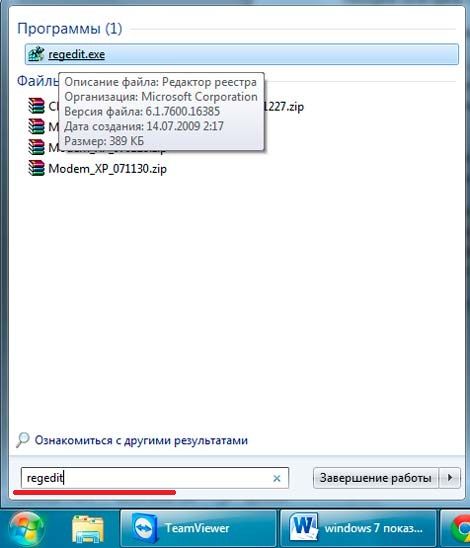
Жмем «да» , если выскочит окошко
Раскрываем строчку «HKEY_LOCAL_MACHINE» далее «SOFTWARE» …
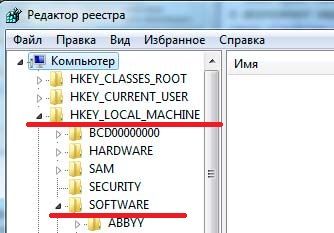

В окошке, где «имя тип значение» , ищем имя «CheckedValue» с типом «REG_SZ» и значением «0» , удаляем его.
Далее нажимаем «правка» — «создать» — «параметр DWORD» со значением «1»

Если такой параметр уже есть, установите его значение на «1»
Если в этом разделе есть «REG_SZ-параметр» «Hidden» , значение которого «0» , удаляем его.
Создаем «DWORD-параметр» с именем «Hidden» и со значением «1» . Если такой имееться, меняем на «1»
Напоследок в типе «REG_DWORD» , имени «ShowSuperHidden» , устанавливаем значение «1»
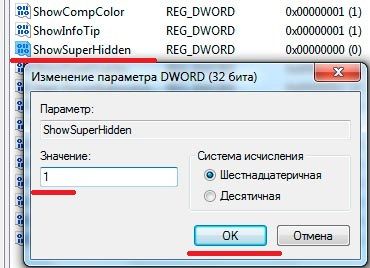
Надеюсь данная инструкция вам помогла разобраться с проблемой отображения скрытых файлов и папок на компьютере, используя операционную систему windows 7.
А также смотрим тематическое видео:
Источник: http://pc-knowledge.ru/content/kak-pokazat-skrytye-fayly-v-windows-7
Как показать скрытые файлы в Windows 7
 Вопрос о том, как включить отображение скрытых файлов в Windows 7 (и в Windows 8 это делается аналогичным образом) раскрыт уже на сотнях ресурсов, но, думаю, не помешает и мне иметь статью на эту тему. Попробую, заодно, внести кое-что новое, хоть это и сложно в рамках данной темы. См. также: Скрытые папки Windows 10.
Проблема особенно актуальна для тех, кто впервые сталкивается с задачей показать скрытые файлы и папки, работая в ОС Windows 7, особенно если до этого привык к XP. Сделать это очень просто и не займет больше пары минут. Если необходимость в этой инструкции у вас возникла из-за вируса на флешке, то, возможно, более полезной окажется эта статья: Все файлы и папки на флешке стали скрытыми.
Включение отображения скрытых файлов

Зайдите в панель управления и включите отображение в виде значков, если у вас включен вид по категориям. После этого выберите пункт «Параметры папок».
Примечание: еще один способ быстро попасть в настройку параметров папок — нажать клавиши Win+R на клавиатуре и в окне «Выполнить» ввести control folders — затем нажать Enter или Ок и вы сразу попадете в настройку вида папок.

В окне настроек параметров папок переключитесь на вкладку «Вид». Здесь вы можете настроить отображение скрытых файлов, папок и других элементов, которые не показываются в Windows 7 по умолчанию:
- Показать защищенные системные файлы,
- Расширения зарегистрированных типов файлов (всегда включаю, ибо пригождается, без этого лично мне работается неудобно),
- Пустые диски.

После того, как необходимые манипуляции были сделаны, нажмите Ок — скрытые файлы и папки сразу будут показываться там, где они есть.
Видео инструкция
Если вдруг из текста что-то осталось непонятным, то ниже — видео о том, как проделать все описанное ранее.
А вдруг и это будет интересно:
- Windows 10
- Настройка роутера
- Всё про Windows
- Загрузочная флешка
- Лечение вирусов
- Восстановление данных
- Установка с флешки
- В контакте
- Одноклассники
- Android
Почему бы не подписаться?
Рассылка новых, иногда интересных и полезных, материалов сайта remontka.pro. Никакой рекламы и бесплатная компьютерная помощь подписчикам от автора. Другие способы подписки (ВК, Одноклассники, Телеграм, Facebook, Twitter, Youtube, Яндекс.Дзен)
21.11.2017 в 11:05
Просто, кратко и внятно. Без лишней воды. Спасибо.
Источник: http://remontka.pro/show-hidden-files-windows-7/
Как показать скрытые файлы в Windows 7?
Приветствую вас уважаемые посетители на моем блоге pc-users.ru. Сегодня решаем задачу – со скрытыми файлами в Windows 7. Так как после установки Windows 7 очень много чего остается непонятным и не известным для нас пользователей.
Показать скрытые файлы в Windows 7
Вариант 1. Заходим в Панель управления – и сперва, для удобства, изменяем вид на “Мелкие значки”, а затем ищем иконку – “Параметры папок”, нагляднее смотрите на скриншоте (нажмите для увеличения):

В открывшемся окне переходим на вкладку “Вид” – в поле “Дополнительные параметры” опускаемся в самый низ и отмечаем пункт “Показывать скрытые папки и файлы” также, если это необходимо, здесь же можно снять флажок, чтобы показывались системные файлы, подробнее на скриншоте:

Нажимаем “Применить” – “ОК” и все готово. Все файлы будут на виду.
Вариант 2. Попасть сюда же можно и другим способом. А именно через “Мой компьютер”. Заходим в мой компьютер – нажимаем кнопку “Alt” и мы увидим верхнее меню как в старой доброй Windows XP:
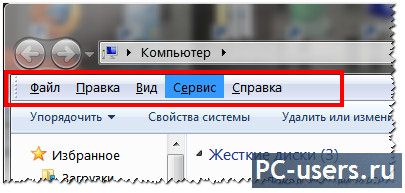
Нажимаем на “Сервис” – “Параметры папок”:
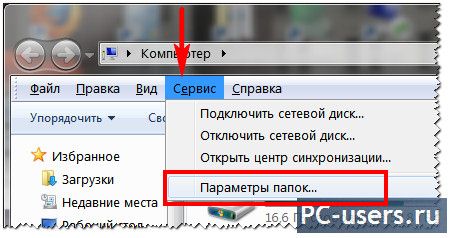
и увидим такое же окно, как и в предыдущем варианте, и здесь делаем все то же самое.
Вариант 3. В том же окне “Мой компьютер” – нажимаем на кнопку “Упорядочить” (в верхнем меню) – и выбираем пункт “Параметры папок и поиска”:

И опять мы увидим привычное нам окно с настройкой вида папок. Здесь все тоже самое, как в первом варианте.
Ну и на закуску, еще один способ увидеть все эти файлы и папки – это воспользоваться каким либо файловым менеджером, например, мой любимый это Total Commander. Но, сперва, нужно все же зайти в настройки и отметить, чтобы отображались все файлы. Для этого нажимаем на меню “Конфигурация” – “Настройки” – и на вкладке “Содержимое панелей” – отметить пункт “Показывать скрытые / системные файлы”:

После чего нажать “ОК” и все ваши скрытые/системные файлы будут на виду.
Лично у меня в Total Commandere всегда отображены скрытые файлы, чтобы видеть всю картину, особенно это полезно, когда приходит человек со своей флешкой с вирусами, и ты сразу видишь все его вирусы, так как они маскируются именно под системные файлы. Вот такая полезная фишка. Рекомендую взять себе на заметку, но тут нужно аккуратно, чтобы случайно не удалить важный системный файл.
Источник: http://pc-users.ru/windows/kak-pokazat-skrytye-fajly-v-windows-7.html
Что такое скрытый файл? И как отобразить скрытые файлы в Windows 7?
В операционной системе Windows есть такое понятие как «Скрытый файл» и сейчас мы узнаем, что же это такое, зачем нужны скрытые файлы, как их создать, а также как можно отобразить или показать эти самые скрытые файлы.
Итак, давайте начнем, единственное сразу хочу сказать, что когда я буду создавать и отображать скрытые файлы, в качестве примера, у меня будет выступать версия Windows 7, в других версиях, например, в Windows 8 данный процесс практически такой же.
- Что такое скрытый файл в Windows?
- Для чего нужны скрытые файлы в Windows?
- Как создать скрытый файл в Windows 7?
- Как отобразить скрытые файлы в Windows 7?
Что такое скрытый файл в Windows?
Скрытый файл – это обычный файл, но он не отображается. Скрытые файлы можно отобразить, а также сделать их обычными, т.е. не скрытыми. Другими словами скрытые файлы это файлы, которые имеют отметку о том, что они скрыты. Скрытые файлы также как и обычные занимают место на жестком диске, поэтому надеяться на то что, скрыв файлы, Вы освободите место на диске, не стоит.
Для чего нужны скрытые файлы в Windows?
Скрытые файлы в операционной системе Windows в основном нужны для того чтобы была возможность не отображать редко используемые файлы. Т.е. например, у Вас есть файлы, которыми Вы редко пользуетесь (но иногда пользуетесь), при этом они отображаются и занимают место на экране, тем самым затрудняя визуальный поиск нужного, в тот или иной момент, файла или папки.
Также возможность скрывать файлы можно использовать и для того чтобы не показывать какую-то конфиденциальную информацию другим пользователям компьютера, но это как Вы понимаете ненадежно, так как другой пользователь может, также как и Вы, отобразить эти файлы и посмотреть их. Но в тех случаях, когда Вы хотите чтобы некоторые файлы и папки просто не попадались на глаза другим пользователям, то возможность скрытия файлов использовать, конечно же, можно.
Еще скрытые файлы использует сама система Windows для того скрыть от пользователя какие-то системные файлы, которые пользователям не нужны и их лучше не видеть.
Как создать скрытый файл в Windows 7?
В Windows можно скрывать как файлы, так и папки, поэтому мы с Вами научимся скрывать и файлы и папки.
Для того чтобы создать скрытый файл щелкаем правой кнопкой мыши по нужному файлу и выбираем «Свойства»
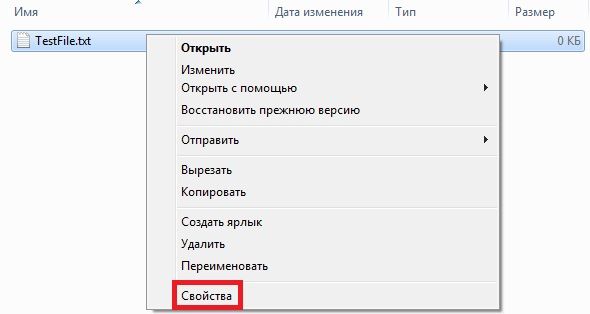
Откроется окно «Свойства файла», где мы отмечаем атрибут «Скрытый» и жмем «Применить»

После этого данный файл будет скрыт.
Для того чтобы скрыть папку также щелкаем правой кнопкой мыши, но уже по папке и выбираем «Свойства». Затем также отмечаем атрибут «Скрытый» и нажимаем «Применить»
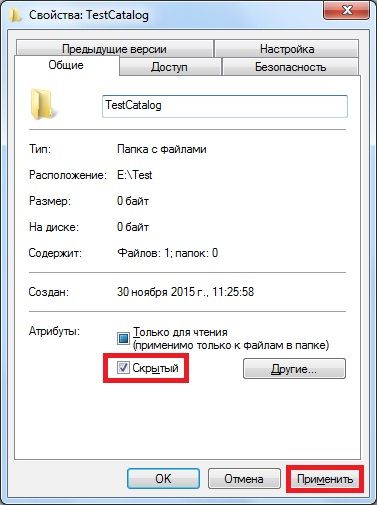
Затем необходимо подтвердить свое действие, при этом мы можем указать, что этот атрибут будет применен ко всем вложенным файлам и папкам или только к данной папке. Жмем «ОК»

Если потом у Вас возникнет необходимость сделать эти файлы или папки обратно обычными, т.е. не скрытыми, то порядок действий точно такой же, но с одним отличием галочку у атрибута «Скрытый» нужно будет убрать (а не поставить). Предварительно конечно же, необходимо отобразить эти скрытые файлы, для того чтобы зайти в их свойства, а как это делается я сейчас и покажу.
Как отобразить скрытые файлы в Windows 7?
Для того чтобы отобразить скрытые файлы открываем «Панель управления». Ее можно открыть с рабочего стола
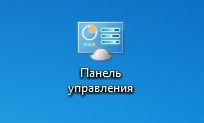
Если на рабочем столе не отображен значок панели управления, то можете почитать материал «Как отобразить значки «Компьютер», «Панель управления», «Корзина» на рабочем столе в Windows?», в котором я рассказываю, как отобразить этот и другие значки или Вы можете использовать меню «Пуск», где также есть ярлык для запуска панели управления.
После того как Вы открыли панель управления ищите пункт «Параметры папок» или если у Вас в панели управления все сгруппировано по категориям то выбираете «Оформление и персонализация», а затем кликаете по пункту «Параметры папок»
Примечание! Можно также нажать «Показ скрытых файлов и папок» для того чтобы сразу перейти в нужную вкладку.
Откроется окно «Параметры папок», где нам необходимо перейти на вкладку «Вид» и в разделе «Дополнительные параметры» найти пункт «Показывать скрытые файлы, папки и диски», отметить его и нажать кнопку «Применить». Для закрытия окна нажимаем «ОК»

Примечание! Для того чтобы не показывать скрытые файлы необходимо в этом же окне выбрать «Не показывать скрытые файлы, папки и диски».
Теперь проверяем, наши скрытые файлы теперь отображены, их иконки, по сравнению с обычными файлами, немного светлей.
Источник: http://info-comp.ru/vseowindowsst/501-hidden-file-windows.html
Как в windows 7 показать скрытые папки и файлы
Добрый день! Иногда возникает необходимость посмотреть скрытые папки и файлы в Windows 7. Причин тому может быть множество – может быть ваши любимые песни скрыл вирус, а может просто хотите узнать, что от вас прячет операционная система. В этой статье мы рассмотрим 3 простых способа с помощью которых вы сможете увидеть скрытые файлы и папки.
Открываем любую папку, в левом верхнем углу жмем на кнопку “Упорядочить”. В представленном меню выбиваем “Параметры папок и поиска”.
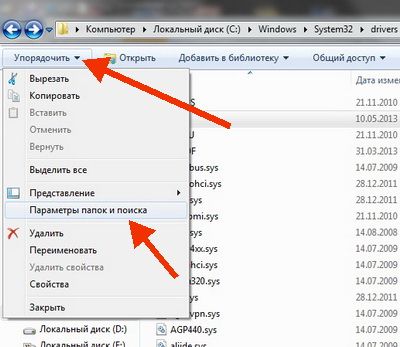
В открывшемся окне выбираем вкладку “Вид”, находим пункт “Показывать скрытые файлы, папки и диски” и выбираем его. При необходимости снимаем галочки с пунктов “Скрывать защищенные системные файлы” и “Скрывать пустые диски в папке Компьютер” (не забудьте потом вернуть все на место, случайное удаление системных файлов может принести вам массу проблем). Жмем Ок.

Теперь вы можете видеть скрытые папки и файлы операционной системы. Такие элементы будут иметь бледный оттенок в проводнике Windows.
Открываем любое окно с папками и файлами, нажимаем на клавишу “Alt”. В верхнем левом углу проводника появится дополнительная панель.

Выбираем “Сервис”, потом “Параметры папок”.
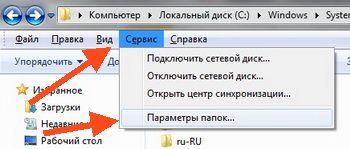
Переходим на вкладку “Вид”, отмечаем точкой ” Показывать скрытые папки и файлы”. Жмем “Ок”.

Если у вас установлена программа Total Commander, то с помощью нехитрых настроек ее можно использовать для просмотра скрытых папок и файлов в любой операционной системе.
Открываем программу Total Commander, выбираем “Конфигурация”, потом “Настройка”
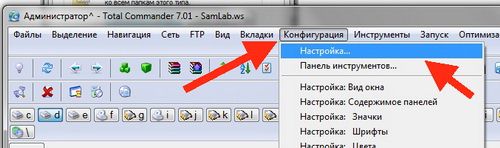
В окне настройки выбираем “Содержимое панелей”, потом “Показывать скрытые/системные файлы” (только для опытных)

Жмем “Применить” и “Ок”. Теперь вы сможете видеть скрытые файлы и папки.
Есть еще несколько способом, но эти 3 самые простые и быстрые.
Надеюсь, моя статья помогла вам разобраться как в Windows 7 показать скрытые папки и файлы.
Источник: http://misterit.ru/kak-v-windows-7-pokazat-skrytye-papki-i-fajly.html
- Как открыть скрытые файлы на windows 7? - как открыть скрытые файлы на windows 7
- Как записать Винду на флешку через UltraISO? - как записать виндовс 7 на флешку через ultraiso
- Удаление учетной записи в Windows 7 - как удалить учетную запись на windows 7
- Как включить камеру на ноутбуке: пошаговое руководство - как включить камеру на windows 7 на ноутбуке
- Как удалить directX на Windows 7 XP Vista 8 - как удалить директ х для windows 7
- Как Форматировать флешку в Windows 7? - как форматировать флешку виндовс 7
- Как открыть командную строку в Windows 7? | Компьютерная планета - как открыть командную строку в windows 7
- Установка Windows 7 с флешки | Установить Виндовс 7 внешнего жесткого диска HDD - как установить виндовс 7 с диска
- Чем открыть iso файл на windows 7, 8 - как открыть iso файл на windows 7
- Windows 7: как запустить Диспетчер задач? - как запустить диспетчер задач windows 7
Добавить комментарий