Как открыть скрытые файлы на windows 7? — как открыть скрытые файлы на windows 7
18.01.2020После всех проделанных действий, не забудьте нажать кнопку «применить», чтобы узнать как отреагирует система на внесенные изменения. Если все будет в порядке нажмите кнопку «ок»,
Как открыть скрытые файлы на windows 7?
Как открыть скрытые файлы и папки?
Для начала через меню пуск или с помощью ярлыка «мой компьютер» нужно запустить программу проводник. Кстати, если с запуском проводника у вас возникают проблемы, то советую прочитать статью: что делать если проводник windows не отвечает и выдает ошибку.
Если же таких проблем не возникает, тогда продолжим. После того как запустите проводник, в верхней строке, откройте вкладку «упорядочить» и в открывшемся меню выберите пункт «параметры папок и поиска».

В следующем окне, выберите вкладку «вид».
После этого вас перекинут в меню параметров показа файлов и папок. В нём будет специальное окошко с ползунком, с помощью этого ползунка или колесиком мыши, пролистайте окошко до самого низа и внизу, поставьте точку напротив пункта «показывать скрытые файлы и папки».
После всех проделанных действий, не забудьте нажать кнопку «применить», чтобы узнать как отреагирует система на внесенные изменения. Если все будет в порядке нажмите кнопку «ок»,
Примечание: нажатие кнопки «ок» является обязательным шагом, ибо внесённые изменения не вступят в силу и слетят сразу после перезагрузки компьютера.
Теперь, благодаря этой инструкции, вы узнали как открыть скрытые файлы на windows 7 и в случае чего, сможете воспользоваться этим способом или научить кого-нибудь из знакомых.
Также, продолжая тему о папках, хочу предложить статью о том, как поставить пароль на папку. На этом я хочу попрощаться, всем хорошего настроения и до скорых встреч!
Источник: http://yrokicompa.ru/2014/11/kak-otkryt-skrytye-faily-na-windows.html/
Способы открыть скрытые файлы в Windows 7 — адресная строка, параметры каталогов
Возможность скрывать файлы и папки в операционных системах Windows используется для защиты компонентов системы, а также для повышения безопасности и сохранения конфиденциальных данных пользователя. С помощью данной функции можно скрыть любую папку или файл, после чего открыть их получится только введя точный адрес в адресную строку Проводника.

Существуют также параметры Проводника Windows, позволяющие открыть скрытые файлы в Windows 7. Изменив соответствующие параметры системы, можно сделать все скрытые файлы и папки видимыми до тех пор, пока не будут восстановлены стандартные настройки. Также для просмотра объектов можно использовать программное обеспечение от сторонних разработчиков.
Быстрая навигация по статье
Открытие документов
Для того чтобы открыть скрытую папку или файл, имя и расположение которого точно известно, нужно:
- Открыть любую папку в Проводнике Windows.
- Щелкнуть по строке адреса, где указано имя текущей папки.
- Стереть всё содержимое и вписать адрес скрытой папки или файла. В случае открытия скрытого файла, нужно указать не только его имя, но и расширение, например «C:Windowsскрытыйфайл.txt».
Вид папок
Для того чтобы включить отображение скрытых папок и файлов в Проводнике Windows, нужно:
- Открыть любую папку.
- Нажать кнопку «Alt».
- Открыть меню «Сервис».
- В выпадающем списке выбрать пункт «Параметры папок».
- Переключиться на вкладку «Вид» в открывшемся окне.
- С помощью соответствующего параметра включить отображение скрытых объектов в проводнике.
- Нажать кнопку «Применить» и «ОК».
- Обновить содержимое папки или открыть ее заново, для того чтобы изменения вступили в силу.
Total Commander
Для просмотра и управления скрытыми файлами опытные пользователи персонального компьютера рекомендуют использовать стороннее программное обеспечение. Для этого требуется:
- Открыть интернет браузер и скачать программу Total Commander с официального сайта разработчика (ghisler.com)
- Установить приложение и запустить его.
- С помощью кнопок в нижней части окна открыть меню настроек.
- Перейти на вкладку «Содержимое панелей».
- Активировать пункт «Показывать скрытые файлы».
- Сохранить изменения, нажав последовательно кнопку «Применить» и «ОК».
- Использовать программу для просмотра скрытых файлов.
Поделитесь этой статьёй с друзьями в соц. сетях:
Источник: http://podskajem.com/sposoby-otkryt-skrytye-fajjly-v-windows-7/
Как показать скрытые файлы Windows 7
В операционной системе «Виндовс» по умолчанию отключено отображение системных файлов, так как неопытный пользователь может их случайно удалить. К тому же они будут отвлекать вас от поиска нужной папки, загромождать «Рабочий стол». В общем, лучше и удобней, когда вы их не видите.

Однако в некоторых случаях появляется необходимость показать скрытые файлы Windows 7, чтобы вы смогли, допустим, почистить системные папки «Temp» и «Prefetch», тем самым немного увеличив быстродействие операционной системы.
Включить отображение таких файлов можно очень легко, воспользовавшись одним из способов, о которых и пойдет речь далее. На самом деле в каждом методе будет меняться только последовательность действий, необходимых для доступа к «Параметрам папок».
Через меню «Сервис»
Итак, у вас установлена Windows 7. Показывать скрытые файлы и папки в этой операционной системе можно следующим образом:
- Войдите в «Мой компьютер» и нажмите на клавиатуре «Alt». Появится панель, где вам нужно выбрать «Сервис». Кликнув по данной кнопке, откроется выпадающее меню, в котором необходимо перейти в «Параметры папок».
- Теперь выберите вкладку «Вид» и опуститесь в конец списка. Здесь вам понадобится снять чекбокс возле опции «Скрывать системный файлы» и отметить функцию, отвечающую за показ спрятанных папок.
- Кликнув «Применить», появится предупреждение, что удаление таких файлов может негативно отразиться на работе операционной системы. Если вы уверены в своих действиях, то жмите кнопку «Да».

Вот и все! Теперь вы знаете, как показать скрытые файлы Windows 7, поэтому при необходимости сможете воспользоваться полученными знаниями.
Через «Панель управления»
Второй способ отличается алгоритмом действий, так как, чтобы открыть «Параметры папок», вам понадобится войти в «Панель управления».
Итак, откройте меню «Пуск» и перейдите в ПУ. Если у вас установлено отображение по категории, то выберите раздел «Оформление и персонализация». В подразделе «Параметры папок» кликните по надписи «Показ скрытых файлов».
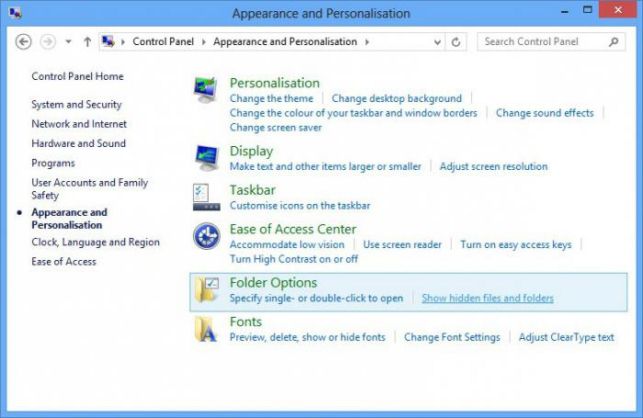
Теперь внизу отметьте пункт, благодаря которому вы сможете видеть неотображаемые папки, и снимите галочку, установленную возле варианта «Скрывать защищенные файлы». Последний шаг – кнопка «Применить», а затем в открывшемся окне кликните «Да».
Если же, открыв ПУ, вы видите, что у вас отображаются крупные или мелкие значки, то просто найдите элемент «Параметры папок» и перейдите в него. Дальнейший алгоритм действий абсолютно идентичен тем, о которых шла речь выше.
Теперь вы сможете показать скрытые и системные файлы Windows 7, воспользовавшись панелью управления.
С помощью команды «Выполнить»
Третий способ, позволяющий включить отображение таких файлов, заключается в использовании команды «Выполнить». Чтобы вызвать этот инструмент, нажмите кнопки «Win» и «R».
Теперь в открывшемся окне вам понадобится вставить команду «control folders» и кликнуть «ОК». Откроются «Параметры папок», где, перейдя на вкладку «Вид» и выполнив действия, указанные выше, вы сможете показать скрытые файлы Windows 7.
Кому-то данный метод нравится больше всего, так как все, что от вас требуется – запомнить одну команду или записать ее. Хотя и в первых двух способах ничего сложного нет.
Заключение
Итак, теперь вы можете показать скрытые файлы Windows 7. Если возникнет необходимость, то можно в любой момент включить отображение системных папок и откорректировать их содержимое по своему усмотрению.

При все этом стоит помнить, что без надобности, а тем более без определенных знаний, вносить какие-либо изменения в эти файлы не рекомендуется.
Источник: http://www.syl.ru/article/193109/new_kak-pokazat-skryityie-faylyi-windows
Как открыть скрытые папки и файлы в Windows 7
06.04.2018 [01:14], nastya
Чтобы редактировать временные файлы или те, которые разработчики посчитали нужным скрыть, нужно их открыть в папке. Как открыть скрытые папки и файлы в Windows 7:
- Откройте “Мой компьютер”
- Вверху слева кликните по “Упорядочить”


- В выпавшем меню клацните по “Параметры папок”
- В параметрах перейдите на вкладку “Вид”
- В пункте “Скрытые папки и файлы” отметьте нужный пункт
А у вас получилось открыть скрытые папки и файлы?
Как найти скрытую папку через Total Commander
Как найти скрытую папку или файлы через файловый менеджер Total Commander на компьютере в Windows:
- Скачайте утилиту и запустите
- В меню выберите “Конфигурация” — “Настройка”
- В появившемся меню кликните по “Содержимое панелей” и отметьте “Показывать скрытые/системные файлы”
- Нажмите “ОК”

А у вас получилось найти скрытые папки? Рассказывайте в комментариях.
Как показать скрытые папки в Windows 10
Системные папки и файлы по умолчанию спрятаны от пользователя. Точнее, они просто не отображаются, но на самом деле, присутствуют. Как показать скрытые папки и файлы в Windows 10:
- Активируйте вкладку “Вид” в проводнике
- Кликните по “Параметры”

- В появившемся окне, на вкладке “Вид”, в поле “Дополнительные параметры” снимите отметку с пункта “Скрывать защищенные системные файлы”, а пункт “Показывать скрытые файлы” отметьте
- Нажмите “ОК”, чтобы показать скрытые папки в Windows

Как отобразить скрытые папки в Windows 10
Простой способ отображения скрытых файлов и папок в Windows 10 – через панель задач. Как отобразить скрытые папки и файлы в Windows 10:
- Кликните по значку лупы (поиск) на панели задач
- Введите слово “Папка”
- Выберите из результатов “Показывать скрытые файлы и папки”
- В дополнительных параметрах отметьте “Показывать скрытые файлы, папки и диски”
- Кликните по кнопке “ОК”, чтобы включить отображение скрытых файлов и папок в Windows 10
Как увидеть скрытые папки и файлы в Windows 8
Способ увидеть скрытые папки и файлы в Windows 8, немного отличается от способа в Windows 7 или 10. Как увидеть скрытые папки и файлы в Windows 8:
- Сделайте свайп влево от правого края (если у вас не сенсорный экран, то наведите указатель на правый верхний угол экрана и переместите его вниз)
- Выберите “Поиск”
- Введите запрос “папка” в поле поиска
- Выберите “Параметры папок”
- Перейдите на вкладку “Вид”
- В разделе “Дополнительные параметры” активируйте “Показывать скрытые файлы, папки и диски”
- Нажмите кнопку “ОК”
Источник: http://delpc.ru/kak-otkryt-skrytye-papki-i-fajly-v-windows-10/
Как открыть доступ к скрытым папкам и файлам Windows 7 XP
Скрытые папки и файлы
В операционной системе Windows папки и файлы могут быть скрытыми. То есть в свойствах папки или файла стоит атрибут «скрытый» и увидеть или войти в эту папку, например, через «Мой компьютер» не получится.
Часто скрытыми папками делают критические системные папки, чтобы пользователь не мог удалить или изменить важные файлы. Но в скрытых папках также могут прятаться и вирусы.
Папка, в которой Windows XP и Windows 7 хранит временные файлы, то есть мусор, тоже является скрытой.
Как открыть доступ к скрытым и системным папкам и файлам
Бывают случаи, когда необходимо открыть доступ к скрытым и системным папкам Windows 7 или XP. Например, чтобы найти и удалить вручную скрытые файлы вирусов или почистить временную папку. Далее приведена пошаговая инструкция как открыть доступ к скрытым папкам и файлам в Windows XP и Windows 7
Доступ к скрытым папкам в Windows XP
1. Откройте Мой компьютер. В строке меню выберите Сервис — Свойства папки.

2. В открывшемся окне перейдите на вкладку Вид и снимите галочку с пункта Скрывать защищенные системные файлы (рекомендуется). В пункте Скрытые файлы и папки сделайте активным пункт Показывать скрытые файлы и папки.

3. Также рекомендую снять галочку с пункта Скрывать расширения для зарегистрированных типов файлов, чтобы в папках отображались расширения у всех файлов.
Иначе расширения у файлов, с которыми ассоциированы установленные программы, не показываются. То есть, если у вас установлен Ворд, то у файлов .doc расширение не отображается. Под это часто подстраивают вирусные файлы. Ведь расширение .exe (исполняемый файл) тоже не показывается. Обычно вирусы с расширением .exe имеют иконку документа MS Word, видеофайла или другой распространенной программы. Предполагая, что вы открываете видеофайл или документ, вы запускаете файл с расширением .exe, который является исполняемым файлом — то есть программу-вирус.
Чтобы избежать подобных недоразумений как раз полезно видеть истинное расширение запускаемого файла. Для этого снимите галочку с указанного пункта в списке.
Теперь нажмите кнопку ОК. Окно закроется, а в Проводнике будут отображаться все папки, в том числе и скрытые.
Доступ к скрытым папкам в Windows 7
1. Зайдите в меню Пуск — Панель управления

2. Выберите пункт Оформление и персонализация

3. Выберите пункт меню Параметры папок

4. Перейдите на вкладку Вид. Снимите галочку на пункте Скрывать защищенные системные файлы (рекомендуется). Включите пункт Показывать скрытые файлы, папки и диски.

5. Также рекомендую снять галочку с пункта Скрывать расширения для зарегистрированных типов файлов. Ответ на вопрос «почему» дан в третьем пункте предыдущей главы.
Нажмите кнопку ОК. Теперь все папки файлы будут отображаться, в том числе скрытые и системные.
Поделитесь записью в своих социальных сетях!
Источник: http://ra1ohx.ru/publ/remont_kompjutera_svoimi_rukami/kak_otkryt_dostup_k_skrytym_papkam_i_fajlam_windows_7_xp/21-1-0-408
- Как записать Винду на флешку через UltraISO? - как записать виндовс 7 на флешку через ultraiso
- Удаление учетной записи в Windows 7 - как удалить учетную запись на windows 7
- Как включить камеру на ноутбуке: пошаговое руководство - как включить камеру на windows 7 на ноутбуке
- Как удалить directX на Windows 7 XP Vista 8 - как удалить директ х для windows 7
- Как Форматировать флешку в Windows 7? - как форматировать флешку виндовс 7
- Как открыть командную строку в Windows 7? | Компьютерная планета - как открыть командную строку в windows 7
- Установка Windows 7 с флешки | Установить Виндовс 7 внешнего жесткого диска HDD - как установить виндовс 7 с диска
- Чем открыть iso файл на windows 7, 8 - как открыть iso файл на windows 7
- Windows 7: как запустить Диспетчер задач? - как запустить диспетчер задач windows 7
- Создание загрузочной флэшки для установки Windows 7 - как создать установочную флешку windows 7
Добавить комментарий