Как удалить игру с компьютера — как удалить игру с компьютера полностью на виндовс 7
28.05.2019Практически все игры удаляются с компьютера точно также, как и все другие программы. Проще всего это сделать с помощью мастера установки/удаления программ Windows. Пошаговое руководство по этому способу удаления вы можете прочитать в статьях «Как удалить программу в Windows 7» и «Как удалить программу в Windows XP» . Выбирайте статью в зависимости от того, какая операционная система установлена на вашем компьютере. В Windows 8 игры и программы удаляются аналогично Windows 7. В этой статье я расскажу как удалить игру с помощью других способов, если вы не смогли удалить через мастер удаления программ Windows.
Как удалить игру с компьютера. Инструкция для начинающих пользователей
Практически все игры удаляются с компьютера точно также, как и все другие программы. Проще всего это сделать с помощью мастера установки/удаления программ Windows. Пошаговое руководство по этому способу удаления вы можете прочитать в статьях «Как удалить программу в Windows 7» и «Как удалить программу в Windows XP» . Выбирайте статью в зависимости от того, какая операционная система установлена на вашем компьютере. В Windows 8 игры и программы удаляются аналогично Windows 7. В этой статье я расскажу как удалить игру с помощью других способов, если вы не смогли удалить через мастер удаления программ Windows.
Как удалить игру через меню «Пуск»
Большинство установленных игр можно найти в меню «Пуск» . Слева внизу экрана нажимаете на флажок, в появившемся меню нажимаете левой кнопкой мышки на «Все программы» . Вы увидите список программ (в том числе и игр), которые установлены на компьютере. Список можно прокручивать с помощью колесика мыши или полосы прокрутки. Найдите в этом списке вашу игру и откройте папку щелчком левой кнопки мыши. Если у вас там будет строка «Удалить игру» , то естественно нажимаете на неё.

Запустится процесс удаления. В каждой игре он происходит по-разному, но если нужно будет ваше участие, просто постоянно нажимайте кнопки «Удалить» и «Далее» . В конечном итоге игра удалится.
Как удалить игру с помощью Revo Uninstaller
Если у вас на компьютере установлена любая специализированная программа для удаления других программ, можете воспользоваться ей. Таких программ много, это может быть Revo Uninstaller, Advanced Uninstaller, Final Uninstaller, Absolute Uninstaller, Ashampoo Uninstaller, Uninstall Tool и т.д. Я расскажу как удалять игры через Revo Uninstaller. Запускаете программу и ищите вашу игру в списке. Нажимаете на нее левой кнопкой мыши и сверху жмете кнопку «Удалить» . Смотрите картинку ниже. Запустится процесс удаления игры. Если потребуется что-то нажимать в процессе удаления, то всегда жмите кнопки «Далее» и «Удалить» .

Удаление папки с игрой
Если вы не смогли удалить игру ни одним из перечисленных выше способов, то тогда остается только удалить папку с игрой. Найдите в вашем компьютере папку с этой игрой, выделите ее и нажмите одновременно на клавиатуре клавиши Shift+Del, подтвердите удаление кнопкой «Ок» . Игра бесследно исчезнет с вашего компьютера, но в этом случае рекомендую после удаления обязательно проверить компьютер с помощью программы CCleaner (читайте статью «Оптимизация Windows с помощью CCleaner» ).
Источник: http://4users.info/kak-udalit-igru/
Как удалить игру с компьютера полностью на виндовс 7
Часто бывает, что места на компьютере катастрофически не хватает или какие-то программы, а быть может игры, больше не нужны и их нужно удалить, произвести деинсталляцию.
Давайте удалим их, но сделаем это правильно. Сначала посмотрим, что для нашего удобства подготовил создатель программы. Нажимаем меню «Пуск» и жмем на пункт «Все программы». В раскрывшемся списке, установленных на Ваш компьютер программ, ищем название программы, которую собираемся удалить и, найдя, нажимаем на нее. Смотрим, есть ли в раскрывшемся меню пункт «Удалить» или «Uninstall». Если такой пункт присутствует, то смело жмем его и тем самым начинаем удаление программы. Иногда бывает, что такого пункта нет и приходится пользоваться другим способом. Опять же жмем меню «Пуск» и заходим в «Панель управления». Нажимаем на «Удаление программы».

Перед Вами развернется список установленных на компьютере программ. В нём Вы находите нужную программу и выделяете ее, кликнув на нее мышкой. Над списком программ появится пункт «Удалить», его и нажимаем.

Дорогой читатель, поздравляю тебя! Теперь ты знаешь, как правильно стандартным способом, без установки дополнительным платных и бесплатных программ, удалять неугодные тебе программы. Помни! Удаляя ненужные программы, Ты улучшаешь быстродействие компьютера и содержишь его в чистоте.
Если что-то непонятно, не стесняйтесь, пишите в комментариях, мы обязательно ответим.
Дорогой читатель! Возможно, тебя заинтересуют следующие статьи:
Источник: http://sysitplus.ru/nastrojka-pk/windows-7/5-kak-pravilno-udalit-programmu-ili-igru-v-operatsionnoj-sisteme-windows.html
Как удалить игру с компьютера полностью на Виндовс 7
Выполнив указанные действия из нашей инструкции, пользователь сможет легко и просто удалить любую игру с компьютера или ноутбука.
(0 голосов, в среднем: 0 из 5)
Любую игру можно без особых проблем удалить с компьютера или ноутбука, однако ее данные могут остаться в реестре. Чтобы полностью стереть игру вы можете воспользоваться нашими подробными инструкциями, в которых рассказывается не только как удалить, но и последовательность действий.
Данный гайд полезен владельцам операционной системы Windows 7. Если у вас стоит более новая ОС, то перейдите на соответствующую страницу нашего сайта, чтобы ознакомиться с принципом удаления игры для вашей системы.
Как удалить игру с компьютера полностью на Виндовс 7 с помощью функции удаление программ
Как полностью удалить игру с компьютера Windows 7 с помощью функции «Удаление программ» . Для того, чтобы стереть все ненужные игровые приложения и утилиты необходимо выполнить следующие действия в определённой последовательности:
- Меню «Пуск» и заходим в пункт «Панель управления» .
- Выбрав раздел «Программы» и нажимаем «Удалить программу» . Далее открывается специальное окно, которое позволяет удалить или изменить игру.
- Выбираем ненужную игру.


- Нажимаем Удалить . Данный пункт находится над списком установленных на вашем устройстве программ.
- Завершение процесса удаления.
Как удалить игры с компьютера Windows 7 другими способами
Как в Windows 7 удалить стандартные игры, если их нет в функции «Удаление программ». Для того, чтобы стереть игру без последствий следует воспользоваться переключателем «Включение и выключение компонента Windows» . Данная функция находится в левом углу открывшегося окна «Программы» .
Последовательность удаления игры:
- Нажимаем на программу «Панель управления» в меню «Пуск» . Далее переходим в «Включение или отключение компонентов Windows» .

- Ставим отметку в соответствующем поле и нажимаем ОК для выключения компонента Windows.
Источник: http://mobobzor.com/obzory-programm/windows-7/kak-udalit-igru-s-kompyutera-polnostyu.html
Как удалить программы и игры в Windows 7
На любом современном компьютере установлено огромное количество разнообразного софта. Это могут быть утилиты, используемые практически ежедневно, или программы, которые пользователь установил только с целью ознакомления с новым ПО.

После того как программа перестает использоваться, ее следует удалить, чтобы освободить место на диске, и увеличить производительность ПК. В этой статье будут рассматриваться оптимальные методы деинсталляции утилит и игр, справиться с которыми сможет даже начинающий пользователь.
- Удаление ненужного ПО
- Способ 1: Приложение Revo Uninstaller
- Способ 2: Встроенный функционал ОС
Удаление ненужного ПО
Каждый пользователь ПК удаляет приложения с компьютера, поэтому специальные программы, предназначенные для помощи в деинсталляции, весьма распространены и пользуются заметной популярностью. Существуют множество качественных утилит, которые осуществляют анализ имеющихся на ПК программ и полностью удаляют всю информацию о приложениях. В ОС Виндовс даже присутствует встроенный инструмент, который способен помочь в деинсталляции ПО. К сожалению, этот продукт не слишком эффективен, в сравнении со сторонним специализированным софтом.
Способ 1: Приложение Revo Uninstaller
Эта программа считается одной из лучших утилит, предназначенных для удаления ПО. Приложение предоставляет пользователю максимально подробный перечень всех установленных на компьютере программ и игр, а также имеет весьма удобный фильтр для сортировки позиций. Revo Uninstaller обладает достаточно простым русскоязычным интерфейсом.
На официальном сайте производителя ПО можно найти несколько версий этого приложения. Некоторые из них являются платными, а другие распространяются совершенно бесплатно. Для очистки ПК от ненужных утилит вполне достаточно и бесплатной версии. Она обладает обширным функционалом, занимает небольшой объем на диске, а самое главное – регулярно обновляется разработчиками.
- Перейдите на официальный сайт Revo Uninstaller и загрузите подходящую под свои нужды версию программы.
- Запустите скаченное приложение и установите его на компьютер. Инсталляция программы осуществляется с помощью Мастера установки и не представляет собой ничего сложного.
- Активируйте приложение, и дождитесь окончания процесса анализа системы.
- В основном окне утилиты отобразится подробный перечень всего установленного на компьютере софта. Все элементы сортируются по алфавитному порядку.

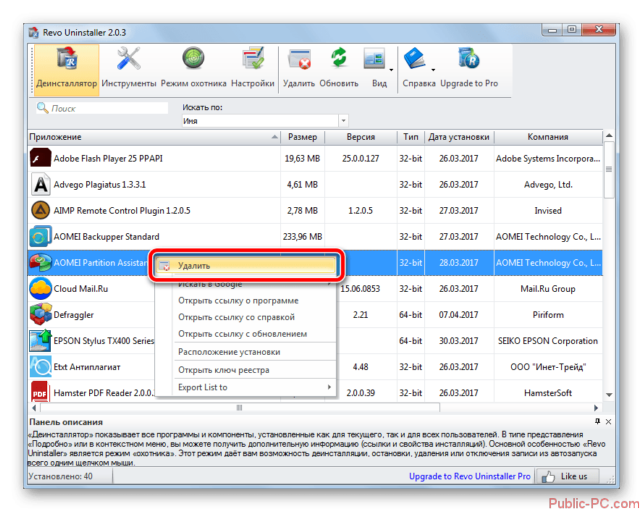
Перед вами появится журнал удаления ПО. Приложение самостоятельно создаст контрольную точку, необходимую в том случае, если удаленное приложение окажется драйвером или другим важным компонентом системы, и потребуется делать откат. Процедура редко занимает больше одной минуты, после чего автоматически осуществляется переход к деинсталлятору программы.

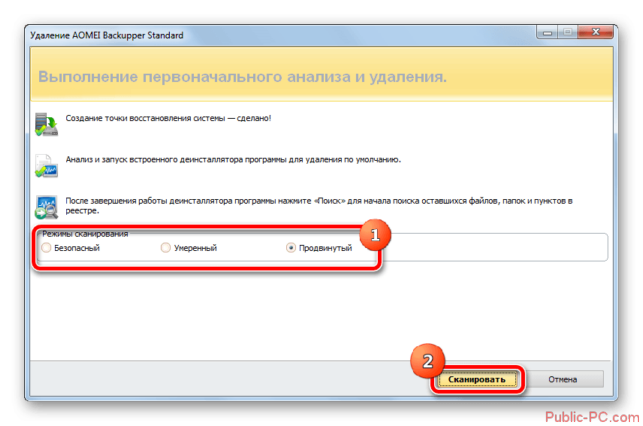
На следующем этапе требуется выбрать режим сканирования системы. Анализ необходим, так как он помогает выявить оставшийся после деинсталляции утилиты мусор. Желательно выбирать «Продвинутый» режим сканирования. Он занимает значительно больше времени, чем другие, но при этом намного лучше проверяет компьютер.
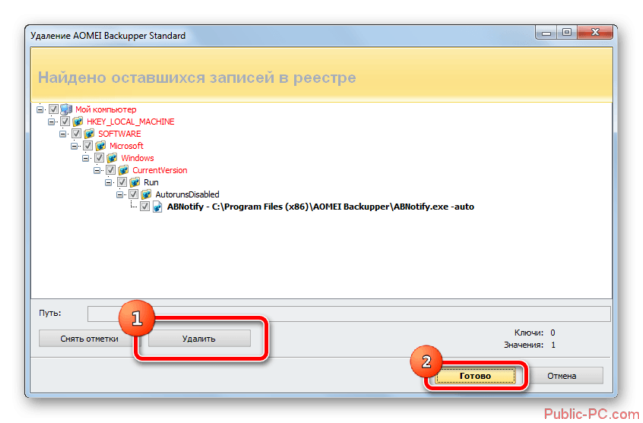
После завершения сканирования отобразится список всех найденных на ПК остаточных файлов и записей в реестре. Поставьте флажки напротив каждого из них и кликните на пункт «Удалить». Эту процедуру необходимо проделать в обоих окнах. На этом этапе следует быть особо аккуратными, так как можно случайно удалить компонент, который не относится к приложению, а появился в списке случайным образом.
Способ 2: Встроенный функционал ОС
Как уже упоминалось ранее, в Виндовс присутствует встроенный инструмент, который помогает осуществлять деинсталляцию приложений. К сожалению, этот метод не так удобен, как предыдущий, так как точку восстановления приходится создавать самостоятельно, а остаточные файлы после удаления требуется искать вручную.
- Найдите иконку «Мой компьютер», расположенную на рабочем столе, и кликните на нее.
- В открывшемся окне выберите раздел «Удалить или изменить программу».

После этого откроется непосредственно встроенный инструмент для деинсталляции ПО. Выделите лишнее приложение и кликните по нему ПКМ, после чего в отобразившемся списке выберите вариант «Удалить».

Специализированные приложения для удаления ПО обладают значительно большим количеством инструментов, чем стандартное средство Виндовс. Программы осуществляют качественное удаление софта, убирают остаточный мусор, чистят реестр, а самое главное, делают все это в автоматическом режиме.
Деинсталлируя лишние приложения, вы не только освобождаете место на диске, а и повышаете производительность всего ПК. Желательно регулярно удалять ненужный софт, но перед этим не забывайте создавать контрольные точки, к которым можно будет в случае чего сделать откат.
Источник: http://public-pc.com/kak-udalit-programmy-i-igry-v-windows-7/
Как полностью удалить игру с компьютера?
Компьютерные игры занимают довольно-таки много места. 5 гигабайт — это уже в прошлом, а вот 15 и 20 – это то что спокойно может занимать современная игра на подобии Crysis 3 и Battlefield 4. А если их ещё устанавливать на системный диск, то место закончится очень быстро. У начинающего пользователя сразу может появится правильный вопрос, а как же мне удалить ненужные игры с компьютера? И это верно, зачем она просто будет занимать место на ПК?
Как удалить игру с компьютера?
Чтобы удалить игру с компьютера найдите на рабочем столе ярлык, отвечающий за её запуск. Нажмите по нему правой кнопкой мыши и перейдите по пункту « Расположение файла ».

У нас откроется папка в которую была установлена игрушка. Здесь же её можно удалить. Найдите в самом низу файл с именем « unins000 ».

Также это может быть папка под названием Uninstall и внутри уже будет лежать этот файл. Он отвечает за полное удаление игры с компьютера. Запустите его и подтвердите своё намерение стереть игру.
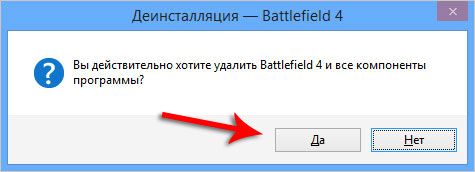
Буквально секунд через 5 игры не компьютере не станет.


Как полностью удалить игру?
Бывает такое что файла «unins000» в папке с установленной программой не существует. Как полностью удалить игру в таком случае?
Есть одна замечательная программа под названием Revo Uninstaller . Она умеет полностью удалять различные программы и другой софт. Запустите её и найдите в списке игру для удаления, либо введите в поиске её название.
Нажимаем по ней правой кнопкой и выбираем пункт « Удалить ».

После деинсталляции Revo Uninstaller предложит нам сканировать компьютер на наличие «мусора», который оставила после себя игра. Выполняем « Умеренный поиск ».

Находим ненужные остатки, ставим галочки напротив тех что выделены жирным и удаляем.
Таким образом мы разобрались как можно полностью удалить любую игру с компьютера. Держите свой компьютер в чистоте.
Создано: 30.04.2014 года Просмотров: 16271 Добавил: Сергей
Источник: http://www.osnova-pc.ru/prosmotr_posta.php?id=276
- Проверить веб камеру онлайн, проверка веб камеры, тест камеры и микрофона онлайн - как проверить веб камеру на компьютере виндовс 7
- Как в Windows 7 узнать пароль администратора - как узнать пароль администратора в windows 7
- Как настроить яркость экрана на ноутбуке в Windows 7, 8, 10 - как настроить яркость экрана на ноутбуке windows 7
- Восстановление системы Windows 7: инструкция - как восстановить виндовс 7
- Ошибка при запуске приложения 0xc0000005 - Как исправить на Windows - ошибка при запуске приложения 0xc0000005 windows 7 как исправить
- Ваша копия Windows 7 не является подлинной, решение проблемы - windows 7 ваша копия windows не является подлинной 7601 как убрать
- Как переименовать папку пользователя в Windows 7, 8 | Компьютерная помощь - как переименовать папку пользователя в windows 7
- Выбранный диск имеет стиль разделов GPT» - как установить Windows 7 - выбранный диск имеет стиль разделов gpt как установить windows 7
- Как в Windows 7 сменить пользователя - как сменить имя пользователя в windows 7
- Как удалить пользователя на компьютере Windows 7 самому - как удалить пользователя в windows 7
Добавить комментарий