Как создать Учетную Запись Майкрософт для Windows 10 — как создать учетную запись майкрософт на windows 10
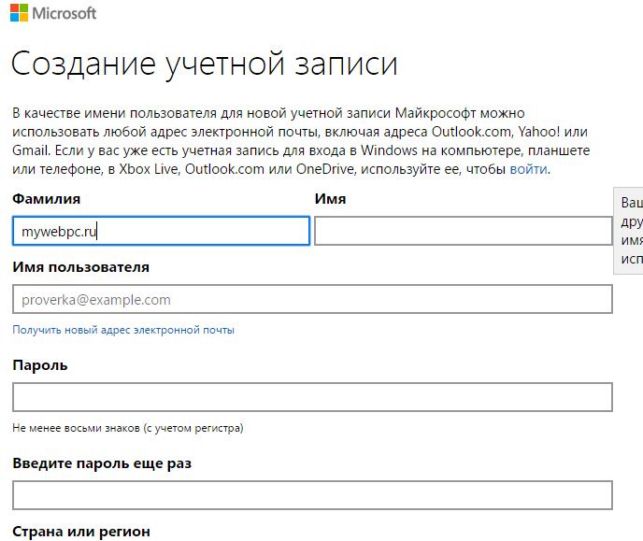
23.11.2019Шаг 2. Заполните предложенную вам форму. Введите имя, фамилию, адрес электронной почты на которую хотите привязать учетную запись или нажмите ниже Получить новый адрес электронной почты и Вам будет предложено создать новую почту Outlook. Придумайте пароль и введите свой номер телефона, что повысит безопасность аккаунта и легко можно будет восстановить его с помощью номера. Смотрите ниже куда вводить данные на компьютере, чтобы связать свой созданный аккаунт.
Как создать Учетную Запись Майкрософт для Windows 10
Есть много преимуществ при входе в Windows 10 с учетной записью Microsoft. Она позволяет синхронизировать параметры на различных устройствах, покупки приложений, музыки, фильмов и игр из магазина. Позволяет связать лицензию Windows 10 с самой учетной записью, что откроет доступ к сервисам, как onedrive (облачное хранилище), Outlook (почта), синхронизация контактов и много удобных и классных инструментов.
При установке Windows 10, установщик предложит вам войти с помощью учетной записи от Майкрософт. Если вы не хотите создавать ее, то можно использовать windows 10 с помощью локального профиля пользователя . Вы всегда сможете переключиться в дальнейшем с созданной учетной записью microsoft на локальный профиль пользователя и наоборот.
Как создать учетную запись Майкрософт
Шаг 1. Зайдите на официальную страницу microsoft .
Шаг 2. Заполните предложенную вам форму. Введите имя, фамилию, адрес электронной почты на которую хотите привязать учетную запись или нажмите ниже Получить новый адрес электронной почты и Вам будет предложено создать новую почту Outlook. Придумайте пароль и введите свой номер телефона, что повысит безопасность аккаунта и легко можно будет восстановить его с помощью номера. Смотрите ниже куда вводить данные на компьютере, чтобы связать свой созданный аккаунт.
Как на компьютере привязать учетную запись microsoft
1 способ. Для привязки созданной учетной записи Майкрософт на компьютере или ноутбуке перейдите в параметры:
- Нажмите Учетные записи.

- Слева выберите Адрес электронной почты и с право нажмите на Добавить учетную запись Майкрософт.
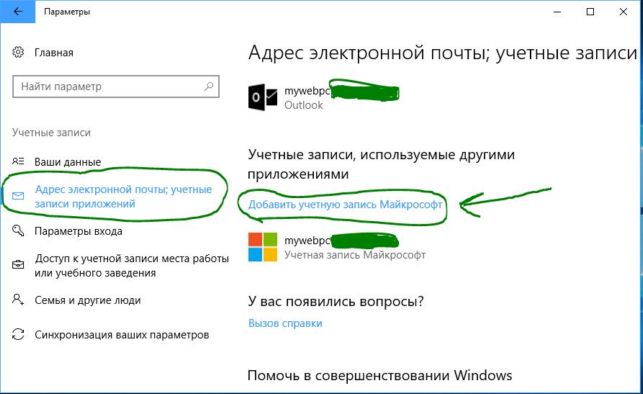
- Введите свои данные, которые вы регистрировали выше и ваша учетная запись привяжется к Windows 10.
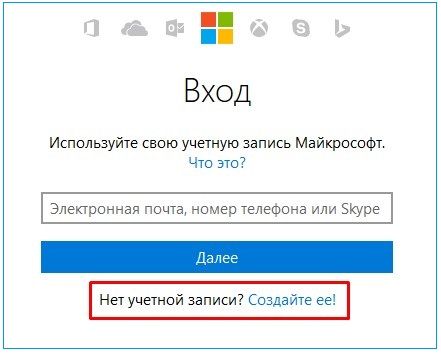
- Если у вас нету аккаунта в microsoft, то нажмите Создать ее и следовать предложенным формам. (Это аналогичный способ, что описан в начале.)

2 способ. Если вы создали ваш аккаунт и зашли под локальным профилем, то просто зайдите в «Параметры» > «учетные записи» > «Ваши данные» > «Войти вместо этого. » Введите свои данные в предложенной вам форме.

Источник: http://mywebpc.ru/windows/kak-sozdat-uchetnuyu-zapis-majkrosoft-dlya-windows-10/
Как создать учетную запись Майкрософт в Windows 10
В статье пойдет речь о том, как создать учетную запись Microsoft, как зарегистрировать пользователя в Windows 10. Какие преимущества дает учетная запись.
Стоит заметить, что доступ к компьютеру с Windows 10 можно получить с помощью не только локальной учетной записи, но и учетной записи Майкрософт. Несмотря на то что учетная запись Microsoft значительно упрощает работу в Windows 10, каждый из двух типов учетных записей имеет в операционной системе свое назначение.
- Учетная запись Майкрософт. Является обязательной для получения доступа к большинству служб Microsoft; она состоит из почтового адреса и пароля. Пользователи, обладающие такой учетной записью, могут сохранять свои рабочие файлы в специальном онлайн-хранилище Microsoft — OneDrive. Кроме того, она применяется при загрузке приложений из электронного магазина и для осуществления родительского контроля.
- Локальная учетная запись. Прекрасно подходит для людей, предпочитающих использовать традиционное программное обеспечение, устанавливаемое в Windows и запускаемое с рабочего стола. Тем не менее с ее помощью вы не получите доступа к облачной службе OneDrive. Вы также не сможете использовать ее для загрузки приложений из электронного магазина Windows. См. статью: Как создать пользователя в Windows 10
Создание учетной записи Майкрософт
Проще всего создать учетную запись на сайте Майкрософт: https://login.live.com/ . Зарегистрироваться можно с любого компьютера, с любого браузера. Второй способ создания учетной записи Майкрософт — это использование окна создания нового пользователя. Заполните данные о себе и нажмите кнопку Далее.
При создании учетной записи Microsoft обязательно указывайте правильный номер телефона, иначе потом при входе в систему, когда вас попросят подтвердить номер телефона путем отправки на него SMS со специальным кодом, вы не сможете это сделать.
Щелкните на ссылке ниже и вы будете перенаправлены на один из сайтов Microsoft, на котором сможете создать отдельную учетную запись. При регистрации допускается использовать любой почтовый адрес, а не обязательно адрес служб Microsoft. Введите адрес своего работающего почтового ящика, придумайте пароль и все! Вы стали зарегистрированным пользователем Microsoft.
Также можно создать учетную запись на компьютере Windows 10. Для этого пройдите Параметры >> Учетные записи в учетные записи >> Адрес электронной почты, учетные записи приложений >> Добавить учетную запись.

В следующем окне нужно выбирать тип Учетной записи. В нашем случае, если мы хотим создать учетную запись Майкрософт — Outlook.com, Live.com.

Как переключиться на учетную запись Майкрософт
Если возникнет необходимость переключиться на учетную запись Microsoft (например, вы надумаете использовать семейную безопасность), тогда в разделе Ваша учетная запись щелкните по ссылке Войти вместо этого с учетной записью Майкрософт. Система попросит ввести e-mail и пароль для входа. Обратите внимание: в этом окне также есть ссылка Создайте ее, если у вас еще нет учетной записи Майкрософт.
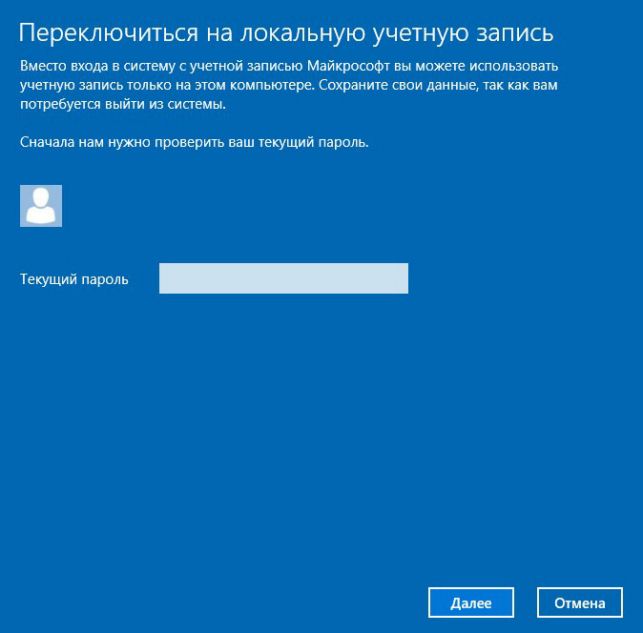
После этого система попросит ввести ваш старый пароль (от обычной учетной записи). Далее система предложит установить ПИН-код. Можете сделать это, а можете нажать ссылку Пропустить этот шаг чтобы продолжить использовать пароль для входа в систему. После этого выйдите из системы. При входе в систему вам будет предложено войти под учетной записью Майкрософт.
Если у вас появится необходимость переключиться обратно на обычную локальную учетную запись, откройте окно Параметры, перейдите в раздел Учетные записи, Ваша учетная запись. Перейдите по ссылке Войти вместо этого с локальной учетной записью.
Далее следуйте инструкциям. Вас попросят ввести пароль, но уже от учетной записи Microsoft, а затем — зарегистрировать локальную учетную запись, поскольку при переключении на удаленную учетную запись старая (локальная) замещается новой (от Майкрософт).
Источник: http://mysitem.ru/microsoft-account/67-kak-sozdat-uchetnuyu-zapis-majkrosoft-na-windows-10.html
Одна учетная запись для всех служб Microsoft
Одна учетная запись. Одна панель управления. Добро пожаловать на страницу учетной записи.

Нет учетной записи Microsoft?
Узнайте, как начать работу с продуктами Microsoft.
Безопасность
Изменяйте пароль, обновляйте секретные вопросы и поддерживайте актуальность важных сведений учетной записи.
Конфиденциальность
Просматривайте историю поиска, посещений веб-страниц, местоположений и многое другое.

Семья
Обезопасьте свою семью в Интернете и оставайтесь на связи, даже когда находитесь вдали друг от друга.

Платежи и выставление счетов
Обновляйте платежную информацию, просматривайте историю заказов, используйте подарочные карты и получайте помощь с оплатой.
Подписки
Быстро продлевайте подписки и управляйте службами Microsoft из единой панели.
Устройства
Найдите и заблокируйте утерянное или украденное устройство Windows 10, сотрите с него данные или запланируйте ремонт и получите помощь.

Справка
Получите помощь и советы экспертов по продуктам и службам Microsoft.
Войдите в учетную запись и начните работу
Пользуйтесь всеми любимыми продуктами и службами Microsoft с помощью единого входа. От Office и Windows до Xbox и Skype – одно имя пользователя и один пароль объединяют вас с самыми важными файлами, фотографиями, людьми и контентом.
Outlook
Почта и календарь в одном. Все, что нужно для эффективной работы и общения дома и в дороге.
Skype
Оставайтесь на связи с близкими на всех устройствах с помощью текстовых сообщений, голосовых и видеозвонков Skype.
Microsoft Edge
Быстрый браузер для эффективной работы в сети: с ним удобно искать информацию, узнавать новое и систематизировать закладки.
Интеллектуальные функции поиска помогают быстро и удобно находить все необходимое — ответы, новости, развлечения и многое другое.
Играйте в любимые игры где угодно. Играйте, общайтесь с друзьями и заходите в сообщества на Xbox One, компьютерах с Windows 10 и мобильных устройствах.
Office
Выполняйте важные задачи с Word, Excel, PowerPoint и не только. Каким будет ваш следующий успех с Office 365?
OneDrive
Бесплатно сохраняйте и просматривайте файлы и фотографии на своих устройствах. В учетной записи Microsoft доступно 5 ГБ хранилища, и вы сможете добавить больше при необходимости.
Windows
Найдите и заблокируйте утерянное или украденное устройство Windows 10, сотрите с него данные или запланируйте ремонт и получите помощь.
Mixer
Mixer — это место, где игроки собираются, чтобы развлекаться, праздновать победы и делиться лучшими моментами.
Microsoft Store
Воспользуйтесь лучшими предложениями Microsoft — от приложений для работы и творчества до игр и развлечений.
Кортана
Экономьте время и будьте организованными — Кортана помогает решать повседневные задачи, чтобы вы не отвлекались на мелочи.
Благодаря MSN полезная информация доступна в любое время.
Источник: http://account.microsoft.com/account?lang=ru-ru
Как создать учетную запись Microsoft на windows 10?
Каждый владелец компьютера на операционной системе Windows 10 вправе устанавливать разнообразные настройки с учетом оптимальной функциональности своего компьютера. Предоставляется возможность создания учетной записи для каждого человека, который будет обладать определенными правами и возможностями. Такой подход позволяет правильно настраивать операционную систему, гарантируя максимальную безопасность личных сведений.
Варианты входа пользователей
В последнее время доступны два варианта учетных записей:
- Microsoft (предполагается обязательное наличие адреса электронной почты с возможностью синхронизации параметров в online режиме);
- локальные учетные записи, которые не отличаются от привычных вариантов.

В каждом случае предполагается особенная схема регистрации, поэтому важно понимать, что же требуется в действительности.
Инструкция
- Прежде всего, сочетанием горячих клавиш Win + R нужно открыть «Параметры», а затем – перейти в одноименный раздел. После этого выполняется переход в раздел «Семья и другие пользователи». Во вкладке «Другие пользователи» следует нажать «Добавить для этого компьютера».
- Затем выполняется переход по ссылке, которая предназначена для людей без электронной почты от Microsoft.
- Теперь разрешается добавить пользователя, который не обладает учетной записью Microsoft. В поля личные данные вводят его имя и пароль.
Теперь локальная запись успешно создана.
Однако, как можно создать учетную запись майкрософт на windows 10?
- Вначале нужно нажать две кнопки – Win+R, а затем – «Выполнить».
- В появившейся командной строке вводят control userpasswords2 и подтверждают ОК.
- После этого нажимают «Добавить».
- Следует выбрать вариант, предусматривающий отсутствие регистрации в системе Microsoft. Несмотря на то, что этот вариант не рекомендуется, им нужно воспользоваться.
- Выбирается локальная учетная запись. Ее настройки включают в себя имя и пароль.
На официальном сайте Microsoft можно пройти регистрацию и стать обладателем специального адреса электронной почты. Впоследствии созданный e-mail будет успешно использоваться для заведения новой учетной записи на компьютере. Процесс будет таким же, но выбирать нужно вариант «Учетная запись Microsoft» с обязательным однократным введением зарегистрированной электронной почты.
Каждая учетная запись может приобрести свои особенные настройки, благодаря чему гарантируется оптимальный уровень безопасности.
Источник: http://learnwindows.ru/kak-sozdat-uchetnuyu-zapis-microsoft-na-windows-10.html
Как создать новую учетную запись Майкрософт
После выхода операционной системы Windows 10 компания Майкрософт всех принудительно заставила использовать учетную запись Майкрософт. Однозначно в новых пользователей этой учетной записи не было, и была необходимость её создавать. После создания новой учетной записи пользователю будут доступны все сервисы от компании.
В этой статье мы как раз рассмотрим как создать новую учетную запись Майкрософт на Windows 10 или же на их официальном сайте. И собственно поговорим для чего нужна учетная запись Майкрософт, поскольку этот вопрос интересует многих. Эта статья будет актуальна, поскольку операционная система Windows 10 постоянно обновляется и мы можем видеть некоторые изменения в интерфейсе.
Для чего нужна учетная запись Майкрософт
Если же отвечать на вопросы для чего нужна учетная запись Майкрософт, то нужно сказать что учетная запись Microsoft действительно нужна тем пользователям, которые используют операционную систему Windows 10 или же просто используют различные программы от компании.
Использование учетной записи на Windows 10 как администратора дает большие возможности, а именно:
- Возможность использования новых приложений Windows 10
Что бы полноценно использовать приложение Почта, Люди, Xbox нужно обязательно иметь учетную запись Microsoft, поскольку при использовании локальной учетной записи будет невозможным полноценное использование этих приложений.
- Синхронизация параметров самой операционной системы
После чистой установки Windows 10 не приходится заново настраивать доступные языковые параметры, заново вводить пароли или же искать любимую заставку рабочего стола, которая была установлена ранее, все происходит автоматически после авторизации через Вашу учетную запись и при первом же подключении к интернету.
- Доступ к бесплатному облачному хранилищу OneDrive
Благодаря хранилищу OneDrive, Вы без проблем можете осуществлять передачу файлов между устройствами не задумываясь об этом, особенно если Вы используете Windows 10. Так как в Windows 10 облачное хранилище непосредственно встроено в проводник, что очень удобно.
- Интеграция с продуктами компании
Действительно хорошее нововведение, которое даст много разных возможностей. Например авторизация в программе Skype и возможность использования интернет версии Skype сразу в браузере используя Вашу учетную запись Майкрософт.
Как создать учетную запись Майкрософт на Windows 10
Сразу же после установки операционной системы Windows 10 пользователю предлагается создать учетную запись Майкрософт или же использовать ранее созданную. Если же Вы откажетесь использовать учетную запись компании, тогда можно создать локальную учетную запись, но много сервисов при этом будут не доступны. Итак, если Вы используете локальную запись администратора, то чтобы создать новую учетную запись Microsoft на Windows 10 нужно:
- Перейти по пути Параметры => Учетные записи => Адрес электронной почты; учетные записи приложений и в этом же окне ищем пункт Добавить учетную запись Майкрософт.
- В открывшимся окне найдите пункт Увас нет учетной записи? и нажмите на надпись Создайте её!
- Дальше нужно нажать Получить новый адрес электронной почты и действовать по подсказкам операционной системы, в текущем окне вводите новый Адрес электронной почты и Пароль и нажмите Далее.


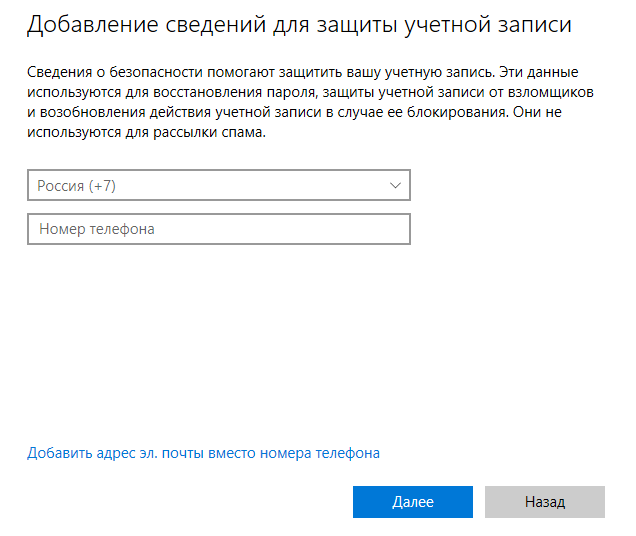
- Дальше нужно привязать учетную запись к мобильному телефону или же добавьте запасной адрес электронной почты, которые понадобятся Вам для восстановления пароля.
- И в последнем окне Вы можете снять галочки с ненужных для Вас пунктов, чтобы не получать рекламные приложения от Майкрософт.
Как создать новую учетную запись Майкрософт на сайте
Другим надежным способом получения новой учетной записи Майкрософт является регистрация учетной записи непосредственно с официального сайта Майкрософт. Что даст Вам возможность не только использовать эту учетную запись в Windows 10, но и для доступа к сервисам Майкрософт. Итак, чтобы создать новую учетную запись перейдите следуйте нашей инструкции.
- Перейдите по ссылке выше на официальный сайт.
- Дальше нужно нажать Получить новый адрес электронной почты и в пункты Создать адрес и Создать пароль ввести желаемые данные и нажимаете кнопку Далее.

- В следующем разделе вводите свои Имя и Фамилию и нажмите Далее. Введите данные об дате рождения и снов Далее.

- Последним шагом пойдет добавление данных для защиты Вашей учетной записи, а именно номера телефона, укажите Страну и Номер телефона и нажмите Отправить код, после подтверждения жмите Далее.

Возможно Вам придется ещё подтвердить адрес запасной электронной почты для возможности восстановления забытого пароля. После завершения регистрации, Вы сможете использовать новую учетную запись как в операционной системе Windows 10, так и при авторизации в веб версии Skype. А также без проблем использовать новый только что созданный адрес электронной почты как основной.
В общем в этой статье мы разобрались для чего нужна учетная запись Microsoft и собственно как создать новую учетную запись Майкрософт.
Если же Вы часто используете сервисы компании или же просто отдаете предпочтение операционной системе Windows 10, мы рекомендуем всё же использовать учетную запись Microsoft. Так как она открывает новые возможности и делает использование Windows 10 немного удобней.
Источник: http://windd.ru/kak-sozdat-novuyu-uchetnuyu-zapis-majkrosoft/
- Как удалить OneDrive в Windows 10 - windows 10 как удалить onedrive
- Учетная запись Windows 10: как настроить, отключить и удалить - как в windows 10 удалить учетную запись
- Как отключить SmartScreen в Windows 10 - smartscreen как отключить windows 10
- Как отключить файрвол на Windows 10? - как отключить файрвол windows 10
- Как сделать скриншот экрана компьютера Windows 10 - как сделать скриншот экрана на windows 10 на ноутбуке
- Как отключить спящий режим в Windows 10: как настроить и включить - как в windows 10 отключить спящий режим
- Как удалить DirectX на Windows 10 полностью с компьютера - как удалить directx на windows 10
- Как активировать Windows 10 Pro - полная инструкция - как активировать windows 10
- Как войти и выйти в Биос на Виндовс 10? - как в виндовс 10 выйти в биос
- Как установить Windows 10 на компьютер с флешки - как установить windows 10 на ноутбук с флешки
Добавить комментарий