Как удалить OneDrive в Windows 10 — windows 10 как удалить onedrive
22.11.2019Нажмите Win+X и откройте командную строку cmd с правами администратора или в поиске наберите.
Как удалить OneDrive в Windows 10
Мы видим как microsoft навязывает свои сервисы и приложения. Одним из таких является облачное хранилище OneDrive, которое в свою очередь очень полезное и развивается быстро. Некоторым может этот сервис не подходит и они используют другие облачные хранилища. Если раньше в Windows 10, нужно было проделывать сложные лишние движения, чтобы удалить и отключить onedrive, то сейчас намного проще. Вот мы и разберем сразу два варианта, как удалить или отключить облачное хранилище OneDrive в Windows 10.
OneDrive — это служба облачного хранилища Microsoft. Этот сервис полностью интегрирован в операционную систему, начиная с windows 8. Предназначен для хранения файлов, папок, мультимедиа, а так же личной информации. Все файлы хранятся на специальных серверах в интернете, к которым вы можете получить доступ в любой точки мира.
Как полностью удалить OneDrive в Windows 10
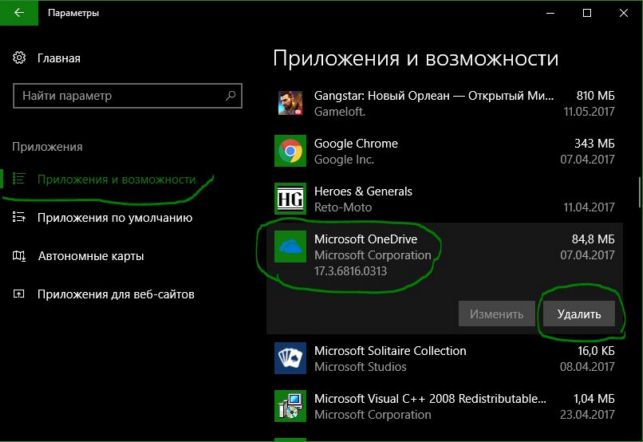
Чтобы было понятнее, объясню подробнее, как устроен весь коварный план по onedrive. Дело в том, что OneDrive устанавливается в систему windows 10 два раза. Что это значит? Значит то, что устанавливается две программы OneDrive, одна win32, как обычные программы, которые устанавливаются на компьютер, а вторая это UWP OneDrive из магазина windows 10. Вам нужно удалить Обе программы. Win32 находится к привычному нам Удаление программ в панели управление, а вторую UWP, которая устанавливается из магазина windows, смотрите ниже.

Нажмите слева Приложения и возможности. С права найдите приложение «Оне Драв», нажмите на него и удалите. Чтобы заново установить, зайдите в магазин и скачайте его.
Как удалить OneDrive с помощью командой строки
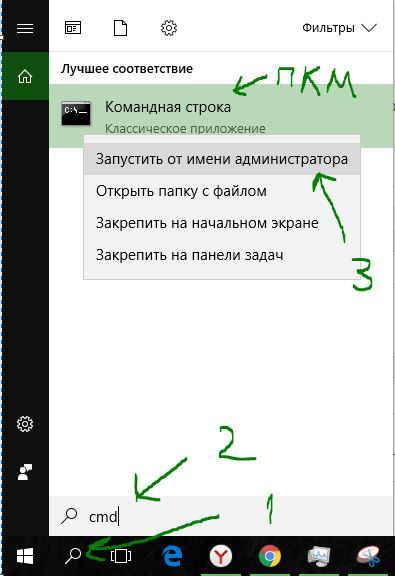
Нажмите Win+X и откройте командную строку cmd с правами администратора или в поиске наберите.
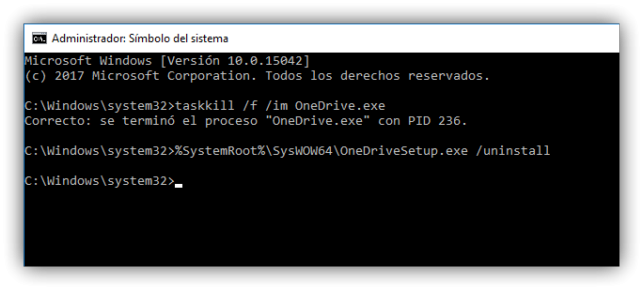
Скопируйте или напишите код для остановки процесса:
- taskkill /f /im OneDrive.exe

Дальше введите в зависимости какая у вас разрядность системы.
- Для Windows 10 32-bit — %SystemRoot%\System32\OneDriveSetup.exe /uninstall
- Для Windows 10 63-bit — %SystemRoot%\SysWOW64\OneDriveSetup.exe /uninstall
Рекомендую перезагрузить компьютер. Хочу заметить, что после этой процедуры, все ровно останутся небольшие следы к примеру значка в проводнике, но синхронизация и работа самого облака будет прекращена.
Источник: http://mywebpc.ru/windows/udalit-onedrive-windows-10/
Как полностью отключить и удалить хранилище OneDrive в Windows 10
Сегодня рассмотрим, как отключить OneDrive в Windows 10, загружаемый вместе с ней и ознакомимся с предназначением этого инструмента в новой ОС. OneDrive — ранее называемое SkyDrive облачное хранилище. Оно является ответвлением проекта онлайновых частично бесплатных услуг, предоставляемым софтверной корпорацией. Спустя 7 лет с даты официального представления, в 2014 году сервис был переименован в OneDrive из-за судовых исков.
Облачный сервер предоставляет возможность хранить собственные файлы на удаленном сервере, получать к ним доступ из любого устройства и делится загруженной информацией с друзьями и сотрудниками.
Однако далеко не все готовы пользоваться облачным хранилищем ввиду множества причин, главная из которых — вашими файлами будет владеть корпорация Microsoft. Потому часто требуется отключение приложения, которое запускается после старта Windows 10 и функционирует в фоновом режиме, отображая собственный каталог в окне проводника.
Ниже приведен алгоритм, показывающий, как отключить OneDrive в Windows 10, а затем окончательно удалить утилиту из системы со всеми иконками. Процесс деинсталляции в 32-х и 64-х битных версиях операционной системы немного отличаются, как процесс деактивации облачного хранилища в Home и прочих редакциях «десятки».
- Отключаем облачный сервис в домашней Windows 10
- Отключаем OneDrive в профессиональной редакции «десятки»
- Удаляем OneDrive окончательно
Отключаем облачный сервис в домашней Windows 10
Home редакция «десятки» избавлена от инструмента администрирования, известного как редактор групповых политик, потому деактивация облачного сервиса, в ней осуществляется посредством графического интерфейса.
1. Перемещаем курсор в область уведомлений, где вызываем контекстное меню иконки OneDrive. Выбираем «Параметры» с выпавшего списка.

2. В окне расширенных настроек приложения «Microsoft OneDrive» снимаем стоящий возле «Автоматически запускать OneDrive…» флажок.

3. Для прекращения синхронизации данных с хранящимися в облаке следует щелкнуть по пиктограмме «Удалить связь с OneDrive» в окне учётных записей, если не пользуетесь облаком, кнопка может быть неактивной.
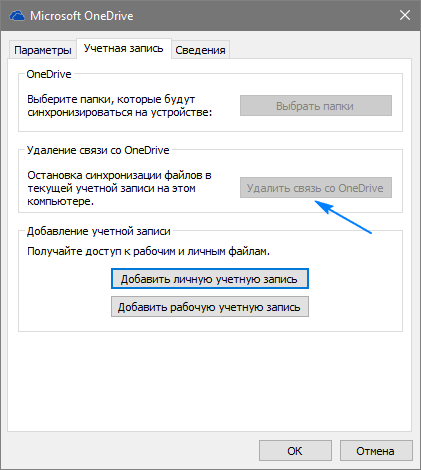
4. Нажимаем «OK» для применения новых настроек.
Далее убираем каталог OneDrive из проводника при помощи редактирования соответствующего ключа системного реестра.
5. Выполняем команду regedit, введя ее в поисковую строку или текстовую форму командного интерпретатора (Win+R).
6. Разворачиваем раздел (аналог каталога в проводнике) HKCR.
8. В правом фрейме ищем ключ «System.IsPinnedToNameSpaceTree», вызываем его параметры посредством двойного клика и изменяем значение на «0» (ноль).
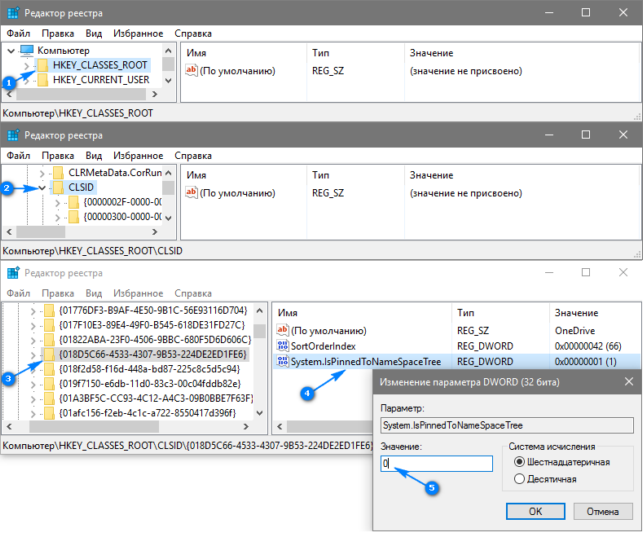
При использовании 64-х битной Windows 10 также измените значение одноимённого параметра, размещенного в подразделе HKСR\Wow6432Node\CLSID\ <018D5C66-4533-4307-9B53-224DE2ED1FE6\.
9. Завершаем работу всех приложений и перезапускаем компьютер.
После облачное хранилище запускаться перестанет, а синхронизированные в прошлом файлы можно удалить из каталога Users\Пользователь\OneDrive, который находится в корне системного раздела.
Отключаем OneDrive в профессиональной редакции «десятки»
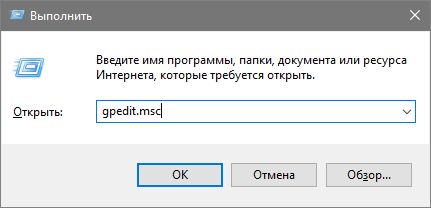
1. Запускаем редактор групповых политик при помощи команды «gpedit.msc», запускается она с текстовой строки окна «Выполнить» или через поиск Windows 10.
2. Переходим в раздел с конфигурацией компьютера.
3. Разворачиваем «Административные шаблоны» и идем в «Компоненты Windows».
4. Разворачиваем каталог «OneDrive».
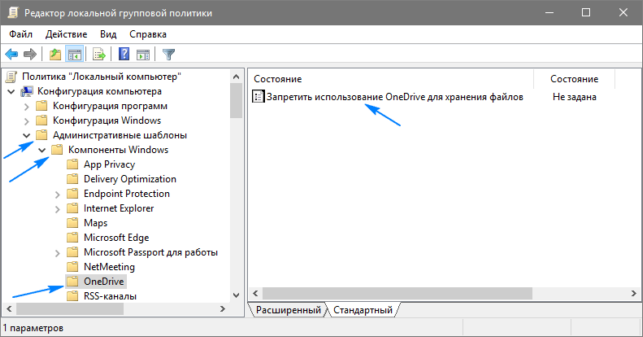
5. В левом фрейме окна выполняем двойной клик по «Запретить использование OneDrive…».
6. Переносим чекбокс в положение «Включено» и сохраняем новые параметры операционной системы.
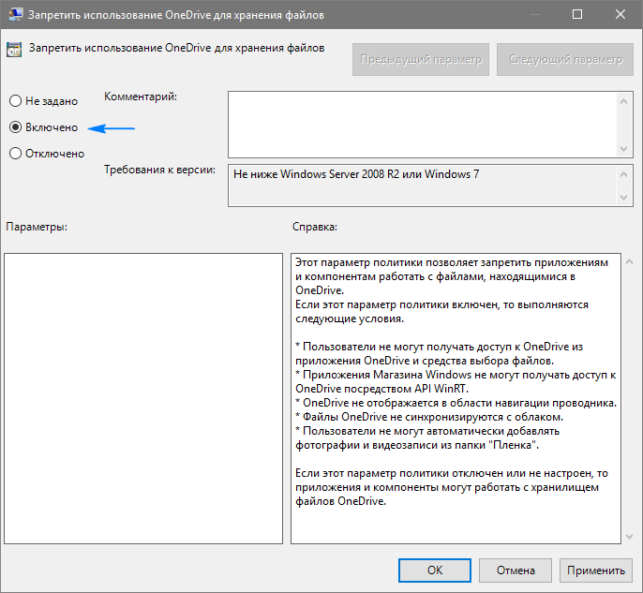
Этим мы запретили запуск облачного хранилища, но не удалили его компоненты с компьютера.
Удаляем OneDrive окончательно
Приведенный ниже алгоритм удаления программного обеспечения стоит использовать только после окончательного решения отказаться от хранения документов в облачном сервисе Microsoft, ведь способа обратно установить приложение разработчики пока не предоставили.
1. Запускаем командную строку с привилегиями администратора.
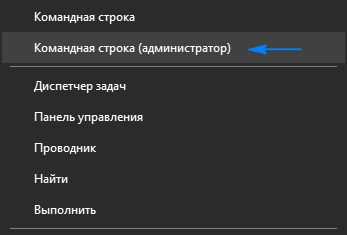
2. Запускаем в ней команду «taskkill /f /im OneDrive.exe». Она принудительно завершит процесс OneDrive.exe, предоставив доступ к исполняемому файлу программы.
3. Затем выполняем следующую команду:
- «%WINDIR%\System32\OneDriveSetup.exe /uninstall» при использовании x86 версии Windows или
- «%WINDIR%\SysWOW64\OneDriveSetup.exe /uninstall» для 64-х битной ОС.
Возможно, после очередного обновления утилита будет установлена обратно, и все действия придется осуществлять заново.
Источник: http://windows10i.ru/network/kak-otklyuchit-i-udalit-onedrive-v-windows-10.html
Как удалить OneDrive в Windows 10?
Вероятно, вы решили задуматься над вопросом: «как удалить OneDrive в Windows 10», если сами пользуетесь другими файловыми хранилищами, к примеру, «Яндекс.Диск» или «Google Drive». Возникает он потому, что хочется избавить память компьютера от ненужного груза, которая поставляется с системой, при чём в Windows 10 этого добра и так хватает. Рассмотрим подробно способ удаления OneDrive.
Особенностью данного файлового облака является непосредственная привязка к программам компании «Майкрософт». Помните при сохранении документов в Office вам часто приходилось наблюдать: 
Иностранцам данная функция достаточна удобна – они привыкли к такому положению вещей в ОС и даже не стремятся его изменить. Если бы мнение жителей стран СНГ как-то влияло на разработчиков «Microsoft», то, наверное, был бы выбор между сохранением на OneDrive и другими популярными хранилищами, но пока он не предвидится. Единственное, что сейчас усиленно обсуждают – внесение в Windows 10 Яндекс поиска. Вместо Bing.com будет работать российская поисковая система для русскоязычных пользователей. Наверное, возьмутся и за хранилища данных в скором будущем.
Стоит обратить внимание на то, что к удалению OneDrive надо подходить ответственно, потому что это интегрированный компонент системы. Специально для этого мы разработали подробную инструкцию.
- Запускаем «Поиск». В поле ввода набираем «cmd», выделяем то, что набрали, и ПКМ кликаем по «Открыть с помощью Администратора»:


- Необходимо OneDrive выгрузить из памяти, для этого в консоли введём «taskkill /f /im OneDrive.exe»
- В зависимости от разрядности вашей операционной системы, введите команду для удаления OneDrive.
- Команды, которые вы использовали, приведут к тихому удалению OneDrive с вашего компьютера, тем самым вы теперь знаете, как отключить в Windows 10 этот компонент.
- Если вы попытаетесь найти утилиту, у вас это не получится, но папка с файлами, которые успели сохраниться, останется.
Возможно, вы захотите вернуть обратно OneDrive, просто посчитав ее лучше, чем остальные аналоги. Для этого вам необходимо сделать пару шагов:
- Введите в поле адреса «Проводника» соответствующие адреса для вашей разрядности ОС:
- Выберите из списка «OneDriveSetup» и установка начнётся сразу же, тем самым вернув вас к использованию файлового хранилища.
Теперь вы знаете, каким образом можно удалить OneDrive в Windows 10.
Как ни печально, но при интенсивном пользовании Интернетом нет-нет да что-нибудь подцепишь. Иногда не спасает даже антивирус— зараза все равно попадает в компьютер и начинает издеваться над.

Системные библиотеки DirectX разрабатываются для программирования из-под ОС и для совместимости приложений в этой же системе. Как говорят разработчики из Майкрософта, последние актуальные версии, перед запуском релиза определённой версии.

Зачастую попытки Microsoft предусмотреть все потребности пользователей встроенными средствами оказываются провальными. Не удержала своих позиций и родная система защиты операционной системы Windows. Самый популярный и известный защитник Windows.
Источник: http://howwindows.ru/windows/10/kak-udalit-onedrive-v-windows-10/
Как удалить и отключить OneDrive из Windows 10 полностью
ВанДрайв — это облачный сервис, который идет в комплекте вместе с десятой Windows. Он интегрируется в меню проводника и показывает иконку в системном лотке. Зачастую людям, не использующим данный облачный сервис, хочется его деинсталлировать. Рассмотрим, можно ли и как убрать OneDrive из проводника Windows 10, и навсегда его удалить.
Деактивация
Если на ПК инсталлирована Home версия десятки, то отключение OneDrive происходит следующим образом:
- Кликните правой кнопкой по иконке программы на панели уведомлений и откройте «Параметры».
- Выключите вариант «Автоматически запускать…».
- Здесь же можно отключить синхронизацию, выбрав опцию «Удалить связь с OneDrive».
- Нажмите «OK».
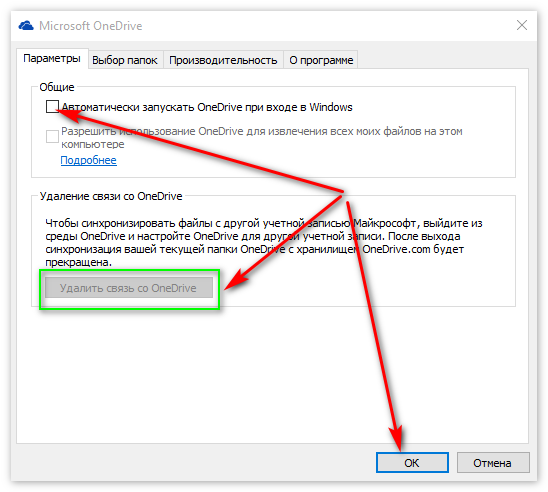
Если использование сервиса не было начато, то такой пункт может быть недоступен.
После проделанных операций программа не будет загружаться вместе с Виндоус, когда компьютер будет включен в следующий раз.
Как отключить Microsoft OneDrive в Windows 10 Pro?
Для этого потребуется настроить несколько параметров.
- Нажмите «Win+R» и введите gpedit.msc.
- Кликните «OK».
- Далее пройдите по пути «Конфигурации компьютера» —«Административные шаблоны» — «Компоненты Виндоус» — «ВанДрайв».
- Справа зайдите в меню «Запретить использование …».
- Установите в нем опцию «Включено».
- Кликните «OK».

Проделав эти шаги, ВанДрайв полностью отключится, исчезнет из меню директорий и не запустится во время следующего запуска системы.
Деинсталляция
Как удалить OneDrive Windows 10 полностью?
Деинсталлировать сервис можно как обычное приложение, если система обновлена до последней версии.
Удаление OneDrive происходит следующим образом:
- Откройте «Контрольную панель».
- Перейдите в «Программы и компоненты».
- Выберите ВанДрайв и воспользуйтесь кнопкой «Удалить».
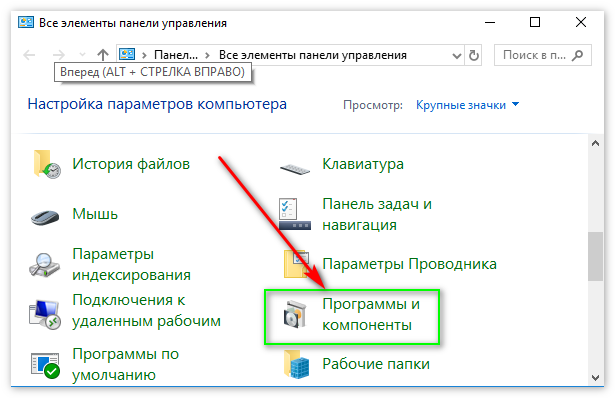
Для деинсталляции сервиса из необновленной Виндоус, потребуется прибегнуть к помощи специальной команды:
- Откройте командную строку от администратора (Win+R).
- Впишите в нее cmd и нажмите «OK».
- Вставьте текст: taskkill /f /im OneDrive.exe
- Нажмите «Enter». Это остановит выполнение приложения.
- Вставьте еще один текст: C:\Windows\System32\OneDriveSetup.exe /uninstall(если система 32-разрядная) или: C:\Windows\SysWOW64\OneDriveSetup.exe /uninstall(для компьютеров с 64-битным процессором).

Произойдет полное деисталлированние сервиса.
Удаление OneDrive из меню
Чтобы убрать папку облака в проводнике, понадобится отредактировать реестр:
- Запустите редактор.(Нажмите комбинацию клавиш «Win+R» и выполните команду
regedit) - Отыщите в нем адрес: с помощью поиска.
- Поменяйте параметр System.IsPinnedToNameSpaceTree на ноль.
- Нажмите «OK».
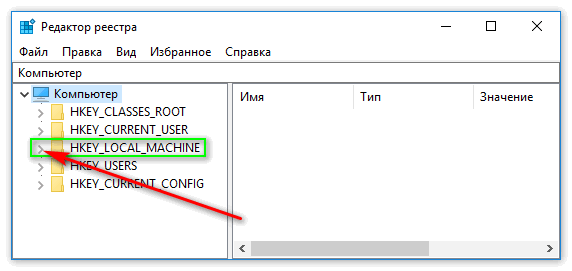
Закончив выполнение этих действий, перезапустите ПК.
Проделав одну из описанных выше операций можно удалить или деактивировать облачный сервис на усмотрение пользователя. Теперь вы знаете, как удалить Оне Драйв в Виндовс 10.
Источник: http://xn—-7sbaruhf3cgg7c6c.xn--p1ai/onedrive/udalit-onedrive-iz-win10
Как отключить или удалить OneDrive в Windows 10
Содержание
- Способ 1. Отключение OneDrive из интерфейса Windows
- Способ 2. Отключение OneDrive в редакторе групповой политики
- Способ 3. Отключение OneDrive с использованием редактора реестра
- Способ 4. Удаление OneDrive
В Windows 10 облачное хранилище OneDrive интегрировано в систему. Если вы не используете OneDrive и хотите отключить этот сервис, воспользуйтесь одним из способов, предложенных в статье.
Способ 1. Отключение OneDrive из интерфейса Windows
- В области уведомлений (системный трей) нажмите правую кнопку мыши на значке OneDrive и выберите в контекстном меню пункт Параметры


Способ 2. Отключение OneDrive в редакторе групповой политики
Этот способ вы можете использовать в Windows 10 редакций Professional, Enterprise и Education.
- Откройте редактор групповой политики: Win + R – gpedit.msc
- Перейдите в раздел Конфигурация компьютера – Административные шаблоны – Компоненты Windows – OneDrive
- В правой части редактора откройте параметр Запретить использование OneDrive для хранения файлов и установите его состояние в положение Включено
В результате применения этой политики OneDrive будет полностью отключен и будут выполнены следующие условия:
- Пользователи не могут получать доступ к OneDrive из приложения OneDrive и средства выбора файлов.
- Приложения Магазина Windows не могут получать доступ к OneDrive посредством API WinRT
- OneDrive не отображается в области навигации проводника
- Файлы OneDrive не синхронизируются с облаком
- Пользователи не могут автоматически добавлять фотографии и видеозаписи из папки «Пленка»
Для возобновления использования OneDrive установите значение политики в состояние Не задано.
Способ 3. Отключение OneDrive с использованием редактора реестра
Если вы используете домашнее издание Windows 10, в котором отсутствует редактор групповых политик, вы можете включить политику, описанную в способе 2 используя редактор реестра.
- Откройте редактор реестра: Win + R – regedit
- Перейдите в раздел HKEY_LOCAL_MACHINE\SOFTWARE\Policies\Microsoft\Windows
- Создайте новый подраздел с именем OneDrive
- В правой части редактора реестра нажмите правую кнопку мыши и выберите в контекстном меню пункт Создать – Параметр DWORD
- Присвойте новому параметру имя DisableFileSyncNGSC и значение 1
Для отключения этой политики и восстановления работы OneDrive присвойте параметру DisableFileSyncNGSC значение 0 или удалите подраздел OneDrive, созданный на шаге 3 этой инструкции.
- Файл реестра для отключения OneDrive: disable_onedrive.reg
- Файл реестра для включения OneDrive: enable_onedrive.reg
Способ 4. Удаление OneDrive
Этот способ не рекомендуется к использованию по нескольким причинам:
- Повторная установка OneDrive может быть невозможна, восстановление OneDrive будет возможно только путем переустановки Windows в режиме обновления.
- OneDrive может быть восстановлен в процессе обновления сборки Windows
- Есть вероятность проявления непредвиденных неполадок в других компонентах Windows
Если вы уверены, что хотите избавиться от OneDrive таким радикальным способом, выполните следующие шаги:
- Откройте командную строку от имени администратора
- Чтобы завершить процесс OneDrive и убедиться, что он не запущен, выполните команду
Источник: http://www.oszone.net/27983/Windows_10_disable_onedrive
- Учетная запись Windows 10: как настроить, отключить и удалить - как в windows 10 удалить учетную запись
- Как отключить SmartScreen в Windows 10 - smartscreen как отключить windows 10
- Как отключить файрвол на Windows 10? - как отключить файрвол windows 10
- Как сделать скриншот экрана компьютера Windows 10 - как сделать скриншот экрана на windows 10 на ноутбуке
- Как отключить спящий режим в Windows 10: как настроить и включить - как в windows 10 отключить спящий режим
- Как удалить DirectX на Windows 10 полностью с компьютера - как удалить directx на windows 10
- Как активировать Windows 10 Pro - полная инструкция - как активировать windows 10
- Как войти и выйти в Биос на Виндовс 10? - как в виндовс 10 выйти в биос
- Как установить Windows 10 на компьютер с флешки - как установить windows 10 на ноутбук с флешки
- Пропал звук в Windows 10, что делать? Твой Компьютер - пропал звук на компьютере windows 10 что делать и как исправить
Добавить комментарий