Учетная запись Windows 10: как настроить, отключить и удалить — как в windows 10 удалить учетную запись
22.11.2019Создать учетную запись Win 10 в действительности довольно просто. Для этого нужно открыть программу «Выполнить». Проще всего кликнуть ПКМ по значку «Пуск» и найти ее в списке. В текстовую графу скопируйте « control userpasswords 2». Откроется сервис управления учетными записями Виндовс. Нажмите в окне кнопку «Добавить». Если она неактивна, то поставьте галочку напротив «Требовать ввод имени…».
Учетная запись Windows 10
При первом запуске компьютера пользователь доступно создание учетной записи администратора Windows 10. Профили ОС бывают локальными и онлайновыми. Так называется определенный пакет данных, расположенных в специально предназначенной папке на диске. В этом массиве присутствует любая информация о пользователе, его возможностях взаимодействия с системой и различных ограничениях.
Если конкретизировать, то можно выделить сведения об аутентификации (так называется информация о способе входа в учетную запись), всевозможную персонализацию (изображение на рабочем столе, дизайн интерфейса, список автоматически загружающихся программ и так далее), разрешения на просмотр различных файлов и папок и их редактирование.
Для входа в систему требуется логин пользователя (обычно это его имя) и пароль, если он был настроен. Последний содержится в зашифрованном формате, его невозможно декодировать. Еще в сведения об аккаунте входит аватар. Так называется миниатюрная картинка-идентификатор, которую самостоятельно выбрал пользователь.
Учетная запись локального типа действует только для одного устройства.
Аккаунт Microsoft
Возможность входа в систему через учетную запись Майкрософт присутствовала еще в Виндовс 8. Она была перенесена последнюю версию операционной системы. Возможности локального пользователя и «учетки» Microsoft в определенных моментах различаются, причем в пользу второй.
Одна из важнейших особенностей — простой способ восстановления данных для авторизации, если они были утеряны. Все делается на официальном сайте разработчика, не надо вводить команды в консоль, использовать живой образ ОС и применять прочие манипуляции.
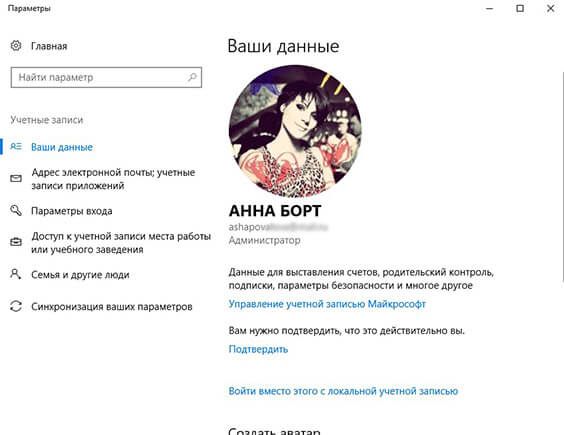
Еще можно отметить, что вместе с авторизацией Microsoft открывается доступ к множеству онлайн-сервисов. Такая учетная запись нелокальная, а значит, все настройки и данные можно переносить между разными устройствами.
Создание нового пользователя
Создать учетную запись Win 10 в действительности довольно просто. Для этого нужно открыть программу «Выполнить». Проще всего кликнуть ПКМ по значку «Пуск» и найти ее в списке. В текстовую графу скопируйте « control userpasswords 2». Откроется сервис управления учетными записями Виндовс. Нажмите в окне кнопку «Добавить». Если она неактивна, то поставьте галочку напротив «Требовать ввод имени…».
И тут появляется возможность выбора. Получится завести не только профиль Майкрософт, но и локальный профиль. Для второго варианта нажмите на надпись «Вход без…» снизу окна. А потом просто следуйте подсказкам.
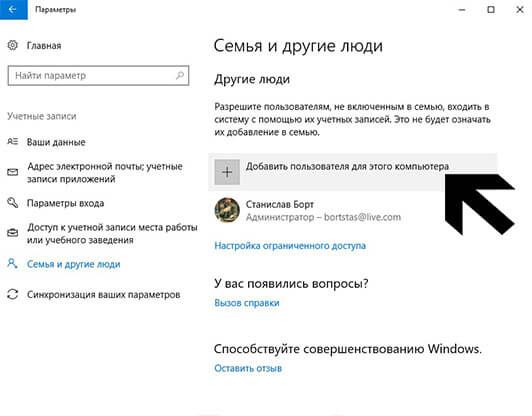
Созданный профиль получит гостевые права. Их можно расширить в настройках учетных записей, за этот параметр отвечает раздел «Семья и другие пользователи».
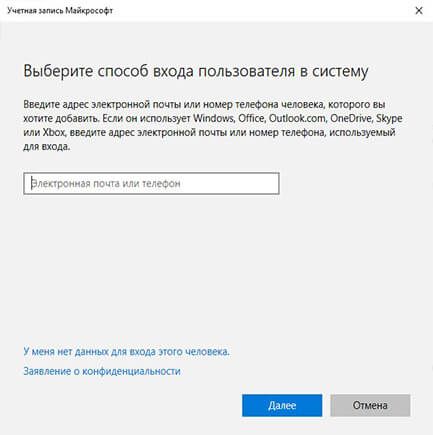
Отключение аккаунта Microsoft
В некоторых случаях требуется удалить учетную запись Майкрософт в Windows 10, перейдя на локальный профиль. В таком случае пользовательские данные будут храниться только на данном компьютере. Никакие настройки не получится перенести на другие устройства. Также возникнут большие проблемы с восстановлением пароля, если он будет утерян.
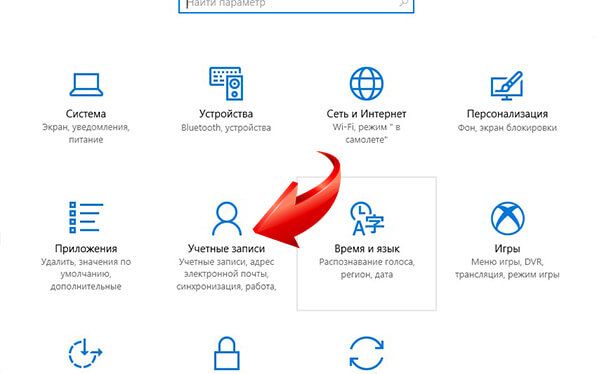
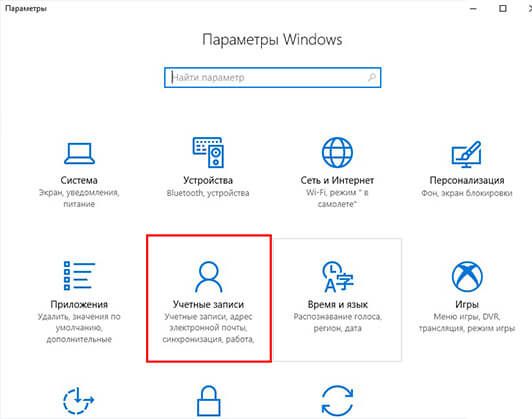
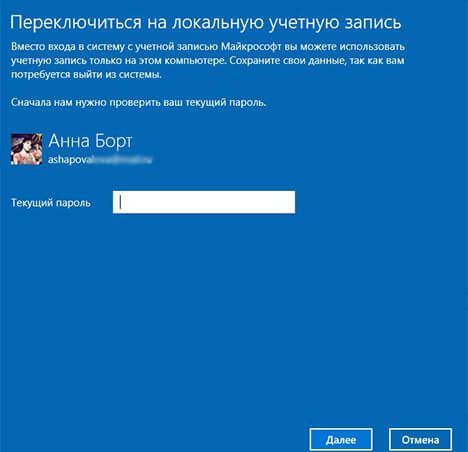
Перед началом необходимо закрыть все работающие программы и сохранить прогресс, поскольку потребуется перезагрузка ПК. Первый шаг — открытие параметров Виндовс (одновременно нажать на Win + I ). В открывшемся окне кликните ЛКМ на «Учетные записи», нужна категория «Ваши данные…». Затем кликните по надписи «Войти вместо этого…». Сервис запросит пароль от профиля Microsoft . В следующем окне можно отредактировать данные для авторизации пользователя, в том числе и имя.
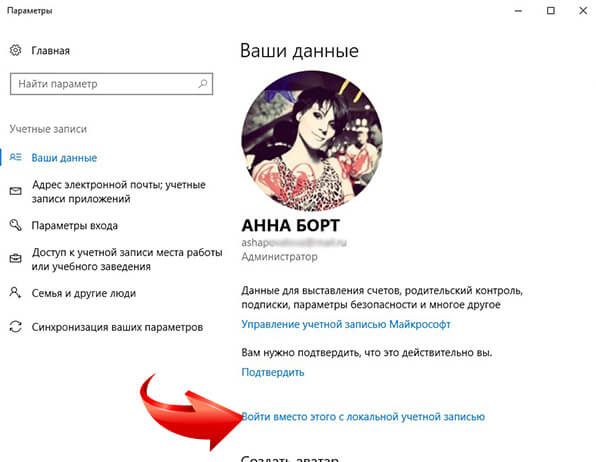
В конце система попросит вас выйти, а потом зайти под новым профилем. Теперь в ОС присутствует локальная учетка.
Удаление пользователя
В первую очередь необходимо выполнить все действия, описанные в предыдущем пункте, чтобы отвязать пользователя от сервисов Майкрософт. А затем уже можно удалять учетную запись Win 10. Но стоит помнить, что вместе с тем будут потеряны все пользовательские данные. Поэтому желательно заранее сохранить нужные документы.
Нужно открыть параметры компьютера (в меню «Пуск» клик на иконку шестеренки или одновременное нажатие Win + I ). Там найдите графу «Учетные записи». За настройку данного параметра отвечает меню «Семья и другие люди».
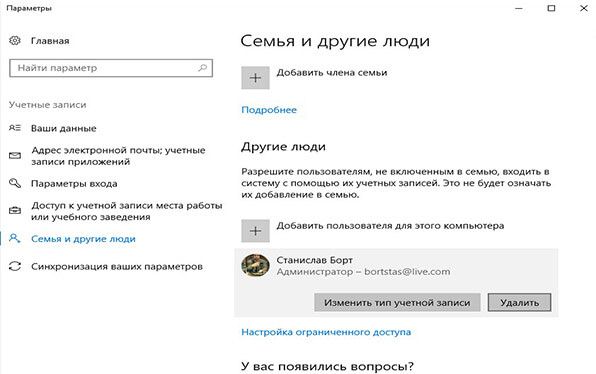
Остается только кликнуть по имени пользователя, удаление которого планируется. Появится соответствующая кнопка, нажмите ее. Возникнет предупреждение о последствиях ваших действий. Будет указано, что сотрутся все пользовательские данные, поэтому желательно предварительно сохранить все важные документы. Подтвердите удаление аккаунта и дождитесь окончания процесса.
Источник: http://top-advice.ru/uchetnaya-zapis-windows-10.html
Как удалить учетную запись в windows 10
Здравствуйте уважаемый посетитель! В этом подробном и пошаговом уроке, вы узнаете, как удалить учетную запись в windows 10, урок очень простой и не займет у вас много времени на обучения.
Чтобы удалить учетную запись виндовс 10, вам нужно будет на своем компьютере выполнить следующие действие:
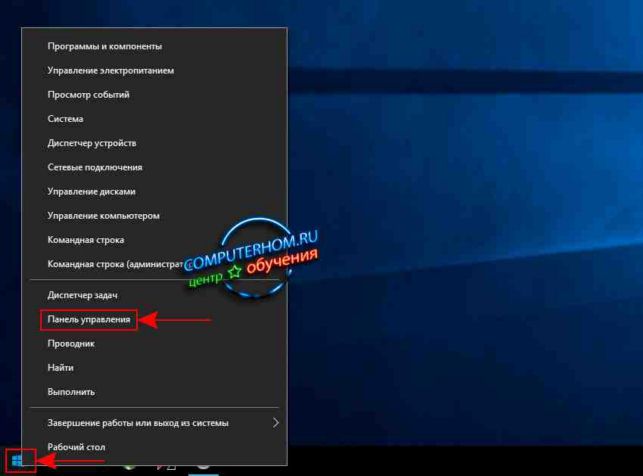
Наводим курсор мыши на кнопку пуск и один раз нажимаем правую кнопку мыши, в открывшемся меню выбираем пункт «Панель управления».
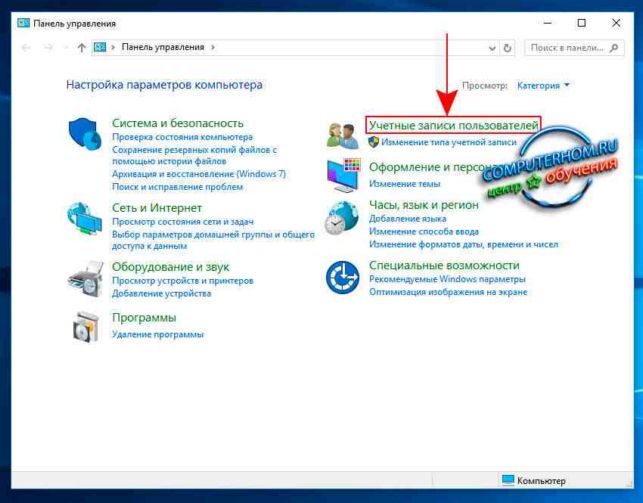
Далее на вашем компьютере откроется окошко, в котором нам нужно перейти по ссылке «Учетные записи пользователей».
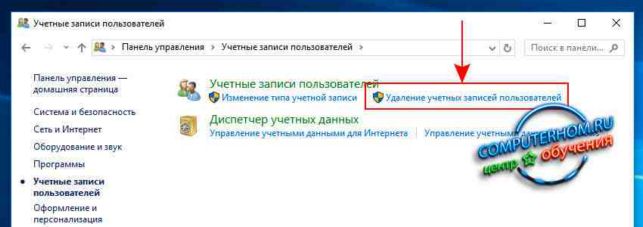
В следующем шаге у вас откроется раздел учетных записей вашего компьютера, в данном окошке переходим по ссылке «Удаление учетных записей пользователей».
После всех действий на вашем экране откроется окошко, в котором, вы увидите все учетные записи, которые были созданы на вашем компьютере.
Чтобы продолжить и удалить локальную учетную запись наводим курсор мыши на нужную вам учетную запись и один раз нажимаем левую кнопку мыши.
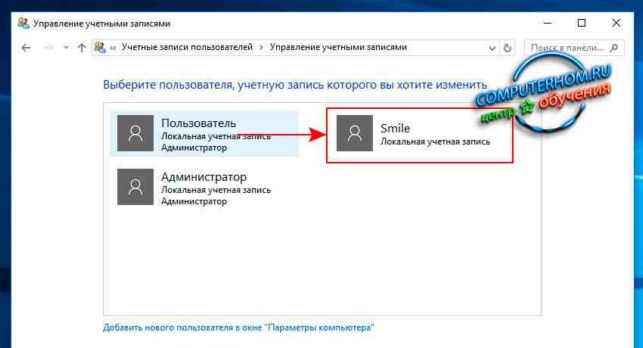
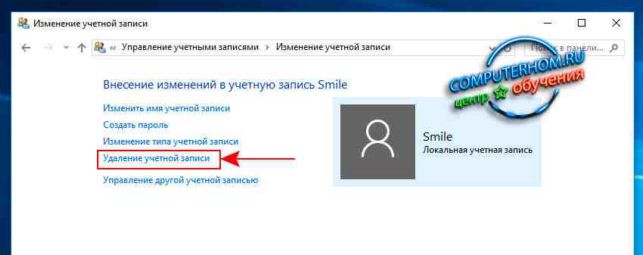
После чего у вас откроется выбранная вами учетная запись, в которой вы увидите ссылку «Удаление учетной записи», вот по ней нам и нужно перейти.
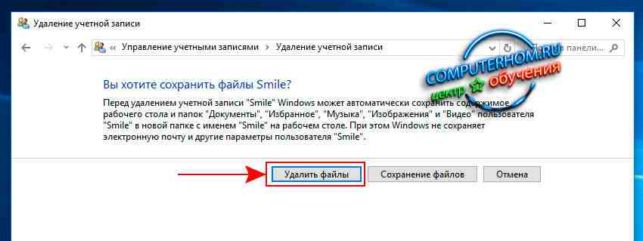
В предпоследнем шаге вам будет предложено (Хотите ли вы сохранить документы и паки на рабочем столе и в документах от данной локальной учетной записи).
Здесь мы ни чего сохранять не будем, так как нам это учетная запись больше не нужна, нажимаем на кнопку «Удалить файлы».
В последнем шаге, у нас появится сообщение с подтверждением, о том, что действительно ли вы хотите удалить учетную запись.
Чтобы продолжить и удалить навсегда учетную запись нажимаем на кнопку «Удаление учетной записи».
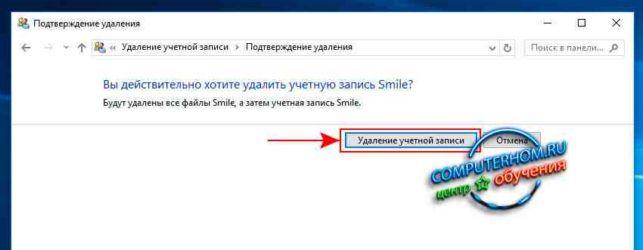
После всех выполненных действий выбранная вами учетная запись будет стерта с вашего компьютера.
Источник: http://computerhom.ru/uroki_windows_10/kak_udalit_uchetnuyu_zapis_v_windows_10.htm
Как удалить учетную запись Майкрософт в Windows 10?
Приветствуем на нашем сайте! Как известно, при установке операционной системы Windows 10 пользователям предлагается создать учётную запись Microsoft или ввести логин и пароль уже существующего аккаунта. Прежде всего, это позволяет войти в магазин приложений, синхронизировать данные с разных устройств, которые зарегистрированы на такую же учетную запись и многое другое. Более того, при включении девайса и загрузке системы вход будет производиться через эту же учетную запись с запросом пароля. Однако, если вы не хотите работать на компьютере под этой учетной записью или, например, решили продать устройство, надо знать, как удалить учетную запись Майкрософт в Windows 10. Собственно, это и есть тема нашей сегодняшней статьи, в которой будут описаны несколько способов удаления учетной записи.
Удалить учетную запись Майкрософт в Windows 10 с помощью перехода на локальную учетную запись
Этот вариант будет наиболее подходящим для тех, кто предпочитает работать через локальную учетную запись. Таким образом, вы просто выходите из системы и завершаете работу своей учетной записи Майкрософт. Чтобы реализовать такой переход, соблюдайте такую последовательность:
- Нажмите на кнопку «Пуск», далее перейдите в раздел «Параметры».
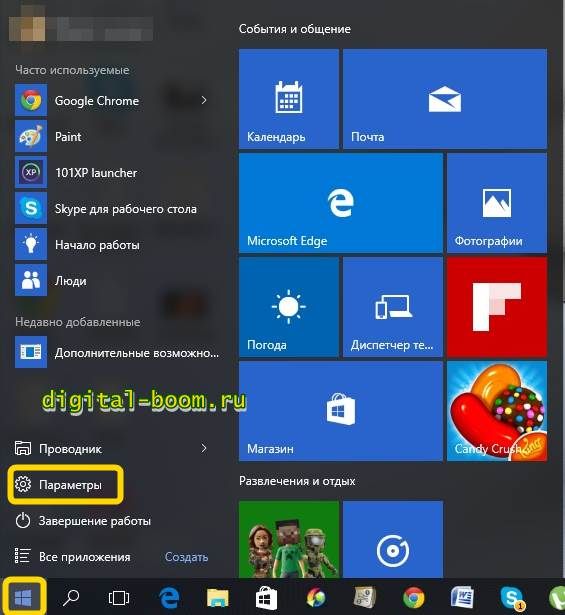
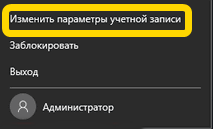
Есть и другой вариант, с помощью которого вы войдете в настройки «Учетные записи». Для этого нажмите на «Пуск», а потом кликните левой кнопкой мыши на аватар пользователя. Должно появиться окно. Выбираем «Изменить параметры учетной записи».
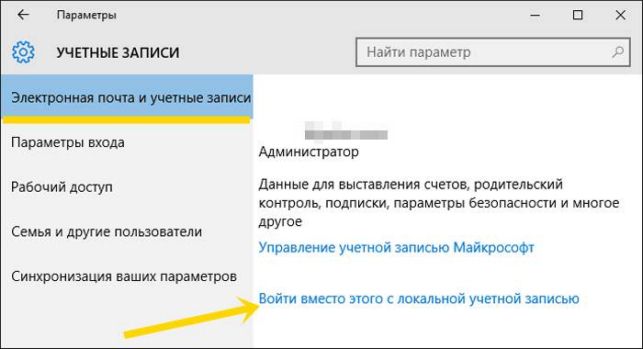
- Откроется окно, во вкладках слева кликните «Электронная почта и учетные записи», после выберете «Войти вместо этого с локальной учетной записью».

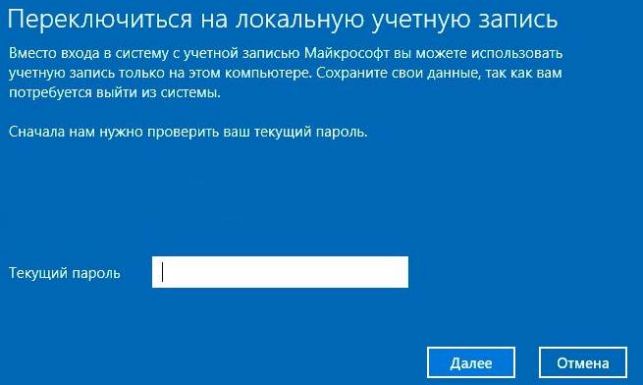
- Затем введите пароль от учетной записи, которую хотите удалить, точнее работу которой вы хотите завершить. Обратите внимание, что все не сохраненные данные и открытые файлы необходимо сохранить или закрыть.
- Далее будет предложена форма, которую необходимо заполнить. Имя введите обязательно, пароль, если не требуется, можно не вводить, подсказку к нему, соответственно, тоже.
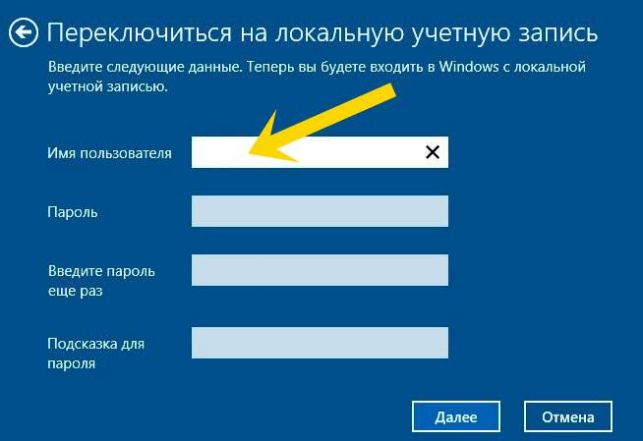
- Последний этап подразумевает подтверждение, что при следующем входе в систему вы будете работать через локальную учетную запись.
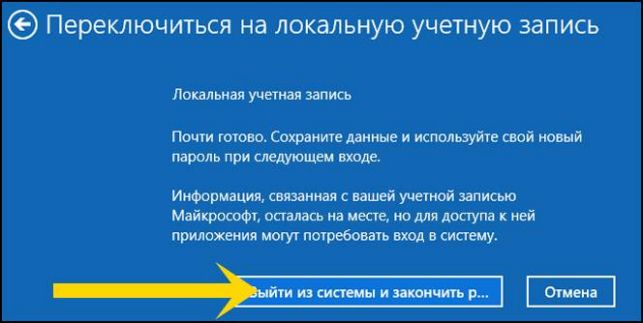
Следует ещё раз отметить, что здесь мы рассмотрели вопрос не «как удалить учетную запись Майкрософт в Windows 10», а скорее «как завершить работу учетную запись Майкрософт в Windows 10». Надеемся, разница понятна.
Как удалить учетную запись Майкрософт в Windows 10 полностью
Но смена учетки, как уже было сказано выше, не значит, что она была удалена. Для того полностью удалить учетную запись Майкрософт переходим в параметры учетной записи (как это сделать, описано выше), после выбираем вкладку «Семья и другие пользователи». Нажимаем на аккаунт, от которого намерены избавиться. Появится кнопка удаления. На неё и нужно кликнуть .
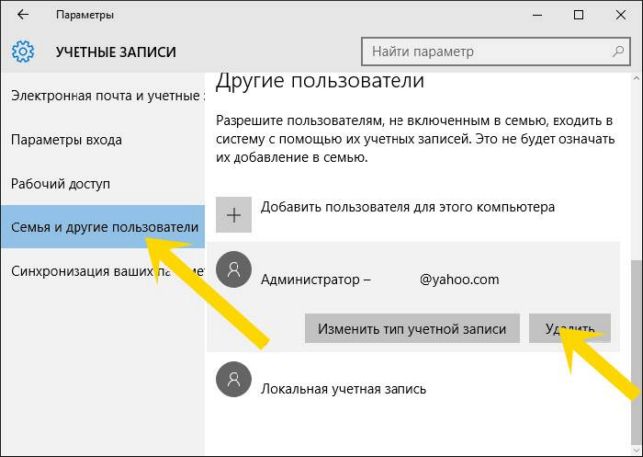
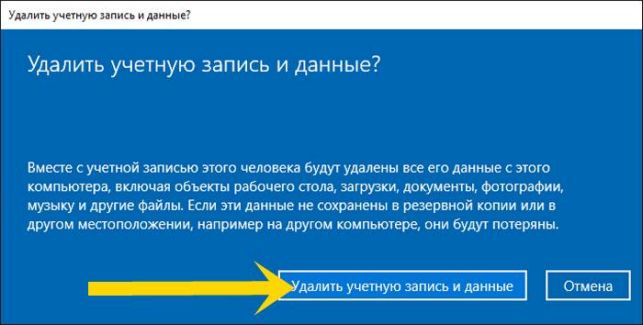
Выплывет предупреждение, что все файлы и документы данного пользователя будут удалены. Если вы согласны, то нажмите «Удалить учетную запись и данные», если Вы хотите что-то оставить, то выберете «Отмена». Чтобы сохранить нужные файлы, можно воспользоваться любым интернет диском. Например, Google Диск, Яндекс.Диск, Облако Mail.Ru и т.д.
Заключение
На этом наша статья подходит к концу. Здесь были представлены самые простые способы, с помощью которых можно просто и быстро удалить учетную запись Майкрософт в Windows 10. Если у вас возникли какие-то вопросы или сложности в процессе удаления аккаунта, то напишите нам в комментариях. Всегда рады помочь!
А для тех, кого интересует, как создать учетную запись для ребенка, читайте статью «Родительский контроль в Windows 10. Как активировать?». И не забывайте отключать ненужные службы Windows 10, если ваша система подтормаживает.
До скорых встреч!
Источник: http://digital-boom.ru/software/kak-udalit-uchetnuyu-zapis-majkrosoft.html
Удаление учетной записи на Windows 10
Чтобы удалить учетную запись пользователя Windows 10, необходимо зайти в профиль, имеющий права администратора. Но порой этого недостаточно для выполнения операции, так как может появиться сообщение, что пользователя нельзя удалить.
Простое удаление
Если вы сами создавали простого пользователя или обнаружили его после покупки компьютера, то избавиться от него можно через параметры системы.
- Откройте меню «Пуск», зайдите в «Параметры».
- Перейдите в раздел «Учетные записи», откройте подраздел «Семья и другие люди».
- Кликните по ненужной учетной записи и выберите «Удалить».
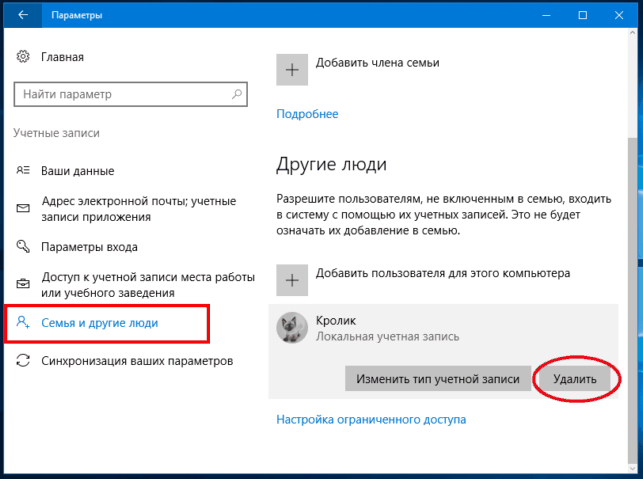
Появится предупреждение о том, что вместе с учеткой будут стерты файлы пользователя. Если важных данных нет, нажмите «Удалить». Если вы забыли перенести какие-либо нужные файлы, отмените операцию.
Управление учетными записями
Можно обойтись без системных параметров, открыв окно управления профилями. Для этого необходимо нажать сочетание Win+R и выполнить команду «control userpasswords2».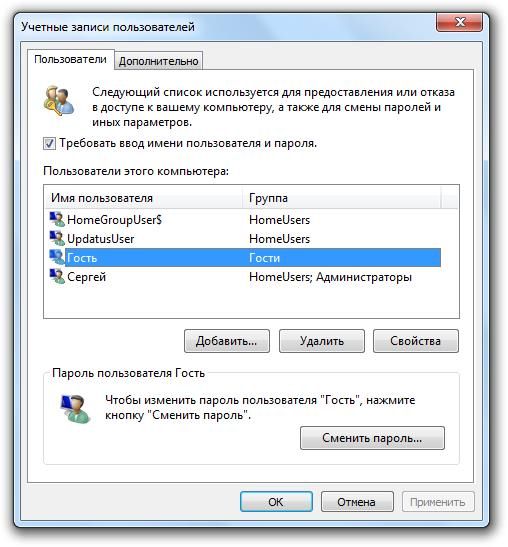
Дальше действия повторяются: выберите пользователя, который не нужен, и нажмите «Удалить». Если вы получите сообщение, что деактивировать учетку нельзя, то это значит, что вы пытаетесь убрать встроенный аккаунт.
Использование командной строки
Еще один способ избавиться от лишних профилей – использовать командную строку. Её нужно запускать от имени администратора. В Windows 10 это можно сделать из контекстного меню, которое появляется при клике правой кнопкой по «Пуску» или нажатии сочетания Win+X.
- Выполните команду «net users», чтобы вывести полный список профилей, встроенных и созданных пользователем.
- Выполните «net user Имя_пользователя /delete».
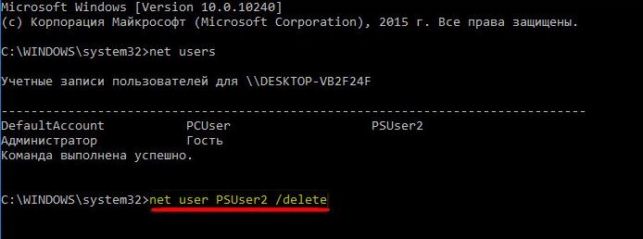
Если команда введена верно, указанный профиль будет удален вместе со всеми данными.
Удаление встроенных аккаунтов
Встроенные учетки нельзя удалить способами, описанными выше, их можно только отключить. Делается это тоже через командную строку, запущенную с полномочиями администратора.
- Запустите командную строку.
- Выполните «net user Имя_пользователя /active:no».
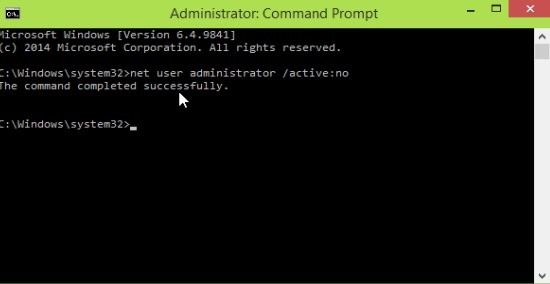
Встроенный профиль будет отключен, при необходимости вы можете включить его обратно, поменяв в синтаксисе команды «no» на «yes».
Источник: http://mysettings.ru/komputer-i-notebook/sistema/kak-udalit-uchetnuyu-zapis-na-windows-10.html
Локальная учётная запись Windows 10: Создание и удаление

Большинство возможностей операционной системы становятся доступны только тогда, когда создана учетная запись Windows 10.
Как правильно она регистрируется, как ее изменить или удалить? В этой статье представлена инструкция, которая и даст вам ответы на эти вопросы.
- Создание локальной учетной записи
- Изменение учетной записи
- Удаление локальной учетной записи
Создание локальной учетной записи
Рассмотрим, как создать локальную учетную запись Виндовз 10. Для этого предусмотрено несколько способов, но мы расскажем об основном и самом простом из них:
1. Нажимаем на кнопку «Пуск» и заходим в меню по строчке «Параметры»
2. В появившемся окошке находим категорию «Учетные записи», открываем ее и выбираем пункт «Семья и другие пользователи»
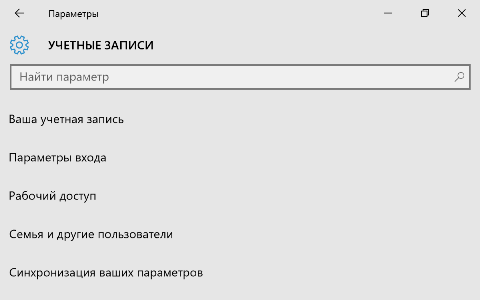
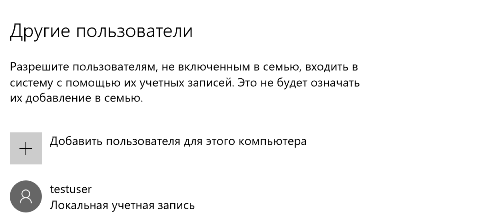
3. В «Разделе другие пользователи» нажимаем на «Добавить» и в появившемся окне вводим имя и пароль новой учетной записи
4. Локальная учетная запись создана. Вы можете увидеть ее в разделе «Другие пользователи».
Изменение учетной записи
А как изменить учетную запись, если появится желание указать другое имя, пароль или личные данные?
Для этого необходимо открыть меню «Пуск» и в левом верхнем углу переключиться на ту локальную запись, которую хотите изменить. Откроется окно параметров учетки:
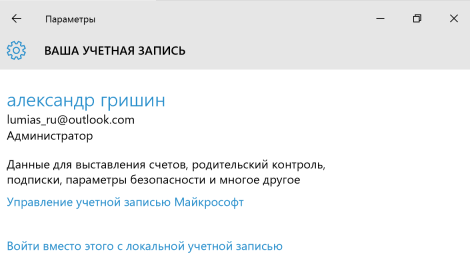
Нажмите на ссылку «Управление учетной записью Майкрософт» и вы перейдете на в свой аккаунт на сайте компании, где сможете изменить имя, пароль, аватар а также способы оплаты приложений и игр.
Удаление локальной учетной записи
Для удаления зайдите в уже знакомый раздел «Другие пользователи» подменю «Семья и другие пользователи», щелкните по желаемой учетке и нажмите кнопку «Удалить».

Обратите внимание, что прежде чем удалить учетную запись вам обязательно нужно будет из нее выйти. Для этого снова зайдите под ней, откройте меню «Пуск» в левом верхнем углу щелкните на названии учетной записи и нажмите «Выход» (Sign out).
Если у вас появились вопросы, связанные с созданием, изменением и удалением локальной учетной записи в Windows 10, задайте их в комментариях — постараемся помочь!
Источник: http://www.lumias.ru/lokalnaya-uchyotnaya-zapis-windows-10-sozdanie-i-udalenie/
- Как отключить SmartScreen в Windows 10 - smartscreen как отключить windows 10
- Как отключить файрвол на Windows 10? - как отключить файрвол windows 10
- Как сделать скриншот экрана компьютера Windows 10 - как сделать скриншот экрана на windows 10 на ноутбуке
- Как отключить спящий режим в Windows 10: как настроить и включить - как в windows 10 отключить спящий режим
- Как удалить DirectX на Windows 10 полностью с компьютера - как удалить directx на windows 10
- Как активировать Windows 10 Pro - полная инструкция - как активировать windows 10
- Как войти и выйти в Биос на Виндовс 10? - как в виндовс 10 выйти в биос
- Как установить Windows 10 на компьютер с флешки - как установить windows 10 на ноутбук с флешки
- Пропал звук в Windows 10, что делать? Твой Компьютер - пропал звук на компьютере windows 10 что делать и как исправить
- Как очистить жесткий диск на Windows 10 - где находится, как запустить, пошаговая инструкция с фото - как очистить диск с на windows 10
Добавить комментарий