Как в Windows 7 сменить пользователя — как сменить имя пользователя в windows 7
16.05.2019- Как в Windows 7 сменить пользователя. Переключение между пользователями, смена имени и пароля
- КАК СМЕНИТЬ ИМЯ ПОЛЬЗОВАТЕЛЯ В WINDOWS
- Как сменить имя пользователя в Windows 7. Меняем имя у папки пользователя.
- Как переименовать профиль пользователя, включая название папки профиля?
- КАК СМЕНИТЬ ИМЯ ПОЛЬЗОВАТЕЛЯ В WINDOWS
Чтобы создать учетную запись для нового пользователя, понадобится зайти в меню «Пуск» и кликнуть по иконке, которая расположена вверху окна. Перейдя по ссылке «Управление другой учетной записью», отметьте пункт, позволяющий создать «учетку».
Как в Windows 7 сменить пользователя. Переключение между пользователями, смена имени и пароля
Если ПК пользуетесь не только вы, но и другие люди, то для каждого из них можно сделать собственную учетную запись. Вы можете настроить «учетку» так, как вам удобно: изменить заставку Рабочего стола, внешний вид папок, Панель задач, установить необходимые именно вам программы и многое другое.

Для любого пользователя создается учетная запись с правами «Администратора» или «Гостя». В первом случае у человека будет больше возможностей. Он сможет открывать некоторые программы, которые будут недоступны другим «юзерам», добавлять и удалять учетные записи.
Когда на компьютере установлена «семерка», и он предназначен для работы нескольких сотрудников, то нужно знать, как в Windows 7 сменить пользователя. Прочитав эту статью, вы также научитесь изменять пароль и имя учетной записи, воспользовавшись удобным для вас способом. В результате ваша информация будет доступна только вам или людям, которым вы скажете свой пароль.
Как добавить новую «Учетную запись»?
Чтобы создать учетную запись для нового пользователя, понадобится зайти в меню «Пуск» и кликнуть по иконке, которая расположена вверху окна. Перейдя по ссылке «Управление другой учетной записью», отметьте пункт, позволяющий создать «учетку».
Откроется страница, на которой вы увидите графу, куда понадобится вписать имя пользователя и указать тип доступа (Администратор или Обычный). Теперь нажмите «Создание учетной записи».

Если вы не хотите, чтобы другие люди, работающие за вашим компьютером, могли удалять программы или изменять важные файлы, то установите «Обычный доступ». Если же человеку полностью доверяете, то можете дать ему права «Администратора».
Потратив всего несколько минут, вы сможете добавить нового пользователя на ваш ПК.
Как в «Виндовс» 7 переключаться между учетными записями?
Итак, если на вашем компьютере каждый пользователь ПК имеет свою «учетку», то необходимо знать, как между ними переключаться. Когда вы запускаете компьютер, появляется возможность выбрать того или иного «юзера», нажав на соответствующую иконку. Но что делать, если операционная система уже загружена? Как в Windows 7 сменить пользователя?
Для того чтобы переключиться с одной учетной записи на другую, можно применить один из способов:
- Одновременно нажмите кнопки «Ctrl», «alt» и «Delete». Откроется «Начальный экран», где необходимо кликнуть «Сменить пользователя»;
- Воспользуйтесь «горячими кнопками» – Win+L. На клавише «Win» изображен логотип ОС «Виндовс»;
- Войдите в «Пуск». Возле опции «Завершение работы» кликните по треугольнику, чтобы вызвать контекстное меню. Выберите вариант «Сменить пользователя».
Вот так, достаточно просто вы можете переключаться между «учетками» пользователей.
Как сменить имя пользователя Windows 7?
Каждый пользователь ПК может дать своей учетной записи любое имя или изменить уже существующее.

Например, если вы приобрели б/у компьютер, то, скорее всего, захотите поменять имя пользователя. Сделать это можно также, воспользовавшись одним из двух простых способов:
- Вызовите «Командную строку» и впишите туда «lusrmgr.msc» (без кавычек). Появится окно, где необходимо выбрать подраздел «Пользователи». Справа кликните по тому «юзеру», которого желаете переименовать. В контекстном меню нажмите на соответствующую опцию, а затем кнопку «Enter». Теперь снова нажмите по уже переименованному пользователю ПКМ и перейдите в «Свойства». Вам нужна вкладка «Общие». Здесь еще раз укажите новое имя.
- Войдите в меню «Пуск» и нажмите на квадратную иконку вверху окна. Перейдите по ссылке «Изменить имя своей учетной записи». Впишите свой вариант и кликните «Переименовать».
Как поменять пароль пользователя?
Вы уже знаете как в Windows 7 сменить пользователя, но что делать, если необходимо изменить пароль? Сделать это можно, нажав кнопки «Ctrl», «Delete» и «Alt». Теперь выберите «Сменить пароль…» и впишите текущий пароль, а потом два раза новый. Последний шаг – подтвердите ваши действия.
Как вариант, можете зайти в «Пуск» и кликнуть по иконке пользователя. В открывшемся окне перейдите по ссылке «Изменение своего пароля». В соответствующие поля впишите действующий и новый пароль два раза.

Теперь вы сможете сменить пароль пользователя Windows 7, тем самым обезопасив себя от кражи ценной информации, которая находится на вашей учетной записи.
Заключение
Итак, вы научились создавать учетные записи пользователей, изменять их имя и пароль. Если один ПК предназначен для нескольких людей, имеет смысл создать каждому из них отдельную «учетку». При этом права «Администратора» могут быть только у вас.
Пользователь сможет настроить внешний вид ОС так, как ему удобно. Например, некоторые люди желают, чтобы «Панель задач» была расположена вверху экрана или сбоку. Одни «юзеры» не любят менять стандартные обои Windows, другие – хотят видеть на Рабочем столе что-то яркое или смешное. Есть возможность любую «Учетную запись» настроить в соответствии со своими предпочтениями, а зная, как в Windows 7 сменить пользователя, все останутся довольны, ведь при необходимости смогут переключиться на свою «учетку».
Источник: http://fb.ru/article/186897/kak-v-windows-smenit-polzovatelya-pereklyuchenie-mejdu-polzovatelyami-smena-imeni-i-parolya
КАК СМЕНИТЬ ИМЯ ПОЛЬЗОВАТЕЛЯ В WINDOWS
В этой статье я расскажу как полностью сменить имя пользователя в Windows 7. Под словом «полностью» я подразумеваю то, что будет изменено не только видимое имя при входе в систему, но имя в системе + папка пользователя.
Инструкция рабочая на 100%, так как я сам пользуюсь данным способом. Обратите внимание, что для Windows XP она не подходит, а на Windows 8 я ее не тестировал.
Данная статья написана исключительно на основании личного опыта автора. Все советы, приведенные здесь, Вы выполняете на свой страх и риск. За Ваши действия никто ответственности не несет.
Даже если Вы все выполните правильно и по инструкции, некоторые программы могут перестать работать, например Java. Нужно будет просто переустановить неработающие программы.
Инструкция:
1. Для начала, Вам необходимо войти под другой учетной записью, которая обладает правами администратора. Если таковая отстутствует, создайте ее. После выполнения всех операций ее можно будет удалить.
2. Переименование записи при входе в Windows
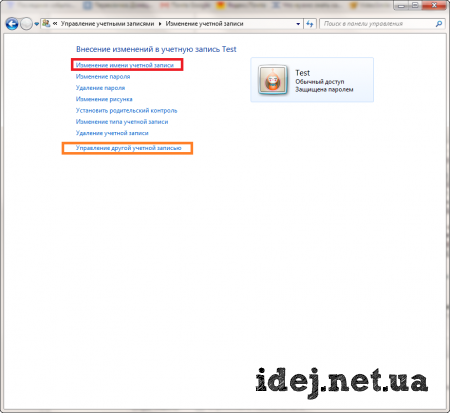
Заходим в Панель управления -> Учетные записи пользователей и семеная безопасность -> Учетные записи пользователей. Выбрать нужную запись(кнопка Управление другой учетной записью) и нажать Изменение имени учетной записи. Вписываем необходимое имя и нажимаем Переименовать.
3. Переименование учетной записи в параметрах Windows
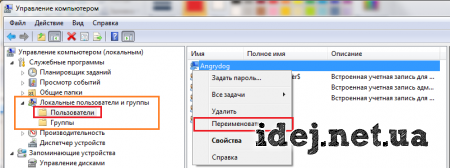
В меню Пуск на строке Компьютер нажать правой клавишей и выбрать Управление.

В открывшемся окне раскрыть групп Локальные пользователи и группы, затем зайти в папку Пользователи. Правой на нужном пользователе и нажать Переименовать.
Переходим к следующему шагу.
4. Переименование папки пользователя
Заходим на диск C, в папку Пользователи. Выберете нужную папку пользователя и переименуйте ее (будет лучше, если это имя будет совпадать с новым именем профиля).
5. Изменение пути до папки пользователя
Источник: http://idej.net/it/poleznoe/71-kak-smenit-imya-polzovatelya.html
Как сменить имя пользователя в Windows 7. Меняем имя у папки пользователя.
Необходимость дать другое имя пользователю в Windows 7 может возникнуть в различных ситуациях, например, вы взяли компьютер у другого человека (купили с рук, вам отдали или подарили ненужный). Но вы при этом, не хотите переустанавливать систему, либо просто не умеете этого делать. Однако чужое имя пользователя мозолит глаза. На самом деле смена имени пользователя достаточно простая процедура и проделывается в 2 счета.
Как поменять имя пользователя в Windows
Зайдите в Пуск — Панель управления — Учетные записи пользователей. Выберите ту учетную запись, на которой хотите сменить имя. Выберите пункт Изменение имени своей учетной записи.

Введите новое имя и нажмите кнопку Переименовать.
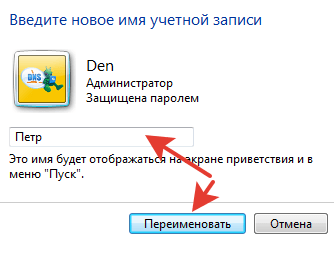
Готово, теперь в окне выбора пользователя или при загрузке будет отображаться новое имя.
Однако есть один нюанc. Физическое имя папки по адресу: C:\Users\Den\ (останется таким же, как и было раньше, его данное переименование не коснется.
Как сменить имя у папки пользователя Windows находящейся в C:\Users\
Этот вопрос более сложный, но решаемый. (все, что указано ниже вы делаете на свой страх и риск).
Вам необходимо авторизоваться в Windows по ДРУГИМ пользователем, имеющим права администратора. Не тем, чье имя вы хотите поменять.
- Зайдите Панель управления и смените имя у вашего у пользователя на желаемое, например было Den, стало SuperDen
- Откройте папку C:\Users\ и смените имя у папки Den на SuperDen
- Откройте редактор реестра от имени администратора и перейдите в ветку HKEY_LOCAL_MACHINE\SOFTWARE\ Microsoft\Windows NT\ CurrentVersion\ProfileList в ней вы увидите список разделов, которые отвечают за профили. их имена начинаются с \S-1-5-21…
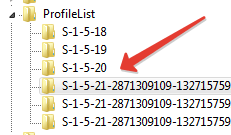

- Найдите раздел пользователя, чье имя вы меняли и в пункте ProgileImagePath задайте новый путь до папки пользователя.
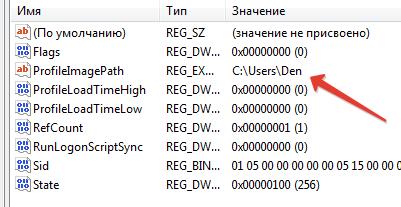
Переименование папки пользователя завершено.
Источник: http://itech-master.ru/rename-user/
Как переименовать профиль пользователя, включая название папки профиля?
Всем доброго дня! Столкнулся с проблемой установки программы, а именно, она требует, чтобы в пути к папке профиля пользователя были только латинские буквы. Мне нужно сменить имя пользователя и переименовать папку профиля.
Как мне это сделать, чтобы все старые программы продолжили работать?
ТОЛЬКО ДЛЯ WINDOWS 7.
Сведения о вопросе
- Windows 7
- /
- Производительность и обслуживание
Сделать это можно так:
a).Войдите в систему под другой учетной записью обладающей правами администратора.
b).Переименование учетной записи в Windows
Войдите в меню «Пуск», нажмите правой кнопкой мыши «Компьютер», выберите «Управление», откроется окно «Управление компьютером», в левой части окна раскройте локальные группы и пользователи», откройте папку «Пользователи», нажмите правой кнопкой мыши на учетной записи, которую хотите переименовать, выберите «Переименовать», введите желаемое имя учетной записи (Пример:MyUser), нажмите клавишу ВВОД (Enter) на клавиатуре. Закройте окно «Управление компьютером».
c).Переименование учетной записи для отображения при входе в Windows.
Войдите в меню «Пуск», нажмите «Панель управления», в категории «Учетные записи пользователей и семейная безопасность», нажмите «Добавление и удаление учетных записей пользователей», выберите учетную запись которую Вы хотите переименовать нажав на нее, выберите из списка «Изменение имени учетной записи», введите желаемое имя учетной записи (Пример:MyUser), нажмите кнопку «Переименовать», закройте «Панель управления».
d).Переименование папки учетной записи Windows.
Войдите в меню «Пуск», откройете «Компьютер», открйоте «Локальный диск (С:)», откройте папку «Пользователи», нажмите правой кнопкой мыши на папке пользователя которую хотите переименовать, выберите «Переименовать», введите желаемое имя учетной записи (Пример:MyUser), нажмите клавишу ВВОД (Enter) на клавиатуре.
e).Измените путь к папке учетной записи Windows.
Войдите в меню «Пуск», в поле «Найти программы и файлы» введите:
В верхней части отобразится программа regedit, нажмите на ней правой кнопкой мыши, выберите «Запуск от имени администратора», разрешите программе внести изменнения на компьютере, откроется окно «Редактор реестра».
Раскройте куст HKEY_LOCAL_MACHINE\SOFTWARE\Microsoft\Windows NT\CurrentVersion\ProfileList
В списке папок S-1-5-21
и т.д., посмотрите значение имени ProfileImagePath, в нем указывается путь к учетной запси в Windows, найдите путь к папке пользователя которую хотите переименовать, нажмите на имени ProfileImagePath, выберите «Изменить. «, измените конечную папку на желаемую (как в желаемом имени учетной записи Пример:MyUser), нажмите кнопку «OK», закройте редактор реестра.
Произведите выход из системы и войдите в переименовонную учетную запись, при входе будет выполнятся настройка учетной записи, при этом все данные и настройки сохранятся.
Внимание!
Все описанные действия я проделал лично, все работает, но гарантировать, будет ли работать в Вашем случаи я не могу. Так что все описанные выше действия Вы делаете на свой страх и риск.
Источник: http://answers.microsoft.com/ru-ru/windows/forum/windows_7-performance/%D0%BA%D0%B0%D0%BA/0ed802de-d597-44c6-8dcf-d6002ffce86d?auth=1
КАК СМЕНИТЬ ИМЯ ПОЛЬЗОВАТЕЛЯ В WINDOWS
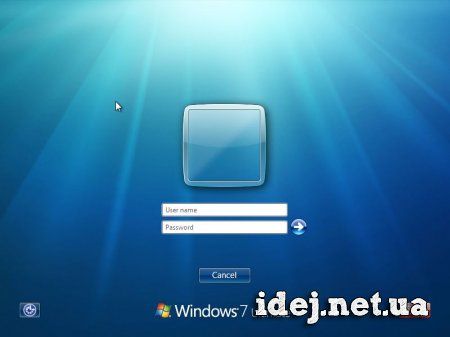
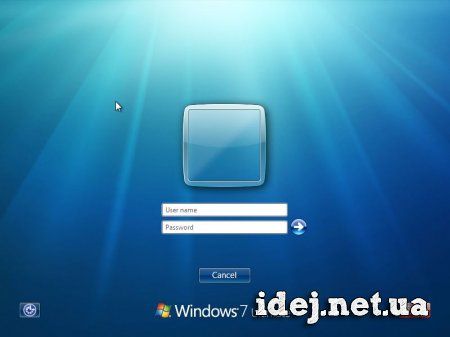
В этой статье я расскажу как полностью сменить имя пользователя в Windows 7. Под словом «полностью» я подразумеваю то, что будет изменено не только видимое имя при входе в систему, но имя в системе + папка пользователя.
Инструкция рабочая на 100%, так как я сам пользуюсь данным способом. Обратите внимание, что для Windows XP она не подходит, а на Windows 8 я ее не тестировал.
Данная статья написана исключительно на основании личного опыта автора. Все советы, приведенные здесь, Вы выполняете на свой страх и риск. За Ваши действия никто ответственности не несет.
Даже если Вы все выполните правильно и по инструкции, некоторые программы могут перестать работать, например Java. Нужно будет просто переустановить неработающие программы.
Инструкция:
1. Для начала, Вам необходимо войти под другой учетной записью, которая обладает правами администратора. Если таковая отстутствует, создайте ее. После выполнения всех операций ее можно будет удалить.
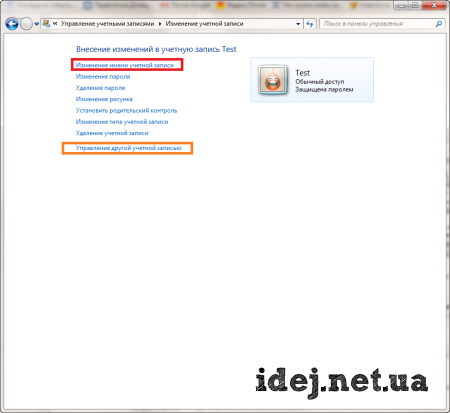
2. Переименование записи при входе в Windows
Заходим в Панель управления -> Учетные записи пользователей и семеная безопасность -> Учетные записи пользователей. Выбрать нужную запись(кнопка Управление другой учетной записью) и нажать Изменение имени учетной записи. Вписываем необходимое имя и нажимаем Переименовать.
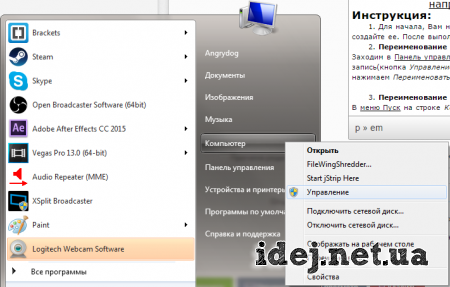
3. Переименование учетной записи в параметрах Windows
В меню Пуск на строке Компьютер нажать правой клавишей и выбрать Управление.
В открывшемся окне раскрыть групп Локальные пользователи и группы, затем зайти в папку Пользователи. Правой на нужном пользователе и нажать Переименовать.
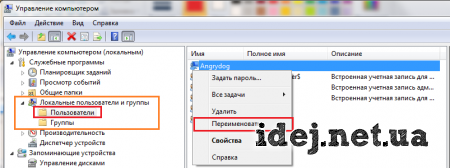
Переходим к следующему шагу.
4. Переименование папки пользователя
Заходим на диск C, в папку Пользователи. Выберете нужную папку пользователя и переименуйте ее (будет лучше, если это имя будет совпадать с новым именем профиля).
5. Изменение пути до папки пользователя
Источник: http://idej.net.ua/it/poleznoe/71-kak-smenit-imya-polzovatelya.html
- Как удалить пользователя на компьютере Windows 7 самому - как удалить пользователя в windows 7
- Как проверить жесткий диск на ошибки и битые сектора? | Твой сетевичок - как проверить жесткий диск на ошибки и битые сектора windows 7
- Настройки быстродействия ноутбука | как увеличить быстродействие ноутбука - как увеличить производительность ноутбука на windows 7
- Как уменьшить значки в Windows 7? Уменьшаем значки на рабочем столе и в панели задач - как уменьшить значки на рабочем столе виндовс 7
- Как включить обновления на Windows 7 - как включить обновления на windows 7
- Как узнать какая видеокарта стоит на компьютере - как узнать какая видеокарта стоит на компьютере на виндовс 7
- Как разделить жёсткий диск на Windows 7,8,10 | HowWindows - как на windows 7 разделить жесткий диск
- Не отображается языковая панель Windows 7: как вернуть? | Компьютерная помощь - как вернуть языковую панель в windows 7 в нижнюю панель
- Как переустановить Windows 7 без диска | Подскажем - как без диска переустановить windows 7
- Как зайти в биос на виндовс 7 - как выйти в биос на виндовс 7
Добавить комментарий