Ваша копия Windows 7 не является подлинной, решение проблемы — windows 7 ваша копия windows не является подлинной 7601 как убрать
20.05.2019Хочется отметить, что эта инструкция поможет пользователю с любой версией Windows.
Ваша копия Windows 7 не является подлинной, что делать
Всем привет! Сегодня мы рассмотрим такую проблему, как слетевшая подлинность Windows.
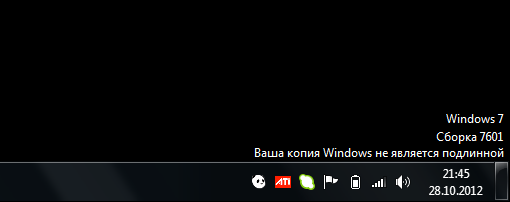
Наличие таковой проблемы вы можете подтвердить, если у вас фон рабочего стола стал черным, а в углу написано: “Windows 7 Сборка (и номер вашей сборки) Ваша копия Windows не является подлинной”.
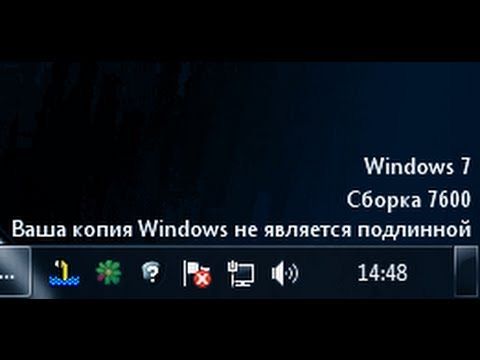 Хочется отметить, что эта инструкция поможет пользователю с любой версией Windows.
Мы будем показывать вам всё на примере ОС Windows 7 (в других версиях возможно папки будут называться по-другому, но суть та же).
В обычных случаях это происходит, когда пользователь-пират устанавливает обновления.
Но эта инструкция поможет вам, даже если вы только-только установили Windows и вам надо её активировать.
Итак, рассмотрим первый случай. Чтобы убрать чёрный фон и надписи, вам надо удалить те обновления, которые за них отвечают, но так, чтобы система этого не заметила.
Для этого выполняем следующие шаги:
- Сразу же отключаем антивирус (Не беспокойтесь, вы сможете его потом включить).
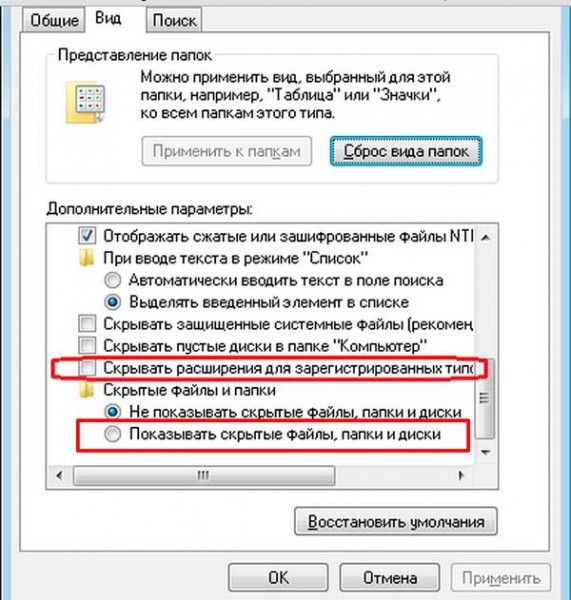
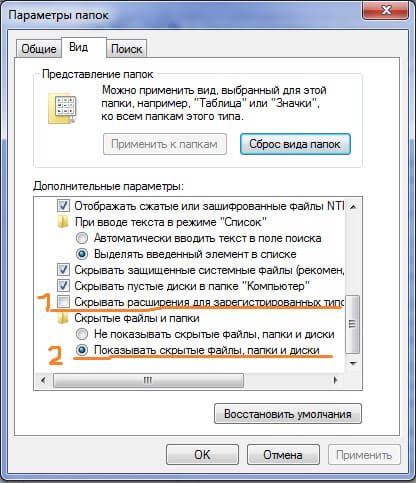
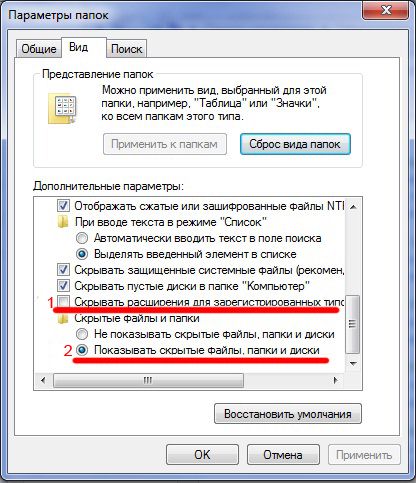
- Заходим в Панель управления. Далее переходим в пункт “Параметры папок и поиска” или “Параметры Проводника”, переходим на вкладку Вид. Листаем список в самый конец, и тут снимаем галочку с “Скрывать расширения для зарегистрированных типов файлов” и ставим точечку на “Показывать скрытые файлы, папки и диски”, после чего нажимаем ОК.

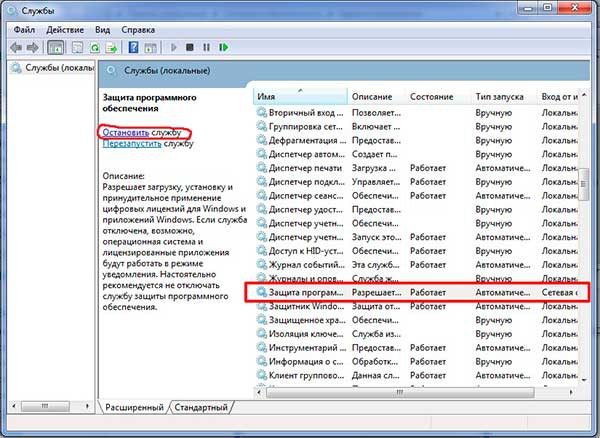
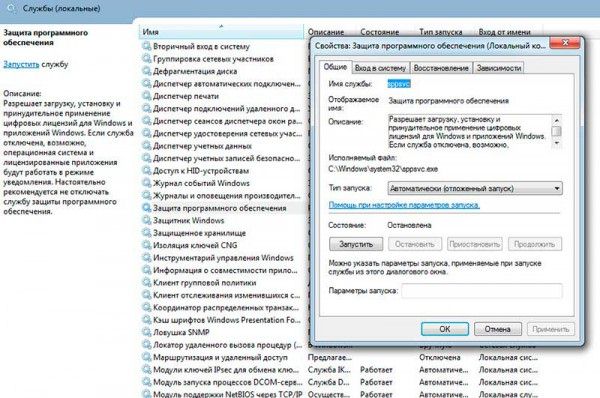
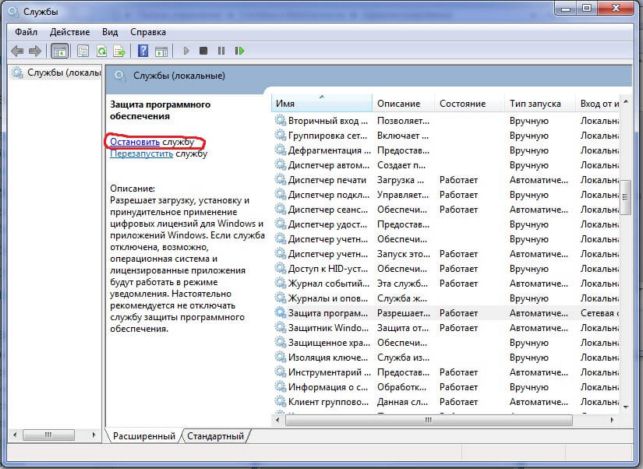
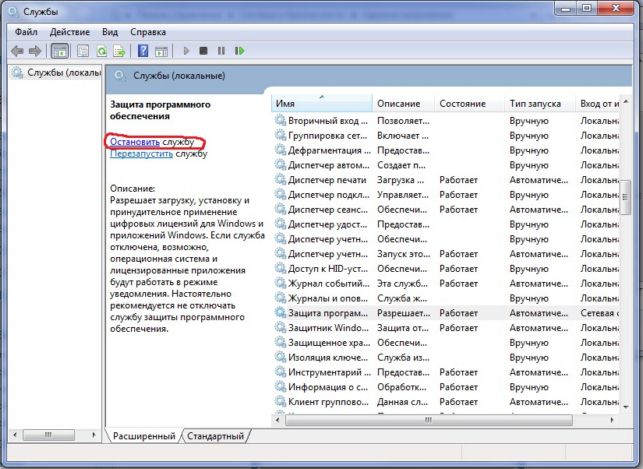
- Теперь останавливаем службу защиты. Нажимаем на клавиатуре Win+R, в окне пишем services и нажимаем ОК. В появившемся окне ищем службу “Защита программного обеспечения”, и если служба работает, то нажимаем на неё правой кнопкой мыши и жмём “Остановить”.
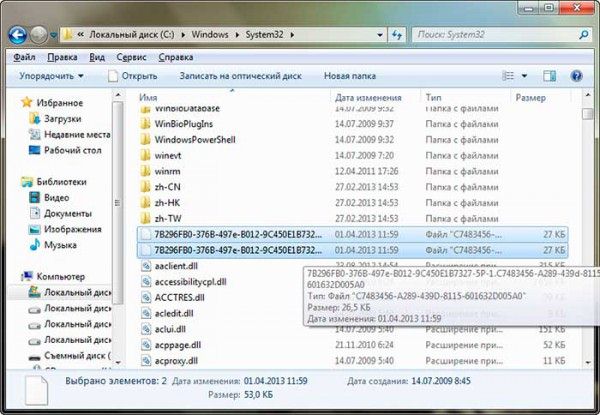
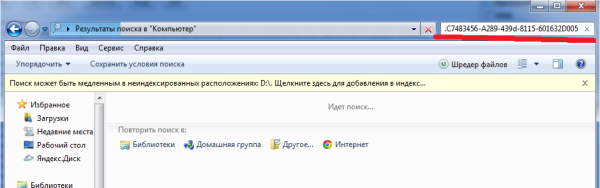
- Теперь заходим в Проводник, далее Мой компьютер. Здесь в поиске необходимо вбить “.C7483456-A289-439d-8115-601632D005A0” без кавычек. Поиск выдаст вам 2 файла, которые следует удалить.
- После удаления снова идём в Службы и запускаем ранее остановленную Службу. Если выскакивает окно активации — закрываем его.
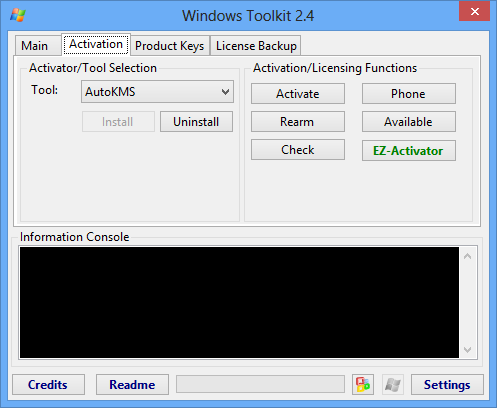
- Теперь активируем Windows. Скачиваем из интернета активатор (KMSAutoNet или Microsoft Toolkit), выбираем активацию Windows, и запускаем активацию. По окончании перезапускаем компьютер.
Дальше вы можете включить свой антивирус.
Вот и всё. Теперь у вас активированная Windows 7. Из личного опыта скажу вам, что обновления дальше вы можете устанавливать, но если проскочит обновление проверки лицензии, то все вышеперечисленные шаг придётся повторять заново.
Поэтому мы рекомендуем сделать описанные выше шаги только в целях ознакомления с ОС Windows, в дальнейшем все же приобретите лицензию. Этим вы обезопасите и себя и не будете нарушать законодательство.
Да и не нужные сообщения больше появляется не будут. До новых встреч!
Источник: http://itkompik.ru/windows/vasha-kopiya-ne-yavlyaetsya-podlinnoj.html
Windows 7 ваша копия windows не является подлинной 7601 как убрать
Недавно был у товарища в гостях и он как раз занимался активацией своего Windows 7 Home или, что-то типа того.
Сам диск с ОС у него шел в комплекте с ноутбуком ASUS, но в один прекрасный день появилось сообщение
Ваша копия windows не является подлинной 7601 с сопутствующим ему черным экраном и постоянно появляющимися сообщениями о необходимости активации Windows 7.
Данный пост решил написать для тех, кто попал в такую же ситуацию, кто купил компьютер с предустановленной ОС и столкнулся с необходимостью активировать ее…
Как мы знаем компьютер под управлением различных версий Windows может требовать активации после установки дополнения KB971033. Одного удаления этого обновления может быть не достаточно по этому активация может потребовать всех шагов о которых мы поговорим ниже:
Отключаем обновление KB971033 и настраиваем центр обновлений
Как я уже упоминал ранее, сообщение об активации может появиться при установки дополнения KB971033 при обновлении Windows. В этом разделе мы поговорим как с помощью стандартных средств Windows 7 запретить устанавливать только это обновление. Остальные обновления устанавливать настоятельно рекомендуют, ведь в них microsoft закрывает найденные уязвимости системы и вносит в нее другие полезные изменения. Так что остальные обновления у нас устанавливаться будут.
Один мой знакомый вообще не пользуется антивирусными программами работая в Windows. он глубоко убежден, что постоянное обнволение Windows будет достаточно для защиты системы, но то его мнение.
Итак ниже проделаем все по этапно, как всегда с подробным объяснением:
1. Отключаем обновление KB971033, которая запускает службу обнаружения неофициальной активации
Для начала в меню Пуск ? Панель управления ? Программы и компоненты открываем вкладку Просмотр установленных обновлений .
В списке находим обновление Обновление службы безопасности KB971033 и удаляем его кнопкой Удалить.
Далее идем, Панель управления, в утилиту центр обновлений Windows и выбираем «Загружать обновления, но решения по установке принимается мной». Тем самым мы пока что запретим Windows автоматически установить дополнения. Далее будет понятно для чего это нам будет нужно.
Снова запускаем поиск обновлений. Дело в том, что в начале у нас было уже установлено обновление KB971033 и мы ничего сэтим сделать, кроме как удалить не могли. На данном этапе нам необходимо, чтобы центр обновлений Windows нашел это обновление, но так как мы сказали Windows, что будем сами выбирать, что ставить, то обновление KB971033 само не установится.
Итак теперь необходимо скрыть обновление KB971033. Находим его в списке, нажимаем правую кнопку и выбираем скрыть. Таким образом это обновление будет загружено на наш ПК, но не будет установлено.
После всех наших манипуляций осталось только включить автоматическое обновление Windows.
Итак подведем предварительый итог: дополнение проверяющее нашу Windows 7 устанавливаться не будет, но сообщение о том, что наша версия не активировалась будет все так же висеть на экране снизу справа. Следующим шагом будет убрать надпись и убрать черный экран.
Убираем черный экран
Черный экран выводится из-за нескольких загруженных (вместе с обновлением KB971033) файлов, от которых теперь можно избавиться. Для этого идем в Панель управления ? Параметры папок ? Вид и
- Cнимаем галочку с пункта «Скрывать расширения для зарегистрированных типов файлов»
- Ставим галочку на пункте «Показывать скрытые файлы, папки и диски» и жмем OK.
Далее нужно остановить службу «Защита программного обеспечения»:
- Заходим в Панель управления ? Администрирование ? Службы. Находим службу Защита программного обеспечения и останавливаем ее;
- Теперь находим 2 скрытых файла в C:\Windows\System32 с расширением .C7483456-A289-439d-8115-601632D005A0 и удаляем их;
- Далее снова заходим в Панель управления ? Администрирование ? Службы и включаем службу «Защита программного обеспечения»;
- Выйдет окно активации Windows, жмём закрыть.
Осталось активировать систему активатором Windows 7, который легко можно найти в интернете, что конечно не может радовать Microsoft. Из-за подобных активаторов Microsoft теряет много доходов, но это имеет место быть.
Пожалуйста поддержите Microsoft материально! Используйте только лицензионную продукцию!
Источник: http://wp.adm-info.ru/all-materials-of-blog/os-category/windows/windows-doesnt-work-category/windows7-your-copy-windows-dont-legal/
Как убрать надпись сообщение подлинность сборка 7601 Windows 7
Как можно убрать сообщение о подлинности сборки 7601 на Windows 7 Вы узнаете из этой статьи
У многих людей, которые пользуются системой Windows 7 (в нашем случае это сборка номер 7601) появляется проблема, связанная с тем как же отделаться навсегда от возникающего периодически послания, что «Ваша копия ОС Виндоувс подлинной не является». Ну вроде всем понятно из-за чего такое случается. Не буду в сотый раз говорить о том, что надо приобретать лицензионное программное так сказать обеспечение, а просто посоветую, как от неё отделаться. Но для тех, кто упорно не хочет расставаться со столь понравившейся сборкой расскажем как убрать противную надпись с сообщением про подлинность сборки 7601 Windows 7.
Сборка 7601 ставя автоматические обновления вычисляет подлинность Windows 7 и взывает к нашей совести. Можно избавиться убрав полностью автоматические обновления. Об этом скажем в другой статье.
Предлагаем посмотреть небольшое видео на тему “Ваша копия Windows 7 не является подлинной сборка 7601”:
У меня есть знакомый, который вообще никогда не обновляет Винду. Он при этом чувствует себя вполне нормально. У него железная логика, состоящая в том, что мы все рано или поздно будем переустанавливать ОС и поэтому не видит смысла обновляться. Ну это дело вкуса.
Вообще, после обновлений, случаются интересные вещи. При проверке на подлинность ключа, вообще может возникнуть чёрный экран. Не надо паниковать. В общем следуя нашим нехитрым советам и аккуратно следуя нехитрым инструкциям, мы удалим из windows 7 сборки 7601сообщение, что наша никоим образом не является подлинной версией ОС Майкрософт. Программа проверяющая вашу операционку ставится отдельно. Сама по себе не связана с обновлениями и не поэтому несёт в себе никаких других функций. Её можно удалить, не боясь никаких последствий и забыть про неё. После новых апгрейтов возможно появление с другими сообщениями, например, 7600, но принцип её удаления такой же.
Простые, но действенные способы
Итак. Смотрим на картинку и действуем. Входим в “Панель управления”.
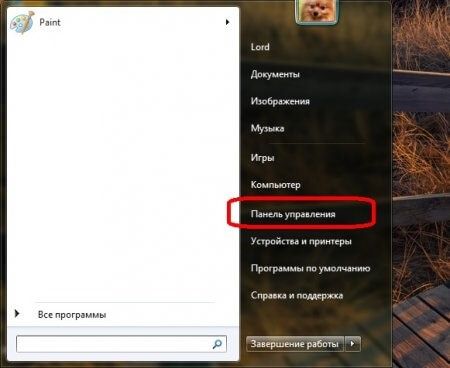
Теперь необходимо перейти к программному меню и нажать на него:
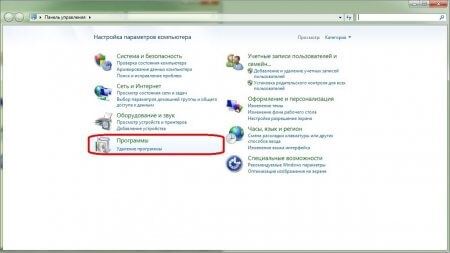
Переходим в “Программы”. Осуществив переход активируем и кликаем по “Программы и компоненты”
Увидели список всех программ установленных на наш ПК. Надо найти строчку, которая указывает на обновления и уничтожить отвечающую за сообщение что “Ваша копия Windows не является подлинной». Для нас актуальна сборка 7601. Находится она тут.
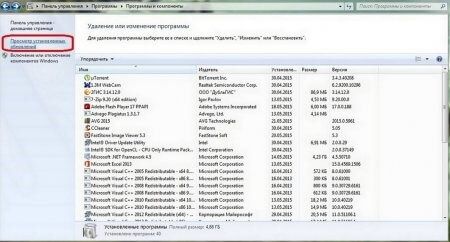
Сделав усилие, в этом громадном списке, находим мирно ждущую нашего удаления строку KB971033. Оно то и отвечает за письмецо, что “Ваша копия Windows 7 не является подлинной Когда мы его выберем, то надо нажать на появившуюся вверху иконку по удалению.
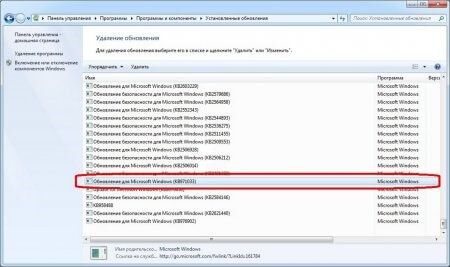
В принципе вот и все. Только осталось перезагрузить наш компьютер. Надеюсь, что с помощью этих не сильно то и хитрых телодвижений, Вы поняли как убрать надпись сообщения про подлинность сборки 7601 на Windows 7. Всё не очень сложно. Ну а если ничего не выходит, то стоит задуматься над тем, чтобы перустанавливать ОС. Это точно поможет Вам. Особенно если будет стоять 10 сборка)). Удачи.
Надеемся, что Вам удалось справиться с этой проблемой.

Займы на карту моментально онлайн без отказа
Скачать бланк табель форм документов организации Пример образец заполнения
vShare для Айфона скачать бесплатно на русском языке
Самые страшные фильмы ужасов в мире
Как почистить телефон Андроид от ненужных файлов
Как назвать магазин, чтобы он приносил прибыль, примеры названий
Источник: http://gadget-house.ru/kak-ubrat-nadpis-soobshhenie-podlinnost-sborka-7601-windows-7/
Ваша копия Windows 7 не является подлинной
Если у Вас стоит пиратская Windows 7 , то в один прекрасный момент может начать вылезать сообщение: “Ваша копия Windows не прошла проверку на подлинность”. Если оставить все как есть, то рабочий стол станет чёрным, а внизу будет стоять сообщение: “Ваша копия Windows не является подлинной”.
Справиться с этой проблемой Вам поможет эта пошаговая инструкция…
Вот что нужно делать:
Шаг 1. Заходим в Панель управления -> Оформление и персонализация -> Параметры папок -> Вид:
1) Снять галочку с пункта Скрывать расширения для зарегистрированных типов файлов.
2) Поставить галочку на пункт Показывать скрытые файлы, папки и диски и жмем OK.
Шаг 2. Далее нужно остановить службу “Защита программного обеспечения sppsvc”. Перейти в Панель управления -> Система и безопасность -> Администрирование ->Службы . Найти службу Защита программного обеспечения, если служба запущена нажать “Остановить”.
Шаг 3. Найти 2 скрытых файла через поиск на диске C, с расширением C7483456-A289-439d-8115-601632D005A0 и удалить их.
Шаг 4. Снова зайти в Панель управления -> Система и безопасность -> Администрирование ->Службы . Снова найти службу “Защита программного обеспечения” и запускаем ее. Выйдет окно активации Windows, жмём закрыть.
Шаг 5. Активируем систему.
Шаг 6. Перезагружаем компьютер. Всё, надпись в правом нижнем углу должна исчезнуть. Лучше отключить обновления чтобы избежать подобных проблем!
Для этого запускаем Панель управления -> Система и безопасность -> Центр обновления Windows
В открывшемся окне есть выпадающий список, выбираем «Не проверять наличие обновлений (не рекомендуется)». Затем жмем «ОК».
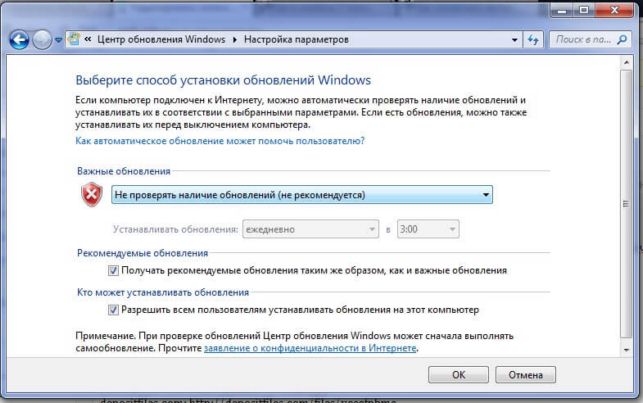
Вот и все, процесс активации Windows 7 завершен.
Источник: http://anisim.org/articles/vasha-kopiya-windows-7-ne-yavlyaetsya-podlinnoy/
—>Активатор Windows —>
Если у вас подключен интернет и ваша система периодически обновляется, значит вы легко можете столкнуться с проблемой: «Ваша копия Windows не является подлинной».
И если такое случилось, не переживайте есть очень хорошее решение этого вопроса, которое решит эту проблему раз и навсегда.
В общем, если вы в место заставки видите чёрный экран и в нижней части вашего экрана появилась вот такая надпись:
Windows 7
Сборка 7600 | 7601
Ваша копия Windows 7 не является подлинной
Значит во время последнего обновления Windows, установилось назойливое обновление KB971033, которое проверяет систему на подлинность лицензии.
Давайте теперь подробно разберёмся с данной проблемой раз и навсегда, делается это в четыре этапа:
1. В появившемся окне, нужно убрать птичку «Скрывать расширения для зарегистрированных типов файлов».
2. Здесь наоборот нужно поставить птичку «Показывать скрытые файлы, папки и диски» нажимаем окей и закрываем окно.
1. В появившемся окне находим службу «Защита программного обеспечения», клацаем по ней правой кнопкой мыши и нажимаем Остановить.
Затем снова заходим Панель управления -> Администрирование -> Службы:
1. Опять находим службу «Защита программного обеспечения», кликаем два раза по ней правой кнопкой мыши и жмём запустить.
2. Должно появиться окно активации, просто закрываем его.
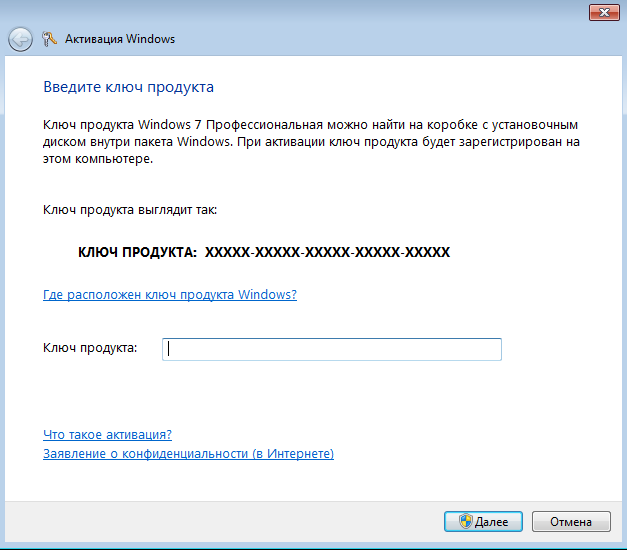
В последнем этапе нам нужно будет провести активацию при помощи активатора. Активатор полностью безопасен и защиту антивируса отключать нет необходимости. Я специально прикрепил к статье самый простой в использовании активатор, что бы у вас дорогой пользователь не возникло ни каких сложностей. Просто нажмите «Активировать Windows» и при необходимости перезагрузите компьютер.
На этом всё, проблема будет решена, надпись из нижней части экрана исчезнет. Не забудьте поставить заставку на рабочий стол. Если статья была полезна , поделитесь ей с друзьями, возможно и им пригодится
Источник: http://windows-aktiv.my1.ru/publ/kak_aktivirovat_windows/windows_ne_javljaetsja_podlinnoj_luchshee_reshenie/1-1-0-36
- Как переименовать папку пользователя в Windows 7, 8 | Компьютерная помощь - как переименовать папку пользователя в windows 7
- Выбранный диск имеет стиль разделов GPT» - как установить Windows 7 - выбранный диск имеет стиль разделов gpt как установить windows 7
- Как в Windows 7 сменить пользователя - как сменить имя пользователя в windows 7
- Как удалить пользователя на компьютере Windows 7 самому - как удалить пользователя в windows 7
- Как проверить жесткий диск на ошибки и битые сектора? | Твой сетевичок - как проверить жесткий диск на ошибки и битые сектора windows 7
- Настройки быстродействия ноутбука | как увеличить быстродействие ноутбука - как увеличить производительность ноутбука на windows 7
- Как уменьшить значки в Windows 7? Уменьшаем значки на рабочем столе и в панели задач - как уменьшить значки на рабочем столе виндовс 7
- Как включить обновления на Windows 7 - как включить обновления на windows 7
- Как узнать какая видеокарта стоит на компьютере - как узнать какая видеокарта стоит на компьютере на виндовс 7
- Как разделить жёсткий диск на Windows 7,8,10 | HowWindows - как на windows 7 разделить жесткий диск
Добавить комментарий