Как в Windows 7 узнать пароль администратора — как узнать пароль администратора в windows 7
26.05.2019
- скачайте и установите Live CD Windows XP на флешку – она станет загрузочной;
- туда же установите программу для взлома;
- загрузите систему с Live CD Windows XP;
- запустите программу SAMinside;
- экспортируйте файлы SAM и System (в них содержится необходимая информация) из реестра – для этого нажимаем Открыть — С:WindowsSystem32config.
- Далее остается расшифровать SAM файлы и возможно в них окажется искомое значение.
Как узнать пароль от учетки администратора в системе Windows 7
 С помощью учетной записи администратора можно вносить важные изменения в систему: устанавливать программы, настраивать безопасность и подобное. По умолчанию учетки гостя и простого пользователя такими привилегиями не обладают. Чтобы запретить несанкционированный вход и нежелательные изменения, многие защищают учетную запись администратора паролем.
В Windows 7 есть возможность создавать учетки пользователей с правами администратора. Кроме того, в системе по умолчанию существует встроенный администратор, который не отражается в окне приветствия и с его помощью обычно решают какие-нибудь специфичные проблемы. Но, к этой записи пароль не требуется.
- Как узнать без сброса
- Сброс пароля администратора Windows 7
- Дискета сброса
- Альтернативные способы
Как узнать без сброса
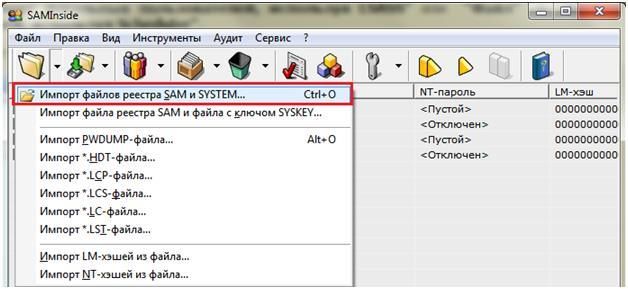
Увы, с помощью стандартных средств Windows 7 узнать пароль от учетной записи администратора невозможно. По умолчанию они хранятся в зашифрованных файлах SAM. И если вы забыли пароль, то придется воспользоваться сторонними программами. Но с их помощью можно узнать не слишком сложный пароль, который содержит латинские буквы и цифры. Одна из популярных – это SAMinside. Ее преимущества – это русскоязычный и понятный интерфейс.
Если у вас нет доступа к системе, ход действий такой:
- скачайте и установите Live CD Windows XP на флешку – она станет загрузочной;
- туда же установите программу для взлома;
- загрузите систему с Live CD Windows XP;
- запустите программу SAMinside;
- экспортируйте файлы SAM и System (в них содержится необходимая информация) из реестра – для этого нажимаем Открыть — С:WindowsSystem32config.
- Далее остается расшифровать SAM файлы и возможно в них окажется искомое значение.
Стоит отметить, что любая программа не дает сто процентного шанса расшифровки. Чем пароль сложнее или длиннее, тем сложнее утилитам справиться с ним. И нередки случаи, когда с их помощью узнать пароль не удается.
Сброс пароля администратора Windows 7
Если вы забыли пароль и нет возможности его восстановить, то его можно просто сбросить. Для этого понадобится установочный диск с Windows 7 или установочная флешка. Тип носителя не принципиален и не играет никакой роли. По умолчанию, первым в загрузке стоит жесткий диск, на котором записана система. Поэтому сначала нужно зайти в биос и в порядке запуска устройств переместить установочный диск или флешку на первое место.
Для выполнения сброса вставляем носитель в компьютер и выбираем восстановление системы.
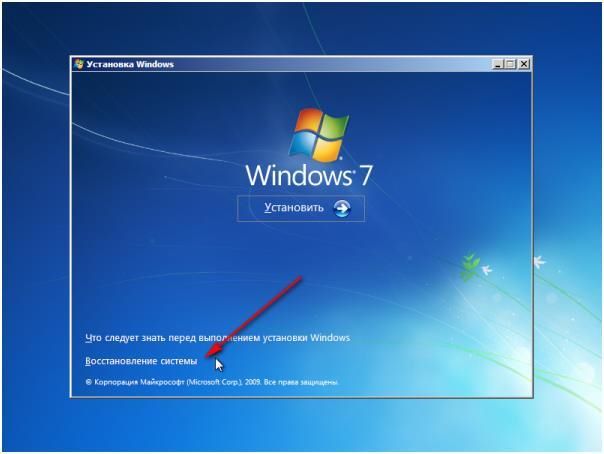 Далее программа начнет поиск установленной Windows и на это может уйти энное количество времени. После поиска нажимаем «Далее» и выбираем в параметрах командную сроку.
В строке нужно написать следующую команду «copy С:\Windows\System32\sethc.exe С:\». По умолчанию диск С – это системный диск, но не у всех пользователей стоит система именно на нем, поэтому вместо С нужно указать именно системный раздел.
Этой командой копируется файл sethc.exe. Именно он выводит окно, которое появляется при пятикратном нажатии клавиши Shift. По умолчанию файл запускает залипание клавиш, но для него можно установить любое другое значение.
Теперь нужно поменять команду для пятикратного нажатия Shift. Нам нужно чтобы она включала не залипание клавиш, а командную строку. Таким образом ее можно будет открыть, когда система попросит ввести пароль.
В открытой командной строке пишем: «copy С:\Windows\System32\cmd.exe С:\Windows\System32\sethc.exe». Если все прошло нормально, то появится такое сообщение:
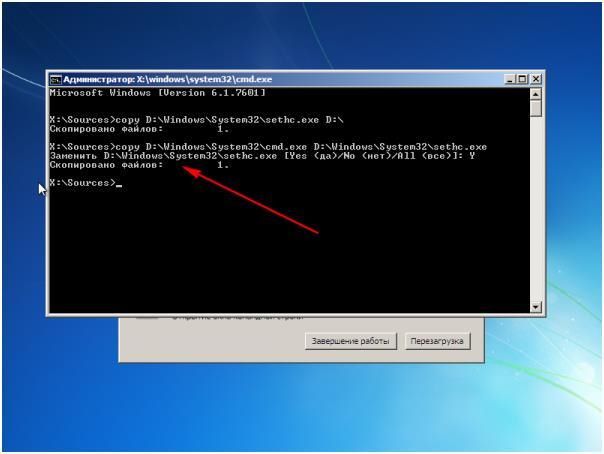 Закрываем строку и жмем на перезагрузку. Меняем опять в биосе порядок загрузки устройств и опять перезагружаем. После перезагрузки появится стартовый экран, где предлагается ввести пароль от учетной записи. Жмем на Shift пять раз и у нас открывается командная строка, причем с максимальным доступом. В ней пишем «net user User 12345». User нужно заменить на имя пользователя, а 12345 – это новый пароль от учетки.
Закрываем командную строку, вводим новый пароль и спокойно заходим в Windows. По желанию, теперь можно совсем убрать пароль в Панели управления.
Дискета сброса
Если вы часто забываете пароли, то можно заранее создать дискету сброса. Для этого заходим в Панель управления, нажимаем «Учетные записи пользователей» и выбираем учетку, которой нужно запомнить пароль.
Далее с левой стороны выбираем «Создать дискету сброса пароля». Хоть эта функция содержит слово дискета, для записи можно использовать флешку.
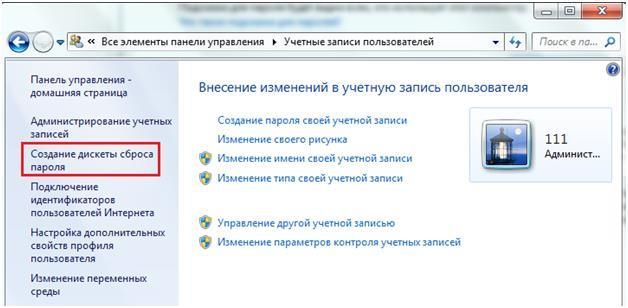 Вставляем устройство в компьютер и указываем к нему путь. Далее программа попросит ввести пароль. После некоторого времени создание дискеты сброса завершится. Теперь главное не потерять накопитель.
Альтернативные способы
Как один из вариантов, можно узнать забытый пароль методом перебора, обычно человек использует две-три комбинации и если вы ищете пароль к своему устройству, то этот способ может сработать.
Еще один способ очень похож на тот, который описан выше. Для него также требуется установочный диск/флешка, но по времени он займет больше времени, потребует вмешательства в реестр и много разных действий. Через командную строку все решается намного проще.
И самый кардинальный способ – это переустановить на компьютере Windows. Пароль вы конечно не узнаете, но получите полный доступ к системе. Правда без сохраненных файлов. После установки системы с нуля, по умолчанию пароль будет отсуствовать.
Источник: http://windowstune.ru/win7/admin7/kak-v-windows-7-uznat-parol-administratora.html
2 метода, чтобы узнать пароль от компьютера на Windows 7 и Windows XP
Если забыли пароль на windows 7, в первую очередь, прекратите панику. Существует много методов узнать пароль от компьютера, не переустанавливая Windows, и не причиняя ей вреда посредством манипуляций с записями реестра.
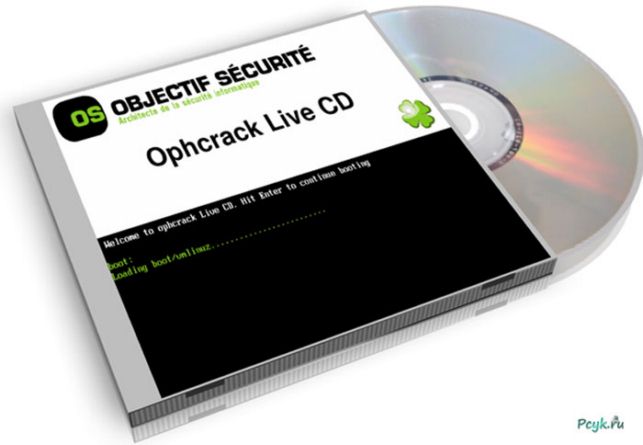
- Утилита подбора паролей от компьютера на windows 7 и XP
- Как узнать сложный пароль на Windows 7, xp
- Простой способ узнать пароль пользователя windows
- Где взять программу?
Утилита подбора паролей от компьютера на windows 7 и XP
Ophcrack – хакерское приложение, разработанное для облегчения жизни пользователям, забывшим пароли учетных записей своих компьютеров. Для подбора пароля она использует:
- LM-хеш (формат хранения паролей, число символов в которых не превышает 15);
- радужные таблицы для взлома паролей, зашифрованных посредством применения хэшей со сложной процедурой их обратного преобразования.
Утилита поддерживает подбор паролей, извлекая информацию из системных файлов Windows после экспорта. Эффективный механизм работы и рациональное использование аппаратных ресурсов позволят взломать любой пароль всего за несколько минут.
Как узнать сложный пароль на Windows 7, xp
Чтобы приступить к работе, необходимо должным образом подготовиться. Для этого идем на официальный сайт программы и скачиваем LiveCD для вашей операционной системы.
- Создаем загрузочный диск или флеш-накопитель посредством Direct GRUB, Rufus или их аналога.
- Загружаем компьютер, выбрав носитель в BIOSв качестве загрузочного.
По истечению нескольких секунд появится окно Ophcrack. В нем делаем выбор, в каком режиме (текстовом или графическом) хотим работать с приложением. Для абсолютных новичков рекомендуется выбрать графический режим запуска. Однако, исходя из отзывов пользователей, с графическим интерфейсом утилита запускается далеко не каждый раз. Остальным юзерам лучше выбрать консольный режим функционирования приложения.
Источник: http://pcyk.ru/windows/kak-uznat-parol-windows-7-i-windows-xp/
Как узнать пароль администратора Windows?

Прежде чем браться за «взлом» пароля администратора Windows, убедитесь, что все остальные способы решения проблемы исчерпаны, так как узнать пароль администратора Windows — довольно сложная и трудоемкая задача. Основная преграда при нахождении пароля администратора – все пароли Windows хранятся в зашифрованном виде. Вместо открытых паролей Windows хранит только их «хэши» в специальном файле. «Хэш» пароля – это набор чисел и букв, в который преобразуется пароль пользователя по специальному алгоритму. Когда пользователь вводит пароль для входа в систему, система вычисляет «хэш» введённого пароля и сравнивает его с тем кодом, что хранится в специальном файле. Особенность алгоритма вычисления «хэша» — невозможность перевести набор цифр и букв в пароль. Именно из-за этого восстановить достаточно сложный пароль (длинный с цифрами и буквами разных регистров) практически невозможно (может потребоваться слишком много времени) и зачастую гораздо проще и быстрей пароль сбросить. Но если вас интересует пароль администратора на вашем рабочем компьютере, где он был установлен системным администратором, то обнулять его – не самая лучшая идея.
Способ узнать пароль администратора Windows
Предполагается, что у вас есть минимальные знания компьютера и слова «системная папка Windows» не вызывают замешательства. Для того, чтобы узнать пароль администратора Windows XP (для Windows Vista или Windows 7 действия аналогичны), вам потребуется LiveCD и программа SAMInside.
LiveCD – это специальный диск, на который записана операционная система, которая способна запускаться и работать без установки на жесткий диск компьютера. Существует огромное количество различных LiveCD на базе разных операционных систем. Вы можете выбрать образ, основанный на какой-либо редакции Linux или Windows (например, готовые сборки). Скачанный образ вам нужно записать на диск и использовать для загрузки компьютера. Это необходимо, поскольку файл, где хранятся «хэши» паролей защищен системой и, при запущенной Windows, доступ к этому файлу невозможен.
Далее вам потребуется заранее скачанная и записанная на флэшку программа SAMInside (флэшку нужно вставлять ДО загрузки с LiveCD!). После загрузки с LiveCD, вам потребуется файл SAM (располагается в системной папке Windows “Windows\System32\Config\”). Именно в этом файле и хранятся «хэши» паролей всех пользователей и администраторов Windows. Второй шаг, запуск программы SAMInside (если вы использовали LiveCD с Linux, то вам потребуется второй компьютер с Windows, куда вы сможете скопировать файл SAM и запустить программу). Программа SAMInside подбирает пароль методом перебора всех возможных вариантов (также возможна «атака по словарю», «по маске» и т.д.) и, если пароль сложный и (или) длинный, на подбор может уйти значительное количество времени (от нескольких дней).
И, как всегда, есть подводный камень. Если на вашем компьютере отключена загрузка с дисков и флэшек, и у вас нет возможности включить загрузку или снять винчестер из компьютера для копирования файла SAM, то узнать пароль администратора Windows 7 (Vista, XP) скорей всего не удастся. Также, по умолчанию, в Windows есть встроенный пользователь «Администратор» без пароля, который становится доступен при загрузке в безопасном режиме (нажмите клавишу «F8» до начала загрузки Windows). Если на вашем компьютере он не был отключен, то вы сможете войти и изменить пароль у любого пользователя (узнать нельзя, только изменить или сбросить!).
Источник: http://elhow.ru/stati-dlja-vzroslyh/programmnoe-obespechenie-1/windows-1/kak-uznat-parol-administratora-windows
Как узнать пароль администратора в windows xp / vista / win7
Начну по порядку:
1. Надо загрузиться с Live CD или Live USB
2. Взять файлы SAM и system
3. Узнавать пароль по хэшам из файлов SAM и system
1. Если пароль на биос не стоит или(и) можно загрузиться с внешних носителей, то приступайте к пункту 2. Но если стоит пароль на биос, то можно попробовать его сломать, есть несколько способов:
а) Перемычками и батарейкой на материнской плате
На материнской плате компьютера найдите BIOS перемычку. Эту перемычку часто называют CLEAR, Clear CMOS, JCMOS1, CLR, CLRPWD, PASSWORD, PASS или PSW, как показано на рисунке справа. Вам нужно будет переместить перемычку с её места положения. Например, на рисунке справа перемычка замыкает контакты 1 и 2, нужно просто её переместить, чтобы она замыкала контакты 2 и 3.Как только перемычка будет перемещена, включите компьютер, и пароль должен быть очищен. Как только пароль будет сброшен, выключите компьютер и верните перемычку в исходное положение. Расположение перемычек устанавливается производителями компьютеров и материнских плат. Тем не менее, ниже приведены некоторые общие соображения о том, где его найти. Помните, что большинство материнских плат имеет десятки различных перемычек, убедитесь, что вы изменяете перемычку именно CMOS, а не что-нибудь другое. Если эти общие рекомендации не помогут найти перемычку относительно вашей материнской платы, то попробуйте воспользоваться документацией на компьютер или следуйте инструкции ниже.
1. На краю платы – Большинство перемычек находятся на краю материнской платы для легкого доступа. Осмотрите все видимые края материнской платы.
2. Возле батареи CMOS – некоторые производители выбирают места для перемычек возле CMOS батареи.
3. Возле процессора – некоторые производители выбирают места для перемычек возле чипа процессор компьютера.
4. Под клавиатурой или в нижней части ноутбука – Если вы работаете на ноутбуке, переключатель находится под клавиатурой или в нижней части ноутбука в отсеке, где находится оперативная памяти (в новых ноутбуках перемычкой сбиваются только настройки! Примерный год выпуска “новых” ноутбуков 2004 год, то есть сейчас старых почти нет).
5. Другие места – Хотя не исключено, что перемычка не может быть на видном месте, большинство производителей пытаются облегчить жизнь путем размещения перемычки в любом другом видном, легко доступном месте, смотрите внимательно.
Удаление CMOS батареи, которая показана на рисунке справа, вызовет сброс всех CMOS настроек, включая пароль. Для этого найдите и удалите батарею CMOS с материнской платы, по крайней мере, на минут пять. После этого поставьте батарею обратно в компьютер и включите его снова.
Но в ноутбуках и нетбуках, таким способом сбросить пароль НЕЛЬЗЯ, так как стоит энергосберегающая память – eeprom!
Для обладателей ноутбуков и нетбуков подходит только способ б
б) Если при троекратном вводе не правильного пароля выскакивает окошко с цифрами, нужно их записать на бумажку и написать здесь, и я скажу вам пароль от биоса. Итак, когда мы смогли загрузиться с внешних накопителей(cd/dvd, usb), приступаем к пункту 2
2. Нужно вытащить из установленного windows (раздел диск на котором стоит ОС и от которой нужно узнать пароль) файлы SAM и system. Заходим любым файловым менеджером буква диска(обычно С ):\WINDOWS\system32\config кидаем в удобное для вас место, например на flash накопитель, файлы SAM и system После того, как мы имеем у себя хэши паролей (SAM, system), приступаем к 3-му пункту
3. Запускаем программу saminside , её можно найти в разделе, “Каталог файлов” Нажимаем Файл-импорт файлов реестра SAM и system… Выбираем файлы, которые вытащили, сначало SAM, потом system Теперь выбираем, как программа будет ломать(перебором, с помощью таблиц, по маске или словарям), во вкладке, “Аудит”. Заходим в сервис-настройки и выбираем вкладку, соответствующей атаке и настраиваем, например вкладка, Атака полным перебором: Первая галочка, “Все печатаемые символы с ASCII-кодами 32…255″-значит, что программа будет подбирать пароли, состоящие из симвлов(скобки, “собака”, точка … , русский и английский алфавит, включая пробелы). Если пароль не маленький, то таким способом будет ломаться очень долго, лучше выбрать следующие галочки, в которых только английский алфавит большими буквами, следующая галочка-только английский алфавит маленькими буквами буквами. Далее только цифры; символы, ну и последний параметр символов-это те, которые вы впишите в окошко(без запятых, например, йцукен12346;%?**)qwr) Формирование паролей Здесь желательно выбрать наиболее приближенное значение пароля-от скольких и до скольких. Если пароль очень большой то:
1.Желательно использовать таблицы или словари с оффициального сайта программы , подключить их надо в настройках saminside
Источник: http://computers-lab.ru/kak-uznat-parol-administratora-windows
Как узнать пароль администратора в Windows 7?
Как узнать пароль администратора на компьютере в Windows 7?
Что делать, если забыл или потерял пароль администратора на Семёрке?
Как можно узнать пароль админа?
Для этого нужно использовать какие-то программы, или пароль администратора можно как-нибудь узнать без программ?
Есть несколько способов узнать пароль администратора в Windows 7, но некоторые из них довольно сложны, другие — оставляют заметные следы вмешательства в систему безопасности, поэтому я рекомендую для этих целей пользоваться программой Elcomsoft System Recovery Professional v 3.0 iSO. Необходимо скачать ISO образ программы и сделать из него загрузочный диск например с помощью программы UltraISO, настроить BIOS на загрузку с привода, ну а потом загружаемся с диска, соглашаемся с условиями, выбираем язык и ничего не меняя в открывающихся окнах все время жмем на «Далее». В итоге получаем окно, в котором видим имена пользователей и пароли. Тут лучше всего просто списать себе пароль администратора, и не внося изменений закрыть программу. Дальше следует возвратить BIOS в исходное состояние и наслаждаться обретенным могуществом).
Для тех у кого есть какие то вопросы по работе с программой рекомендую посмотреть этот видеомануал
Если вы забыли пароль администратора, то восстановить его, к сожалению, не удастся. Но есть один довольно простой способ, который позволяет сбросить забытый пароль. Для этого нужно нажать F8 при запуске компьютера, в результате чего откроется меню с вариантами загрузки. Нужно выбрать безопасный режим. Из списка пользователей-администраторов следует выбрать ту учётную запись, где нет пароля или же пароль вам известен.
После загрузки рабочего стола нужно подтвердить ваше намерение работать в безопасном режиме и нажать на кнопку «Пуск», затем «Панель управления» и открыть настройки учетных записей пользователей данного компьютера.
В списке необходимо найти тот аккаунт, на который вы забыли пароль. Требуется выбрать»Смену пароля» и дважды ввести новый пароль. Поле «Старый пароль» оставляете пустым. Затем можно нажать на «Сменить пароль».
После данных действий можно всё закрыть и перезагрузить ОС в нормальном режиме, чтобы войти под новым паролем.
Есть ещё один способ решения вашей проблемы:
Так же сбросить пароль администратора можно с помощью программы ERD Commander. Если же необходимо зайти в систему тайно не изменяя пароль и оставив никаких следов своего посещения, то можно использовать платную программу Elcomsoft System Recovery Professional.
Источник: http://www.bolshoyvopros.ru/questions/439300-kak-uznat-parol-administratora-v-windows-7.html
- Как настроить яркость экрана на ноутбуке в Windows 7, 8, 10 - как настроить яркость экрана на ноутбуке windows 7
- Восстановление системы Windows 7: инструкция - как восстановить виндовс 7
- Ошибка при запуске приложения 0xc0000005 - Как исправить на Windows - ошибка при запуске приложения 0xc0000005 windows 7 как исправить
- Ваша копия Windows 7 не является подлинной, решение проблемы - windows 7 ваша копия windows не является подлинной 7601 как убрать
- Как переименовать папку пользователя в Windows 7, 8 | Компьютерная помощь - как переименовать папку пользователя в windows 7
- Выбранный диск имеет стиль разделов GPT» - как установить Windows 7 - выбранный диск имеет стиль разделов gpt как установить windows 7
- Как в Windows 7 сменить пользователя - как сменить имя пользователя в windows 7
- Как удалить пользователя на компьютере Windows 7 самому - как удалить пользователя в windows 7
- Как проверить жесткий диск на ошибки и битые сектора? | Твой сетевичок - как проверить жесткий диск на ошибки и битые сектора windows 7
- Настройки быстродействия ноутбука | как увеличить быстродействие ноутбука - как увеличить производительность ноутбука на windows 7
Добавить комментарий