Как удалить Avast полностью с Windows 7 — как удалить аваст полностью с виндовс 7
10.10.2019Чтобы полностью удалить бесплатный антивирусник Аваст для начала нужно прибегнуть к стандартным методам операционной системы Windows 7. Для этого пользователю необходимо перейти в меню по управлению всеми установленными приложениями компьютера. Чтобы это выполнить нужно нажать кнопку «Пуск», затем в появившемся окне найти раздел «Панель управления» и нажать на него левой кнопкой мыши.
Как полностью удалить антивирус Avast с Windows 7
Современный интернет предлагает пользователю огромный выбор различной информации, программ, услуг и предложений. Все их можно поделить на платные и бесплатные.
- Первый этап – Удаление с помощью Windows 7
- Второй этап – Специальная утилита для деинсталляции программы
Среди этого множества пользователь может установить себе на компьютер и программное обеспечение, которое будет бороться с вредоносными программами. Если говорить о платных версиях, то здесь несомненно на слуху известные продукты, как Касперский, Dr.Web, Nod 32 и др. Среди бесплатных антивирусов можно выделить Аваст, AVG, Avira.
Но упоминая о «доброй стороне» таких продуктов, не требующих денег, стоит рассказать и о негативных позициях. Одна из таких сторон в бесплатных антивирусах является снятие с себя ответственности, если компьютер будет заражён вредоносным программным обеспечением и выйдет из строя.
Второй фактор – это неполное удаления всех продуктов антивируса с компьютера. Это действие может привести к тому что пользователь не сможет установить другое антивирусное обеспечение, которое будет утверждать, что, например, именно аваст мешает установки.
Эта статья рассказывает, как правильно удалить антивирусное программное обеспечение в windows 7 на примере бесплатной программы Аваст. Обычная деинсталляция, предлагаемая операционной системой, для этих целей не подходит.
Первый этап – Удаление с помощью Windows 7
Чтобы полностью удалить бесплатный антивирусник Аваст для начала нужно прибегнуть к стандартным методам операционной системы Windows 7. Для этого пользователю необходимо перейти в меню по управлению всеми установленными приложениями компьютера. Чтобы это выполнить нужно нажать кнопку «Пуск», затем в появившемся окне найти раздел «Панель управления» и нажать на него левой кнопкой мыши.
В появившемся окне для быстрого поиска нужно переключить вверху с правой стороны напротив раздела «Просмотр» на пункт «Категория». В изменившемся меню нужно выбрать строчку «Удаление программ».

Если все будет сделано правильно, то пользователь увидит все приложения и утилиты компьютера, установленные в Windows 7. Чтобы удалить Avast нужно найти его из представленного списка, выделить путём нажатия на него левой кнопкой мыши и кликнуть в шапке таблицы на кнопку «Удалить».
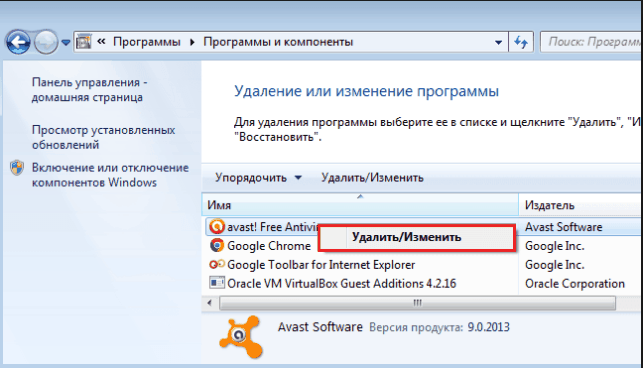
После этих действий запустится утилита очищения антивирусного приложения, которое спросит пользователя о том, что он действительно хочет удалить Аваст. И после подтверждения удалит все компоненты с компьютера. Но, как правило, на девайсе все равно остаются некоторые элементы бывшей защиты. Это записи в реестре Windows 7, системные компоненты и службы. Чтобы их удалить пользователю необходимо воспользоваться следующим методом.
Второй этап – Специальная утилита для деинсталляции программы
Именно этот способ полностью убирает все следы деятельности, записи и компоненты антивирусной программы Avast с компьютера. Как видно из подзаголовка для его осуществления понадобиться специальная утилита, которая рекомендуется для деинсталляции даже самими производителями бесплатной защиты.
Найти её и скачать можно с официального сайта разработчика антивирусного ПО. Эта утилита имеет название Avast Uninstall Utility и предназначена для поиска всех компонентов Avast и полностью деинсталляции их с ПК пользователя. Более детально о ней можно ознакомится на сайте разработчика.
Для ее успешного выполнения потребуется перевод компьютера в безопасный режим. Чтобы это сделать нужно перезагрузить компьютер и дождавшись начала загрузки нажимать клавишу F8 до тех пор, пока на экране не появится контекстное меню. Здесь необходимо выбрать строку «Безопасный режим».
После выполнения всех условий пользователю следует включить утилиту деинсталлирующую программу Avast. После запуска программа предложит выбрать версию продукт, которую следует удалить (Аваст 7/8 и др.). Этот выбор можно сделать в поле «Select product to uninstall». Далее нужно кликнуть кнопку «…», после чего следует показать куда была или установлена программа Аваст. Указав путь утилите необходимо нажать кнопку Unistall.
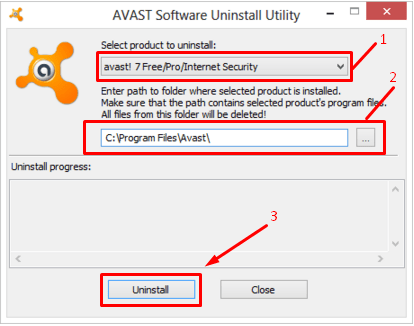
Через несколько минут программа удалит все записи и компоненты с компьютера. Для продолжения работы следует перезагрузить компьютер.
Источник: http://sdelaicomp.ru/windows-7/kak-polnostyu-udalit-antivirus-avast.html
Как удалить Avast полностью с Windows 7

Одна, из довольно неплохих из антивирусных программ, в том числе на рынке бесплатного софта — это Аваст. Которая пользуется довольно большой популярностью среди владельцев ПК. Но, иногда и с ней бывают трудности, в частности, ее трудно удалить с компьютера без заморочек.
Полностью, без хвостов удалить любую антивирусную программу бывает довольно проблематично. Всегда остаются какие-то скрытые файлы и записи реестра, и при установке новой антивирусной программы могут возникнуть проблемы из-за этих остаточных файлов. Антивирус Аваст, одна из таких утилит, которую стандартным способом удалить трудно. Далее, мы расскажем, как удалить Аваст полностью с Виндовс 7.
Удаляем Аваст стандартным способом
Первый способ стандартный.
- Идём в «Пуск».
- «Панель управления».
- Удаление программ — в разделе «Просмотр» нужно переключиться на «Категория».
- Находим в списке установленных программ Avast, выделяем его и жмём «Удалить/Изменить».
- Откроется мастер установки Аваста, здесь нужно нажать кнопку «Удалить». Подтверждаем действие.

- В процессе удаления, пока будут останавливаться службы, и удаляться драйверы ядра можно ответить на несколько вопросов связанных с удалением, но это необязательно. После чего программа попросит перезапустить компьютер – нажимаем «Перезагрузить компьютер».
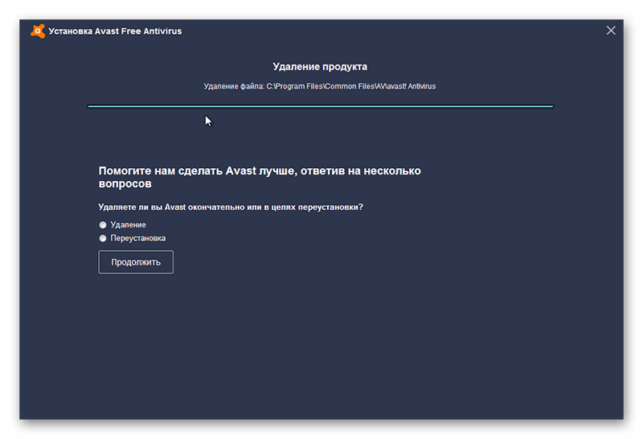
- После перезагрузки нужно почистить реестр — нажимаем на клавиатуре комбинацию клавиш Win+R.
- Запустится встроенная утилита «Выполнить», в которой пишем слово regedit.
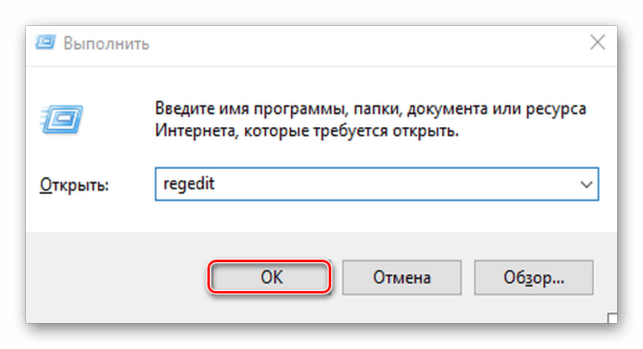
- Откроется редактор реестра, здесь нажимаем «Правка» и в выпадающем меню выбираем «Найти далее».

- Снимаем галочки с пунктов «Имена параметров» и «Значения параметров».
- В поле «Найти» пишем слово Avast и кликаем «Найти далее».
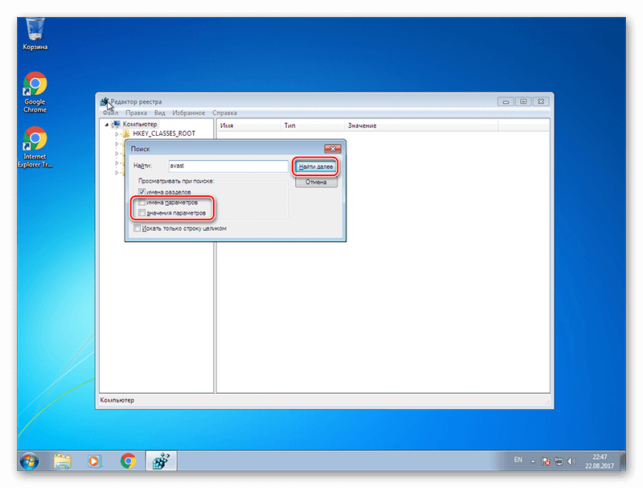
- Удаляем все папки с именем Avast.

При удалении каждой папки, в имени которой будет значиться, полностью или часть названия антивируса Avast, нужно подтверждение. После чего поиск будет автоматически переходить к следующей папке реестра. И таким образом нужно удалить все папки содержащие название Аваст.
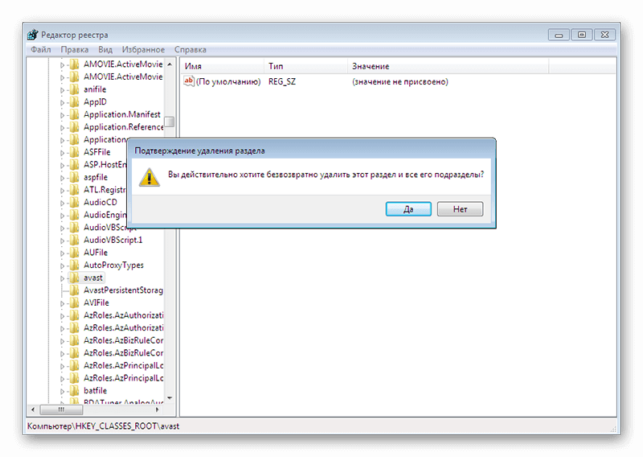
- Далее, закрываем редактор реестра и нужно компьютер почистить от временных файлов и исправить ошибки реестра. Отлично для этой цели подойдёт утилита CCleaner.
- Запустив её нужно провести анализ, и удалить все временные файлы и почистить кеш, а также в разделе «Реестр» запустить сканирование и исправить все найденные ошибки и уязвимости, затем перезапустить компьютер.
Удаление антивируса с помощью утилиты удаления Аваста
Второй способ, как удалить с Виндовс 7 антивирус Аваст — это удаление антивирусной программы с помощью специальной утилиты деинсталлятора от компании Аваст. Скачать её можно на официальном сайте.
- Далее, устанавливаем утилиту и запускаем её.
- Откроется окно, в котором будет сообщение о рекомендации запускать инструмент удаления в безопасном режиме Виндовс 7, но это необязательно.

- Если не хотите переходить в безопасный режим, отмените это действие.
- Далее, следует выбрать каталог, куда производилась установка антивируса Аваст, если это не путь по умолчанию, тогда папку с программой нужно будет выбрать вручную
(внимание, всё содержимое папки, которую вы выберите, будет удалено).
- Здесь нужно выбрать версию установленного антивируса и кликаем «Удалить».
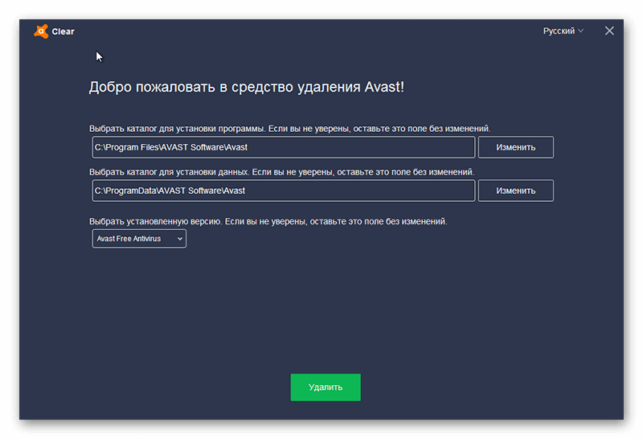
- Далее, следует перезапустить компьютер.
- Идём в редактор реестра, и проводим манипуляции, описанные в начале статьи, удаляем все записи, содержащие имя Аваст.
- После удаления антивируса нужно почистить компьютер от временных файлов и мусора, и оптимизировать его. Здесь также подойдёт утилита Сиклинер, но можно воспользоваться и другой программой, коих на просторах интернета великое множество.
После чего можно приступить к установке другого антивируса, теперь уже никакого конфликта не последует, и программа установится на компьютер правильно и без ошибок.
Источник: http://top-advice.ru/kak-udalit-avast-polnostyu-s-windows-7.html
Глубокий след антивируса: как удалить аваст полностью с Виндовс 7
 Без установленной антивирусной программы не обходиться ни один пользователь компьютера с Виндовс XP. К сожалению именно эта, довольно популярная, ОС оказалось главной мишенью вирусописателей. И, несмотря на все усилия Microsoft по затыканию дыр в защите, данная система по сей день остается наиболее уязвимой.
После прекращения поддержки «хрюши» ситуация еще более усугубилась, т.к. новые версии пакетов обновлений больше не выходят, а вирусня продолжает сыпаться, как горох на голову. Единственное решение проблемы – инсталляция антивирусной программы. Попробовав одну такую программу – например Аваст – и, не удовлетворившись качеством ее работы, пользователь ищет другое решение. И тут его поджидают неожиданности. Удалить анивирус правильно оказывается не так-то просто. О том, как полностью удалить Аваст из Windows 7, мы расскажем дальше.
Мы сделали акцент именно на седьмой версии Windows потому, что это наиболее массово эксплуатируемая операционная система. Для «хрюши» и более старших версий ОС процедура выглядит примерно так же. Разве что картинка на экране может несколько отличаться.
Антивирусные программы принадлежат к тому классу программного обеспечения, который оставляет наиболее глубокий след в системе после инсталляции.
Дополнительное неудобство состоит еще и в том, что каждая последующая антивирусная программа проверяет наличие в системе следов предыдущей. И обнаружив их, отказывается устанавливаться. Вот почему полностью удалить Аваст с компьютера так важно.
Деинсталлируем в два счета
Полностью удалять Аваст с компьютера станем в два этапа. Второй может и не понадобиться в случае успеха первого. Будем считать, что нашей задачей является деинсталляция Аваст с последующей установкой «Антивируса Касперского».
На первом этапе пробуем удалить Аваст стандартными средствами Windows. Для этого:
- Заходим в «Панель управления» .
- Выбираем раздел «Программы» (для «хрюши» — раздел «Установка и удаление программ» ).
- Переходим в подраздел «Программы и компоненты» .
- Обнаруживаем там Аваст и жмем на «Удалить» .
После этого запускается программа деинсталляции и в результате антивирус должен быть полностью вычищен из системы.
 Удалить Аваст с компьютера таким способом удается не всегда. Если установщик «Антивируса Касперского» жалуется на присутствие в системе другой антивирусной программы – значить процесс деинсталляции, по каким-то причинам, не дошел до своего логического завершения.
Следы программы могли остаться, например, в реестре. В этом случае пользователю предлагается воспользоваться инструментом специально разработанным «Лабораторией Касперского».
Второй этап деинсталляции:
- Заходим на сайт «Лаборатории».
- Скачиваем оттуда утилиту aswclear5.exe .
- Перезагружаем систему в безопасном режиме (по «F8»).
- Запускаем упомянутую утилиту.
- В ее главном окне указываем версию удаляемого антивируса.
- Жмем на «Удалить» (Uninstall).
После такой «зачистки» все должно быть «Ок»!
Источник: http://windowstune.ru/prog/antivirus/glubokij-sled-antivirusa-kak-udalit-avast-polnostyu-s-vindovs-7.html
Удаление avast с компьютера полностью: 3 способа, которые мы используем
Антивирусная программа компании Аваст пользуется спросом у владельцев ПК. Но при этом возникают сложности с деинсталляцией ПО и они задаются вопросом, а как полностью удалить антивирус с компьютера
- Удалить аваст с компьютера на виндовс 7
- Как удалить avast software с компьютера утилитой разработчика
- Как удалить avast antivirus с компьютера сторонней программой
Удалить аваст с компьютера на виндовс 7
Предложенный вариант рассматривается как палочка-выручалочка в экстренных ситуациях. Пользоваться им стоит в случаях, когда нет доступа к сети интернет для загрузки специальной утилиты. Полностью удалить Avast с компьютера можно предустановленной программой.
Не приступайте к работе с папками реестра, если вы не уверены в своих действиях, иначе вместо решения одной проблемы придется устранять две.
Антивирус Аваст умеет самостоятельно сохраняться. Поэтому первостепенно пользователю нужно выключить эту функцию, а после приступать к полному удалению.
- Кликаем на иконку программы, переходим в меню «Настройка», активируем подпункт «Устранение неисправностей» и снимаем отметку напротив соответствующего пункта;
- Открываем «Пуск», а затем «Панель управления»;
- В открывшемся окне жмем «Установка и удаление программ»;

- После этого опять открываем «Пуск» и прописываем в нижней строчке«regedit» (без кавычек), жмем клавишу Enter. В графе «Программы» появится ярлык, называющийся аналогично, щелкаем по нему и попадаем в реестр;
- После деинсталляции упоминаний о программе, произойдет полное удаление avast с ПК;
- Отыскать все папки можно так: выбираем пункт «Правка» и «Найти»


рис.3. Продолжать действия необходимо до того момента, пока перестанут появляться папки, имеющие в своем названии отношение к программе

В этом случае деинсталляция должна происходить по следующей схеме:
- открываем проводник операционной системы и прописываем avast, далее жмем клавишу Enter;


В завершение потребуется сделать рестарт системы. На этом удаление avast с компьютера средствами windows успешно завершено.
Как удалить avast software с компьютера утилитой разработчика
В некоторых случаях удаление описанным выше методом не подходит. Это случается когда по каким-либо причинам пользователь не имеет доступа к меню «Пуск», например, оно повреждено вредоносной программой, можно попробовать avast uninstall utility.
Первое что необходимо сделать – загрузить программу с официального сайта и поместить скачанный файл на рабочий стол, он будет иметь название aswclear.exe. После этого нужно перезагрузить компьютер и запуститься в безопасном режиме. Для этого в момент перезагрузки часто и отрывисто жмем клавишу F8.
Удалить avast с компьютера, загруженного в таком режиме, можно по следующей схеме:
Источник: http://pcyk.ru/viruses/kak-polnostyu-udalit-antivirus-avasts-kompyutera/
Как удалить Аваст
Если по каким-либо причинам вы решили удалить антивирус Аваст с компьютера, то следуйте инструкции ниже.
Любую программу сначала рекомендуется удалять стандартными средствами Windows.
Для этого нажмите на Пуск (левым или правым кликом) — Панель управления — Удаление программ. В списке найдите Avast антивирус, выберите и нажмите Удалить.
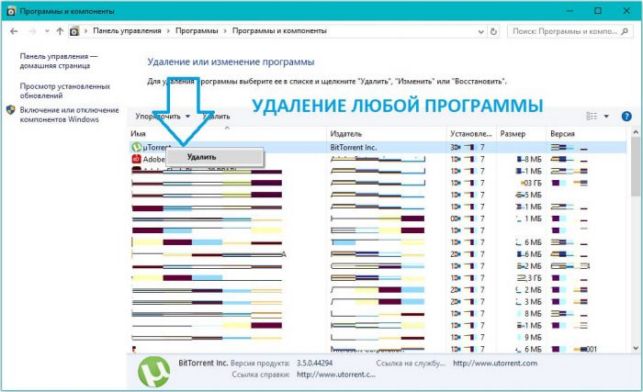
После успешной очистки система предложит перезагрузить компьютера — сделайте это.
Как удалить Аваст полностью с Windows 7, 8 и 10
Если способ выше не подошел, то рекомендуется отключить Аваст через Автозагрузку, перезагрузить ПК и удалить опять стандартным «удаляльщиком».
- Отключаем Аваст в автозагрузке. Нажмите Ctrl+Alt+Del и выберите Диспетчер Задач, затем Автозагрузка. Найдите в списке Avast антивирус и снимите галочку.
Если попасть в Автозагрузку описанным способом не получилось, тогда Пуск — Выполнить, введите msconfig и Enter.
Таким простым способом мы решили вопрос как быстро и полностью удалить Аваст с компьютера на Windows.
Если у вас всё равно не получилось избавиться от программы — пишите в комментариях, будем разбираться.
Источник: http://soft-file.ru/kak-udalit-avast/
- Как убрать программу из автозагрузки; Поддержка пользователей Windows 7-XP - как убрать программы из автозагрузки windows 7
- Как сделать откат системы Windows 7? | Компьютер для начинающих и чайников - как сделать откат системы windows 7
- Как проверить видеокарту на компьютере windows 7,8,10 - как проверить видеокарту на компьютере windows 7
- Как поменять пароль на компьютере: пошаговая инструкция - как поменять пароль на компьютере виндовс 7
- Как сделать меньше значки на рабочем столе Windows 7 | Подскажем - как сделать значки на рабочем столе меньше windows 7
- Разделить диск в Windows 7 - как разделить диск на 2 части windows 7
- Что это True Key и как удалить программу | Grozza - как удалить true key с компьютера windows 7
- Как посмотреть температуру процессора на Windows 7 | Подскажем - как посмотреть температуру процессора windows 7
- Как отключить защитник Windows - как отключить виндовс защитник 7
- Как узнать модель материнской платы? 4 простых способа | Блог Айтишнега - как узнать материнскую плату на компьютере windows 7
Добавить комментарий