Настройка родительского контроля и ограничения интернета в Windows 7 — как установить родительский контроль на компьютер windows 7
11.10.2019Следующим будет управление доступа к играм. В этом разделе есть два условия запрета – на категории игр и на конкретные игрушки установленные на вашем ПК.
Родительский контроль и ограничение интернета в Windows 7
| Windows 7 | Разместил: Cesar, 2012-01-19 | 32197 3 |
Разработчики Windows 7 наделили свое детище весьма полезной функцией под названием «Родительский контроль». При помощи него можно практически полностью отрегулировать использование компьютера вашим ребенком или просто посторонними людьми. Стоит обратить внимание, что возможность использования контроля включена во все редакции Windows 7, от начальной до максимальной!
В этой статье мы рассмотрим установку родительского контроля на компьютер и три этапа ограничений: по времени работы, на запуск игр и на запуск конкретных программ и приложений. Учтите, что ограничения распространяются только на обычных пользователей без прав администратора.
Перейдем к настройке. Итак, вы зашли в ОС под учетной записью Администратора, которая обязательно должна быть защищена паролем, иначе родительский контроль теряет смысл, т.к. любой сможет его отменить.
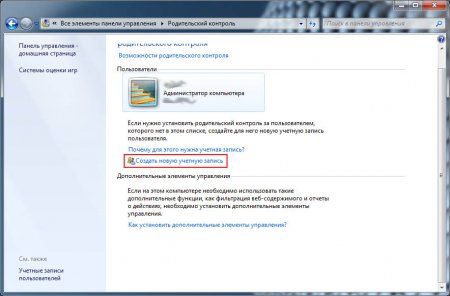
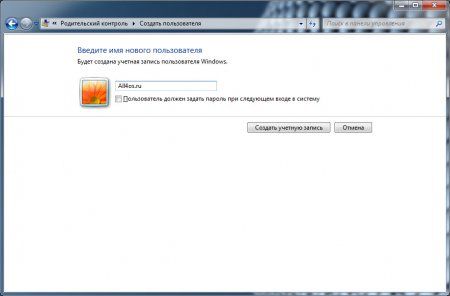
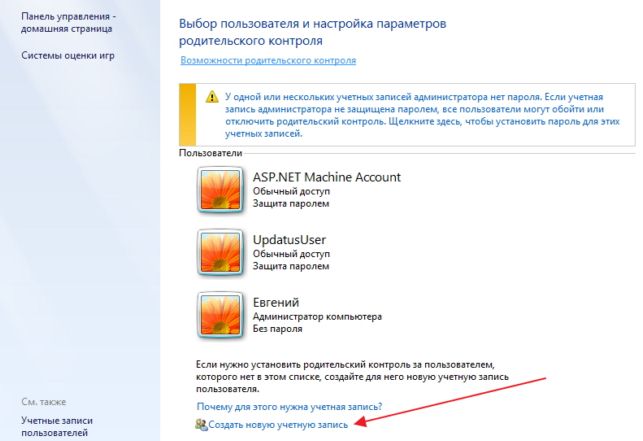
Прежде всего, нам потребуется добавить нового пользователя. Для этого зайдите в Панель управления -> Родительский контроль. Сразу под списком пользователей вы увидите ссылку «Создать новую учетную запись», перейдите по ней, введите желаемое имя и нажмите кнопку «Создать учетную запись».
Теперь она появилась в списке пользователей.
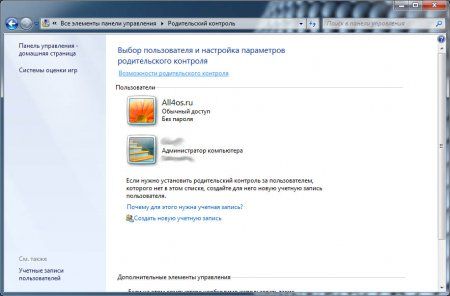
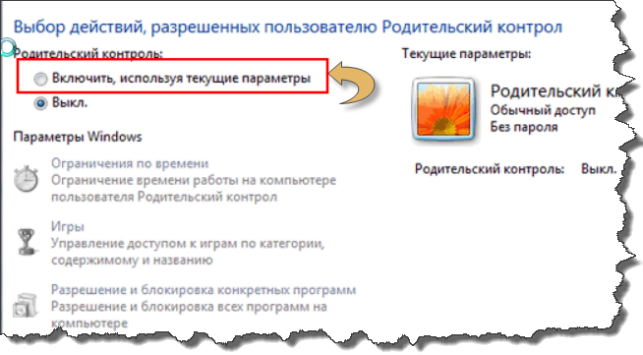
Кликаем по ней мышкой и попадаем в настройки родительского контроля для данной записи:
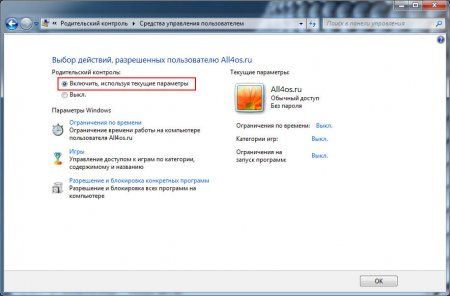
Выберите условие — «Включить, используя текущие параметры».
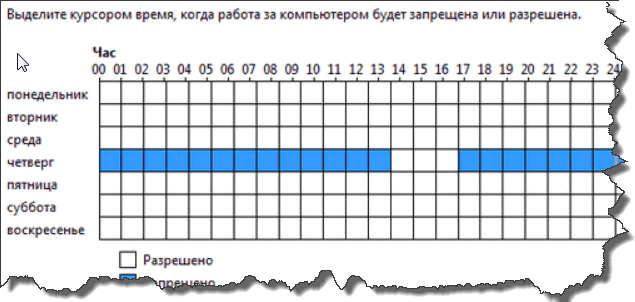
Теперь перейдем непосредственно к ограничениям, начнем по порядку с ограничений по времени. Выбираем этот пункт и попадаем на страницу:
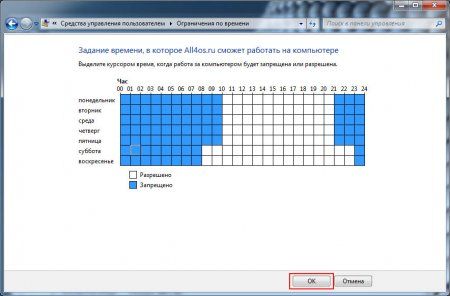
Здесь нам дается таблица для заполнения, с разделением на дни недели и время суток, в которые разрешается пользоваться компьютером. Чтобы поставить запрет выделите клетки синим цветом.
После внесения всех условий нажмите — ОК. Теперь вход нашего пользователя в ОС будет возможен только в разрешенное время. Кроме того, при наступлении времени суток, в которое запрещена работа, виндовс произведет автоматический выход из системы.
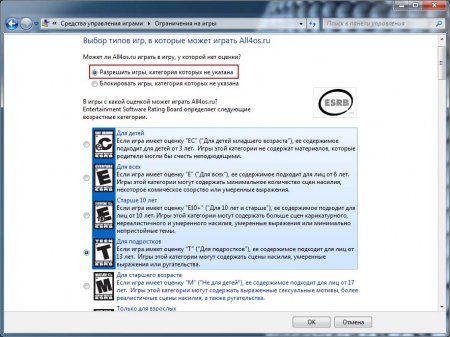
Следующим будет управление доступа к играм. В этом разделе есть два условия запрета – на категории игр и на конкретные игрушки установленные на вашем ПК.
Выбираем первый пункт и переходим к выбору типа игр, в которые сможет играть наш школьник. Из длинного списка с подробным описанием разновидностей категорий и типом содержимого выберите необходимые вам установки. Завершите операцию нажатием кнопки ОК.
Теперь перейдем ко второму пункту и установим разрешения на конкретные игрушки, которые уже установлены и работают.
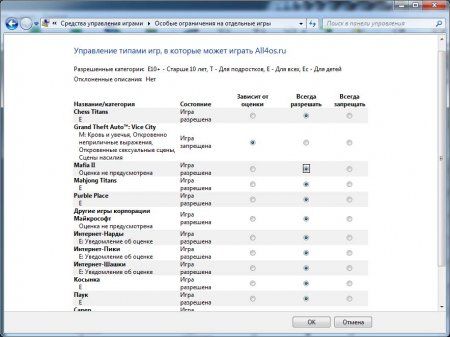
После установки не забудьте подтвердить их кнопкой ОК.
Последнее ограничение – это запрет на запуск конкретных приложений, фактически оно дублирует некоторые функции доступа к играм.
Чтобы запрет начал действовать установите отметку напротив условия разрешающего работать только с конкретными программами, потом нажмите кнопку «Отметить все» и снимите галочки с тех приложений, которые не должны запускаться. Например, поставим запрет на использование браузера Опера:
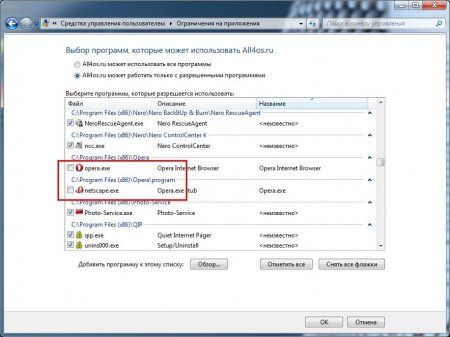
В итоге после всех настроек окно пользователя должно выглядеть примерно таким образом:
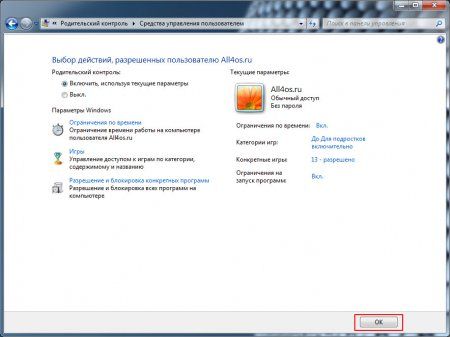
Обратите внимание, что первоначальные значения Выкл. изменились на Вкл., это означает, что данные ограничения действуют в настоящий момент.
Подтверждаем всю нашу работу кнопкой ОК и уходим на перезагрузку. После нее зайдите в систему под вновь созданным пользователем и протестируйте все ограничения.
Рекомендации:
Не придерживайтесь политики «поставил и забыл» в данном вопросе. Периодически проверяйте функции родительского контроля, т.к. его можно без особого труда отключить, имея пароль администратора. А получить пароль от Windows 7 может каждый, более-менее, опытный пользователь компьютера, к тому же в интернете масса информации на эту тему.
Родительский контроль, к большому сожалению, не позволяет нам ограничить доступ к нежелательным сайтам. Например, с порнографией и прочей информацией для взрослых… Здесь лишь могу посоветовать использовать бесплатные сервисы контроля доступа в интернет, один из них — rejector.ru. Настройка подключения выполняется очень просто и описана на странице — http://rejector.ru/setup/windows/seven/
Кстати как показано на примере выше вы можете блокировать работу некоторых приложений и хотя бы защитить свои закладки и открытые вкладки в браузере опера и других.
Запретить использование Internet Explorer нельзя, но можно пойти на хитрость и удалить все видимые ярлыки Internet Explorer, а на их место(рабочий стол, меню пуск) подставить например ярлык запрещенной нами оперы, придав ему значок IE в свойствах самого ярлыка(открывается правой кнопкой мышки) и изменив имя на Internet Explorer. Не опытный пользователь не сразу поймет, в чем тут дело, но при этом у него будут работать такие программы как ICQ, Skype и другие использующие интернет.
На этом функции родительского контроля исчерпаны, для ограничения доступа в интернет также можно воспользоваться службой от Windows Live под названием Семейная безопасность.
С помощью нее можно защитить детей от просмотра нежелательных веб-сайтов, получать отчеты о посещаемых ресурсах и установить список пользователей с которыми ваш ребенок сможет переписываться по электронной почти и обмениваться мгновенными сообщениями.
Для установки необходимо посетить сайт Windows Live (http://download.live.com) и скачать соответствующее программное обеспечение. Потом зарегистрировать Windows Live ID для себя и своих детей. Данная процедура очень проста и занимает не более 5 минут времени.
После установки можно запускать ПО из меню пуск Windows Live -> Семейная безопасность Windows Live, для дальнейшей настройки и создания фильтров.
Источник: http://all4os.ru/win_7/171-roditelskiy-kontrol-v-windows-7-i-ogranichenie-interneta.html
Как установить родительский контроль: пошаговое руководство
На сегодняшний день вряд ли можно найти человека, который бы не пользовался всемирной паутиной. Если же говорить о подрастающем поколении, то большинство детей не представляет своей жизни без ноутбука, планшета или телефона с мобильным интернетом. Однако, для ребенка сеть может составлять психологическую угрозу в виде запрещенной информации и игр.
Чтобы обезопасить детей от не нужных данных, разработчики ОС Windows предлагают несколько вариантов установки программы родительского контроля в зависимости от версии. Родительский контроль на ПК можно установить полностью или же ограничить доступ к компьютерному устройству частично в стиме, на сайте, ютубе.
Установка родительского контроля в Windows 7
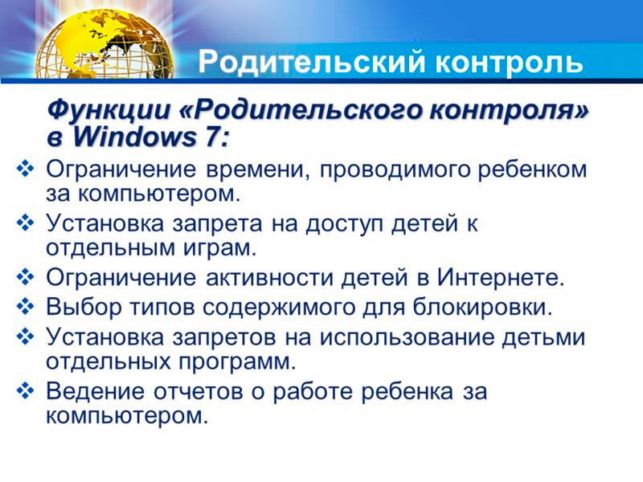
Родительский контроль в Windows 7 – это создание индивидуальной учетной записи для ребенка, которая функционирует по определенным правилам, установленных администратором компьютерного устройства. Стоит учитывать, что на эту учетную запись пароль не устанавливается, так как она не относиться к административным. Однако, родители должны надежно хранить «свой» пароль от учетной записи, чтобы ребенок не имел к нему доступа для включения компьютера.
Родительский контроль в этой версии ОС подразумевает следующую лимитизацию:
- времени работы компьютера – администратор устанавливает период, положенный для ребенка, во все остальные часы – компьютер отключается и не работает;
- на запуск игр – родители сами выбирают допустимые игры ребенку, которые не противоречат психологическим нормам;
- на запуск приложений – эта функция направлена на то, чтобы дети по ошибке не произвели сбой в компьютере.
Включить родительский контроль Windows 7 можно посредством выполнения следующих шагов:
- «Пуск» — «Панель управления» — «Учётные записи пользователей».
- «Создание учётной записи».
- Имя учётной записи (например, «Ребенок») — «Обычный доступ» — «Создание учётной записи».
- Далее необходимо найти в окне с учетными записями пользователей «Ребенок» и нажать «Установить родительский контроль».

- После этого система опять покажет список всех учетных записей, нужно обратить внимание на те, через которые можно снять родительский контроль.
- Чтобы приступить к настройке родительского контроля, нужно нажать на «Включить, используя текущие параметры».
Перед настройкой родительского контроля требуется определиться с ограничениями на компьютере для вашего ребенка – по времени, в стиме или блокирование конкретных программ. При настройке родительского контроля в окнах все необходимые пункты отмечаются галочками.
Родительский контроль в Windows 10
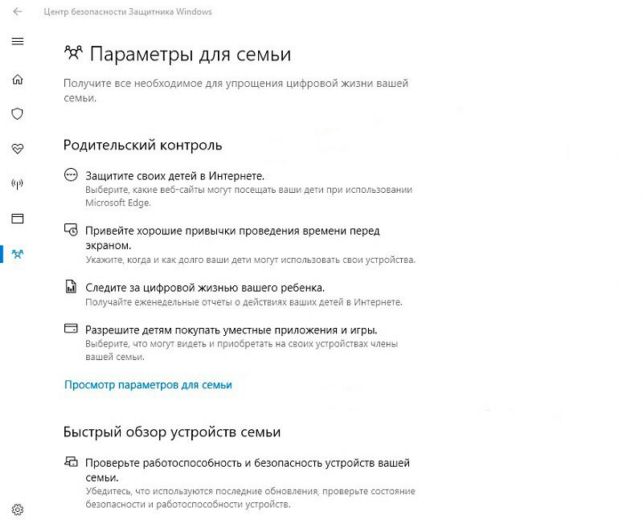
Чтобы установить родительский контроль в Windows 10, требуется пользоваться стандартной функцией «Семейная безопасность», в которой легко создавать учетную запись своего ребенка и контролировать ее активность.
Родительский контроль устанавливается и настраивается так:
- «Параметры» — «Учетные записи» — «Семья и другие люди» — нажимаем «Добавить члена семьи».
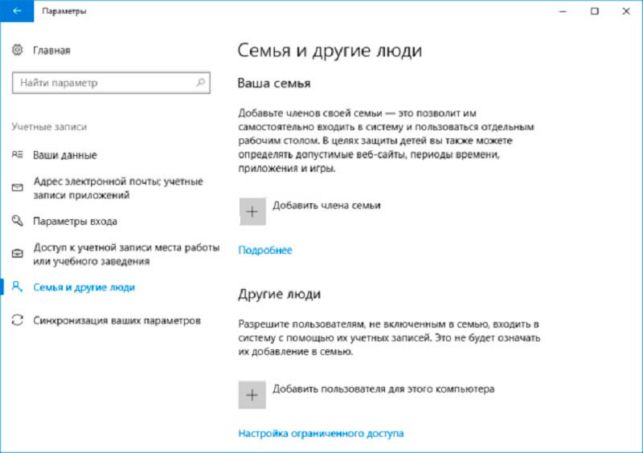
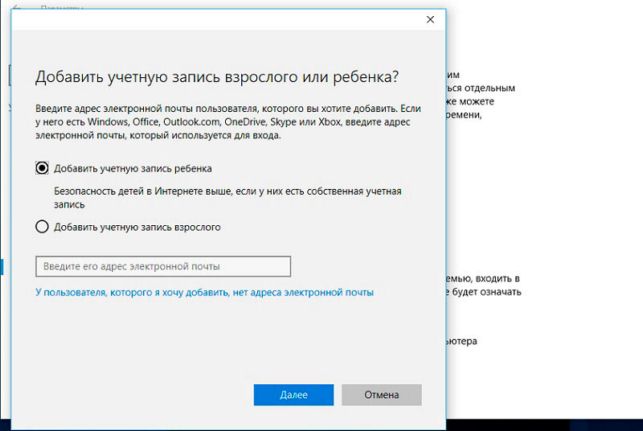
- Далее «Добавить учетную запись ребенка».
- Внесение информации о ребенке.
- Для повышения безопасности необходимо привязать к учетной записи телефон.
- Далее нужно отключить те опции, которые необязательны для ребенка.
- Требуется активировать аккаунт посредством входа в «Управление семейными настройками через Интернет».
На свое усмотрение вы можете заблокировать или ограничить доступ на сайты, просмотры в ютубе или игровой сервис через веб-сайт Family Safety.

Microsoft значительно упростила установку родительского контроля и процедуру управления учетной записью ребенка с целью ее мониторинга.
Родительский контроль в Windows 8
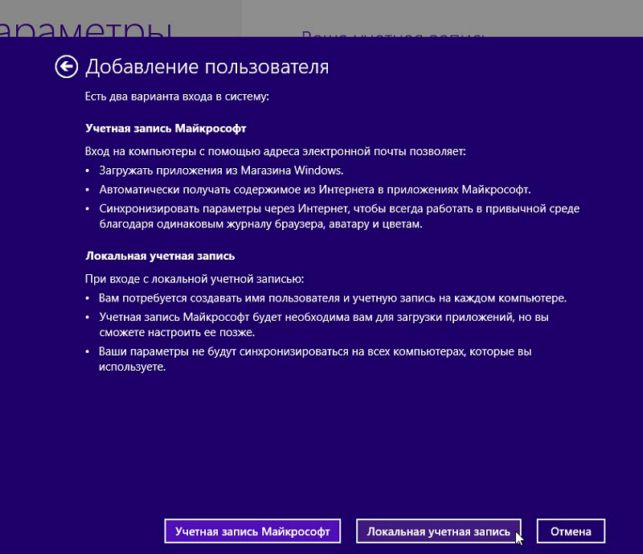
В данной версии намного упростилось введение родительского контроля. В Windows 8 это действие проводится через функцию «Семейная безопасность». Такая штатная опция помогает провести:
- ограничение с помощью специального веб-фильтра просмотра ненужных сайтов;
- установка конкретного времени работы за компьютерным устройством;
- нельзя воспроизвести запуск игр и приложений с магазина Windows;
- запрет или допуск применения любой программы, которая есть в ОС;
- мониторинг активности учетной записи ребенка на компьютерном устройстве.
Для того, чтобы включить родительский контроль в Windows 8, нужно:
- Войти через Проводник в «Панель управления».
- Далее — «Учетные записи и Семейная безопасность».
- Потом необходимо зайти в «Учетные записи пользователей».
- «Управление другой учетной записью».
- Добавить нового пользователя (ребенка) в «Параметры компьютера».
- Далее клик по «Добавление учетной записи».
- В нижней строке окошка нажимаем на «Добавить учетную запись ребенка» — «Далее».
- «Добавление без e-mail».
- Вносим информацию о новом пользователе.
- Нажимаем на клавишу «Готово».
Затем, необходимо настроить родительский контроль на компьютерном устройстве. Для этого проводим следующие манипуляции:
- через «Панель управления» входим в «Семейная безопасность»;
- далее нужно выбрать учетную запись ребенка;
- выставить требуемые настройки;
- манипуляции в веб-фильтре;
- установить надо лимит времени;
- сделать ограничение в игровом сервисе;
- провести допустимость на запуск программ.
В данной программе родительского контроля можно проводить мониторинг активности учетной записи вашего ребенка и анализировать его работу за компьютером или ноутбуком.
Установив программу родительского контроля на компьютер, вы обезопасите своего ребенка от вредных компьютерных игр, а также долгого времени сидения за ним.
Источник: http://softic.ru/kak-ustanovit-roditelskij-kontrol-poshagovoe-rukovodstvo/
Настройка родительского контроля на windows 7
Каждый родитель, который беспокоится о своем ребенке, хочет оградить его от неприятных последствий интернет-серфинга. Для этого разработчики современного программного обеспечения предусмотрели в Windows определенные рычаги и сегодня мы расскажем, как настроить родительский контроль в windows 7 стандартным средствами.
Стандартные средства операционной системы
Для начала нужно зайти в панель управления Windows и выбрать раздел «родительский контроль». Затем, если прежде не была создана учетная запись для ребенка, ее нужно создать (обычный пользователь).
Свою учетную запись вы должны сделать администраторской с паролем, в противном случае ограничения ребенку будут не страшны.
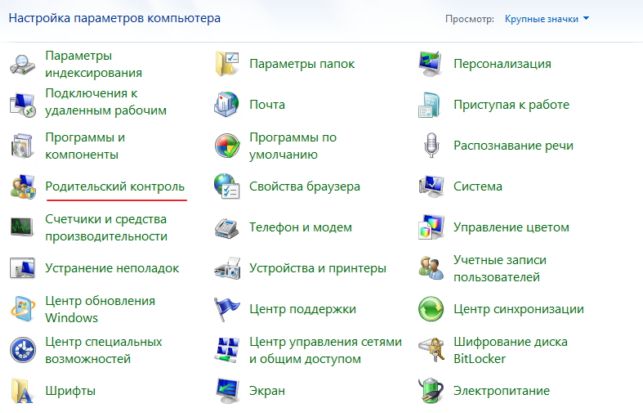
На следующем этапе заходим в учетную запись ребенка и вносим необходимые параметры. В настоящее время можно изменять следующие параметры: допуск к программам, допуск к играм, количество времени, проведенное за компьютером. На следующем шаге можем настроить время, которое ребенок может тратить за компьютером в каждый день недели.
Еще один важный этап настройки родительского контроля — ограничение по играм. Вы можете запретить работу всех игр или выбрать категорию, соответствующую возрасту ребенка. Заложенная классификация относит игры класса Е для маленьких детей со сценами дурачества, для подростков предусмотрена категория Т с руганью и насилием в умеренных «дозах». Но вы совсем не обязаны придерживаться этой классификации. Параметры для игр легко настраиваются вручную. На пятом шаге вы устанавливаете программы, доступные для запуска.
Как избавиться от нежелательной рекламы
Чтобы заблокировать рекламу, которую не должен увидеть ребенок, а также доступ к некоторым сайтам, используются специальные дополнения к интернет-обозревателям. Для разных браузеров существуют свои плагины, которые эффективно справляются с нежелательной рекламой. Нужно отметить, что для блокировки рекламы и отдельных сайтов используются разные плагины. Большинство из них можно найти на официальных сайтах браузеров.
Настройка родительского контроля в антивирусных программах
Не многие знают, как можно настроить родительский контроль в платных версиях антивирусных программ, установленных совместно с windows 7.
- В антивирусе можно настроить время, во время которого разрешается использовать компьютер.
- Кроме того, можно ограничивать суммарное количество часов, проведенное в сутки за компьютером.
- Еще одна популярная настройка windows 7 в плане родительского контроля — посещение сайтов. Можно запретить доступ к сайтам, подпадающим под определенные категории.
Как устроен микропроцессор вашего компьютера
Расскажем, из чего состоит процессор компьютера и каков принцип его работы
Источник: http://windows-9.net/kak-nastroit-roditelskiy-kontrol-v-windows-7.html
Родительский контроль в Windows 8
Родительский контроль нужен для того, чтобы ограничить другим пользователям (обычно детям) доступ к компьютеру по времени или к интернету. Более подробно про это написано в статье Родительский контроль в Windows 7. В этой статье написано практически то же самое, что и в предыдущей статье, но для Windows 8.
Первым делом нужно создать учетную запись для Ваших детей или пользователей, которым хотите ограничить доступ к сайтам или ещё что.
Для этого переходим в Панель управления -> Учетные записи пользователей и создаем.
После того, как создали, нужно перейти в этом же окне по ссылке «Семейная безопасность»
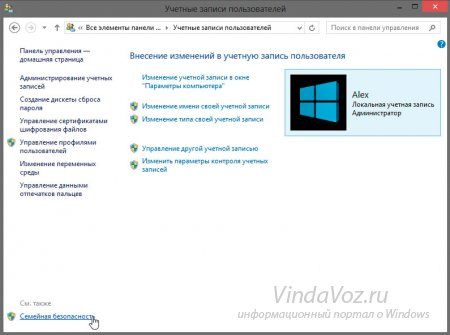
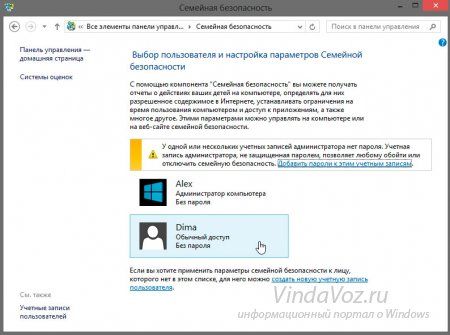


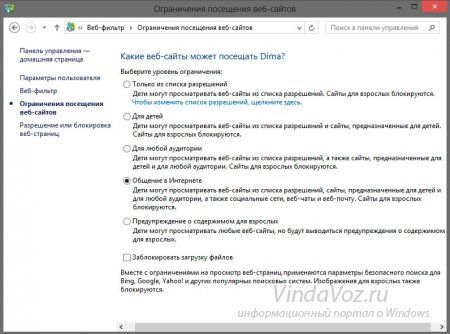
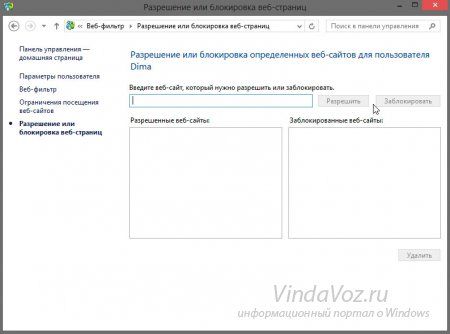
Теперь возвращаемся к начальному окну и смотрим что ещё можно ограничить. В частности, вторым пунктом, после ограничения сайтов, стоит ограничение времяпровождения за компьютером.
Щелкаем по ссылке «Ограничения по времени» и видим такое окно:
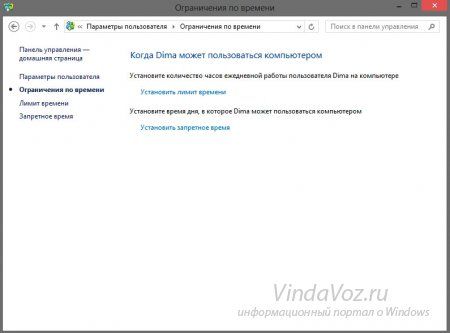
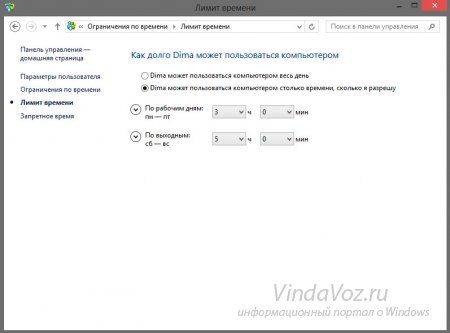
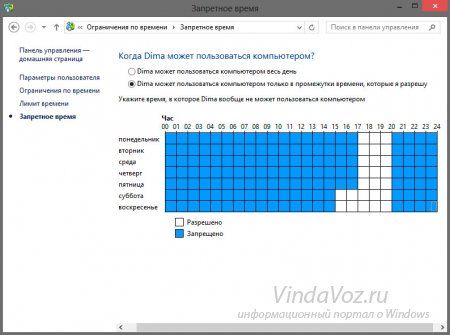
Снова возвращаемся на начальный экран настроек и выбираем пункт «Ограничения на игры и Магазин Windows» для того, чтобы пользователь не мог смотреть и устанавливать определённые игры и приложения с магазина.
Ставим переключатель на «… может пользоваться только теми играми и приложениями из Магазина Windows, которые я разрешу» и кликаем на ссылку «Задать категории для игр и приложений из Магазина Windows»
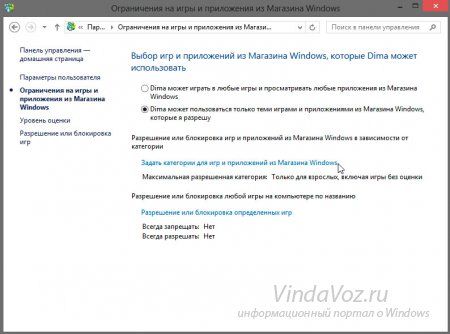
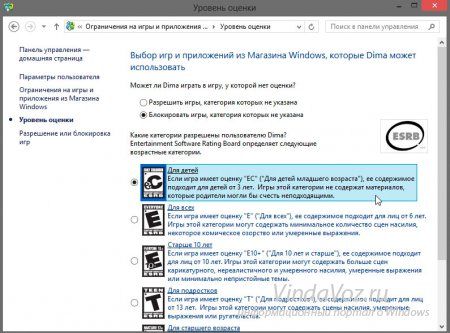
Возвращаемся на начальную страницу и выбираем пункт «Ограничения на приложения» и ставим переключатель на «… может пользоваться только теми приложениями, которые я разрешу». Теперь можно из списка установленных приложений указать что можно запускать другому пользователю:
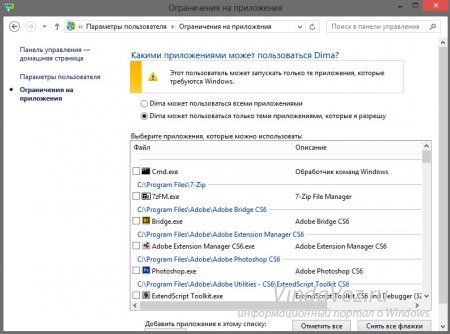
Здесь стоит отметить тот факт, что при включении данного режима, все приложения будут заблокированы. Поэтому хорошо подумайте что стоит разрешать, ведь из-за запрета одного приложения, другое может не работать.
Для того, чтобы узнать что делал другой пользователь (когда входил в систему, какие приложения запускал, какие сайты посещал) выбирите «Просмотр отчетов об активности»
Вот в этом и заключается родительский контроль в windows 8.
Источник: http://vindavoz.ru/windows8/admin8/381-roditelskiy-kontrol-v-windows-8.html
Родительский контроль в Windows 7
Практически в каждой семье есть компьютер, инициатором покупки которого являются дети. Для учебы, для развития, для времяпровождения – ребенок занят, родители спокойны. Но только те из родителей, которые знают, сколько негативных моментов несет в себе компьютер, пытаются при этом оградить своего ребенка от этого занятия.
Да, можно сесть позади него и смотреть, что он делает на компьютере. Можно на время своего отсутствия спрятать все провода, чтобы он не смог включить его без спроса. Можно еще что-то придумать, но чем больше будет запретов, тем сильнее будет хотеться их нарушить. Поэтому, самое безобидное, и самое эффективное средство – включить родительский контроль Windows 7.
Родительский контроль в Windows 7 присутствует во всех версиях. С его помощью можно не заниматься слежкой за своим ребенком, а просто регулировать использование им компьютера. При установке операционной системы по умолчанию создается учетная запись с правами администратора компьютера. Поставьте на нее пароль. После этого заведите учетную запись для ребенка с ограниченными правами. Пароль можно не устанавливать.
Настраиваем родительский контроль по связке «Пуск», «Панель управления», «Родительский контроль».
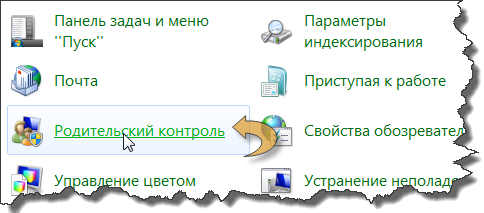
Попав в раздел «Родительский контроль», выбираем учетную запись, для которой вы собираетесь включить эту функцию. Если вы еще не создали детскую учетную запись, на этой закладке есть возможность это сделать.
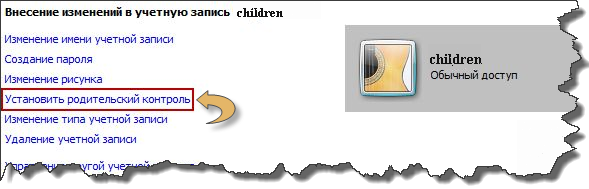
После включения родительской функции контроля, можно настроить и сами параметры, которые группируются по трем категориям.
- Ограничение пребывания за компьютером по времени. В этом пункте можно буквально по часам и по дням недели создать расписание пребывания ребенка за экраном монитора. Начало «сеанса» отслеживает сам ребенок, ну а по его окончании произойдет автоматический выход из системы.
- Ограничения, связанные с играми. Здесь можно выбрать допустимую для игр возрастную категорию и задать категории игр. Под категорией игры подразумевается приблизительное ее содержание, которое было бы нежелательно для ребенка – ужасы, кровь, секс, мат, непристойный юмор и т.д.

- Ограничения на запуск определенных программ. Из всего установленного на компьютере перечня программного обеспечения, можно выбрать те, которые имеет право использовать и ребенок. На остальные — установить запрет.
Если вы захотите отключить родительский контроль Windows 7, будет достаточно после входа «Пуск», «Панель управления», «Родительский контроль» снять галочку «Включить…».
Можно ли как-то обойти родительский контроль виндовс 7?
Да, если ребенок узнает ваш пароль администратора – он сможет зайти на компьютер под вашей учетной записью и отключить все ваши настройки. Так что держите пароль в секрете.
В интернете есть специальные программы для блокирования интернета, можно использовать и их. Но лучшее средство от компьютерной зависимости – другое полезное занятие!
Источник: http://tehno-bum.ru/roditelskij-kontrol-v-windows-7/
- Как установить приложение Instagram на компьютер - как установить инстаграм на компьютер
- Как установить TWRP Recovery разными способами - как установить twrp recovery через компьютер
- Как правильно установить Windows 7 - как правильно установить виндовс 7 с диска на компьютер
- Установка дополнительного жесткого диска - как установить дополнительный жесткий диск на компьютер
- Как установить сертификат ЭЦП на компьютер - как установить сертификат эцп на компьютер с флешки
- Как установить Телеграмм на компьютер на русском - как установить телеграмм на компьютер
- IPTV на компьютере с Windows: как смотреть – ТОП IPTV плееров - как установить iptv player на компьютер
- Как установить игры на компьютер? - как установить игру на компьютер
- Как установить VPN на компьютер на примере ExpressVPN | - как установить впн на компьютер
- Как установить и настроить антивирус на ПК бесплатно - как установить антивирус на компьютер
Добавить комментарий