Как Форматировать флешку в Windows 7? — как форматировать флешку виндовс 7
11.01.2020Теперь осталось подождать процесс не завершиться!
Как Форматировать флешку в Windows 7 ?
Как Форматировать флешку в Windows 7 не сильно отличается от того, как её форматировать в других операционных системах. Все происходит примерно таким же образом. Но все равно мы сейчас все детально рассмотрим.
Вставляем флешку в USB разъем , ждем несколько секунд, пока компьютер её увидит, и если это первое подключение к данному разъему, то установит необходимые драйвера. Далее открываем «Мой компьютер» наводим курсор мыши на флешку, кликаем правой кнопкой мыши и в появившемся списке выбираем «Форматировать» .

Здесь нам нужно выполнить некоторые настройки. Если нужно форматировать флешку в NTFS, то значит, выбираем в списке NTFS . Желательно снять галочку с форматирования «Быстрое» . После того как все настроено нажимаем «Начать».

И в появившемся окне подтверждаем форматирование флешки, нажав кнопку «ОК» .

Теперь осталось подождать процесс не завершиться!
Вот так просто, форматировать флешку в Windows 7, в настройках мы выбираем, если хотим форматировать в NTFS или в FAT и т.д.
Всем Спасибо и Пока!
Создано: 31.01.2012 года Просмотров: 3769 Добавил: Сергей
Источник: http://osnova-pc.ru/prosmotr_posta.php?id=82
Какими способами отформатировать флешку для установки windows 10?
В статье описано, как форматировать флешку для установки Windows 10 при помощи встроенных в операционную систему средств и посредством различных сторонних инструментов.
- Файловая система
- Стандартный способ, и сторонняя программа
- Проводник
- Rufus
Файловая система
В сети много споров на тему «Какой формат файловой системы флешки нужен для распаковки образа с установочными файлами Windows 10?». Рассмотрим вопрос.
На новых компьютерах, где используются современные разметки дисков GPT и UEFI вместо устаревшего BIOS, инсталляция Windows 10 возможна только с USB-накопителей с FAT32.
Старые BIOS «не понимают» GPT разметки, им нужна MBR. И для получения главной загрузочной записи на жестком диске с инсталлированной ОС флешка должна быть размечена в NTFS. При наличии NTFS флешки инсталлировать Windows 10 на накопитель с GPT трудно.
Стандартный способ, и сторонняя программа
Отформатировать флешку можно как через встроенные в Windows средства, так и сторонние утилиты.
Проводник
Способ актуален только для компьютеров с поддержкой EFI-загрузки (вместо BIOS используется UEFI), на которых ОС устанавливается на диск с разметкой GPT. После изменения содержимое установочного образа можно распаковать или скопировать на USB-накопитель без создания загрузочной записи на нём.
1. Подключите накопитель объемом от 4 ГБ (а если образ занимает больше – от 8 ГБ) и убедитесь, что важные данные скопированы из него.
2. Откройте контекстное меню носителя и вызовите команду «Форматировать…».

3. Выберите целевую файловую систему, введите метку тома, отметьте флажком опцию «Быстрое…» и кликните «Начать».
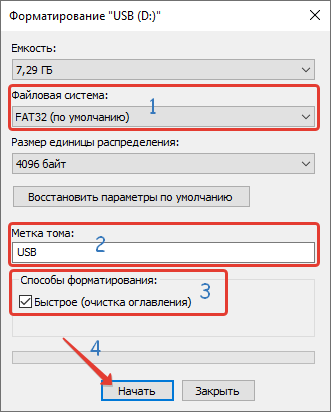
4. Подтвердите удаление данных с последующим изменением разметки накопителя.
Источник: http://windows10i.ru/ustanovka/otformatirovat-fleshku.html
Это видео недоступно.
Очередь просмотра
Очередь
- Удалить все
- Отключить
Как форматировать флешку в Windows 7?
Хотите сохраните это видео?
- Пожаловаться
Пожаловаться на видео?
Выполните вход, чтобы сообщить о неприемлемом контенте.
Понравилось видео?
Не понравилось?
Как форматировать флешку?
http://youtube.com/teachvideo — наш канал
http://www.teachvideo.ru/course/343 — еще больше обучающих роликов по операцинным системам
http://facebook.com/teachvideo — присоединяйтесь к нам на facebook
https://plus.google.com/1010516339869. — наша группа в Google+
http://vk.com/club19054655 — наша группа ВКонтакте
http://www.softkey.ru/catalog/company. — здесь можно купить наши видеокурсы и смотреть видео без доступа к Интернет
Как форматировать флешку?
Для форматирования флешки необходимо раскрыть раздел «Компьютер» и выбрать в списке устройств «USB-FlashDrive».
Затем, кликните по значку флешки правой кнопкой мыши и в появившемся контекстном меню выберите команду «Форматировать».
Откроется диалоговое окно «Форматирование», в котором вы сможете выбрать файловую систему для хранения данных и назначить размер кластера.
Для форматирования необходимо нажать кнопку «Начать» и ваша флешка будет отформатирована. По умолчанию в качестве файловой системы выбирается «FAT32», однако известно, что надежность и отказоустойчивость файловой системы «NTFS»намного выше. Если в списке выбора файловой системы нет пункта «NTFS», или же вы не хотите терять данные при форматировании в данную систему, то вы можете воспользоваться командной строкой.
Для этого в окне командной строки наберите «Convert» после чего поставьте литер, которым отмечена флешка в разделе «Компьютер» и поставьте двоеточие.
После чего поставьте косую черту, введите надпись «fs», а затем, поставив двоеточие, введите «ntfs» и нажмите «Enter».
Флешка будет отформатирована в формате «NTFS»,а в окне командной строки будут показаны дополнительные сведения о вашей флешке.
Таким образом, вы сможете быстро форматировать флешку, используя, как стандартную функцию форматирования «Windows», так и воспользовавшись командной строкой.
Источник: http://www.youtube.com/watch?v=pTSfZUbtZ3E
Как форматировать флешку на Windows 7
Флешка – накопитель памяти, созданный специально для хранения и переноса информации. Сейчас у каждого современного пользователя ПК есть собственная флешка, иногда даже не одна. Они намного удобнее и практичнее, чем диски, к тому же на них можно много раз записывать и стирать информацию. Время от времени они требуют форматирования, но делать это нужно в определенных случаях.
- Если у вас флешка большого объема, и ее нужно очистить сразу, то этот вариант именно для вас.
- Все флешки очень быстро заражаются вирусами, а наиболее лучший и удобный способ от них избавиться – это просканировать ее антивирусником и отформатировать.
- В случае если заметили, что компьютер не всегда видит флешку или же просто наблюдаете, что иногда бывают проблемы с записью.
- Флешки имеют собственную систему файлов, можно поменять FAT 32 на более новую NTFS, поскольку она имеет больше преимуществ и работает с файлами большего объема.

Ниже я расскажу вам, как форматировать флешку виндовс 7. Для этого:
- Для начала вставляем флешку в компьютер, входим в «Мой компьютер» и ищем ее.
- Здесь находим нашу флешку.
- Жмем на правую кнопку мыши и потом «Форматировать»:
- Теперь тут нужно выбрать параметры, которые следует поменять. Например, в случае если вы хотите улучшить файловую систему с FAT 32 на NTFS. Также можно выбрать какую из них систему нужно форматировать.
- После этого нажимаем «начать» и ждем.
Но перед тем, как начинать форматировать флешку, следует помнить, что из нее удаляться все файлы и восстановить уже не будет возможности.

Блокировка флешки
Существует флешки, имеющие рычаг запрета записи на корпусе, это очень удобно, но дело в том, что иногда они ломаются и возможности записать на флешку информации уже нет. Также флеш-накопитель может заблокировать запись, это может происходить по нескольким причинам:
- неправильные настройки безопасности, они проявляются при копировании файлов на компьютер, система пишет, что нет доступа;
- непроизвольное изменение тома позволяющее только чтение;
- ошибки файловой системы;
- неисправность флешки;
- вирусы.
Источник: http://learnwindows.ru/kak-formatirovat-fleshku-na-windows-7.html
Форматирование флешки в Windows 7
Если вы являетесь неопытным пользователем пк и не знаете: как выполнить форматирование флешки, тогда данная статья именно для вас. Обычно форматировать флешку приходится для быстрого удаления файлов на ней или для ее восстановления после различных сбоев. Давайте рассмотрим: как можно выполнить это действие в Windows 7. В предыдущей статье я уже писал: как отформатировать флешку в Windows XP.
Форматирование флешки
Старт
Открываем на рабочем столе значок «Компьютер», если такого нет, то идем в меню «Пуск» и находим его там. Если все сделали верно, то перед вами откроется окно «Компьютер», в нем мы находим нашу флешку (1):

После нахождения флэш-накопителя, нажмите на ней правой кнопкой мышки и выберите «Форматировать…» (2):

Параметры форматирования
Давайте более подробно рассмотрим параметры,которые можно изменить перед форматированием нашего накопителя:

«Емкость» (3) — здесь указан размер вашегофлэш-устройства.
«Файловая система» (4) — тут вы можете выбрать необходимую файловую систему для флешки, под которую она будет форматироваться. Будет предложено 3 файловые системы:
- NTFS;
- FAT32;
- exFAT.
Выберите подходящую для вас.
«Размер кластера» (5) — ничего не меняйте, а оставляйте первоначальный параметр.
«Метка тома» (6) — тут вы с легкостью можете написать название своей накопителя, которое будет отображаться в окне «Компьютер».
«Способы форматирования» (7). Отмечайте галочкой «Быстрое форматирование (очистка оглавлений)» и не думайте.
После проделанного жмите «Начать» (8).
Идем дальше
Выскочит предупреждение о том, что все с флешки удалиться:

Если данные на флешке вам не нужны — соглашайтесь и жмите «ОК».
Форматирование флешки пошло. Его выполнение можно отследить по зеленой полоске (9):

После небольшой паузы появится сообщение о удачном форматировании (10):

Финал
Если будет невозможно отформатировать флешку – убедитесь что в данный момент она не используется (на нее может что то копироваться или что то устанавливаться с нее)
Поздравляю теперь для вас форматирование флешки – это не проблема!


Пожалуйста, рады что у вас все вышло.
Форматирование таким манером невозможно, при запуске его следует сообщение:флешка заблокирована от записи. Выполняю низкоуровенное форматирование установленной процедурой FDDLFsetup, которая стартует, но в процессе работы выдает посекторные строки о невозможности удаление информации, благополучно пробегает индикатор работы до 100%. Вся информация на флешке остается нетронутой и флешка по-прежнему заблокирована от записи.Повидимому закончился счетчик циклов записи и она подлежит выбросу в мусорку. Так? Или есть другие способы достать доступ к записи?
Источник: http://1fleshka.ru/formatirovanie-fleshki-v-windows-7.html
- Как открыть командную строку в Windows 7? | Компьютерная планета - как открыть командную строку в windows 7
- Установка Windows 7 с флешки | Установить Виндовс 7 внешнего жесткого диска HDD - как установить виндовс 7 с диска
- Чем открыть iso файл на windows 7, 8 - как открыть iso файл на windows 7
- Windows 7: как запустить Диспетчер задач? - как запустить диспетчер задач windows 7
- Создание загрузочной флэшки для установки Windows 7 - как создать установочную флешку windows 7
- Как очистить реестр Windows 8/7/XP/Vista | СПРОСИ, КАК - как очистить реестр на виндовс 7
- Как подключить принтер к компьютеру без установочного диска - как подключить принтер к компьютеру без диска на windows 7
- Как оптимизировать работу компьютера в windows 7? - как оптимизировать работу компьютера windows 7
- Код ошибки 0x00000019 windows 7 - Энциклопедия ошибок операционной системы Windows - 0x00000019 windows 7 как исправить
- Как в Windows 7 восстановить языковую панель? - как восстановить языковую панель в windows 7 в нижнюю панель
Добавить комментарий