Бесплатное обновление Windows 7 до Windows 10 — как бесплатно обновить windows 7 до windows 10
30.12.2019Не забудьте только убедиться, что сохраняются личные файлы и установленные в семерку приложения.
Бесплатное обновление Windows 7 до Windows 10

Корпорация Microsoft больше не поддерживает Windows 7 и некоторые пользователи задаются вопросом, как бесплатно обновить свою устаревшую операционную систему до новейшей Windows 10? Наше руководство поможет официально и бесплатно перейти с Windows 7 на Windows 10 November 2019 Update (версии 1909).
После более чем десятилетнего обслуживания и плановых обновлений, корпорация Microsoft прекратила поддержку операционной системы Windows 7 начиная с 14 января 2020 года. Это означает, что Windows 7 больше не будет получать исправления безопасности и со временем станет небезопасной операционной системой, полной всевозможных уязвимостей, которые Microsoft уже ни когда не исправит.
Еще один важный момент, о котором следует помнить, заключается в том, что с течением времени даже основное программное обеспечение перестанет поддерживать Windows 7. Например в Windows XP, основные приложения, такие как Dropbox, Spotify и Microsoft Office, больше не работают, в том числе и современные браузеры.
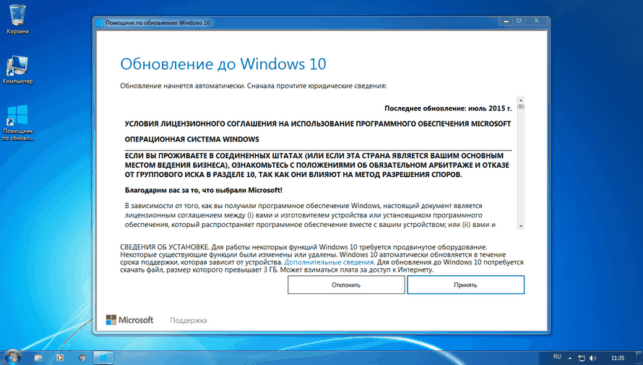
Примечание . Если вы лицензионный пользователь операционной системы Windows 7 Service Pack 1 (SP1), вам не составит особого труда бесплатно и официально обновится до современной Windows 10. Давайте приступим:
Бесплатное обновление Windows 7 до Windows 10
Для начала создайте резервную копию системы, на случай возникновения различных проблем. Например, несовместимости устаревших драйверов или других неприятностей.
Вариант 1 . Пока Microsoft дает возможность, cразу скачайте новый инструмент Media Creation Tool:
И обновитесь до последней версии «Windows 10 November 2019 Update (версия 1909)» следуя инструкциям программы.

Не забудьте только убедиться, что сохраняются личные файлы и установленные в семерку приложения.

Примечание . Ход инсталляции может затянуться на несколько часов, особенно если ваше оборудование недостаточно мощное.
Вариант 2 . Скачайте и запустите специальное средство Windows 10 Upgrade Assistant:
Примите лицензионное соглашение.

После чего, начнется подготовка обновления, которая займет некоторое время.

Наберитесь терпения, и ожидайте окончания процесса загрузки необходимых файлов. Перезагрузите компьютер, и дождитесь установки Windows 10 (версии 1709). Зайдите в центр обновлений и выполните обновление операционной системы или используйте эту инструкцию.

Хочется напомнить, всем владельцам OEM-ключей от Windows 7, можно выполнить «Чистую установку Windows 10» и произвести активацию совершенно бесплатно.
Источник: http://tunecom.ru/licenses/226-besplatnoe-obnovlenie-windows-7-do-windows-10.html
Как обновить Windows 7 до Windows 10 бесплатно
Рано или поздно любой пользователь Windows задумывается об обновлении ОС к последней версии. В этой статье мы рассмотрим, как обновить Виндовс 7 к Виндовс 10 бесплатно (Рисунок 3).

Почему лучше обновить Windows 7 до Windows 10
Для начала разберемся, стоит ли обновлять систему. Ниже представлены преимущества новой версии ОС.
Преимущества Windows 10
Начнем с банального – дизайна. Кто бы что ни говорил, но внешний вид Виндовс 10 во много раз превосходит предыдущие версии. Если в «семёрке» сделан упор на градиентные элементы, то в «десятке» перевешивают строгие элементы с прямыми углами.
Не менее важным является новая версия брандмауэра, который защищает ваш ПК от различного типа угроз.
Не стоит забывать об удобстве пользования интернетом. Благодаря браузеру Microsoft Edge, который превосходит Internet Explorer, вы сможете легко и удобно заниматься интернет-сёрфингом.
Рекомендованные системные требования для установки Windows 10
Перед обновлением обязательно убедитесь, что ваш компьютер соответствует системным требованиям для установки Виндовс 10:
- Процессор: любой с тактовой частотой не менее 1 ГГц.
- ОЗУ: 1 ГБ для 32-бит и 2 ГБ для 64-бит.
- HDD: 16 ГБ свободного места для 32-бит и 20 ГБ для 64-бит.
- Видеоадаптер: любой с поддержкой DirectX 9 или выше.
- Монитор: разрешение 800×600 (Рисунок 2).
Версии Windows 10
Как и в случае с «семеркой», Виндовс 10 бывает разной. Сейчас мы рассмотрим особенности каждой версии (Рисунок 4).
Home (Домашняя)
Эта версия имеет только базовые функции, которых полностью хватит для домашнего пользования. Объединяет сборки Starter, Home Basic, Home Premium.
Pro (Профессиональная)
Pro содержит те же функции, что и Windows 7 Ultimate. Подойдет для более продвинутых юзеров, которым не хватает домашней версии.

Enterprise (Корпоративная)
Корпоративная ОС практически никогда не используется на домашних ПК, а только для корпоративных. Содержит набор утилит и команд, который позволяют организовать корпоративную сеть.
Education (для образовательных учреждений)
Версия education используется только в образовательных учреждениях (например, колледжах, школах, ВУЗах и т. д.). С помощью неё организовывают сеть подобную корпоративной, но подстроенную для обучения.

Подготовка к обновлению
Перед апдейтом обязательно сохраните все важные файлы со системного диска (диск С) на съёмный накопитель или перенесите их на другой диск, т. к. при переустановке форматируется часть файлов.
Самое важное – забота о работоспособности компьютера во время апдейта. Для этого позаботьтесь, чтобы на протяжении всего процесса компьютер был подключен к сети электропитания, и чтобы было постоянное соединение с интернетом, т. к. ресурсы служба обновления будет получать с удаленных серверов Microsoft.
Как обновить Windows 7 до Windows 10
Вот и настало время обновить Виндовс 7 к Виндовс 10. Для этого воспользуемся службой Windows Update. На нашем сайте доступен большой выбор программ для Windows 10.
Обновление с лицензией
Для обновления с лицензией воспользуйтесь специальной службой. Для этого нужно зайти в настройки ОС, выбрать пункт «обновление» и нажать на кнопку «проверить наличие обновлений» (Рисунок 5).
После окончания процесса поиска нажимаем на кнопку «загрузить». Далее следуйте инструкции, которую вам выдаст система.
Примечание: После загрузки пакетов ваш ПК перезапустится, а сразу же при запуске начнется установка.

Бесплатное обновление для пользователей с ограниченными возможностями
Специально для пользователей с ограниченными возможностями «майки» создали специальную утилиту, которая поможет вам произвести апдейт (Рисунок 6).
Во время процесса вам будут постоянно преследовать инструкции, которых вы должны придерживаться.

Повторная установка Windows 10 (после 29 июля 2016 года)
До 29 июля 2016 года любой желающий мог обновиться до «десятки» бесплатно, и если понравиться – оставить, а если нет – сделать откат на предыдущую версию. К сожалению, таким образом уже обновиться не получиться, но есть и другой выход – повторная установка.
Для реализации нужно установить Виндовс 10 с нуля (Рисунок 7). Это сделать достаточно просто, а инструкции можно найти в интернете. Когда наступит этап ввода ключа – пропускайте его. Таким образом, вы сможете переустанавливать систему бесконечной количество раз, и она всегда будет лицензионной.

Платное обновление
29 июля 2016 года Microsoft официально убрала возможность бесплатного апдейта к «десятке», но это не помешало юзерам найти лазейки для обхода этого запрета. Этому поспособствовало обновление Treshold 2, которое позволило активировать новую операционную систему ключами от её старших братьев (т. е. «семёрки» и «восьмёрки»). Таким образом, платный апдейт – это всего лишь формальность, которую обойдет самый не продвинутый пользователей ПК.
Надеюсь, что эта статья помогла вам бесплатно обновить Виндовс 7 к Виндовс 10 и у вас больше не будет проблем с этим.
Источник: http://soft-ok.net/4924-kak-obnovit-windows-7-do-windows-10-besplatno.html
Как бесплатно обновить windows 7 до windows 10
Вопрос Как обновить Windows 7 до Windows 10 бесплатно стал актуален для многих. Практика показала, что пользователи заходят в тупик и не знают как запустить обновление до Windows 10. Обновить Виндовс 7 до Виндовс 10 уже установленную на компьютере или ноутбуке, не удаляя ее и сохранив все пользовательские данные, достаточно просто.
Как обновить Windows 7 до Windows 10
На самом деле все очень просто и прозаично, и не требует каких-либо специальных навыков. Корпарация Microsoft предоставляет возможность Всем желающим официально обновить Windows 7, Windows 8 или Windows 8.1 до Windows 10 совершенно бесплатно, разумеется при наличии лицензии на текущую версию операционной системы с которой Вы планируете обновление до Windows 10.
Далее будет показан и описан весь процесс обновления Виндовс 7 на Виндовс 10 пошагово. Переход с Виндовс 8 и Виндовс 8.1 на Виндовс 10 по выполняемым действиям ничем не отличается от операций производимых для «Семерки». Итак приступим.
Для начала нужно будет определить разрядность установленной версии 32 или 64 бита. Для этого кликните по кнопке «Пуск», найдите пункт «Компьютер» и кликните на нем правой клавишей мыши, в появившемся выпадающем меню выберите пункт «Свойства». Откроется новое окно с основными сведениями о Вашей системе, в строке «Тип системы» будет указана разрядность.
Исходя из полученных знаний нужно скачать соответствующую версию программы обновления Windows 10 Media Creation Tool (ссылки приведены в конце этой страницы).
Убедитесь что компьютер или ноутбук имеет соединение с интернет, программе автоматического обновления понадобится загрузить около 4 гигабайт данных. Запустите загруженную программу Media Creation Tool, выберите пункт «Обновить этот компьютер сейчас» и кликните по кнопке «Далее»
 Как обновить систему Windows 7 до Windows 10 бесплатно
Начнется загрузка Windows 10 из интернет, в это время будет отображаться индикатор хода выполнения, Вы можете продолжать пользоваться компьютером, но не перезагружайте и не выключайте его. Загрузка может длится от нескольких минут до нескольких часов в зависимости от скорости Вашего подключения к интернету.
После того как загрузка Виндовс 10 закончится появится окно с надписью «Подготовка»
Подготовка к обновлению до Windows 10
а затем окна поиска обновлений и подготовки системы к обновлению
 Как обновить windows 8.1 до windows 10
По завершении подготовительных процессов, появится окно с условиями лицензии, которые Вы внимательно прочтете и если Вас в них все устраивает — кликните на клавишу «Принять»
 Как обновить систему Виндовс 7 до Виндовс 10 бесплатно
Снова будет запущен поиск обновлений, затем проверка готовности к установке и в случае отсутствия каких-либо проблем появится окно с надписью «Готово к установке» в котором будет указана какая версия будет установлена, т.е. если у Вас была установлена Windows 7 Домашняя, то и будет установлена Windows 10 Домашняя, если была Профессиональная, то соответственно обновится до Профессиональной, при этом все Ваши данные сохранятся, а система будет активирована автоматически. Остается только запустить обновление кликнув по клавише «Установить»
 Обновление до Виндовс 10
После запуска обновления, которое займет в зависимости от быстродействия Вашего ПК от нескольких минут до часа, компьютер будет перезагружен несколько раз, все происходящие процессы сопровождаются пояснениями на русском языке и не вызовут затруднений с пониманием. После окончания установки, Вы станете счастливым обладателем операционной системы Windows 10. По статистике собираемой Microsoft 92% пользователей остаются довольны новой операционой системой 😉
Скачать Microsoft Windows 10 Media Creation Tool, с официального сайта, по прямым ссылкам расположенным ниже:
- Driver Booster 7.5.0.741 26.05.2020
- Яндекс Браузер 20.4.3.255 26.05.2020
- Chromium 85.0.4157 26.05.2020
- GOM Player 2.3.52.5317 26.05.2020
- ArtMoney 8.07.3 26.05.2020
- VSDC Free Video Editor 6.4.6.142 25.05.2020
- Opera 68.0.3618.125 25.05.2020
- IObit Uninstaller 9.5.0.15 25.05.2020
- AdwCleaner 8.0.5 25.05.2020
- Start Menu 8 8 5.2.0.5 25.05.2020
- IObit Smart Defrag 6.5.5.102 25.05.2020
- IObit Malware Fighter 7.7.0.5874 25.05.2020
- Dr.WEB CureIt 2020 25.05.2020
- Kaspersky Virus Removal Tool 2020 25.05.2020
- Double Commander 1.0.0.9419 24.05.2020
- Hotspot Shield 9.12.0 23.05.2020
- Avast Free Antivirus 2020 23.05.2020
- MPC-HC 1.9.3 23.05.2020
- Calibre 4.17.0 23.05.2020
- Балаболка 2.15.0.744 23.05.2020
Источник: http://rusoft.info/windows-7-update-to-windows-10/
Как обновить Windows 7 и 8 до Windows 10 бесплатно
С момента официального выпуска компанией Microsoft операционной системы Windows 10 прошло немного времени, но уже многие спешат установить ее на свои компьютеры и ноутбуки.
Обновление на Windows 10 – ПРОСТО!
В первую очередь хочется отметить, что бесплатно обновить до десятой версии могут все пользователи лицензионных операционных систем Windows 7, Wundows 8 и Windows 8.1. Поэтому если у вас установлена пиратская версия, обновление для вас недоступно. По официальной версии.
Тут у меня есть небольшая история. Товарищ захотел купить Windows 10, купил лицензионный ключ, позвал меня. Установлена у него была пиратская Windows 7. Систему мы обновили до Windows 10, а ключ операционная система не потребовала. Получается, можно и полностью бесплатно обновиться. Но ключ уже был куплен и мы его ввели вручную в разделе активации.
Для начала установки обновления, необходимо пройти по ссылке – https://www.microsoft.com/ru-ru/software-download/windows10 и скачать один из файлов установки. Различие их только в разрядности: 32 и 64. Если у вас установленная Windows 7 32-битная, то рекомендуется устанавливать 32-разрядную Windows 10, если 64-разрядная, то соответственно 64-х битную Windows 10. Сохраняем файл, идём дальше.
Системные требования
Системные требования незначительные по меркам современных ПК и ноутбуков. Из всех требований стоит отметить необходимость наличия 1Гб оперативной памяти для системы разрядностью 32 бит и 2Гб для 64-битной системы.
Также требуется минимальное разрешение экрана 800 x 600, процессор частотой не менее 1 ГГц и 3Гб места на жёстком диске. С остальными мелочами проблем не возникает.
Процесс обновления
На втором этапе и начинается ответ на вопрос как обновить windows 7 и 8 до windows 10. Необходимо открыть только что скаченный файл, выбрать пункт «Обновить этот компьютер сейчас» и нажать на кнопку «Далее»».

После этого начнется процесс скачивания обновления и поэтапная установка системы. Во время всего процесса загрузки windows 10 пользоваться компьютером не запрещено, однако когда начнется процесс установки, во время которого будут периодические перезагрузки, пользоваться компьютером будет невозможно до завершения обновления системы.
Microsoft постаралась – обновление ОС практически никогда не было таким лёгким и быстрым. Из всех параметров нужно только выбрать, хотите ли Вы сохранить свои старые фалы и программы или нет. Если не хотите, система установится в “чистом виде”. В противном случае все ваши данные сохранятся (кроме очень старых, не совместимых программ).
Важно: Если обновление производится на нетбуке или ноутбуке, необходимо обеспечить постоянное электроснабжение, подключить устройство к проводному питанию до самого завершения обновления. Это необходимо для того, чтобы не произошло прерывание установки windows 10 вследствие снижения заряда аккумуляторной батареи.
Во время обновления система предложит принять пользовательские соглашение и произвести иные несложные действия на уровне «Далее» и «Продолжить». Скорость обновления зависит от множества факторов, начиная от скорости интернет-соединения и заканчивая техническими характеристиками компьютера или ноутбука, на который устанавливается обновление. В итоге после очередной перезагрузки Вы увидите это:

Ваша операционная система успешно обновлена до Windows 10. Все установленные программы будут сохранены, все драйверы обновлены. Единственное может потребоваться заново настроить удаленные диски и все настройки сетевого доступа к другим компьютерам и устройствам в сети. В остальном все обновление безболезненно и не требует специальных знаний и навыков. Обновите свою систему и вы!
Источник: http://feetch.com/obnovlenie-do-windows-10.html
Обновление Windows 7 до Windows 10


Как обновить Windows 7 до Windows 10 на бесплатной основе с сохранностью персональных данных? Данный вопрос стал популярным после выхода последнего детища Microsoft. И на самом деле, в решении данного вопроса, как показала практика, есть свои тонкости и нюансы. Ниже рассмотрим, как выполнить переход с седьмой версии Windows на десятую, что для этого потребуется и стоит ли обновление свеч.
Стоит ли обновлять Windows 7 до Windows 10
Данный вопрос является риторическим и однозначного ответа, удовлетворяющего абсолютно всех пользователей, попросту нет. Ответить на него можно лишь посмотрев на ситуацию с двух точек зрения.
Первое .Производить данное обновление стоит лишь тем, у кого действующая операционная система находится в полном рабочем состоянии. То есть, она работает стабильно без каких-либо зависаний, вылетов и прочих критичных ошибок, вызванных действиями вирусов, программ-шпионов, засорением реестра и тому подобных проблем. Одним словом, работа системы не должна вызывать у пользователя нареканий. В противном случае, новую версию ОС желательно установить с нуля.
Второе . Осуществлять переход с Windows 7 на Windows 10 имеет смысл, если вы хотите быть в курсе последних тенденций в сфере IT. К сожалению, последняя версия ОС от Microsoft имеет как много плюсов, так и много минусов. Причем ее минусы зачастую становятся причиной перехода многих пользователей на прежнюю операционную систему. Поэтому, если вас все устраивает в «семерке» и вам не важны новомодные фишки современной ОС, то и не стоит задумываться об обновлении.
Процедура обновления
Выполнить обновление Windows 7 до Windows 10 можно достаточно быстро. Но, есть одно но: текущая версия должна быть с лицензией.
Перед тем, как перейти к процедуре обновления установленной «семерки» до ОС 10-й версии, узнайте разрядность вашей операционной системы, то есть посмотрите, 32-х или 64-разрядная у вас ОС. Узнать эту информацию вы можете, нажав комбинацию горячих клавиш «Win + Pause/Break», открывающую раздел «Свойства системы». Именно там представлена вся необходимая информация о вашем компьютере.

Далее, для обновления прежней операционной системы до ОС 10-й версии проделайте ряд следующих действий:
- Cкачайте Windows 10 Media Creation Tool 32х (для 32-разрядной системы) или 64x (для 64-разрядной).
- Необходимо, чтобы ноутбук или компьютер был постоянно подключён к интернету, для этого желательно использовать стабильное Wi-Fi-соединение, а лучше проводное. Чтобы перейти на новую версию, программа автоматического обновления должна загрузить примерно 4 Гб исходных данных.
- Во время скачивания ОС 10-й версии можно продолжать пользоваться системой, однако нельзя перезагружать или выключать компьютер. В зависимости от скорости интернета загрузка может длиться от нескольких минут до 1 часа и более.
- После окончания загрузки появится окно, где будет написано «Подготовка» и указано число оставшихся процентов. Далее система установит обновления и предложит принять лицензию.
- Когда будут загружены все обновления, нажмите на «Установить». Обратите внимание, что если у вас стояла семерка версии «Домашняя Базовая», то и десятка останется той же версии. Соответственно, семерка «Профессиональная» обновится на десятку соответствующей версии и т.д. Узнать, какая у вас использовалась версия, можно в том же окне «Свойства системы».
- После установки, ввода лицензионного ключа и последней загрузки обновлений останется только настроить систему или нажать на «Использовать стандартные параметры».
- Далее пойдёт «критическая проверка обновлений» и, наконец-то, появится долгожданный рабочий стол Windos 10.
Не бойтесь, если компьютер перезагрузится несколько раз, это необходимо для корректной установки обновлений, которые в дальнейшем по желанию можно будет отключить. Пояснения, как отключить обновления в ОС Windows 10 находится в этой инструкции. Все операции будут сопровождаться пояснениями на русском языке, поэтому разобраться в том, как обновить Виндовс 7 до Виндовс 10, не составит труда даже новичку.

Естественно, в начале загрузчик проверит возможность вашего ПК на обновления, при успешном результате уведомит, что «Ваш компьютер совместим!», и начнёт традиционный процесс установки. Её продолжительность зависит от скорости работы вашего жёсткого диска. То есть, она может длиться и 10, и 40 минут.
Только обязательно после обновления зайдите в настройки и отключите все те специальные возможности, которые предлагает загрузчик. И ура! Система Виндовс 10 активирована. Это последняя на сегодняшний день возможность выполнить переход на новую версию ОС.
Источник: http://canal-it.ru/soft/win7/obnovlenie-windows-7-do-windows-10/
- Как отключить автоматическое обновление Windows 10 - как в виндовс 10 отключить автоматическое обновление
- Как сделать скриншот на Windows 10 - как сделать скрин на ноутбуке виндовс 10
- Как настроить Windows 10: Самые полезные советы - windows 10 как настроить
- Как удалить программу в Windows 10? - как на виндовс 10 удалить программы
- Как снести Windows и установить - как снести виндовс 10 и установить виндовс 7 на ноутбуке
- Классический пуск в Windows 10 как в Windows 7 - как в виндовс 10 сделать меню пуск как в windows 7
- Как отключить Xbox DVR в Windows 10 - как отключить xbox на windows 10
- Загрузочная флешка rufus windows 10: как создать при помощи программы - rufus как создать загрузочную флешку windows 10
- Как поставить пароль на компьютер в Windows 10 - как на виндовс 10 поставить пароль
- Варианты как удалить McAfee антивирус с Windows 10 полностью - как удалить mcafee с windows 10 полностью
Добавить комментарий