Как отключить автоматическое обновление Windows 10 — как в виндовс 10 отключить автоматическое обновление
29.12.2019Внутри раздела AU создайте параметр DWORD (кликните правой клавишей мыши на пустом месте в правом окне и выберите соответствующую опцию) и задайте ему новое имя NoAutoUpdate.
Как отключить автоматическое обновление Windows 10
Обновления являются важной составляющей Windows, которую разработчики компании Microsoft предоставляют пользователям своей операционной системы. Пакеты обновлений могут исправлять различные ошибки, добавлять в Windows новые функции, да и в целом оптимизировать работу системы. Однако многие пользователи отказываются от их установки ввиду высокой частоты выхода апдейтов и их немалого размера, из-за чего они долго скачиваются, занимают на жестком диске существенное место и так же долго устанавливаются.
К слову, на заре появления Windows 10, она чуть ли не через день пыталась доустановить какие-то пакеты обновлений, что неимоверно раздражало пользователей, собравшихся после работы домой и вынужденных сидеть перед компьютером, ожидая окончания установки очередного обновления, которое операционная система решила установить перед выключением. Ввиду невысокой мощности офисных компьютеров подобное ожидание могло затянуться на 10-15 минут и более.
Также нередко сами обновления содержат различные ошибки, которые после установки вызывают сбои в работе операционной системы. Единого мнения нужно или не нужно обновлять систему, до сих пор нет и, если вы являетесь убежденным сторонником запрета установки обновлений, в этом руководстве мы расскажем о нескольких быстрых и проверенных способах отключения обновлений в операционной системе Windows 10.
Через Центр обновления Windows
Не подходит для версии Home
Нажмите комбинацию клавиш Win+R и в окне Выполнить введите: services.msc

Далее в открывшемся окне Службы пролистайте список и найдите Центр обновления Windows (он же — Windows Update) и дважды кликните по нему мышью.

Затем в появившемся окне Свойства перейдите на вкладку Общие (если она не открыта по умолчанию), нажмите на кнопку Остановить и в опции Тип запуска выберите параметр Отключена. Завершите операцию, нажав на кнопки Применить → ОК.

Необходимо учитывать, что этот способ не гарантирует постоянного отключения обновлений! Если через некоторое время Центр обновлений вновь запустится, повторите операцию.
Через редактор локальной групповой политики
Не подходит для версии Home
Нажмите сочетание клавиш Win+R и в окне Выполнить введите: gpedit.msc

В левой панели редактора последовательно пройдите по разделам: Административные шаблоны → Компоненты Windows → Центр обновления Windows. Найдите в списке пункт Настройка автоматического обновления и откройте его двойным кликом мыши.

В окне настроек автоматического обновления выберите Отключено и для подтверждения операции нажмите Применить → ОК.
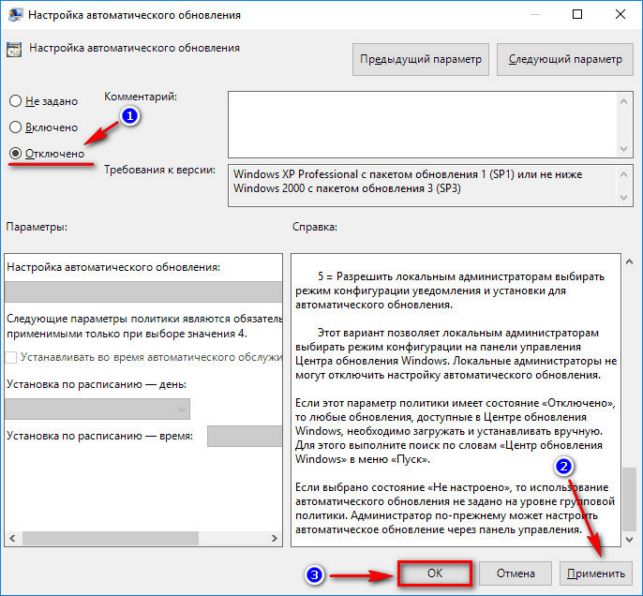
При использовании этого метода автоматический поиск и установка обновлений отключатся, но у пользователя останется возможность сделать это в ручном режиме!
Через редактор реестра
Не подходит для версии Home

В левом окне редактора реестра пройдите по разделам: HKEY_LOCAL_MACHINE → SOFTWARE → Policies → Microsoft → Windows → WindowsUpdate → AU.
Если в каталоге реестра будут отсутствовать разделы WindowsUpdate и AU, вы можете создать их самостоятельно. Для этого нажмите правой клавишей мыши на последнем открытом разделе, в контекстном меню выберите опции Создать → Раздел и присвойте новому разделу нужное имя.
Внутри раздела AU создайте параметр DWORD (кликните правой клавишей мыши на пустом месте в правом окне и выберите соответствующую опцию) и задайте ему новое имя NoAutoUpdate.

Далее дважды кликните левой клавишей мыши на NoAutoUpdate, чтобы открыть его свойства. Затем в поле Значение вставьте цифру 1 и нажмите ОК.

Этот метод так же отключает автоматический поиск и установку обновлений, но оставляет пользователю возможность обновить систему вручную.
Установка лимитированного подключения
Подходит только для Wi-Fi соединений
Этот способ — хороший выход из положения для тех, кто пользуется беспроводным интернетом. При активации даннуй опции операционная система в целях экономии интернет-трафика сама перестанет загружать и устанавливать обновления.
Для начала откройте параметры системы, нажав на значок меню ПУСК и выбрав соответствующую опцию.

Далее в открывшемся окне Параметры выберите раздел Сеть и Интернет.

Затем в левой части окна выберите Wi-Fi, откройте Дополнительные параметры своей беспроводной сети, где в настройках активируйте функцию лимитного подключения, переведя переключатель в положение Вкл.

Еще раз напоминаем, что этот метод работает только при использовании беспроводного интернет-соединения!
Специальные программы для отключения обновлений
Со времен выпуска операционной системы Windows 10 сторонними разработчиками было создано большое количество подобных программ с различным функционалом, но мы рекомендуем воспользоваться одной известной и гарантированно работающей бесплатной программой Win Updates Disabler, которую можно скачать на нашем сайте.
Для начала скачайте, установите и запустите программу. В главном меню приложения перейдите на вкладку Отключить и поставьте галочку напротив функции Отключить обновление Windows. Также можно воспользоваться и другими дополнительными функциями Win Updates Disabler, отметив нужные. После того, как выбор будет сделан, нажмите на кнопку Применить сейчас и закройте приложение. Сделанные изменения вступят в силу сразу же, без необходимости перезагружать компьютер.

Это, пожалуй, самый простой и быстрый способ, который подходит для всех версий Windows 10, в том числе и Home Edition!
Источник: http://howto.mydiv.net/view-Kak-otklyuchit-avtomaticheskoe-obnovlenie-Windows-10.html
Как в Windows 10 отключить автоматическое обновление?
Обновления представляются довольно важной процедурой, особенно когда речь заходит об операционной системе Windows, в которой полно различных ошибок и уязвимостей.
Однако, в некоторых случаях, компьютер после их установки может вести себя не совсем корректно, в связи с чем, возникает потребность отключить автоматическую процедуру. Настройки по умолчанию, предусматривают включенное состояние данного параметра, что можно наблюдать и в других, более ранних версиях.
Причины для отключения
Ввиду того, что нестабильность работы системы не является единственным отрицательным следствием постоянной установки обновлений, очень важно узнать, как в виндовс 10 отключить автоматическое обновление. Однако прежде, чем подробно разобрать процесс выключения данной функции, необходимо определиться с другими причинами, делающими подобные манипуляции вполне оправданными.
Среди них, можно особенно выделить следующие:
- Снижение быстродействия компьютера во время выполнения операции;
- Появление новых багов и проблем в работе системы, несмотря на многочисленные исправления;
- Возможность самовольной перезагрузки компьютера по завершении скрытых процедур по обновлению, что особенно мешает любителям полноэкранных приложений, в том числе компьютерных игр.
Поскольку обновления всё равно приносят компьютеру больше пользы, нежели вреда, имеет смысл, после отключения автоматического обновления, проводить его вручную, в удобное для пользователя время. Подобные манипуляции позволяют сделать работы системы стабильнее и безопаснее.
Отключение функции
Существует довольно много способов полностью отключить самовольные обновления системы, однако некоторые из них отнимают довольно много времени. Это касается, в первую очередь, классического варианта, предполагающего изменение параметров Центра обновлений Windows.

В связи с этим, проще воспользоваться быстрым способом. Для этого потребуется:
- Нажать на значок Пуск на панели внизу экрана;
- Во всплывшем меню выбрать пункт Управление компьютером;
- Перейти в раздел Службы, где отыскать Центр Обновления;
- Отключить найденную службу и остановить её работу.
При необходимости, данные параметры крайне просто перевести в исходное состояние, для этого потребуется выполнить такую же процедуру, однако вместо параметра Отключить, необходимо выбрать Включить.
Источник: http://learnwindows.ru/kak-v-windows-10-otklyuchit-avtomaticheskoe-obnovlenie.html
Как отключить автоматическое обновление windows 10
Автоматическое обновление операционной системы — функция полезная и в некоторых случаях необходимая. Но несмотря на этот факт многим пользователям она доставляет значительные неудобства. В этой статье мы покажем как отключить обновления системы windows 10.
Отключаем центр автоматических обновлений
- Откройте меню «Пуск» и найдите «Службы».

В открывшемся окне нам нужно найти службу «Центр обновления Windows» и дважды кликнуть по ней левой кнопкой мыши.

В графе «Тип запуска» установите значение «Отключена». Нажмите «Ок».

Центр обновлений мы отключили. Также рекомендуем отключить поиск обновлений.
Отключаем поиск и установку обновлений
- Находим командную строку в меню «Пуск».

Кликаем правой кнопкой мыши и выбираем пункт «Запуск от имени администратора».

В командной строке наберите takeown /f c:windowssystem32usoclient.exe /a (можно копировать — вставить с помощью комбинации клавиш Ctrl+C — Ctrl+V) и нажмите «Enter».

В результате вы должны увидеть сообщение, как на изображении ниже.

Командную строку можно закрыть. Откройте «Этот компьютер — Диск С — Windows — System32».

В этой папке нам нужно найти файл «usoclient.exe». Для удобства используйте форму поиска, которая расположена справа вверху.
Кликните правой кнопкой мыши по файлу и выберите «Свойства».

В открывшемся окне перейдите на вкладку «Безопасность» и нажмите на кнопку «Изменить».

Теперь нам нужно отключить все разрешения для каждого пункта. Для этого снимите все галочки в графе «Разрешения» для каждого элемента из списка «Группы или пользователи».

Источник: http://akak.pro/windows/nastrojka-i-optimizaciya/kak-otklyuchit-avtomaticheskoe-obnovlenie-windows-10/
Как выключить автоматическое обновление в Windows 10?
В этой статье Вы узнаете несколько способов как отключить автоматическое обновление в Windows 10, подкрепленные скриншотами.
В отличие от предыдущих версий операционных систем в Windows 10 Центр обновлений претерпел изменения и теперь не позволяет отменить загрузку напрямую. Поэтому мы рассмотрим доступные способы как отключить обновления в Windows 10.
Способ первый:
Штатными средства Windows Update В Windows 10 штатными средствами нельзя совсем выключить авто обновление, но можно выполнить настройку, которая не даст некоторым обновлениям загружаться без участия пользователя.
Для этой цели предпримем следующие шаги:Зайдите в параметры Windows. Сделать этом можно через меню Пуск в нижнем левом углу экрана или через Центр уведомлений в нижнем правом углу.
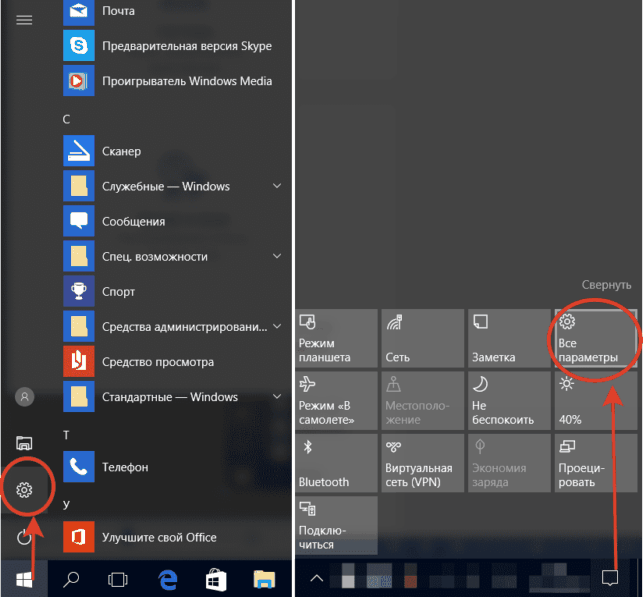
Откройте в параметрах раздел Обновление и безопасности. Если Центр обновлений не открылся самостоятельно, то вручную выбираем его из списка в левой части окна.

Из Центра обновлений переходим в Дополнительные параметры, чтобы настроить какие обновления будут загружаться.

Обязательно снимите галочку с пункта обновлений для других продуктов Майкрософт, это позволит значительно уменьшить список загрузок. Активизируйте пункт Отложить получение обновлений. Существует заблуждение, что этот пункт позволяет отменить авто обновление совсем, но это не так.
Обновления безопасности все равно будут загружаться, а другие компоненты установятся через пару недель или месяцев. Дополнительно можно настроить пункт, Как и когда получать обновления.

Переключаем ползунов в положение Откл. для того, чтобы уменьшить потребление интернет-трафика и уменьшить нагрузку на домашнюю локальную сетку (если она есть).

Способ второй:
Отключение системной службы Windows UpdateСуществуют несколько методов как отключить данную службу. Мы рассмотрит те из них, где не нужно вводить команды вручную, а будет достаточно манипуляций с мышью.
Разберем, что нужно сделать пошагово:
Открываем окно Управление компьютером. Сделать этом можно, кликнув правой кнопкой мыши по ярлыку Этот компьютер, выбрав в появившемся меню пункт Управления.

Если ярлык отсутствует на рабочем столе, то выполняем правый клик на меню Пуск, и выбираем там пункт Управление компьютером.
В появившемся окне находим раздел Службы. Далее пролистываем список в правой части окна, находим там пункт Центр обновлений Windows. Щелкам по данному пункту правой кнопкой мыши и в выпавшем меню находим строчку Свойства.

Появляется еще одно окно, где в Типе запуска выбираем пункт Отключена. Нажимаем ОК, после чего Центр обновления будет выдавать сообщение об ошибке при попытках его запустить.

Проверить, сработал ли этот метод, достаточно просто. Аналогично ранее описанному алгоритму действий, заходим в Центр обновлений, где нажимаем на поиск. Если все шаги по отключению службы были выполнение верно, то незамедлительно появится ошибка с кодом 0x80070422.
Заключение: Существуют и другие способы для опытных пользователей, как отключить обновление Windows 10. Но многие из них требуют умения обращаться с реестром и служебной программой Выполнить. Мы же рассмотрели те, где риск ошибки минимален, а ее последствия не критичны для работоспособности и операционной системы, и компьютера.
Источник: http://softportal.pro/how-to-turn-off-automatic-updates-in-windows-10.html
Как Windows 10 отключить автоматическое обновление

Компания Microsoft в последних версиях OS Windows чуть ли не силой заставляет пользователей скачивать и устанавливать обновления. Обновления рекомендуется отключать на ферме при майнинге. Этот шаг на фоне процветающего пиратства является вынужденной мерой, но она же доставляет пользователям немалое количество неприятностей, например, перезагрузка системы для установки новых файлов во время проведения важных работ. К тому же, даже если вы отключите эту функцию в настройках ОС все равно сможет без лишнего шума скачивать заплатки и некоторые другие файлы. Давайте разберемся, как в Windows 10 отключить автоматическое обновление раз и навсегда?
Центр обновления Windows 10: как отключить полностью?
Данный способ подойдет не только для последних, но и более ранних версий ОС Windows. Для начала находим в меню «Пуск» непосредственно центр обновления, и отключаем там соответствующие надстройки. В меню все понятно и доступно, и разобраться вы сможете, даже если работаете с компьютером совершенно недавно, и это лишь половина работы.
Даже после деактивации автоматического режима, останется активной специальная служба, которую также нужно остановить. Делается это следующим образом:
- Сначала нажимаем комбинацию WIN+R и встречаем окно «Выполнить».
- Вводим в текстовое поле services.msc и жмем клавишу и жмем «Ок».
- Далее, перед нами появится окно со всеми службами, которые имеются на вашем компьютере. Здесь ищем Windows Update (Центр обновления Windows) и делаем на ней двойной клик.
- В следующем окне жмем «Остановить» и устанавливаем параметр в поле «Тип запуска» на пункт «Отключена».
Чтобы возобновить возможность автообновления, поставите автоматический запуск службы и включите функцию в Windows Update. Рекомендуется после этих всех действий перезагрузить компьютер.

Ограничение локальной политики
Данный способ подойдет владельцам Windows 10 «Профессиональная» или «Корпоративная», так как здесь имеется возможность тонкой настройки прав для каждой группы пользователя. Делается это по следующей схеме:
- Запускаем диалоговое окно «Выполнить» (WIN+R) и вводим здесь gpedit.msc.
- Здесь переходим в пункт «Конфигурация компьютера», потом выбираем «Административные шаблоны» и заходим в «Компоненты Windows».
- Далее находим директорию «Центр обновления Windows», делаем двойной клик на пункте в правой части экрана «Настройка автообновления».
- Здесь ставим параметр «Отключено», после чего проверяем через панель управления наличие обновлений вручную. Эти действия нужны, чтобы все измененные настройки начали работать.
Сторонние программы
В мировой сети можно скачать много так называемых твикеров, при помощи которых можно выполнить тонкую настройку операционной системы. Большинство из них обладает функцией отключения автообновления, и дополнительным рядом возможностей, среди которых вы найдете много полезного. Например, вы сможете деактивировать службы, предназначенные для сбора информации с вашего ПК, или удалить программы, которыми вы вовсе не пользуетесь и оптимизировать систему в целом.
Наиболее популярной и простой утилитой является Win Updates Disabler. Исходя из названия можно понять, что она предназначена для отключения автоматического обновления, но даже здесь вы сможете деактивировать брандмауэр, защитник Windows и некоторые другие сервисы.
Обновления Windows 10 выходят достаточно часто, и пользователей буквально донимают уведомления, которые могут прервать рабочий процесс или появиться в неподходящий момент. Рядовым пользователям рекомендуется проверять все вручную и скачивать файлы с отметкой «критические», так как здесь содержатся заплатки, исправляющие баги и различные неприятные неисправности ОС.
Источник: http://windows-10.net/tuning-windows10/29-update-disable.html
- Как сделать скриншот на Windows 10 - как сделать скрин на ноутбуке виндовс 10
- Как настроить Windows 10: Самые полезные советы - windows 10 как настроить
- Как удалить программу в Windows 10? - как на виндовс 10 удалить программы
- Как снести Windows и установить - как снести виндовс 10 и установить виндовс 7 на ноутбуке
- Классический пуск в Windows 10 как в Windows 7 - как в виндовс 10 сделать меню пуск как в windows 7
- Как отключить Xbox DVR в Windows 10 - как отключить xbox на windows 10
- Загрузочная флешка rufus windows 10: как создать при помощи программы - rufus как создать загрузочную флешку windows 10
- Как поставить пароль на компьютер в Windows 10 - как на виндовс 10 поставить пароль
- Варианты как удалить McAfee антивирус с Windows 10 полностью - как удалить mcafee с windows 10 полностью
- Как включить все ядра на Windows 10 и узнать их количество в процессоре компьютера - как включить все ядра на windows 10
Добавить комментарий