Как записать Винду на флешку через UltraISO? — как записать виндовс 7 на флешку через ultraiso
16.01.2020Вы можете поставить галочку «Проверить» , которая протестирует ваш съемный накопитель после записи.
Записываем образ
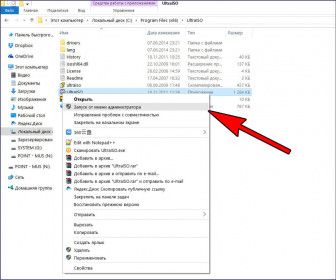
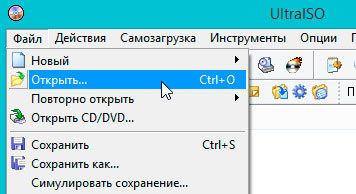
Сделать вы это можете выбрав «Файл-Открыть» или набрав комбинацию клавиш «Ctrl+O».
Выбрав необходимый файл из проводника, вы увидите занимаемый объем на диске (правый верхний угол).
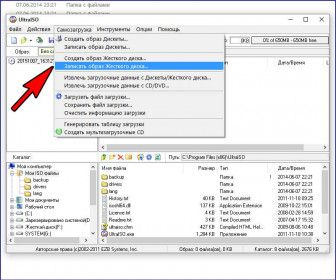
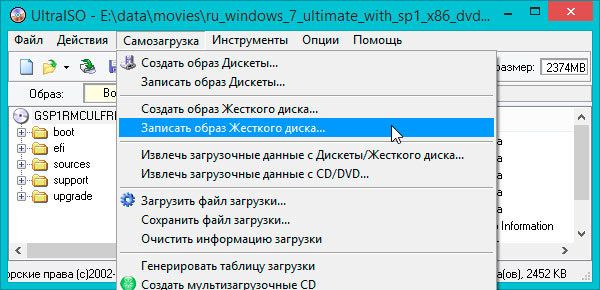
«Самозагрузка — Записать образ жесткого диска».
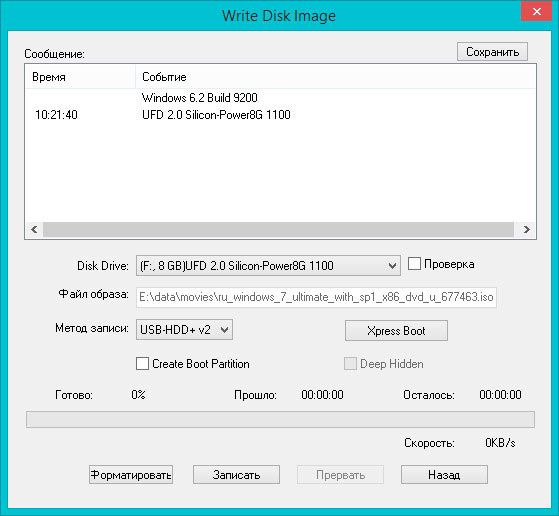
Необходимый нам метод записи «USB-HDD+».
Флажок «Create Boot Partition (UltraISO 9.5 и выше)» необходимо снять.
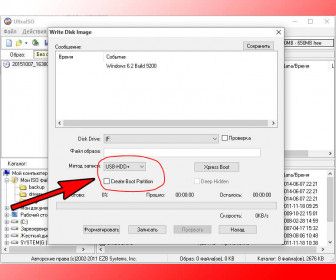
Вы можете поставить галочку «Проверить» , которая протестирует ваш съемный накопитель после записи.
Использование нашей загрузочной флешки
После записи вы можете использовать эту флешку, чтобы установить ОС (выбора не остается, если компьютер без CD-привода ). Для этого в BIOS необходимо выставить приоритет загрузки ОС в следующем порядке:
- USB;
- HDD;
- CD-ROM;
- other.
В этом случае компьютер будет пытаться запускать ОС именно с нашей флешки.
После запуска вы увидите стандартное диалоговое окно установщика. По окончании флешку можно вынуть.
Источник: http://h-y-c.ru/knowledge-base/programs/windows/257-kak-zapisat-vindu-na-fleshku-cherez-ultraiso.html
Как записать образ на флешку через UltraISO?
В этом уроке я расскажу, как записать образ диска на флешку через UltraISO. Это сделать совсем несложно, как кажется на первый взгляд. Следуйте инструкциям и всё получится. Вся процедура займет у вас буквально пару минут. В качестве образа диска может использоваться операционная система Windows или антивирус
А зачем записывать образ на флешку через Ultraiso?
В этом есть масса преимуществ:
- современные мобильные ноутбуки не комплектуются dvd приводами в целях уменьшения габаритов, загрузочная флешка остается единственным вариантом
- флешка по размерам очень мала и её легко и удобно уместить в любом кармане и передавать друзьям
- самое главное — скорость чтения, которая в разы выше чем на dvd дисках.
Операционная система Windows с флешки может установиться за 10-20 минут в зависимости от её скорости чтения, когда установка с диска занимает 30-40 минут, например на установку Windows 8 у меня ушло 10 минут.
Для записи образа нам потребуется флешка как минимум на 4 гб ( исходя из того что образ windows весит от 2.5 до 3.2 гигабайт), которую каждый может приобрести в магазинах за небольшие деньги и программа UltraISO. Рекомендую при покупке выбирать самую скоростную и желательно флешку с usb 3.0 которая по умолчанию также обратно совместима с usb 2.0.Ещё один важный момент ultraiso флешку автоматически форматирует в файловую систему FAT32, которая максиму поддерживает файлы размером 4 гб, и для образов более 4 гб надо воспользоваться другим способом.
Если вы уже установили ultraiso, теперь самое время запустить его,но с правами администратора (увидите когда нажмёте на правую кнопку мыши при наведении на программу) в меню выбирает Файл – Открыть,
находим образ windows или антивируса с расширением .iso,
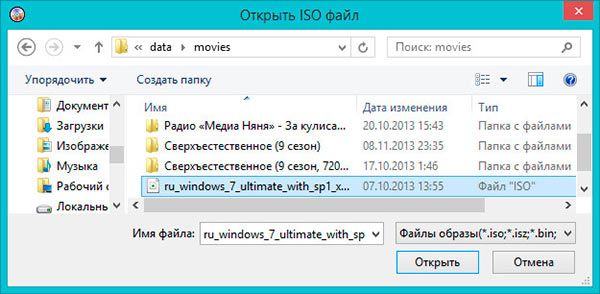
открываем далее переходим во вкладку «Самозагрузка», выбираем там — «Записать образ жесткого диска».
Далее откроется окно, где вы можете увидеть в поле события: записываемый образ и информацию о флешке. Необходимо снять галочку с Create Boot Partition. В поле метод записи выбираем USB-HDD+ v2(это максимальная скорость записи) и щелкаем по кнопке — Записать.
Ultraiso уведомит вас о том что все файлы перед записью будут удалены, подтверждаем.Запись займет минут 5-10, после окончания простой закрываем окошко.
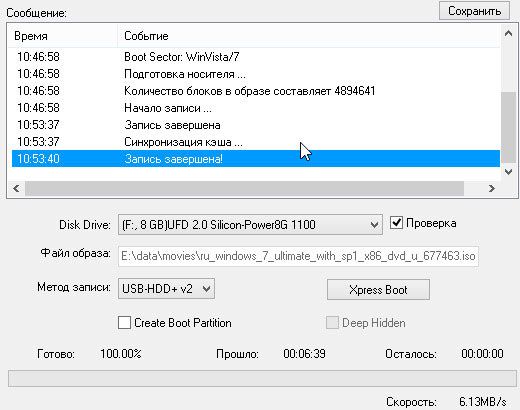
Теперь вы знаете, как записать образ на флешку через Ultraiso, как я и говорил ничего в этом сложного не было.
Понравилась статья? Не жалейте,ставьте лайк! Спасибо:)
Источник: http://yroki-kompa.ru/kak-zapisat-obraz-na-fleshku-cherez-ultraiso.html
Записываем образ на флешку через UltraISO легко и быстро
Образ диска – это один файл, в котором собрана копия файловой системы или данные, ранее находившиеся на CD/DVD-диске. Прежде формат «ISO» часто использовался в задачах резервного копирования информации, в настоящее время с помощью него удобно передавать файлы по сети, исключая при этом их потерю. В статье ниже расскажем, как записать образ на флешку, используя программу UltraISO.
Подготовка
Этап подготовки заключается в скачивании и установке программного обеспечения. У разработчиков есть официальный сайт, поэтому загрузку рекомендуется выполнять с него. Инструкция:
- Перейти по ссылке.
- На странице отобразится таблица разных языковых версий программы. Необходимо отыскать желаемый перевод и рядом с ним нажать на зеленую стрелку.
Выбрать место на диске для сохранения установочного файла.
Запустить установку и следовать инструкциям на экране. От пользователя потребуется только указать место размещения файлов программы, остальные параметры можно оставить нетронутыми.
Подготовка завершена, можно запускать программу через ярлык на рабочем столе.
Добавление образа
Запись ISO на флешку начинается с запуска программы и добавления образа. Пошаговая инструкция:
- В окне UltraISO нажать на иконку папки с зеленой стрелкой.
Чтобы получить точную копию, записанную на флешку, нельзя переименовывать или удалять отображенные документы. Если это случайно произошло, лучше закрыть программу и заново добавить образ.
В верхнем меню раскрыть список «Самозагрузка», выбрать пункт «Записать образ жесткого диска».
На этом процесс добавления образа завершен. Будет открыто следующее окно, где запускается процедура.
Перед тем как записать образ Виндовс на флешку через UltraISO, следует убедиться, что накопитель отформатирован.
Форматирование флешки
В окне, которое открывается после добавления файла, потребуется функция форматирования. Она используется в случае, когда на флешке имеются другие данные. Инструкция:
- Нажать на кнопку «Форматировать».
- Откроется стандартная системная утилита. В ней нас интересует только строка «Файловая система». Если в образе имеется файл, объем которого превышает 4 Гб, следует выставить параметр «NTFS», если нет – устанавливаем «FAT32».
Дождаться окончания процесса – появится уведомление об успешном завершении процедуры.
Когда накопитель отформатирован, можно проводить запись образа на флешку.
Запись
Система вернет фокус на окно «Write Disk Image». Перед началом, в нем потребуется выставить несколько параметров. Общая инструкция выглядит так:
- В строке «Disk Drive» выбрать имя USB-накопителя. Если есть подозрение о работоспособности флешки, поставить галочку возле пункта «Проверка».
- «Метод записи» – установить параметр USB-HDD+.
Полоска над кнопкой будет визуально показывать прогресс, также рядом можно посмотреть более детальные сведения: процент выполнения задачи, сколько времени прошло и осталось, скорость записи данных. В верхней части окна UltraISO отображаются этапы записи образа на флешку, по завершении там появится надпись «Запись завершена».
Окно программы можно закрывать – образ записан на съемный накопитель и может быть использован по назначению.
Надеемся, что инструкция помогла разобраться в вопросе, как записать образ на флешку через Ультра ИСО. Пользоваться ей очень просто и справиться с задачей сможет даже новичок. Следующим этапом в освоении программы станет самостоятельное создание образа из имеющихся файлов. Если по каким-то причинам операция записи была прервана или завершилась с ошибкой, действие придется повторить сначала, предварительно отформатировав накопитель.
Источник: http://mobila.guru/faqsingle/zapisyvaem-obraz-na-fleshku-cherez-ultraiso-legko-i-bystro/
- Удаление учетной записи в Windows 7 - как удалить учетную запись на windows 7
- Как включить камеру на ноутбуке: пошаговое руководство - как включить камеру на windows 7 на ноутбуке
- Как удалить directX на Windows 7 XP Vista 8 - как удалить директ х для windows 7
- Как Форматировать флешку в Windows 7? - как форматировать флешку виндовс 7
- Как открыть командную строку в Windows 7? | Компьютерная планета - как открыть командную строку в windows 7
- Установка Windows 7 с флешки | Установить Виндовс 7 внешнего жесткого диска HDD - как установить виндовс 7 с диска
- Чем открыть iso файл на windows 7, 8 - как открыть iso файл на windows 7
- Windows 7: как запустить Диспетчер задач? - как запустить диспетчер задач windows 7
- Создание загрузочной флэшки для установки Windows 7 - как создать установочную флешку windows 7
- Как очистить реестр Windows 8/7/XP/Vista | СПРОСИ, КАК - как очистить реестр на виндовс 7
Добавить комментарий