Удаление учетной записи в Windows 7 — как удалить учетную запись на windows 7
16.01.2020Щелкаем на кнопке Управление другой учетной записью.
Энциклопедия Windows
Все об использовании и настройке Windows
- Windata
- »
- Windows 7
- »
- Начинающим [7]
- » Удаление учетной записи в Windows 7
Удаление учетной записи в Windows 7
Ранее в статье Учетные записи Windows 7 мы уже рассматривали разнообразные манипуляции с этими самыми учетными записями. А в этой небольшой статье для начинающих мы расскажем, как неугодную учетную запись удалить. Почему все не в одной статье? Ну, знаете ли, большие статьи читать скучно 😉
Прежде чем приступить к удалению учетных записей необходимо активировать полноценную учетную запись Администратора – по умолчанию, она отключена. Как это сделать, описано здесь:
Затем перезагрузитесь и войдите в систему как администратор.
Итак, щелкаем на кнопке Пуск и вводим запрос “учетные записи”, после чего нажимаем клавишу .
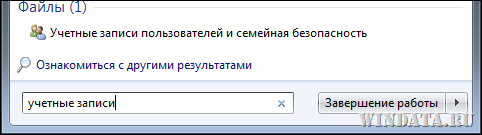
Щелкаем на кнопке Управление другой учетной записью.

Щелкните на значке учетной записи Windows 7, которую вы ненавидите всеми фибрами души (речь идет, конечно же, о записи, а не о ненависти к Windows 7, хе-хе).

Щелкните на ссылке Удаление учетной записи.

В очередном окне нужно выбрать, сохранять ли пользовательские файлы или лучше удалить их к чертовой бабушке. Наш совет – удаляйте, только комп засоряют, на кой они сдались вообще.

Впрочем, если эти файлы вам дороги как память, они будут сохранены в отдельной папочке прямо на вашем рабочем столе. Ну вот, щелкаем на кнопке Удалить файлы и учетная запись будет удалена с концами. Туда ей и дорога.
Источник: http://windata.ru/windows-7/nachinayushim-7/udalenie-uchetnoj-zapisi-v-windows-7/
Как удалить учетную запись в Windows?

В операционной системе Windows есть возможность создания множества учетных записей пользователей, что дает возможность использовать один компьютер с разными настройками для каждого из них. Если какой-то из пользователей больше не будет пользоваться данным компьютером, чтобы не засорять жесткий диск ненужными файлами его учетную запись лучше удалить, а как удалить учетную запись в Windows 7, 8 и 10 мы далее и рассмотрим.
Существует несколько способов удалить учетную запись пользователя Windows. Самый простой способ удаления через панель управления. В разных Виндовс действия будут немного отличаться, но суть остается одна, зайти в «Учетные записи пользователей» от имени администратора и удалить ненужного пользователя.
Существует также и универсальный способ, позволяющий удалить учетную запись на Windows 7, 8 и 10 одинаковыми действиями. Заключается он в использовании менеджера учетных записей. Для запуска менеджера учетных записей запускаем панель «Выполнить» комбинацией клавиш «Win + R», и вводим «netplwiz» или «control userpasswords2». Затем в окошке «Учетные записи пользователей» выбираем удаляемого пользователя и нажимаем кнопку «Удалить», подтвердив затем свое решение.

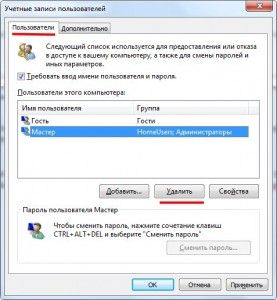
Есть еще варианты удаления учетной записи через редактор реестра и консоль «Управление компьютером».
Источник: http://companduser.ru/computer/kak-udalit-uchetnuyu-zapis-v-windows.html
Блог молодого админа
Увлекательный блог увлеченного айтишника
Как удалить учетную запись на Windows 7?

Некоторые время назад я рассказывал о том, как создать новую учетную запись в Windows 7. Сегодня хотелось бы поговорить о том, как удалить эту учетную запись, если она, например, не используется.
Нажмите на кнопку «Пуск» и выберите пункт «Панель управления».

Откроется окно настройки параметров компьютера. Здесь вы увидите большой список всевозможных подразделов. Выберите «Учетные записи пользователей».

В новом окне вы сможете внести изменения в свою учетную запись. Но поскольку нас это сейчас не интересует, мы нажимаем на пункт «Управление другой учетной записью».

Когда откроется новое окно, вы увидите список текущих учетных записей. Выберите из них нужную.

Откроется страница с настройками для указанной записи. Для ее удаления нажмите «Удаление учетной записи».

Перед непосредственным удалением система подскажет вам, что может автоматически сохранить содержимое некоторых папок учетной записи на рабочей столе. Кроме того, эти данные вы можете сохранить самостоятельно, нажав на кнопку «Сохранение файлов». Если вам не нужны никакие файлы данного профиля, просто нажмите на кнопку «Удалить файлы».
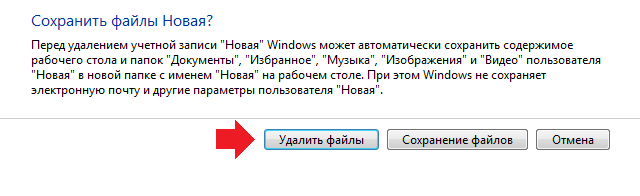
Теперь подтверждаем удаление «учетки», нажав на кнопку «Удаление учетной записи».
Учетная запись удалена.
Комментарии к записи “ Как удалить учетную запись на Windows 7? ”
Удалил несколько записей сразу, проблем не было. Доволен)
Источник: http://fulltienich.com/kak-udalit-polzovatelya-v-windows-7/
Как удалить учетную запись в windows 7
Думаю, всем известно, что работать на компьютере с ОС Виндовс 7 может сразу несколько пользователей, причем каждый из них имеет свой профиль. Однако может так случиться, что одну из учетных записей, к примеру, гостевую запись потребуется удалить, но далеко не все знают, как именно это сделать. В данной статье я расскажу, как происходит удаление учетной записи windows 7, причем несколькими способами.
Удаление через «Панель инструментов»
Прежде всего, заходим в пусковое меню, оттуда – в «Панель управления», а в открывшемся перечне выбираем «Учетные записи пользователей». Перед вами откроется окно с настройками, вам же нужна самая нижняя – «Управление другой учетной записью».

После этого кликаете на имя пользователя, учетную запись которого хотели бы удалить. Затем заходите в настройки и выбираете «Удаление учетной записи».
Обратите внимание, что непосредственно перед удалением вам будет предложено сохранить все личные данные пользователя. Здесь уже выбирайте сами, можно сохранять, а можно всё удалить.
Удаление через «Управление компьютером»
Можно осуществить сброс учетной записи windows 7 и другим способом. Для этого кликните на ярлыке «Мой компьютер» правой мышиной клавишей и выберите пункт «Управление компьютером». В левой части открывшегося окна вы увидите различные пункты, на которые можно перейти для выполнения своих задач. Вам нужны «Служебные программы»-«Локальные пользователи и группы»-«Пользователи».

Соответственно, дальше вы увидите список всех пользователей, которые имеют доступ к данному компьютеру. Выделяете того, с которым хотелось бы попрощаться, кликаете правой клавишей и жмете «Удалить». В появившемся окошке подтверждаете выбранное действие.
Удаление через «Менеджер учетных записей»
Чтобы запустить менеджера учетных записей, нужно выполнить несложные действия. В пусковом меню ищете «Выполнить» и вводите «control userpasswords2», а затем нажимаете «ОК».

После этого выделяете имя того юзера, которого хотите удалить и, соответственно, жмете «Удалить». Подтверждаете это действие.
Думаю, описанных трех способов должно быть достаточно, чтобы произвести администрирование учетных записей windows 7. Выбирайте тот, который больше всего понравился или наиболее предпочтительный для вас, и удаляйте ненужные или устаревшие учетные записи со своего компьютера. Уверен, что с этими подсказками у вас все получится!
Источник: http://userologia.ru/kak-udalit-uchetnuyu-zapis-v-windows-7.html
Как удалить учетную запись на Windows
Операционная система Windows используется в многопользовательском формате. За одним ПК может работать сразу несколько пользователей. Естественно, что со временем требуется небольшая чистка – удаление ненужных учетных записей, что накопились во время работы. Это сделать достаточно легко. Существует 2 простых варианта удаления, которые избавят от ненужного аккаунта.

Как удалить учетную запись на Windows 7
Стоит учесть, что удалить учетную запись может только Администратор, а не любой пользователь девайса. Самым простым способом удаления учетной записи Майкрософт в Windows 7 есть использование Metro – приложения «Параметры».
Удалить учетную запись можно пошагово:
- заходим в меню «Пуск» и производим запуск «Параметры»;
- далее — поиск раздела «Учетные записи»;
- переключение на вложение «Семья и другие пользователи», ищем ненужную учетную запись и кликаем по ней, появится окошко с опциями смены вида учетной записи или ее изъятия (нужно нажать именно на этот параметр);
- в окне, которое появилось после нажатия, нужно кликнуть по записи «Удалить учетную запись и данные».
Нужно знать, что используя этот способ удаления учетных записей, необходимо быть готовым к потере всех файловых папок профиля пользователя. Это папки, которые находятся на системном диске (музыка, документы, видео и другие загрузки). В этом случае рекомендуется сохранить всю полезную информацию перед «чисткой» учетных записей, например, в облаке, на флешке или диске, а также в несистемной части диска.
Как удалить учетную запись на Windows 8
Удалить учетную запись можно более «щадящим» способом – удаление тем же первым методом, что и Windows 7, но только в классической вариации – посредством использования панели управления Windows, которая перед удалением «учетки» предупреждает о возможных последствиях.
Удаление учетной записи происходит в несколько этапов:
- нажатием клавиши «Пуск» открываем контекстное меню для запуска «Панели управления»;
- переход в пункт «Учетные записи пользователей»;
- поиск и нажатие на «Удаление учетных записей пользователей»;
- выбор пользователя, чей аккаунт нужно стереть;
- после этого удаляем пользовательскую запись, кликнув на «Удаление учетной записи»;
- в появившемся окне – предупреждении о потери информации нажимаем «Сохранение файлов»;
- финишное нажатие – «Удаление учетной записи».
В результате, ненужная учетная запись удаляется, а сохраненная личная информация появляется в одной папке на рабочем столе (файлы «заботливо» разложены системой в тематические папки). Важно знать, что таким же способом можно удалить локальную учетную запись в Windows 10. В принципе, все последние версии Windows можно удалить одинаковыми приемами.
Как удалить учетную запись на Windows 10
Для того, чтобы осуществить удаление учетной записи в Виндовс 10, можно просто ее стереть при помощи командной строки.
Это делается так:
- запуск командной строки в контекстном меню кнопкой «Пуск» администратором компьютера;
- ввод команды net users + «Enter»;
- ввод команды net user Имя_пользователя /delete и кликаем на «Enter» (имя пользователя – название записи, которую нужно удалить).
После нажатия последней команды ненужная учетная запись удаляется с системы.
Зачастую требуется удалить учетную запись Майкрософт, но следует учитывать, что после ее удаления пользователь уже не сможет иметь доступ к продуктам и службам системы. Перед удалением учетной записи Microsoft необходимо привести ее в порядок – сохранить ценные файлы на другом носителе, отменить все подписки, проверить состояние финансовых счетов, которые на ней отображены, также письменная информация в Outlook.com. Помимо этого, нужно будет сообщить другим пользователям способ связи с вами после удаления учетной записи в Майкрософт.
Учетная запись в Майкрософт удаляется таким образом:
- переход в раздел «Закрытие учетной записи»;
- нужно точно следовать данным настройкам, если отобразился запрос на доступ в учетную запись или ее освидетельствование;
- если учетная запись, которую нужно удалить, выбрана правильно, нужно кликнуть по клавише «Далее»;
- прочтение списка и установка флажков – подтверждений;
- выбор причины удаления учетной записи в пункте «Выберите причину»;
- клик на «Пометить для закрытия».
Важно знать, что учетная запись, помеченная для закрытия, актуальна в течение 2 месяцев перед окончательным удалением записи. Если потребуется восстановление данной учетной записи, нужно лишь остановить закрытие аккаунта посредством входа в него.
Удаление учетных записей пользователей – членов семьи
Стоит учесть, что такие записи, обычно, не удаляются стандартным образом. Нужно в приложении «Параметры» в пункте «Семья и другие пользователи» кликнуть на учетную запись нужного пользователя и посредством нажатия на «Блокировать» подтвердить запрет на работу учетной записи непосредственно на данном ПК.
Если на компьютере или ноутбуке нет учетных записей под паролем, то постороннему пользователю будет закрыт доступ к управлению данным компьютерным устройством. Разрешить ему пользоваться ПК может только Администратор, сняв блокировку в обратном порядке – клик по «Разрешить» с подтверждением в дополнительной опции.
Полную процедуру удаления учетной записи пользователя из состава семьи нужно осуществлять с аккаунта Майкрософт администратора данного компьютера. Для этого нужно войти в опциональное окошко используемого браузера на сайте Майкрософт и сделать вход в учетную запись. Попав в нее, требуется найти раздел «Семья» и нажать на пункт «Удалить». После этого в выплывшем окне ищем учетную запись пользователя, которого нужно исключить и нажимаем на строку «Удалить». Дальше стирание учетной записи можно произвести любым из стандартных способов удаления в ОС Windows, о которых рассказывалось в данной статье.

Учётная запись пользователя позволяет человеку, который работает за персональным компьютером, хранить документы и другие файлы, которые касаются только его и не распространять их на других людей. Каждый может создать собственну учётку и.

Учётная запись – необходимый элемент персонального компьютера, для регулирования действий на компьютере. Всего бывает три типа учётных записей: Администратор, Обычная, Гостевая. Как вы.
Нынешние пользователи устанавливают к себе на компьютер много программ, но не все они нужны для работы или учёбы или же других занятий. Какие-то устанавливают по необходимости, а какие-то устанавливаются самостоятельно, скрыто от.
Источник: http://howwindows.ru/windows/kak-udalit-uchetnuyu-zapis-na-windows/
- Как включить камеру на ноутбуке: пошаговое руководство - как включить камеру на windows 7 на ноутбуке
- Как удалить directX на Windows 7 XP Vista 8 - как удалить директ х для windows 7
- Как Форматировать флешку в Windows 7? - как форматировать флешку виндовс 7
- Как открыть командную строку в Windows 7? | Компьютерная планета - как открыть командную строку в windows 7
- Установка Windows 7 с флешки | Установить Виндовс 7 внешнего жесткого диска HDD - как установить виндовс 7 с диска
- Чем открыть iso файл на windows 7, 8 - как открыть iso файл на windows 7
- Windows 7: как запустить Диспетчер задач? - как запустить диспетчер задач windows 7
- Создание загрузочной флэшки для установки Windows 7 - как создать установочную флешку windows 7
- Как очистить реестр Windows 8/7/XP/Vista | СПРОСИ, КАК - как очистить реестр на виндовс 7
- Как подключить принтер к компьютеру без установочного диска - как подключить принтер к компьютеру без диска на windows 7
Добавить комментарий