Как ускорить работу ноутбука Windows 7 — Семь способов! — как ускорить работу ноутбука windows 7
01.06.2019Используйте одну из известных антивирусных утилит для поиска и обезвреживания вредоносных программ. Кроме этого, в профилактических целях регулярно сканируйте систему на наличие вирусов.
Семь способов, как ускорить ноутбук на Windows 7
Базовые настройки операционной системы Windows 7 не являются оптимальными, и поэтому замедляют скорость работы лэптопа. С помощью этого руководства вы узнаете, как ускорить ноутбук на Windows 7, используя эффективные способы оптимизации ОС.
Как ускорить работу ноутбука Windows 7
Ниже представлены семь способов, позволяющих увеличить производительность ноутбука. Вы можете выборочно использовать подходящие для вас методы, но для лучшего эффекта рекомендуется обратить внимание на каждый из них.
Воспользуйтесь службой устранения проблем с производительностью
В ОС Windows 7 встроено специальное средство, которое способно автоматически искать и устранять проблемы, связанные с производительностью. Эта служба анализирует настройки, которые замедляют работу ноутбука, и предлагает способы их исправления.
Первым, что нужно сделать для оптимизации системы – это запустить средство устранения проблем с производительностью. Для этого проделайте следующее:
- зайдите в «Панель управления»;
- в строке поиска наберите слово «неполадки», а затем выберите «Устранение неполадок»;
- найдите категорию «Система и безопасность» и выберите там «Поиск проблем производительности»;
- после этого следуйте инструкции, которая предоставит служба.
Удалите вирусы и шпионские программы
Если ноутбук медленно функционирует, то, возможно, он поражён вирусами либо шпионским программным обеспечением.
Используйте одну из известных антивирусных утилит для поиска и обезвреживания вредоносных программ. Кроме этого, в профилактических целях регулярно сканируйте систему на наличие вирусов.
Очистите ноутбук от программ, которые вы не используете
Проанализируйте все утилиты, которые установлены на вашем ноутбуке. Если какие-то из программ вы не используете, то лучшим решением будет их удаление. Особенно это касается служебных утилит, к числу которых относятся, например, разного рода сканеры, службы очистки диска и утилиты резервного копирования, которые часто автоматически включаются при запуске системы и функционируют в фоновом режиме, пожирая ресурсы.
Удалите лишние программы из автозагрузки
Как говорилось выше, некоторые утилиты способны запускаться автоматически и использовать ресурсы ноутбука, при этом часто бывает, что пользователь даже не подозревает об этом. Сделано это для того, чтобы, например, мгновенно открывать окно программы при щелчке по соответствующей иконке. Проблема в том, что это нецелесообразно, если пользователь никогда не использует данную службу.
Очистка автозагрузки от лишних программ – это ещё один эффективный способ, как ускорить ноутбук на Windows 7.
Для реализации очистки следуйте нижеизложенной инструкции:
- нажмите клавиши Win+R;
- в появившееся окно введите Msconfig и нажмите OK;
- в новом окне перейдите во вкладку «Автозагрузка»;
- просмотрите список утилит и снимите галочки с тех, которые, по вашему мнению, являются лишними;
- в завершении не забудьте нажать кнопку OK.
Произведите очистку и дефрагментацию винчестера
Ненужные файлы засоряют жёсткий диск, тем самым замедляя его взаимодействие с операционной системой. Кроме этого, со временем происходит процесс фрагментации винчестера, что также отрицательно влияет на производительность. Поэтому очистка и дефрагментация – это дополнительные методы для ускорения работы ноутбука.
Для того чтобы запустить встроенную в Windows 7 утилиту по очистке диска, сделайте следующее:
- нажмите Win+R;
- введите команду cleanmgr и щёлкните OK;
- в появившемся окне выберите диск, который следует очистить;
- после сканирования откроется другое окно, где нужно установить галочки напротив файлов, которые следует удалить, а затем нажать OK.
Для анализа жёсткого диска на фрагментированность используйте нижеприведённую инструкцию:
- нажмите кнопки Win+R и введите в появившееся окно defrag.exe;
- в новом окне нажмите на кнопку «Анализировать диск»;
- после анализа программа укажет состояние жёсткого диска и рекомендации по оптимизации;
- при необходимости запустите дефрагментацию с помощью нажатия соответствующей кнопки.
Отключите графические эффекты
Графические, или визуальные, эффекты требуют значительное количество ресурсов. Поэтому их отключение – мощное оружие при решении проблемы, как ускорить ноутбук на Windows 7.
Для отключения визуальных эффектов проделайте следующее:
- нажмите «Пуск» и в строке поиска введите фразу «визуальные эффекты»;
- щёлкните по строке «Настройка представления и производительности системы»;
- в новом окне выберите пункт «Обеспечить наилучшее быстродействие»;
- щёлкните по кнопке «Применить», а затем перезагрузите ноутбук.
Оптимизируйте электропитание
У ноутбуков существует три режима электропотребления:
- максимальное;
- сбалансированное;
- минимальное.
На максимальном электропотреблении ноутбук способен работать с повышенной производительностью, соответственно, на минимальном – с низкой производительностью. Когда батарея лэптопа садится, операционная система автоматически переключается в режим минимального электропотребления. Но проблема в том, что при подключении устройства к сети электропитания лэптоп не всегда переходит обратно на сбалансированный или максимальный режим, что, соответственно, влияет на производительность.
Для изменения режима электропитания сделайте следующее:
- запустите «Панель управления»;
- перейдите в категорию «Электропитание»;
- в открывшемся окне поставьте отметку рядом со строкой «Высокая производительность».
37 858 Метки: оптимизация системы
Читайте далее

Начали замечать, что очень медленно работает ноутбук? Многие пользователи сталкиваются с подобной проблемой, [. ]

Несмотря на выход новой операционной системы Windows 10, многие пользователи остались верны предшествующей [. ]

Со временем на компьютере скапливается не только множество программ и файлов, часть из [. ]

Проблемы с производительностью, частые зависания и глюки – это то, с чем может [. ]
Источник: http://pronoutbuki.ru/sovety/kak-uskorit-noutbuk-na-windows-7/
Способы ускорения работы ноутбука под управлением ОС Windows 7
Случается, что 2 совершенно одинаковых ноутбука на Windows 7 работают с различной скоростью. Как такое может быть? Как некоторым пользователям удается ускорить работу своих ПК и почему у других владельцев ноутбуков с идентичными техническими характеристиками и на той же платформе Windows 7 девайс функционирует очень медленно? Ответы на эти и другие вопросы подробно представлены в данной статье, а также описаны конкретные действия, что необходимо делать, чтобы улучшить скорость работы лэптопов на Windows 7.
Эффективно увеличить скорость работы ПК, можно оптимизировав ОС (очень важно сразу задаться условием полной исправности компьютера и всех его комплектующих частей).
- Самые эффективные методы ускорения работы компактного ПК на Windows 7
- Жесткий диск ноутбука и оптимальное использование его памяти
- Дефрагментация
- Как сократить перечень автоматически загружаемых программ вместе с Windows 7?
- Использование сторонней программы CCleaner, с целью ускорить работу ноутбука
- Как ускорить с использованием настроек электропотребления ноутбука?
- Выключить незаметные графические эффекты Виндовс 7
Самые эффективные методы ускорения работы компактного ПК на Windows 7
Windows 7 уже имеет несколько встроенных в систему действенных утилит для решения проблемы, если ноутбук работает слишком медленно.
Эти программы позволяют выполнить следующее:
- Удалить ненужные приложения;
- Оптимизировать работу винчестера;
- Использовать оптимальный режим электропотребления;
- Очистить реестр;
- Откорректировать настройки персонализации;
- Сократить перечень автоматически загружаемых программ вместе с Windows 7.
Жесткий диск ноутбука и оптимальное использование его памяти
С целью простейшей диагностики жесткого диска необходимо через кнопку «Пуск» войти в «Этот компьютер» , где посмотреть свойства системного диска «С» . Здесь в меню «Свойств» есть специальная клавиша «Очистка диска» , на которую требуется нажать.
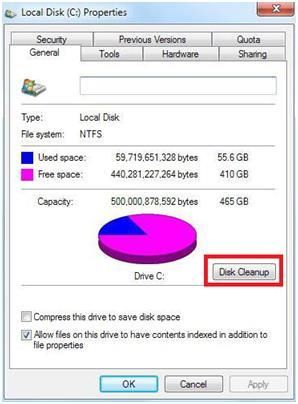 После этого начнется анализ занятости памяти данного раздела винчестера. Далее отобразится меню с чек-боксами. Windows 7 сама обозначит те, от которых допускается безопасно избавиться. Необходимо кликнуть «Ok» (при этом начнется процесс очистки).
Дефрагментация
Этот процесс позволяет намного ускорить работу системы. С целью осуществления дефрагментации дискового пространства вновь необходимо открыть «Свойства диска» откуда перейти в закладку «Сервис» и далее кликнуть на «Оптимизировать» .
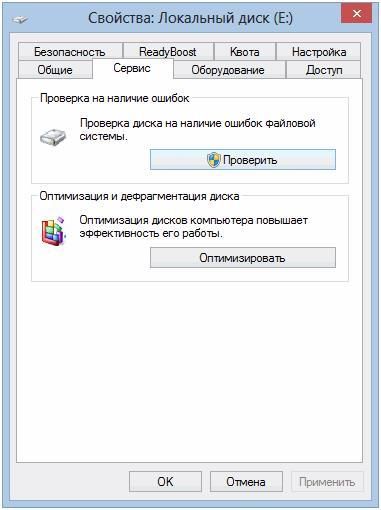 При отсутствии желания постоянно делать эту процедуру вручную, есть возможность задать режим запуска процесса автоматически. Просто требуется поставить галочку на пункте «Включить» и установить удобное пользователю время.
Как сократить перечень автоматически загружаемых программ вместе с Windows 7?
Одновременно с загрузкой Windows 7 запускаются и много дополнительных приложений, которые при инсталляции их пользователем на ноутбук были включены в перечень автозагрузки. Мало того, что эти программы замедляют процесс запуска системы, но они еще и потом функционируют в фоне и потребляют ресурсы оперативной памяти компьютера. Что надо делать, чтобы уменьшить число таких мешающих утилит и ускорить систему?
Требуется выполнить следующие действия:
- Через «Пуск» в строке поиска ввести «msconfig» ;
- Откроется окно с приложением для корректирования перечня программ в автозагрузке;
- Далее нажать «Enter» и войти в закладку «Конфигурация системы» , где перейти в «Автозагрузка» ;


- Исключить из списка неиспользуемые программы;
- Перезагрузить ноутбук.
Использование сторонней программы CCleaner, с целью ускорить работу ноутбука
Приложение свободно распространяется в глобальной сети. Большинство программистов едины во мнении, что эта программа лучше всего решает проблему, когда ПК функционирует медленно и она очень удобна даже для новичков пожелавших ускорить лэптоп. После ее запуска отобразится интуитивно понятный интерфейс для эффективной очистки реестра от накопленного «мусора».
Отсутствует необходимость в подробном изложении применения функционала программы, так как большинство средств расположены на первой странице утилиты. Требуется просто поэтапно применить программы. 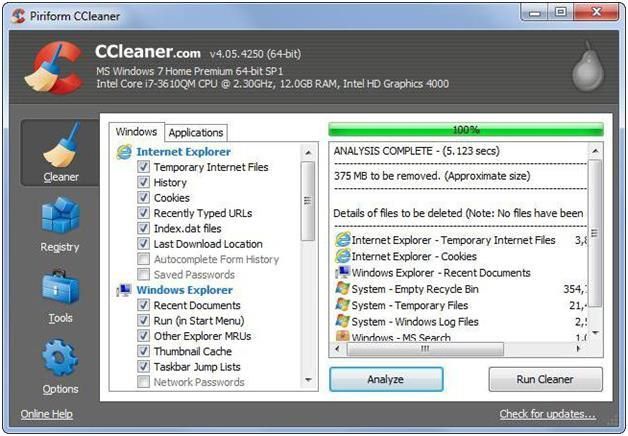
Как ускорить с использованием настроек электропотребления ноутбука?
У ноутбуков имеются следующие режимы отключения:
- полное отключение;
- гибернация;
- сон (активизируется и включает ноутбук за несколько секунд).
Если в течении дня пользователь многократно обращается к ПК, то не рекомендуется часто прибегать к первому методу выключения.
Во-первых, это значительная нагрузка на жесткий диск компьютера, а во-вторых, лишние затраты времени на полную загрузку Windows 7. Оптимальным решением сделать работу пользователя за лэптопом быстрее это просто пользоваться функцией «Сон». Функция активируется через «Панель управления» , например, там можно задать, чтобы девайс «засыпал» после начала работы экранной заставки или закрытия крышки.
Для этого необходимо сделать следующее:
- Войти в «Панель управления» ;
- Открыть «Настройки электропитания» ;
- Потом в закладке «Определение кнопок питания и включение парольной защиты» определить требуемые настройки.
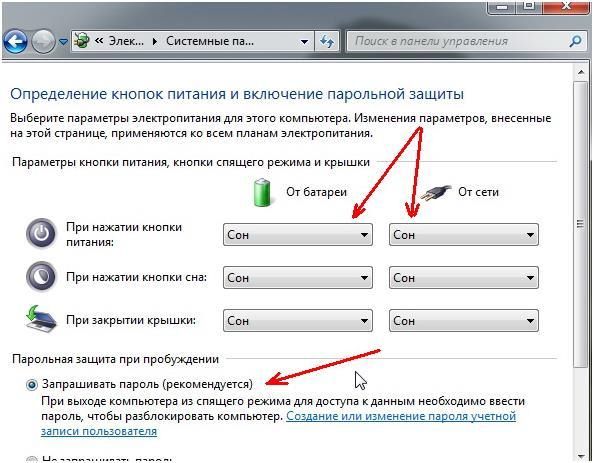
Примечание: в итоге пользователь имеет возможность быстро приступить к использованию всей функциональности своего компактного девайса, что позволяет ускорить работу в целом.
Выключить незаметные графические эффекты Виндовс 7
Большую загрузку ОЗУ дают графические эффекты ОС, из-за которых ПК функционируют медленно. Для оптимизации требуется посетить «Настройки быстродействия ПК» . Для этого:
- Открыть «Панель управления» ;
- Перейти в окно «Система» ;
- Войти в закладку «Настройка представления и производительности системы» ;
- В меню «Визуальные эффекты» отметить галочкой пункт «Обеспечить наилучшее быстродействие» ;
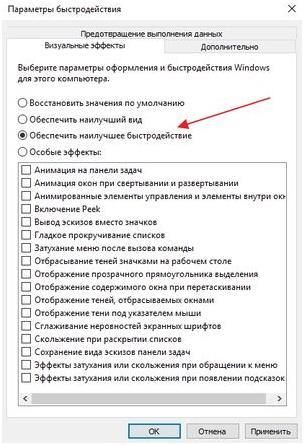
- Далее можно отметить пункты, которые пользователь желает оставить.
Для непритязательных к внешнему виду ОС пользователей можно не выполнять пункт под номером 5, т.к. четвертый пункт уже позволяет максимально ускорить систему.
Источник: http://windowstune.ru/win7/optimization7/kak-uskorit-rabotu-noutbuka-windows-7.html
Как ускорить ноутбук на Windows 7

- Хотите чтобы ваш компьютер летал?
- Отключение ненужных служб
- Все это – список тех служб, которые без особого опасения можно отключить и не испортить стабильность и быстродействие системы
- Включение технологии Ready Boost
- Дефрагментация дисков
- Заключение
Хотите чтобы ваш компьютер летал?
Со временем даже самые мощные ноутбуки имеют свойство терять свою производительность. Связано это в большинстве случаев с захламленностью операционной системы ноутбука. К тому же, в таких ОС как Windows 7 частенько бывают включены различные функции, нужды в которых нет.
И наоборот, некоторые функции, повышающие производительность, оказываются выключенными. О том, как включить нужное и выключить не нужное и пойдет речь чуть ниже.
Отключение ненужных служб
Здесь нужно быть предельно аккуратным.
Необходимо четко понимать, какие службы не влияют на стабильность системы, а какие лучше вообще не трогать. Во всяком случае, сейчас мы перечислим некоторые службы, отключение которых не повлечет серьезных последствий для стабильности и работоспособности системы.
- Если вы не используете принтер для распечатки документов и вряд ли собираетесь использовать его в ближайшее время – можно смело отключить службу диспетчера печати. Далее, если ваш ноутбук не оснащен сенсорным экраном, отключаем службу, которая отвечает за ввод на планшетных ПК.
- Большинство пользователей ПК и ноутбуков не используют смарт-карты, поэтому отключаем службу смарт-карт. Настоятельно рекомендуется отключить службу удаленного доступа к реестру. Так как включение этой службы отрицательно влияет на безопасность системы. Если вы в жизни не пользовались поиском Windows и не собираетесь им пользоваться в дальнейшем – смело отключаем службу Windows Search.
Все это – список тех служб, которые без особого опасения можно отключить и не испортить стабильность и быстродействие системы
Остальные службы Windows лучше не трогать.
- Отключение индексации содержимого дисков
Поскольку мы отключили Windows Search, можно смело отключать функцию индексации файлов, так как она служит для того, чтобы ускорить поиск Windows. Причем данная функция «кушает» немалое количество оперативной памяти. - Для того чтобы отключить индексирование нужно войти в «Мой компьютер», щелкнуть ПКМ на имени диска и выбрать пункт меню «Свойства». После этого убираем галочку на пункте «Разрешить индексирование файлов» и жмем кнопку «Применить». Теперь нужно немного подождать пока система применит новые параметры ко всем файлам на диске. Если диск забит «под завязку», то процесс может несколько затянуться.
Включение технологии Ready Boost
- Исключительный прирост производительности дает включение очень полезной функции Ready Boost. Суть состоит в том, что при нехватке физической оперативной памяти система использует файл подкачки не с медленного HDD накопителя, а со скоростного USB. Тем самым снижая нагрузку на жесткий диск. Для включения этой функции потребуется «флешка» минимальным объемом в 8 Гбайт. Чтобы включить Ready Boost, просто кликните ПКМ по имени USB накопителя и выбрать пункт меню «Свойства». Затем переходим на вкладку «Ready Boost» и ставим галочку в пункте «Предоставить это устройство для Ready Boost». Система уже сама определит, какой объем накопителя нужно выделить для файла подкачки.
Дефрагментация дисков
- Иногда быстродействие системы может «упасть» из-за сильной фрагментированности файлов на системном диске. Это снижает скорость чтения-записи, вследствие чего вся система работает медленнее. Для дефрагментации диска можно использовать системную утилиту Windows. Находится она в меню «Пуск» в папке «Служебные». Интерфейс программы простой и понятный.
Заключение
Выполнение всех записанных выше рекомендаций позволит дать вашему ноутбуку новую жизнь. После такой настройки ваша система приятно удивит вас своей скоростью работы. Все это – самые простые способы повышения производительности с помощью системных функций Windows.
Источник: http://noblefox.ru/kak-uskorit-noutbuk-na-windows-7/
Ускорить работу ноутбука windows 7
 Ускорить работу ноутбука windows 7 можно сделав некоторые изменения в настройках операционной системы. Но при этом не забываем,что надёжный антивирус,также является важным звеном в ускоренной работе ноутбука,или стационарного компьютера.
Всем привет, сегодня на блоге для начинающих пользователей компьютера мы с вами поговорим о том, как влияют некоторые процессы происходящие при работе ноутбука на скорость его работы.
Начну с того что во первых необходимо обратить внимание на систему безопасности нашего железного друга. Поэтому старайтесь устанавливать именно ту антивирусную программу, которая наиболее надёжнее защитит его операционную систему.
На вопрос как же узнать какая из них самая лучшая,дать конкретного ответа нельзя. Я много лет пользуюсь авастом, а вам советую для своего выбора, читать популярные компьютерные журналы,потому что их авторы зорко следят за рейтингом АВС (антивирусных систем) и нередко сами тестируют антивирусы.
При самостоятельной установке ОС,допустим windows 7, не забывайте включать брандмауэр,даже если вы знаете что ваша ОС при установке какой-либо программы будет запрашивать у вас подтверждения выполняемого действия.
- Для того чтобы ускорить работу ноутбука и загрузку операционной системы, необходимо исключить из автозагрузки те программы, которые откровенно не нужны вам на данном этапе.Для этого пройдя по пути:»Пуск» → «Выполнить» → пишем в строке msconfig и после того как выскочит окно «Конфигурация системы»
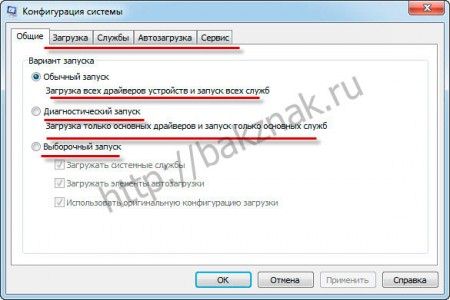
нажимаем кнопку «Автозагрузка»,
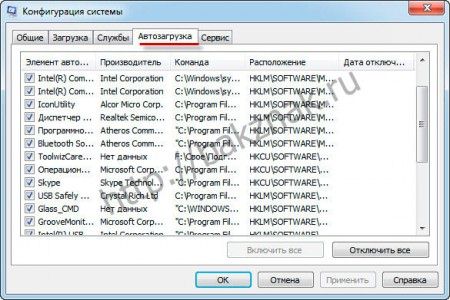
и убираем «галочки» с ненужных в автозапуске программ. Не забудьте после этого нажать ОК, дабы подтвердить серьёзность своего намерения.
Ещё я советую,если ваш ноутбук оснащён малым объёмом оперативной памяти,использовать для её увеличения флешнакопитель. Многие знают что операционная система windows 7 оснащена функцией Ready Boost,но не все как ею воспользоваться. Чтобы использовать «флешку» в роли ОЗУ необходимо пройти по пути:«Пуск» → «Компьютер»→ правая кнопка мыши над флешнакопителем → «Свойства» → Ready Boost.
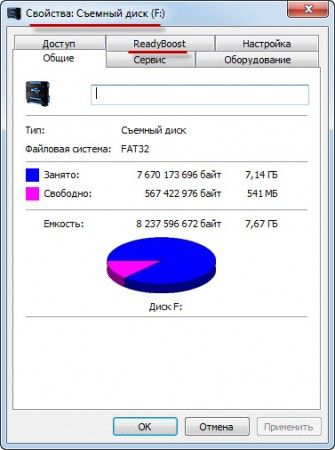
Далее нажимаем на кнопку Ready Boost и активируем кнопку «Использовать устройство». Система покажет вам на сколько мега,или гигабайт увеличится оперативная память,а значит скорость работы ноутбука возрастёт.
Для этого выбираем путь:«Пуск» → «Панель управления» → Счётчики и средства производительности.Затем в левом ряду выбираем опцию «Настройка визуальных эффектов» → и активируем кнопку «Обеспечить наилучшее быстродействие».

- Не знаю насколько поможет ещё одна настройка,но на всякий случай можно попробовать и её. Я говорю про опцию «Дополнительные параметры загрузки», где необходимо установить число процессоров с одного на два,как показано на скриншоте.

Таким образом уважаемые, мы с вами попытались ускорить работу ноутбука под управлением операционной системой windows 7.
А если вам необходима информация о том где найти бесплатную программу для скачки mp3 файлов, то её вы получите перейдя по ссылке прямо сейчас.
Источник: http://bakznak.ru/computer-dlja-nachinauschix/uskorit-rabotu-noutbuka-windows-7.html
Как ускорить работу компьютера
Если ваш компьютер тормозит, медленно работает и вы не знаете что делать, значит вы попали по адресу. В этой статье, я наглядно покажу как ускорить работу компьютера, под управлением операционной системы Windows 7, 8, 10 и более ранних версий.
У многих пользователей ПК, со временем возникают одни и те же проблемы: компьютер начинает тормозить, долго открывать программы и папки, медленно загружаться и.т.д.
Причин медленной работы компьютера достаточно много, так что необходимо выполнить комплекс мер, для того чтобы максимально ускорить работу компьютера.
Сложного в этом ни чего нет, так что вызывать специалиста или переустанавливать Windows 7, 8, 10 нет необходимости. Ниже в статье, я объясню что нужно сделать, для того чтобы ускорить работу компьютера.
Как ускорить работу компьютера windows 7, 8, 10
1. Удалить все ненужные программы и игры
Одной из причин медленной работы компьютера, является большое количество не нужных и неиспользуемых программ и игр. Удалив которые, мы не только разгрузим систему, но и освободим память компьютера.
Название многих программ естественно вам будет не знакомо, ищите информацию о них в интернете, и если программа не нужна, сносите её.
Стандартное удаление программ и игр оставляет после себя много хвостов, то есть не полностью удаляются из системы. Для полного удаления программ и игр, я рекомендую использовать Revo Uninstaller Pro.
О том где скачать и как удалять программы с помощью Revo Uninstaller Pro, я рассказал в статье как правильно удалять программы с компьютера.
2. Очистить компьютер от мусора
Со временем в системе Windows накапливается огромное количество мусора (хвосты от ранее удалённых программ, папки, файлы и.т.д). Пользы от них естественно нет, а вот скорость и стабильность работы Windows значительно снижается.
В ручную найти и удалить этот мусор, конечно же не получится, на помощь приходит программа CCleaner, которая за считанные минуты найдёт и уничтожит весь ненужный хлам.
Как это сделать, я подробно описал в статье как полностью очистить компьютер от мусора. Помимо очистки системы от мусора, в статье рассказано как проверить реестр на наличие ошибок и исправить их.
3. Заблокировать рекламу на компьютере
Я сейчас не буду рассказывать какое количество рекламы находится в интернете, все и без меня это знают. Однако не все знают, что можно с лёгкостью избавится от рекламы, установив на компьютер программу Adguard.
Adguard — это специальная программа блокирующая все виды рекламы в браузерах, также Adguard имеет в своей базе около двух миллионов сайтов с плохой репутацией, при посещении которых Adguard предупредит вас об опасности.
Скачать Adguard — можно на официальном сайте adguard.com
Установив Adguard на компьютер вы не только избавитесь от назойливой рекламы, но и значительно увеличите скорость загрузки страниц. Кстати Adguard блокирует рекламу даже в видеороликах на Ютубе. Поверьте интернет станет намного чище.
4. Отключить визуальные эффекты windows
Данный пункт следует применять если ваш компьютер имеет слабое железо, если у вас мощный компьютер или ноутбук, следует пропустить этот пункт.
Дело в том, что воспроизведение визуальных эффектов в windows 7, 8, 10 требует от компьютера определённых ресурсов. И если не хватает запасов мощности, система попросту начинает тормозить.
После отключения визуальных эффектов, windows станет выглядеть проще, зато скорость работы заметно увеличится.
Как отключить визуальные эффекты в windows 7?
1. Откройте меню «Пуск», далее вбейте в строке поиска слово «визуальные», в результатах поиска нажмите на строчку «Настройка представления и производительности системы». 
2. В открывшемся окне, снимите все галочки кроме пункта «Использование стилей отображения для окон и кнопок», после нажмите кнопку «ОК». 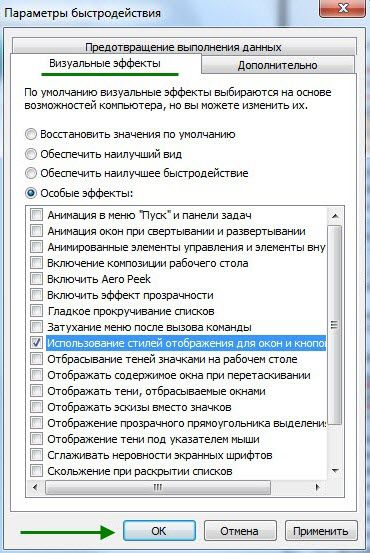
5. Просканировать компьютер на наличие вирусов
Наличие вирусов может не только навредить операционной системе Windows, но и привести к сбоям в работе компьютера, замедлив скорость его работы.
Если у вас на компьютере нет антивируса, то рекомендую почитать статью о том, как бесплатно скачать и установить антивирус avast на 1 год.
Взламывать ни чего не надо, следуйте пошаговой инструкции и вы легально получите самый популярный в мире антивирус Аваст — бесплатно на целый год.
После установки антивируса просканируйте систему Windows на наличие вирусов.
6. Убрать лишние программы из автозагрузки
Сразу после старта операционной системы Windows, начинается автозапуск определённых программ, это и есть автозагрузка. И если работа некоторых из них действительно необходима например антивируса, то запуск многих других программ, попросту не нужен.
Автозапуск большого количества программ при старте Windows, значительно увеличивает время загрузки операционной системы. А также, нагружает саму операционную систему Windows 7, 8, 10.
После удаления программы из автозапуска, она остаётся на компьютере и также готова к работе. Однако её запуск будет производится не автоматически при старте Windows, а в ручную через ярлык, когда это необходимо пользователю.
Самый простой способ удаления программ из автозагрузки, это использование CCleaner. Что для этого необходимо сделать.
Откройте программу CCleaner и в левой части окна, выберите вкладку «Сервис», далее пункт «Автозагрузка», находим и выделяем необходимую программу, после жмём кнопку «Выключить». После чего программа будет удалена из автозагрузки. 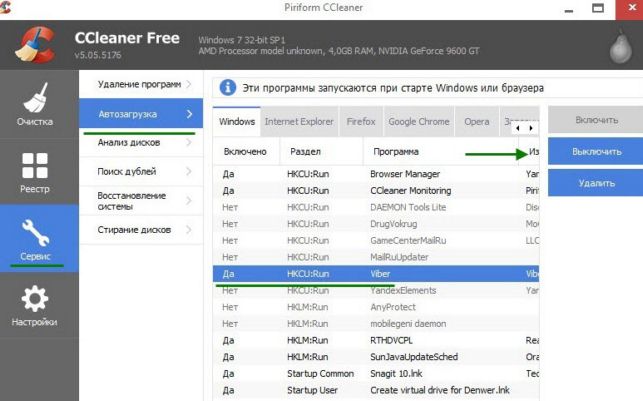
Заключение
Выше я описал наиболее эффективные способы которые помогут ускорить работу компьютера, буду рад вашим комментариям, в которых также можете делится вашими методами ускорения Windows. У меня на этом всё, желаю успехов.
Источник: http://normalnet.ru/internet/kak-uskorit-rabotu-kompyutera.html
- Синий экран смерти 0x0000000A: устранение Stop-ошибки на - ошибка 0x0000000a windows 7 как исправить
- Как убрать спящий режим на виндовс 7: отключение и удаление - как убрать спящий режим на компьютере windows 7
- Как удалить игру с компьютера - как удалить игру с компьютера полностью на виндовс 7
- Проверить веб камеру онлайн, проверка веб камеры, тест камеры и микрофона онлайн - как проверить веб камеру на компьютере виндовс 7
- Как в Windows 7 узнать пароль администратора - как узнать пароль администратора в windows 7
- Как настроить яркость экрана на ноутбуке в Windows 7, 8, 10 - как настроить яркость экрана на ноутбуке windows 7
- Восстановление системы Windows 7: инструкция - как восстановить виндовс 7
- Ошибка при запуске приложения 0xc0000005 - Как исправить на Windows - ошибка при запуске приложения 0xc0000005 windows 7 как исправить
- Ваша копия Windows 7 не является подлинной, решение проблемы - windows 7 ваша копия windows не является подлинной 7601 как убрать
- Как переименовать папку пользователя в Windows 7, 8 | Компьютерная помощь - как переименовать папку пользователя в windows 7
Добавить комментарий