Синий экран смерти 0x0000000A: устранение Stop-ошибки на — ошибка 0x0000000a windows 7 как исправить
31.05.2019- Синий экран смерти 0x0000000A
- Причины появления ошибки 0x0000000a в Windows XP и методы их устранения
- Ошибка 0x0000000a, как исправить — инструкция от Averina.com
- Ошибка STOP: 0x000000A5 на синем экране при установке Windows 7
- Исправим все ошибки Windows.
- Ошибка 0x0000000a и её решение. STOP: 0x0000000a
Шаг 1. Определим уровень абстрагирования от оборудования. Во время установки системы в момент определения конфигурацию компьютера нажмите F5. В появившемся окне убедитесь, что спецификация соответствует действительности. Попытайтесь переустановить Windows XP.
Синий экран смерти 0x0000000A
0x0000000A: IRQL_NOT_LESS_OR_EQUAL
Синий экран 0x0000000A указывает, что Microsoft Windows или драйвер получили доступ к памяти на уровне DISPATCH_LEVEL или выше.
Параметры IRQL_NOT_LESS_OR_EQUAL:
- Адрес, на который неправильно сослались;
- Значение IRQL, который потребовался, чтобы получать доступ к памяти;
- Тип доступа: 0 – чтение, 1 — запись;
- Адрес инструкции, которая ссылалась на память в параметре 1.
Причина
Ошибка IRQL_NOT_LESS_OR_EQUAL появляется, когда доступ к памяти происходит при слишком высоком IRQL. Как правило, эта ошибка происходит, когда драйвер использует неправильный адрес памяти. Другие возможные причины этой ошибки включают несовместимый драйвер устройства, общую аппаратную проблему или несовместимое программное обеспечение.
Решение
Во время установки Windows XP
Если ошибка появляется во время установки, то возможно проблема в аппаратной части компьютера. Первое что необходимо сделать – это проверить оборудование на совместимость с операционной системой. Если аппаратная часть ПК полностью совместима, поочередно пройдем 7 шагов устранения ошибки.
Шаг 1. Определим уровень абстрагирования от оборудования. Во время установки системы в момент определения конфигурацию компьютера нажмите F5. В появившемся окне убедитесь, что спецификация соответствует действительности. Попытайтесь переустановить Windows XP.
Шаг 2. Выключите следующие функции в настройках CMOS:
- все кэширование, включая (L2, BIOS, внутреннее/внешнее);
- все затенения;
- Plug and Play;
- любые средства антивирусной защиты BIOS.
Переустановите систему, если синий экран продолжает появляться, то переходите к следующему этапу. Если же сообщение об ошибке прекратились, то необходимо узнать какая конкретно функция её вызывает. Для этого включайте по одной отключенной функции и следите за процессом установки операционной системы. С помощью недолгих манипуляций можно определить проблемную функцию. Её необходимо отключить.
Шаг 3. Проверка оперативной памяти. Если в компьютере несколько планок оперативной памяти, то необходимо поочередно установить по одной планке памяти и наблюдать за процессом установки. В случае исчезновения BSoD становиться понятно, что виновником является планка памяти, находящаяся вне системного блока компьютера. При использовании одной планки памяти, необходимо её протестировать специализирующей программой, например memtest.
Шаг 4. Извлечение всех адаптеров и устройств, не нужных для установки операционной системы. А именно:
- устройства SCSI;
- устройства IDE;
- сетевой адаптер;
- внутренний модем;
- звуковая карта;
- дополнительные жесткие диски (для установки системы достаточно одного жесткого диска);
- CD-привод или DVD-привод (если устанавливаете от локального жесткого диска).
Попытайтесь переустановить Windows XP. Если синий экран смерти все равно продолжает появляться, то переходите к 5-му шагу. В противном случае, необходимо определить какой же из изъятых адаптеров является причиной появления ошибки. Для этого необходимо поочередно устанавливать по одному устройству в системный блок и перегружать компьютер. В случае появления синего экрана последнее добавленное устройство и является его виновником. Его следует заменить.
Шаг 5: Обновление драйвера SCSI и удаление SCSI устройств. Загрузите последний драйвер от поставщика адаптера. Выключите синхронизацию на контроллере SCSI. Удалите все устройства SCSI за исключением одного жесткого диска, на который устанавливается операционная система.
Шаг 6: Изменение настроек и устранение IDE-устройств. С помощью перемычки устанавливаем жёсткий диск IDE в режим Master и отключаем все IDE-устройства за исключением жесткого диска, на который устанавливается Windows XP.
Шаг 7: Обратитесь к производителю компьютера или материнской платы. Производитель может помочь выполнить программу диагностики и обновить BIOS.
Во время работы Windows XP
Рассмотрим 3 шага решения BSoD 0x0000000A при появлении в уже работающей операционной системе.
Шаг 1: Рассмотрите недавно установленное программное обеспечение. Если Вы установили стороннюю программу (драйвер), попытайтесь удалить или отключить её так, чтобы она не загружалось. Затем, перезапустите компьютер, чтобы понять это программное обеспечение или драйвер вызвал ошибку.
Шаг 2: Рассмотрите недавно добавленные устройства. Если Вы добавили какие-либо устройства или драйвера после того, как Windows был установлен, демонтируйте их и затем перезапустите компьютер, чтобы понять, в этом ли причина синего экрана. Если удаление недавно установленных аппаратных средств устранило ошибку, необходимо установить проблемное устройство и установить свежие драйвера с сайта производителя устройства. Продиагностируйте устройство.
Шаг 3: Восстановите Windows.
Windows 7 и Windows Server 2008
Stop 0x0000000A появляется при входе в спящий режим. Это происходит, потому что драйвер Diskdump.sys неправильно устанавливает размер ввода/вывода в 0. Когда система вводит в спящий режим, драйвер Diskdump.sys ответственен за запись содержания памяти в файл Hiberfil.sys. Если устройство хранения, которое содержит файл Hiberfil.sys, занято, когда устройство получает запрос ввода/вывода от драйвера Diskdump.sys, он пытается отправить запрос ввода/вывода позже. Однако, драйвер Diskdump.sys неправильно устанавливает размер ввода/вывода в 0, когда снова посылает запрос. Поэтому, система получает доступ к недопустимому адресу памяти, и получаете сообщение об ошибке.
Для устранения ошибки загрузите и установите последние обновления на вашу операционную систему.
Буду признателен, если воспользуетесь кнопочками:
Источник: http://bsodstop.ru/0x0000000a-irql-not-less-or-equal
Причины появления ошибки 0x0000000a в Windows XP и методы их устранения
Приветствую вас, дорогие читатели с вами Тришкин Денис.
Известно, что компания Microsoft хорошо поработала над отказоустойчивостью последних версий своей операционной системы. Но, к сожалению, им не удалось сделать это в предыдущих. Поэтому многие пользователи часто с разного рода ошибками встречались (или до сих пор их видят), одной из которых является 0x0000000a Windows XP на синем экране смерти. Как и в большинстве случаев, чтобы убрать неисправность, для начала необходимо выяснить причину ее появления.
Содержание статьи
Почему появляется проблема? ( к содержанию ↑ )
Ошибка 0x0000000a в большинстве случаев возникает в результате неисправностей памяти. Так, она указывает на то, что процесс обращается к проблемной ячейке. Подобные неполадки возникают в результате нарушения работы специального указателя (Pointer), являющегося так называемым путем к нужному блоку.
В случае, когда переменная повреждена, идет обращение к несуществующей области в памяти. И если действие происходит в режиме ядра, сразу же появляется соответствующая надпись. При этом подобная реакция может возникать в качестве ответа, как на программные сбои, так и на аппаратные.
Основные параметры ( к содержанию ↑ )
Синий экран смерти вместе с упомянутой выше ошибкой имеет несколько ключевых параметров:
Адрес, к которому было обращение.
IRQL, используемый для отправления запроса в нужный сегмент памяти.
Тип доступа: 1- запись, 0 – чтение.
Адрес инструкции, требовавшей доступ.
Стоит отметить, что в большинстве случаев эта проблема появляется в результате использования драйвером неправильного адреса. Чтобы выяснить в Windows XP, достаточно зайти в «Выполнить» и написать «verifier.exe». Далее воспользоваться подсказками.
Появление ошибки при установке системы ( к содержанию ↑ )
Часто проблема возникает при установке Windows XP на компьютер. Это может быть вызвано самыми разными проблемами. Чтобы выяснить причину, необходимо сделать ряд движений.
Для начала нужно узнать, совместимо ли используемое оборудование с операционкой. Это можно проверить с помощью специального «Списка Совместимости Оборудования», который находится на официальном сайте разработчика . Если же вашего устройства нет в перечне, стоит выполнить другие действия.
При установке ОС на мониторе должно появиться сообщение о проверке установленного оборудования. Чтобы это действительно произошло, необходимо нажать «F5», а затем указать нужную конфигурацию аппаратной части.
Далее необходимо в CMOS выключить некоторые возможности:
кэширование, включая внутреннее, внешнее, БИОСа и даже второго уровня ядра;
так называемую «теневую» память;
режим Plug and Play;
антивирусное ПО, затрагиваемое BIOS.
Как это сделать, можно посмотреть в документации, идущей вместе с материнской платой.
Чтобы ошибка stop 0x000000a не появлялась, после необходимо отключить все дополнительные аппаратные компоненты, которые не являются необходимыми для установки системы. К ним смело можно отнести:
дополнительное устройство считывания с пластиковых дисков;
все не основные винчестеры.
При использовании адаптера, стандарта SCSI, необходимо убедиться в установке последнего сопутствующего программного обеспечения. Кроме того, важно отключить параллельную передачу информации. Также лучше убрать все SCSI-компоненты, которые не используются в процессе установки.
Если же у вас установлены IDE-компоненты, сразу нужно проверить, чтобы внутренний канал был выставлен на «Primary only». А затем просмотреть остальные настройки Master или Slave на вашем компьютере.
После этого нужно проверить оперативную память на работоспособность, а точнее модули, из которых она состоит. Важно, чтобы она работала на одной скорости. Если установлены планки с разными возможностями, необходимо оставить одинаковые.
Также нужно провести тест установленных компонентов. Для этого прекрасно подходит программа Memtest86, о которой я не раз рассказывал в этой статье. И в случае обнаружения неисправностей, убрать некачественное оборудование.
Появление ошибки при работающей системе ( к содержанию ↑ )
Если же Windows работал без каких-либо проблем, и вдруг при загрузке начала появляться ошибка, существует свой алгоритм действий.
Так, например, если на компьютер был установлен новый драйвер или программа, необходимо вернуть старый или удалить ПО. Такое часто помогает, когда ошибка появляется при выключении устройства. Если же система просто перестала загружаться, необходимо попробовать восстановить последнюю рабочую конфигурацию. Для этого перед загрузкой нажимаем «F8» и выбираем соответствующую строку.
Существуют ли еще методы, как исправить работу компьютера? Да, но они требуют кардинальных решений. Так, например, одним из основных является переустановка операционки.
Если в результате ничего не поменялось, нужно проверять аппаратную часть. Когда и это не помогло – обращаться к специалистам.
Что ж, надеюсь, вы нашли для себя много нового. Подписывайтесь и рассказывайте о моем блоге своим друзьям. Ну а я с вами прощаюсь, до встречи в следующих статьях.
Источник: http://windwix.ru/0x0000000a-windows-xp/
Ошибка 0x0000000a, как исправить — инструкция от Averina.com
Эта общая ошибка, говорящая о неисправности в работе аппаратных или программных компонентов компьютера. Для верной диагностики причины возникновения 0x0000000a необходимо верно интерпретировать сообщение об ошибке, а также провести ряд тестов внутренних модулей системного блока. Далее пойдет речь о том, как самостоятельно выявить причины и исправить ошибку 0x0000000a.

Ошибка 0x0000000a, как исправить самому
Сложность здесь заключается в том, чтобы понять, что стало причиной такой ошибки. Вот лишь некоторые факторы, которые могут привести к 0x0000000a:
- В систему установлены или некорректно работают драйвера одного из устройств или само устройство;
- Проблемы с модулями оперативной памяти;
- Комплектующие компьютера не совместимы друг с другом;
- Параметры BIOS настроены неверно;
- Ошибки, возникающие между системными файлами в Windows;
- Установленные в систему драйвера не подходят устройству, для которого они установлены;
Устраняем 0x0000000a правильно
Обратите внимание на список выше. Из него видно, что для того, чтобы эта ошибка проявилась в компьютере должны произойти изменения в программной (драйвера) или аппаратной (устройства) части. Следовательно, отключите недавно установленное оборудование или удалите программное обеспечение, которое вы установили недавно.
Если ничего не устанавливалось, возможно какое-то оборудование или программный модуль вышли из строя – обратите внимание на сам экран с ошибкой:
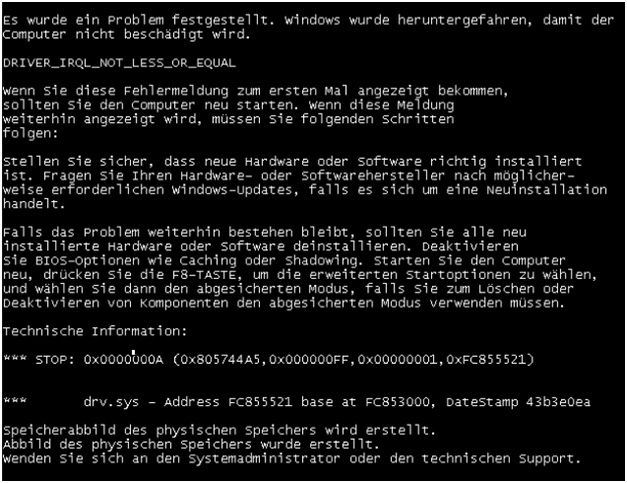
Часто в следующей строке указывается причина сбоя 0x0000000a. Используя поиск, вы сможете найти в интернете за что отвечает файл, в котором произошла ошибка. Если он имеет отношение к драйверу устройства – проверьте нужные ли установлены драйвера, обновите их при наличии новой версии или оцените работоспособность устройства, к которому относятся эти драйвера. Если же это системный файл проверьте системные файлы на ошибки или выясните состояние жесткого диска.
Следующим шагом установите стандартные или оптимизированные настройки в BIOS (Load Fail-Safe Defaults и Load Optimized Defaults, соответственно). Это поможет исключить ошибки, сделанные при ручной настройке системы BIOS.

Если система загружается проанализировать проблему 0x0000000a можно при помощи компонента «Просмотр событий», который находится по пути: «Панель управления» — «Администрирование» — «Просмотр событий». Поищите события с ошибками в пунктах «Приложение» и «Система».

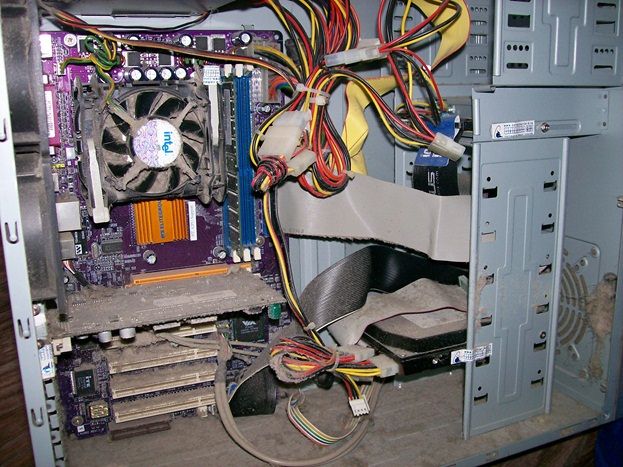
Кроме того, как вариант, оцените физическое состояние электронных компонентов системного блока. Снимите левую крышку (если смотреть на ПК спереди), проверьте как подключены разъемы, нет ли повреждений, следов попадания влаги, пыли на электронных компонентах внутри компьютера.
При помощи онлайн калькуляторов в интернете рассчитайте, хватает ли мощности блока питания для установленного у вас оборудования. Замените блок питания на более мощный при необходимости. Возможно это поможет избежать появления 0x0000000a если будет запас по мощности и стабильная работа блока питания.
Таким образом, проведя диагностику системного блока и программного обеспечения вы сможете вы сможете установить и устранить причины, приводящие к 0x0000000a
Ошибка 0x0000000a, как исправить — видеоинструкция
Источник: http://www.averina.com/ru/oshibka-0x0000000a-kak-ispravit/
Ошибка STOP: 0x000000A5 на синем экране при установке Windows 7
Итак ситуация такая, сегодня устанавливал на своем стареньком компьютере Windows 7 и в ходе установки появился синий экран с ошибкой:
p, blockquote 1,0,0,0,0 —>
STOP: 0x000000A5.
p, blockquote 2,0,0,0,0 —>
Хочу заметить, что такая проблема также может появляться и в операционной системе Windows XP.
p, blockquote 3,0,0,0,0 —>
Как исправить ошибку STOP 0x000000A5 в Windows 7
p, blockquote 4,0,1,0,0 —>
Покопавшись в сети интернет, нашел информацию о том, что в большинстве случаев, причина появления данной проблемы в операционной системе Windows 7 кроется в проблеме с оперативной памятью.
p, blockquote 5,0,0,0,0 —>
В моем случае оказалось, что одна из планок оперативной памяти была неисправна. Так как у меня их две, я просто убрал дефектную планку, после чего установка Windows продолжилась.
p, blockquote 6,0,0,0,0 —>
Как же определить тот самый дефектный (нерабочий) модуль оперативной памяти? — спросите вы.
p, blockquote 7,0,0,0,0 —>
Отвечаю. Просто уберите один модуль оперативки, а второй оставьте и включите компьютер.
p, blockquote 8,1,0,0,0 —>
Если ошибка сохранилась — поставьте второй на его место, а первый уберите.
p, blockquote 9,0,0,0,0 —>
Таким простым методом проб и ошибок, можно выявить нерабочий модуль оперативной памяти или же проблемный разъем для модуля RAM на материнской плате компьютера.
p, blockquote 10,0,0,0,0 —>
Код ошибки при включении ПК
Скорее всего могли засориться слоты, где установлены платы памяти. Нужно почистить слоты от пыли, а также контакты на планках памяти.
p, blockquote 11,0,0,0,0 —>
Способ для ноутбука Lenovo
В BIOS на вкладке Save выбрать настройку:
p, blockquote 12,0,0,1,0 —>
Оптимизировано под Windows 7 / Загрузить настройки по умолчанию (Load Defaults).
p, blockquote 13,0,0,0,0 —>
Ошибка 0x000000A5 при установке Windows XP
Пока изучал мануалы в сети на эту тему, мне попалась маленькая заметка одного интернет ресурса о том, как решить данную проблему в Виндовс XP. А сделать это намного проще.
p, blockquote 14,0,0,0,0 —>
Итак, если при установке Windows XP, у вас появился синий экран с данным кодом ошибки, просто начните установку заново и в момент, когда в начале установки в нижней строке увидите текст:
p, blockquote 15,0,0,0,0 —>
«Нажмите F6 для установки драйверов SCSI или RAID», нажмите клавишу F7.
p, blockquote 16,0,0,0,0 —> p, blockquote 17,0,0,0,1 —>
Вы правильно поняли это не опечатка, нажать нужно именно клавишу F7.
Источник: http://komputerwzhik.ru/poleznye-sovety/sinij-ekran-s-oshibkoj-stop-0x000000a5-pri-ustanovke-windows-7/
Исправим все ошибки Windows.
Починим все.
Ошибка 0x0000000a и её решение. STOP: 0x0000000a
Распространенная ошибка с кодом 0x0000000a, как правило, показывает, что выполняемый процесс или драйвер обращаются к неверной ячейке памяти. Причиной большинства таких ошибок является поврежденный или нарушенный pointer – специальный указатель, который указывает на необходимый блок в памяти.
Если эта переменная имеет неправильное значение, она ссылается на память, к которой обращаться и в принципе нельзя. Если этот процесс происходит в режиме ядра, то неизбежно сгенерируется данная ошибка 0x0000000a. Проблемы могут быть как с программным обеспечением, так и непосредственно с периферийным оборудованием.
После кода ошибки 0x0000000a в скобках размещены 4 параметра:
- первый из них – адрес памяти, к которому произошло неправильное обращение;
- второй – затребованное для доступа прерывание;
- третий – тип доступа (чтение или запись);
- четвертый – адрес инструкции, которая обращается к ячейке памяти.
Первым шагом к устранению проблемы должна стать детальная проверка совместимости оборудования с установленной системой. Для этого нужно посетить специальный сайт и в списке совместимости отыскать свою версию ОС и подходящее к ней оборудование.
Чтобы избежать подобных проблем во время установки системы, когда запрашивается конфигурация компьютера, нужно указывать наиболее подходящий вариант (для одноядерного процессора – Стандартный компьютер). В CMOS нужно отключить любое антивирусное обеспечение, действующее на уровне BIOS, все Plug and Play и теневую память.
Более того, все устройства и адаптеры, не участвующие непосредственно в установке системы, тоже должны быть отсоединены. Это звуковой адаптер, сетевая карта, внутренний модем, дополнительные приводы и жесткие диски.
Не лишним будет проверить все модули оперативной памяти на компьютере. Все чипы должны работать на одной скорости, незадействованные нужно ликвидировать. Всю оперативную память нужно протестировать, нерабочую – попросту удалить.
Если недавно было установлено какое-либо оборудование, необходимо обновить драйвер для него до максимально последней версии. Диагностика оборудования и контакт с производителями помогут разобраться в более глубоких нюансах. Иногда помогает и откат драйверов на устройства или стандартное восстановление системы.
Источник: http://allerror.net/error_0x0000000a/
- Как убрать спящий режим на виндовс 7: отключение и удаление - как убрать спящий режим на компьютере windows 7
- Как удалить игру с компьютера - как удалить игру с компьютера полностью на виндовс 7
- Проверить веб камеру онлайн, проверка веб камеры, тест камеры и микрофона онлайн - как проверить веб камеру на компьютере виндовс 7
- Как в Windows 7 узнать пароль администратора - как узнать пароль администратора в windows 7
- Как настроить яркость экрана на ноутбуке в Windows 7, 8, 10 - как настроить яркость экрана на ноутбуке windows 7
- Восстановление системы Windows 7: инструкция - как восстановить виндовс 7
- Ошибка при запуске приложения 0xc0000005 - Как исправить на Windows - ошибка при запуске приложения 0xc0000005 windows 7 как исправить
- Ваша копия Windows 7 не является подлинной, решение проблемы - windows 7 ваша копия windows не является подлинной 7601 как убрать
- Как переименовать папку пользователя в Windows 7, 8 | Компьютерная помощь - как переименовать папку пользователя в windows 7
- Выбранный диск имеет стиль разделов GPT» - как установить Windows 7 - выбранный диск имеет стиль разделов gpt как установить windows 7
Добавить комментарий