Как восстановить загрузчик Windows 10 | Настройка серверов windows и linux — как восстановить windows 10
26.11.2019В результате выполнения команды list volume, вы увидите список подключенных томов. Запомните букву того тома, на котором располагаются файлы Windows 10 (в процессе восстановления это может быть не раздел C, а раздел под какой-либо другой буквой).
Как восстановить загрузчик Windows 10
Как восстановить загрузчик Windows 10

Как восстановить загрузчик Windows 10
Всем привет сегодня рассмотрим Восстановление загрузчика Windows 10. Если после установки второй ОС, попыток воспользоваться свободным местом на скрытых разделах диска или их форматирования, в случае системных сбоев, при экспериментах с EasyBCD и в других случаях вы столкнулись с тем, что Windows 10 не загружается, сообщая «An operating system wasn’t found», «No bootable device found. Insert boot disk and press any key», то, возможно, вам требуется восстановление загрузчика Windows 10, о чем и пойдет речь ниже.
Вне зависимости от того, UEFI у вас или BIOS, установлена ли система на GPT диск со скрытым FAT32 разделом EFI загрузки или на MBR с разделом «Зарезервировано системой», действия по восстановлению будут одинаковыми для большинства ситуаций.
Процедура восстановления
Исправляем ошибки Boot failure. Select proper Boot device or Insert Boot Media in selected Boot device или Try disconnecting any drives that don’t contain an operating system. Press Ctrl+Alt+Del to restart.
Для восстановления загрузчика вам потребуется либо дистрибутив Windows 10 (загрузочная флешка или диск), либо диск восстановления Windows 10. Если вы ими не обзавелись, придется воспользоваться другим компьютером для их создания. Подробнее о том, как сделать диск восстановления можно прочитать в статье Восстановление Windows 10.
Следующий этап — загрузиться с указанного носителя, поставив загрузку с него в БИОС (UEFI), либо используя Boot Menu. После загрузки, если это установочная флешка или диск, на экране выбора языка нажмите клавиши Shift + F10 (откроется командная строка). Если вы загружаетесь с загрузочной флешки, то на один шаг будет больше, а именно нажимаем восстановление системы.

Если это диск восстановления в меню выберите Диагностика
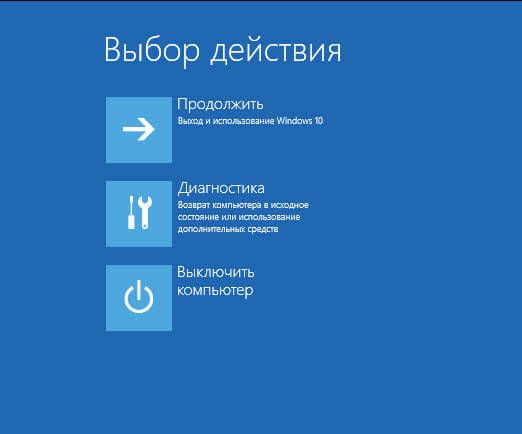
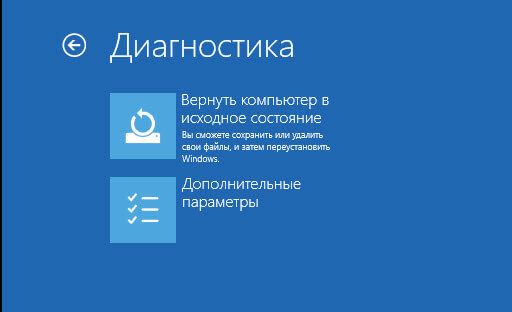
выбираем Дополнительные параметры
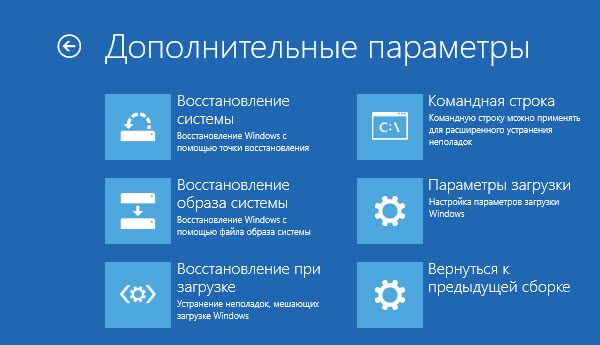
Выбираем учетную запись, для того чтобы использовать командную строку
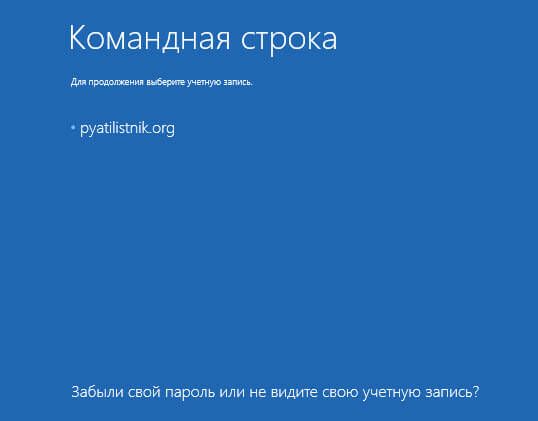
Выбираем учетную запись
В командной строке введите по порядку три команды (после каждой нажимаем Enter):
- diskpart
- list volume
- exit

Используем diskpart для восстановления загрузчика
В результате выполнения команды list volume, вы увидите список подключенных томов. Запомните букву того тома, на котором располагаются файлы Windows 10 (в процессе восстановления это может быть не раздел C, а раздел под какой-либо другой буквой).
В большинстве случаев (на компьютере только одна ОС Windows 10, скрытый раздел EFI или MBR в наличии), для того, чтобы восстановить загрузчик, достаточно после этого выполнить одну команду:
bcdboot c:\windows (где вместо C может потребоваться указать другую букву, о чем было сказано выше).
Примечание: если на компьютере несколько ОС, например, Windows 10 и 8.1, вы можете выполнить эту команду дважды, в первом случае указав путь к файлам одной ОС, во втором — другой (не сработает для Linux и XP. Для 7-ки зависит от конфигурации).
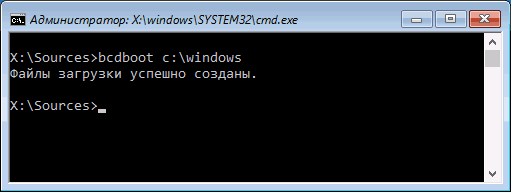
Как восстановить загрузчик Windows 10-bcdboot
После выполнения этой команды вы увидите сообщение о том, что файлы загрузки успешно созданы. Можно попробовать перезагрузить компьютер в обычном режиме (вынув загрузочную флешку или диск) и проверить, загружается ли система (после некоторых сбоев загрузка происходит не сразу после восстановления загрузчика, а после проверки HDD или SSD и перезагрузки, также может проявиться ошибка 0xc0000001, которая в этом случае также обычно исправляется простой перезагрузкой).
Второй способ восстановить загрузчик Windows 10
Если вышеописанный способ не сработал, то возвращаемся в командную строку так же, как делали это ранее. Вводим команды diskpart, а потом — list volume. И изучаем подключенные разделы дисков.
Если у вас система с UEFI и GPT, в списке вы должны увидеть скрытый раздел с файловой системой FAT32 и размером 100-300 Мб. Если же BIOS и MBR, то должен обнаружиться раздел размером 500 Мб (после чистой установки Windows 10) или меньше с файловой системой FAT32. Вам требуется номер этого раздела N (Том 0, Том 1 и т.д.). Также обратите внимание на букву, соответствующую разделу, на котором хранятся файлы Windows.

Как восстановить загрузчик Windows 10-второй способ
Введите по порядку следующие команды:
- select volume N
- format fs=fat32 или format fs=ntfs (в зависимости от того, какая файловая система на разделе).
- assign letter=Z (присваиваем букву Z этому разделу).
- exit (выходим из Diskpart)
- bcdboot C:\Windows /s Z: /f ALL (где C: — диск с файлами Windows, Z: — буква, которую мы присвоили скрытому разделу).
- Если у вас несколько ОС Windows, повторите команду для второй копии (с новым расположением файлов).
- diskpart
- list volume
- select volume N (номер скрытого тома, которому мы присваивали букву)
- remove letter=Z (удаляем букву, чтобы том не отображался в системе, когда мы перезагрузимся).
- exit
По завершении, закрываем командную строку и перезагружаем компьютер уже не с внешнего загрузочного накопителя, проверяем, загружается ли Windows 10.
Вот так вот просто восстановить загрузчик Windows 10.
Источник: http://pyatilistnik.org/kak-vosstanovit-zagruzchik-windows-10/
Восстановление системы Windows 10

В Windows 10 предусмотрена возможность восстановления ОС. В том числе имеются встроенные для этого сервисы. В статье инструкция к двум способам, как восстановить Win 10. Каждый из них обладает своими преимуществами и недостатками.
Точки восстановления
Точка восстановления — это определенное состояние системы, зарезервированное для ее отката в случае частичной потери работоспособности. Использование этой функции позволяет решить различные неполадки, вызванные внесением каких-либо изменений, например, сбой из-за неправильного обновления драйвера.
В штатном режиме Виндовс автоматически создает такие точки. Но рекомендуется убедиться, что данная функция работает. Для этого откройте панель управления, переключите вид на значки, перейдите в категорию «Восстановление» и вызовите меню настроек. Там можно проверить состояние службы резервирования данных. Изначально она включена, но при необходимости ее можно отключить.
В том же меню можно настроить данную функцию и активировать откат, достаточно нажать кнопку «Восстановить…». Затем следуйте подсказкам на экране, процесс займет некоторое время. В результате ОС вернется к прежнему состоянию, до внесения последних изменений, которые привели к потере работоспособности.
Возврат системы в исходное состояние
В Windows 10 предусмотрена функция, с помощью которой можно откатить систему в исходное состояние. Запустить ее можно в меню «Восстановление». Для этого нажмите сочетание клавиш Win и I . Откроются параметры ОС. Там перейдите в раздел «Обновление и безопасность», в нем и будет находиться нужное меню.
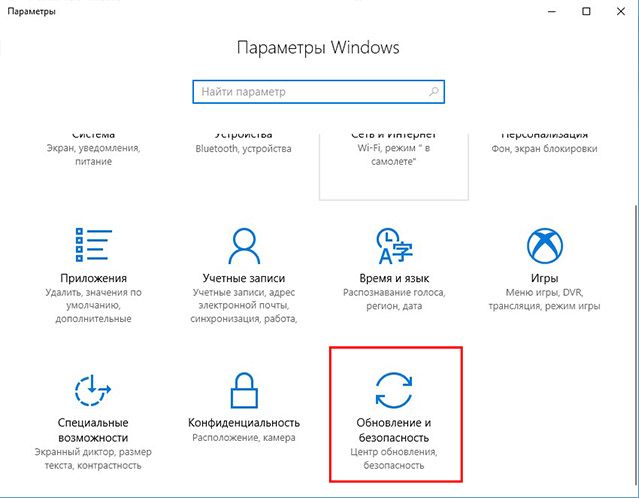
За откат Виндовс отвечает кнопка «Вернуть в…». Система предложит на выбор два варианта восстановления: с полной очисткой всех данных и программ или с сохранением данных пользователя, но с удалением программ и сбросом всех настроек. Для выполнения данной функции не требуется флешка или диск с образом ОС. Windows задействует свои внутренние компоненты при откате.
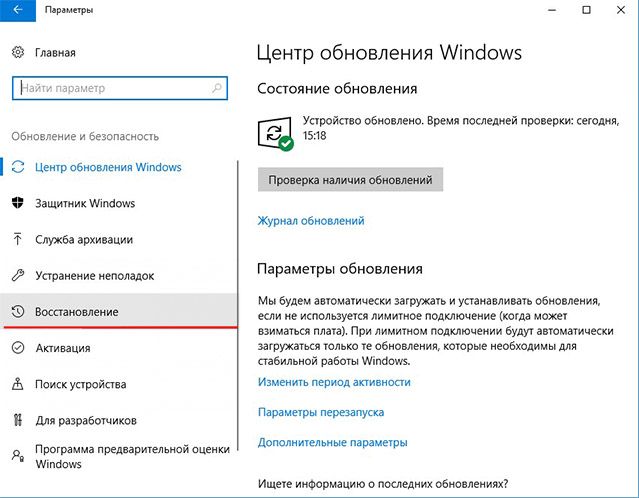
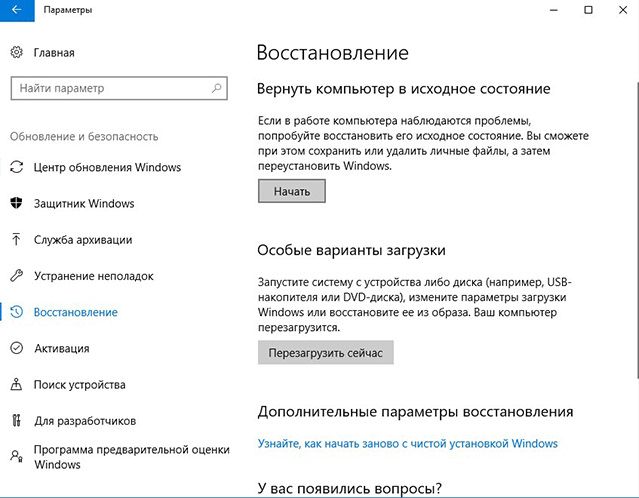
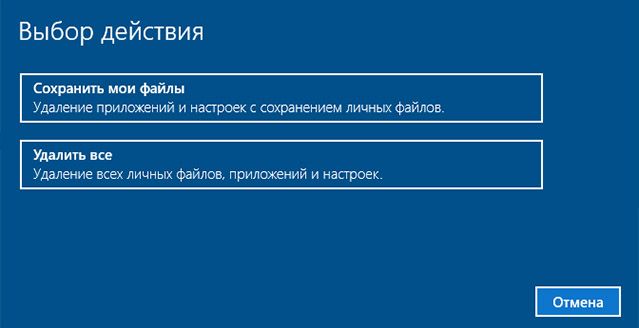
Запустить процедуру восстановления системы Вин 10 получится даже без входа в профиль пользователя. На экране выбора учетной записи кликните по пиктограмме включения-выключения ПК. В меню будет опция «Перезагрузка», активируйте ее, предварительно зажав кнопку Shift на клавиатуре.
Система выполнит альтернативный способ загрузки. Кликните на «Диагностика», потом выберите пункт «Вернуть в исходное состояние». Компьютеру или ноутбуку потребуется некоторое время, чтобы откатить Вин 10. Ни в коем случае не перезагружайте устройство в процессе установки.
Главным достоинством данного способа отката является простота и универсальность. Для его исполнения не требуется подготавливать загрузочный диск или флешку. Переустановка «десятки» выполняется в автоматическом режиме. Это снижает вероятность множества проблем, с которыми можно столкнуться при ручной инсталляции.
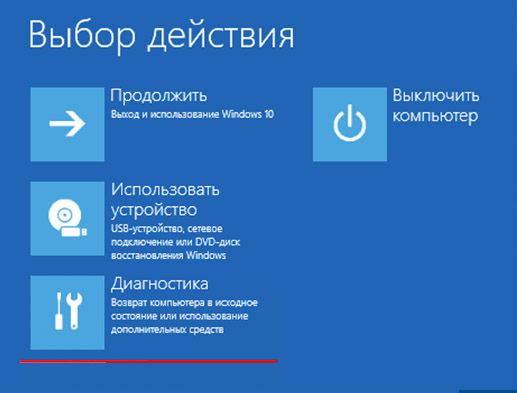
Но у этого метода есть и недостатки. Главный из них — невозможность его использования, если произошла поломка жесткого диска или повредились компоненты ОС.
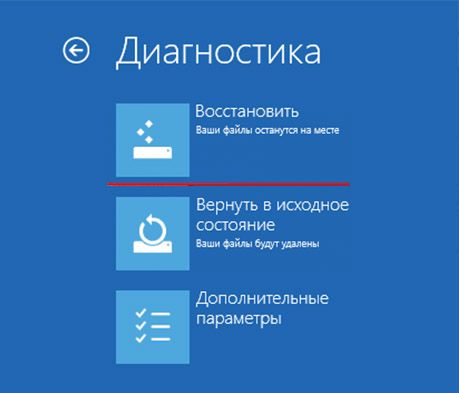
Альтернативные варианты
Восстановить Win 10 еще получится с использованием Live CD — «живого» образа операционной системы. Не забудьте только в BIOS выставить загрузку со съемного носителя.
Если ничего из перечисленных вариантов не дало успешных результатов, то лучшим решением будет чистая установка Вин с загрузочного диска. Для его создания предпочтительнее всего выбирать утилиту Media Creation Tool от Майкрософт. Но предварительно воспользуйтесь Live CD для сохранения важных данных, ведь в дальнейшем потребуется полное форматирование.
Источник: http://top-advice.ru/vosstanovlenie-sistemy-windows-10.html
Как восстановить Windows 10
Как и в любой ОС последнего поколения, в Windows 10 есть возможность возобновления информации при критических ошибках. Выполнить это можно такими методами: откат изменений, использование образа с резервной копией установочного накопителя. Какой способ эффективнее всего, и как сделать восстановление Windows 10 максимально быстрым? Попробуем разобраться.

Мало кто из пользователей знает все способы восстановления ОС
Использование накопителя
Чаще всего речь идёт об обычной флешке. На таком диске в предыдущих версиях системы были только программы, воспользовавшись которыми, можно было попытаться восстановить некорректно работающую систему. В данной вариации на диске может содержаться и сам образ ОС. Это значит, что, воспользовавшись этим инструментом, можно запустить откат, переустановив Windows без вмешательства юзера.
Чтобы записать накопитель, воспользуйтесь флешкой, выберите «Восстановление» в панели управления. Кликните на «Создание диска восстановления».
Во время создания флешки на неё можно скопировать системные файлы. Созданный накопитель можно будет применить ещё и для оперативной переустановки ОС на «машине».

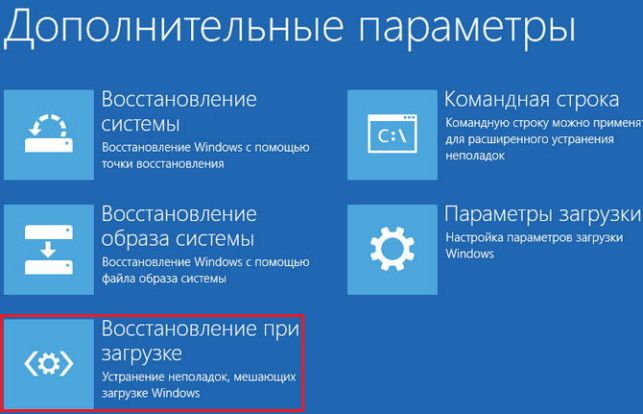
При появлении проблем с работой системы воспользуйтесь диском отката (помогут boot menu или изменение приоритета). В меню будет раздел «Диагностика», который состоит из подпунктов:
- запустить при загрузке автоматическое восстановление;
- возобновить систему из образа;
- вернуть ПК в первоначальное состояние, воспользовавшись файлами на накопителе;
- перейти в командную строку;
- перейти в БИОС;
- восстановить систему, задействовав точку отката.
Вооружившись такой флешкой, можно решить любую проблему с компьютером, потратив при этом минимум времени. Эксперты нахваливают указанный метод и рекомендуют его, если другие манипуляции не помогли делу.
Самый простой способ
Чтобы понять, как восстановить Windows 10, следует сначала изучить этот вариант. Достаточно нажать по пиктограмме уведомлений, после чего добраться до пункта «Все параметры». Теперь необходимо перейти на «Обновление и безопасность», «Восстановление». Если ОС не запустилась, то процедуру нужно выполнить при помощи накопителя восстановления (такой вариант описан выше).
Перейдите на «Вернуть в исходное состояние», здесь вам предложат переустановить систему, сохранить личные файлы или полностью очистить ПК. При выборе пункта №1 Windows воспользуется файлами, которые уже есть на компьютере, поэтому вам не понадобится накопитель. Остановившись на варианте №2, вы сможете сохранить видео, фотографии и различные документы, но настройки и утилиты, поставленные вручную после установки ОС, пропадут.
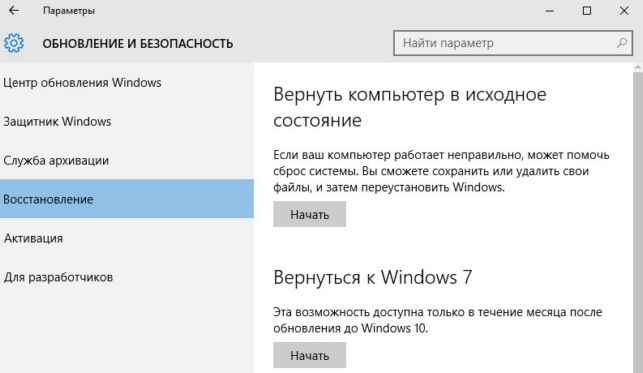
Windows предлагает и такой способ отката — требуется нажать перед входом в Windows по клавише питания, после чего кликнуть на «Перезагрузка», удерживая «Shift». Как видим, входить в систему нет необходимости. Появится новый сценарий, где после перехода в раздел «Диагностика» можно будет вернуться к рабочей версии ПО.
Рассматриваемая здесь ОС является самой новой, и производители только начинают выпускать устройства с предустановленной Windows 10, но, скорее всего, при откате таким способом утилиты и драйверы девелопера будут переустановлены автоматически.
Преимущества: нет необходимости искать дистрибутив, кроме того, автоматическая переустановка снижает риск ошибок неопытных юзеров.
Недостатки: при критическом повреждении файлов или поломке винчестера возобновить работу Windows не удастся. Если метод не помог, используйте image или накопитель.
Точка восстановления
Такие точки помогут выполнить откат до нужной даты, когда никаких неурядиц с работой системы ещё не было.
В точках есть данные о проблемных для работы ОС системных файлах, которые из-за действий юзера (установка программы, изменения настроек и т. д.) изменились, но полного образа они не содержат.
Для начала важно изучить настройки. После перехода в «Восстановление» необходимо найти параметр «Настройка». Перейти сюда быстрее можно, вызвав командную строку (Win+R) и набрав systempropertiesprotection.
Точки отката формируются для разделов с включённой защитой. В параметрах есть данные об этом, опцию создания точек можно включить. Там же можно указать размер, который будет выделяться под точки отката. Старые точки будут «затираться» автоматически по мере заполнения места.
Создание точки
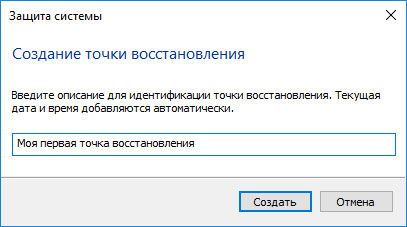
Нажмите на пункт «Создать» в разделе «Защита системы» (Пуск — Система). Теперь задайте имя точки, чтобы ориентироваться в списке, и подтвердите решение.
Воспользоваться точкой можно разными средствами — есть возможность использовать инструменты диагностики, интерфейс системы или командную строку.
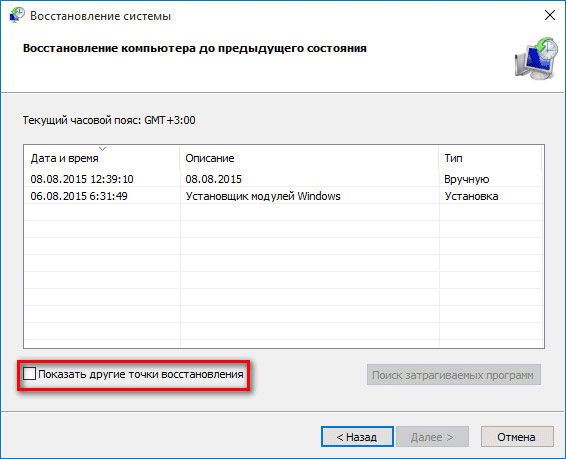
Элементарный метод — перейти на «Запуск восстановления» в разделе «Восстановление». Целесообразно выбрать необходимую по дате точку и начать процедуру.
Альтернативный метод — запуск с командной строки. Он поможет, если войти в Windows можно, только воспользовавшись safe mode с поддержкой строки DOS. Здесь следует ввести rstrui.exe и нажать кнопку ввода. Опять нужно будет выбрать конкретный пункт и нажать на старт.
Существует и третий вариант, путь выглядит так: Параметры — Обновление и восстановление.
Образ системы: как им воспользоваться
Образ рекомендуется создавать после установки системы с нужными утилитами, драйверами. Создать образ нетрудно:
- необходимо перейти в пункт «Резервная копия образа» раздела «История файлов»;
- далее, «Создание образа»;
- затем выбрать папку, где образ будет храниться, и разделы, которые в него будут добавлены.
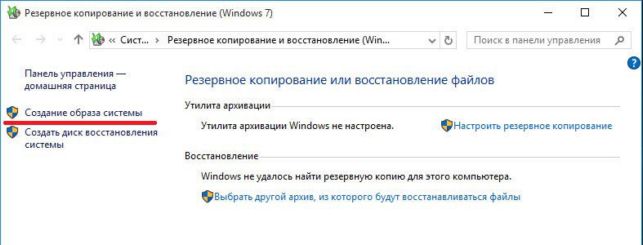
Откат с образа делают посредством специального накопителя. Также можно выбрать вкладку «Восстановление образа» (она находится в пункте «Дополнительные параметры» раздела диагностики).
Итоги
Мы рассмотрели наиболее эффективные методы отката Windows 10 к корректному состоянию. Следуйте инструкциям, описанным здесь, и вы сможете вернуть работоспособность любимой ОС!
Источник: http://nastroyvse.ru/opersys/win/kak-vosstanovit-windows-10.html
Простые способы восстановления Windows 10 без переустановки через DISM
Возникли проблемы с Windows 10 и не можете их исправить? Повреждены системные файлы и традиционная команда sfc /scannow не работает? Посмотрите, как использовать функцию DISM для исправления поврежденных системных файлов или восстановления их с оригинального образа системы без повторной установки Windows 10. 
Восстановление системы Windows 10 с помощью DISM
Как правило, в случае возникновения проблем с системными файлами используют утилиту SFC, которая сканирует жесткий диск на наличие ошибок и исправляет их. Но всё же это средство первой помощи не всегда приносит нужные результаты. В системе доступна ещё одна утилита DISM, о которой мы мельком упоминали в предыдущих статьях, способная устранить проблемы с поврежденными файлами в Windows 10. На этот раз рассмотрим полный спектр функций DISM, опишем различные варианты использования и покажем, как использовать её для восстановления поврежденных системных файлов с оригинального образа системы (хранилища компонентов).
Эта функция предназначена для исправлений и подготовки образов WIndows, таких как загрузочного диска ОС, средств восстановления системы и т. д. С помощью этих образов можно переустановить или восстановить систему в случае возникновения проблем. При использовании утилиты SFC для сканирования и восстановления диска, возникшие проблемы с поврежденными файлами решаются только с помощью соответствующего образа из хранилища компонентов на жестком диске. Когда этот образ поврежден, система не может извлечь из хранилища компонентов системные файлы и, следовательно, не способна восстановить их с помощью функции SFC. Именно в этом случае, нам поможет утилита DISM, которая решит проблему с образами для восстановления и позволит функции SFC корректно завершить свою работу.
Как использовать утилиту DISM?
Восстановить системные файлы через утилиту не сложно. Этим приложением можно восстановить компоненты по тому же самому принципу, как с помощью SFC через командную строку. Для вызова командной строки нажмите комбинацию клавиш Windows + X и в появившемся меню выберите пункт «командная строка (администратор). Затем в консоли нужно ввести команду DISM с соответствующими параметрами.
До команды DISM можем дописать дополнительные параметры, с помощью которых можно выполнить проверку, сканирование и восстановление образов различными способами. Рассмотрим наиболее важные комбинации.
DISM с параметром CheckHealth
В консоли командной строки введите следующую команду:
DISM /Online /Cleanup-Image /CheckHealth
С помощью этого параметра можно быстро проверить образ и отдельные компоненты инсталляции системы, которые хранятся на диске на наличие повреждений. Эта команда не производит какие-либо изменения – она является полностью безопасной. CheckHealth предоставляет информацию о состоянии пакета операционной системы. Это очень полезная опция, когда мы хотим в безопасный способ проверить не произошли ли какие-либо повреждения системного файла в хранилище компонентов.
DISM с параметром ScanHealth
Действие этого параметра похоже на CheckHealth, но занимает немного больше времени за счёт более тщательного сканирования, но также ничего не исправляет. Его стоит использовать, когда предыдущая опция /CheckHealth проинформировала, что всё в порядке, но мы хотим убедиться, что это, безусловно, так. Введите:
DISM /Online /Cleanup-Image /ScanHealth
Сканирование может занять гораздо больше времени, чем с предыдущей опцией (приблизительно 10 минут). Если сканирование останавливается на 20% или 40%, то нужно подождать – может показаться так, что компьютер завис – но в действительности выполняется сканирование.
DISM с параметром RestoreHealth
Если первая и вторая команды выгрузили сообщение, что образы повреждены, настало время их восстановить. С этой целью используем параметр /RestoreHealth. Введите следующую команду в консоли командной строки:
DISM /Online /Cleanup-Image /RestoreHealth
Параметр использует центр обновлений Windows для восстановления поврежденных файлов в хранилище компонентов. Процедура сканирования и автоматического восстановления может занять приблизительно 20 минут (иногда и больше). DISM обнаруживает сбой, создает список поврежденных файлов, а затем загружает их из серверов Майкрософта с помощью центра обновлений Windows.
Как восстановить файлы из указанного источника с помощью параметра RestoreHealth
Иногда бывает так, что повреждения операционной системы гораздо шире и затрагивают службу обновления Windows. В этом случае, не удастся через параметр RestoreHealth устранить повреждения в образе, потому что система не может подключится к серверам Майкрософта. В этой ситуации следует выполнить другую операцию – укажем путь к установщику (инсталлятору) Windows, с которого будут загружены «рабочие» файлы без использования Интернет и центра обновлений.
Для этого нужен установщик Windows 10 на DVD-диске, флэш-накопителе или в формате образа ISO. Последний может быть загружен через приложение Media Creation Tool для Windows 10.
Скачайте версию для Windows 10 (32 или 64 битную), запустите приложение и следуйте указаниям мастера по загрузке ISO на ваш компьютер. После того, как образ скачан и сохранён, перейдите в окно проводника и дважды кликните на файл ISO с инсталлятором, чтобы его смонтировать. В окне «Этот компьютер» проверьте, какая буква была присвоена смонтированному образу (например, буква «E»).
Если у вас имеется загрузочный диск DVD или USB накопитель с инсталляцией Windows 10, то ничего не надо скачивать – просто вставьте диск или подключите внешний носитель, и посмотрите, какая буква была присвоена этому накопителю в разделе «Этот компьютер».
После того, как накопитель с инсталляцией Windows обнаружен системой и нам известна буква настало время использовать соответствующий параметр DISM, который укажет путь к этому носителю. Для этого введите следующую команду:
Dism /Online /Cleanup-Image /RestoreHealth /Source:wim:E:\Sources\install.wim:1 /limitaccess
Ещё раз обратите внимание на то, что если в нашем случае, DVD, флэш-накопителю или образу ISO присвоится другая буква чем «Е», то поменяйте её в вышеуказанной команде. После нажатия на Enter поврежденные файлы хранилища компонентов будут восстановлены из оригинального установщика Windows по указанному пути.
Исправление ошибок в Windows
После того, как вы выполнили все вышеуказанные шаги, то теперь нужно снова использовать утилиту SFC для исправления ошибок в системе из восстановленных образов Windows. Введите в окне командной строки:
Иногда может возникнуть необходимость сканировать систему три раза, чтобы полностью устранить все ошибки. SFC теперь имеет доступ до восстановленных образов в хранилище компонентов и может полностью восстановить поврежденные системные файлы.
Источник: http://instcomputer.ru/win10/kak-vosstanovit-windows-10.html
Как восстановить Windows 10 после ошибки обновления Creators Update, откат системы после обновления
Эта статья о том, как восстановить сборку или удалить обновления в Windows 10. Windows 10 устанавливает обновление в фоновом режиме, и чаще всего пользователь узнает об установленных обновлениях только после установки.
Есть способы остановить автоматическое обновление в Windows 10, но если на вашем компьютере уже установлены обновления, из-за которых в системе проблемы — можно их удалить или отменить и восстановить Windows 10!
Предыдущее обновление Windows 10 Anniversary Update, или сборка под номером 1607, не очень обрадовала пользователей. У многих полетели настройки, перестали работать приложения, или вовсе отказалась загружаться система.
Давайте посмотрим как восстановить Windows 10 легко и просто!
В преддверии выхода очередной сборки Windows 10 Creators Update, поговорим и о том, как откатить такую сборку назад. Описанный способ будет актуален для любой сборки Windows 10.
Мы рассмотрим, как восстановить обновления системы из-под рабочей системы Windows и что делать если система не загружается?
Простой способ как восстановить Windows 10
Итак, если вы хотите вернуться к предыдущей Сборке Windows 10:
- Заходим в Пуск / Параметры / Обновления и Безопасность / Восстановление
- Возле «Выполнить откат к более ранней сборке» нажимаем «Начать»
- После непродолжительной подготовки, система попросит вас указать причины возврата. Эти сведения будут отправлены в Microsoft. Выберите любой из предложенных вариантов и нажмите «Далее».
- Следующее окно «Проверить наличие обновлений? ». Нажимаю «Нет, спасибо»
- Далее, вы увидите окно с информацией о том, что некоторые настройки системы, которые были осуществлены после обновления до новой сборки Windows 10, при откате к более ранней не сохранятся. А также рекомендацию о необходимости создания резервной копии данных на случай возникновения неполадок. Далее.
- еще одно окно с информацией, о необходимости помнить пароль вашей учётной записи. Далее.
- На заключительном этапе, когда Microsoft поблагодарит вас за то, что вы попробовали новую сборку Windows 10, нажмите «Вернуться к предыдущей Windows».
Процесс восстановления займет некоторое время и будет полностью автоматическим. После непродолжительной подготовки ваш компьютер или ноутбук перезагрузится и появится окно о восстановлении предыдущей сборки Windows.
Остается только подождать несколько минут и после очередной перезагрузки, снова загрузится восстановленная Windows 10 более старой сборки.
Таким образом все настройки и параметры предыдущей сборки можно восстановить в течении 10 дней после обновления, позже они будут стерты автоматически.
Если вы используете какие-то программы для чистки, то можете случайно удалить данные для восстановления ранее, из-за чего откатиться назад не выйдет… Поэтому будьте внимательны.
Как восстановить Windows 10, если не загружается система
Также восстановить систему к предыдущей сборке можно из меню Дополнительных параметров запуска. Этот способ пригодится в том случае, если после каких-то обновлений, Windows не загружается.
В таком случае, меню дополнительных параметров запуска загрузится автоматически, если система не сможет загрузиться трижды.
Также его можно запустить, загрузившись с диска восстановления:
- Выбираем «Поиск и устранение неисправностей».
- «Дополнительные параметры»
- «Вернуться к предыдущей сборке».
- После этого будет запущен непосредственно сам процесс возврата.
- Для продолжения, выбираем учётную запись
- Вводим её пароль в следующем окне
- И нажимаем кнопку «Выполнить откат к предыдущей сборке» для подтверждения и начала процесса отката.
Дождитесь окончания процесса восстановления к предыдущей сборке системы, и после его окончания снова загрузится полностью работоспособная система той версии, которая была установлена прежде.
Задавайте интересующие вас вопросы в комментариях, отвечаем на все на все вопросы о том, как восстановить Windows 10!
Источник: http://akeelow.ru/vosstanovit-windows-10
- Как узнать характеристики компьютера Windows? - как узнать характеристики своего компьютера на windows 10
- Как создать Учетную Запись Майкрософт для Windows 10 - как создать учетную запись майкрософт на windows 10
- Как удалить OneDrive в Windows 10 - windows 10 как удалить onedrive
- Учетная запись Windows 10: как настроить, отключить и удалить - как в windows 10 удалить учетную запись
- Как отключить SmartScreen в Windows 10 - smartscreen как отключить windows 10
- Как отключить файрвол на Windows 10? - как отключить файрвол windows 10
- Как сделать скриншот экрана компьютера Windows 10 - как сделать скриншот экрана на windows 10 на ноутбуке
- Как отключить спящий режим в Windows 10: как настроить и включить - как в windows 10 отключить спящий режим
- Как удалить DirectX на Windows 10 полностью с компьютера - как удалить directx на windows 10
- Как активировать Windows 10 Pro - полная инструкция - как активировать windows 10
Добавить комментарий