Установка приложений на Android с компьютера — как установить приложения на андроид с компьютера через usb
04.11.2019Для постоянного применения этот способ очень долгий и не совсем удобный. Первым делом необходимо подключить к ПК мобильное устройство и скопировать apk-файл на карту памяти. После этого нужно отсоединить кабель и открыть обозреватель. Затем в строке адреса необходимо content://com.android.htmlfileprovider/sdcard/ИмяПриложения.apk.
Установка приложений на Android с компьютера
 Многие пользователи задаются вопросом, а можно ли копировать программы с ПК на мобильное устройство и устанавливать? Другим интересно, необходимо ли заходить на Play Market? Однако, случаются моменты, когда мобильного трафика почти не осталось, но необходимо загрузить и инсталлировать какое-либо приложение на Android.
В этом случае следует воспользоваться компьютером. На него нужно скачать приложение или игру, а потом перекинуть на мобильное устройство и там запустить. Такие действия можно выполнить несколькими способами.
Использование InstallAPK
Закачав эту программу на свой компьютер, пользователь получает прекрасную возможность инсталлировать приложения на мобильный гаджеты под управлением операционной системы Android прямо с ПК. Эту утилиту можно использовать практически на всех операционках Windows.
Необходимо только запустить данный софт и подсоединить смартфон или планшет через кабель USB. Затем требуется перейти в «Настройки» телефона и посетить раздел «Безопасность». Здесь необходимо поставить отметку возле пункта «Неизвестные источники». Если смартфон не имеет русифицированного интерфейса, тогда путь выглядит так: Settings — Application Settings (Security) — Unknown Sources.
После этого необходимо на компьютере дважды кликнуть на скачанный apk-файл, что запустит инсталляцию. Если после этих действий инсталляция не началась, требуется перейти в «Настройки» телефона, выбрать раздел «Для разработчиков» и отметить пункт «Отладка по USB».
В некоторых случаях для корректной работы этого софта необходима инсталляция специальных драйверов, которые можно бесплатно загрузить с ресурса производителя. Стоит отметить, что загрузить утилиту для Android, которое сразу поставляется в таком формате, можно не только на Play Market.
Минусом программы InstallAPK является тот факт, что программа поддерживает не все модели смартфонов. Если мобильный гаджет оказался в списке таких телефонов, необходимо воспользоваться другим методом инсталляции приложений с ПК на Android.
Инсталляция через интегрированный обозреватель
Для постоянного применения этот способ очень долгий и не совсем удобный. Первым делом необходимо подключить к ПК мобильное устройство и скопировать apk-файл на карту памяти. После этого нужно отсоединить кабель и открыть обозреватель. Затем в строке адреса необходимо content://com.android.htmlfileprovider/sdcard/ИмяПриложения.apk.
Использование ES Проводника
Этот метод требует загрузку приложения ES Проводник. Кстати, можно использовать любой другой файловый менеджер. С помощью этой программы можно просматривать папки, которые находятся на смартфоне или планшете. Кроме того, этот софт можно применять для копирования и перемещения файлов с памяти мобильного гаджета на SD-карту и обратно. Также с помощью утилиты можно инсталлировать игры и приложения на Android-устройства.
Алгоритм установки довольно простой. Первым делом необходимо установить на телефон приложение ES проводник. После этого необходимо подключить устройство к компьютеру и скопировать с ПК нужный apk-файл на карту памяти смартфона. Затем необходимо отключить гаджет от компьютера, а в самом телефоне требуется запустить ES Проводник. Здесь нужно найти apk-файл и двойным щелчком установить приложение.
Применение Gmail
Этот способ довольно простой и удобный. Об этом способе инсталляции программ на Android знают совсем мало юзеров, однако, по уровню сложности его можно назвать самым легким.
Изначально необходимо отправить на свою почту на Gmail письмо, к которому нужно прикрепить apk-файл. Открыв письмо с помощью программы Gmail, можно увидеть возле прикрепленного файла клавишу «Установить». Нажав на эту клавишу, можно скачать и инсталлировать утилиту.
Стоит знать
Стоит заметить, что если устанавливать приложения не с Play Market,
тогда на экране может появиться сообщение, что инсталляция не разрешается. Суть в том, что для безопасности гаджета разработчики по умолчанию блокируют установку приложений со сторонних источников. Для этого необходимо выполнить такие же действия, что и для первого случая.
Необходимо перейти в «Настройки», затем выбрать «Безопасность», а потом кликнуть на «Неизвестные источники». После этого можно будет проводить инсталляцию программ на Android с компьютера.
Стоит отметить, что при подключении телефона к компьютеру будет предоставляться доступ к памяти устройства. Далее нужно нажать на «USB-подключение установлено», а затем кликнуть «Включить USB-накопитель».
В общем, можно отметить, что первый метод оказался самым простым, однако, потому что утилита может поддерживаться не каждым ПК и возникают проблемы с совместимостью, он пригодится не всем юзерам.
Источник: http://computerologia.ru/ustanovka-prilozhenij-na-android-s-kompyutera/
Как установить приложения на андроид с компьютера
В современном мире IT-технологий смартфон занимает значимое место в жизни любого человека. В нем столько «начинки», что можно найти практически все, но чтобы ваш персональный помощник работал на всю катушку необходимо скачать несколько приложений. И как становится обидно, когда в нужный момент нет мобильного интернета или WI-FI.

Что же делать в этом случае? Если у вас есть персональный компьютер с кабельным Интернетом, то ваша проблема решаема. В этой статье приведено несколько способов установки приложения на андроид с компьютера.
Первый способ очень прост, единственное, что требуется – это скачать на ваш компьютер утилиту InstallAPK. После установки этого софта можно запускать программу и подключать ваше мобильное устройство к ПК через USB-кабель.
Чтобы разрешить загрузку приложений с неизвестных источников, вам надо зайти в меню «Настройки», раздел «Безопасность», и поставить галочку напротив пункта «Неизвестные источники». После этих действий можете устанавливать .apk файл, который был загружен ранее на ваш компьютер.
Есть еще один способ установки приложения на андроид, о которой знают далеко не все пользователи.
Для начала необходимо зайти на свою gmail-почту на ПК и отправить на нее письмо с прикрепленным apk-файлом. При открытии письма через приложение Gmail, появится кнопочка «Установить» напротив прикрепленного файла. Теперь, следует лишь кликнуть по этой кнопке, чтобы необходимое приложение загрузилось и установилось.
Таким образом, совсем не обязательно впадать в панику при отсутствии мобильного интернета. Все, что вам нужно – это компьютер и USB-кабель.
Источник: http://moisovety.com/kak-ustanovit-prilozheniya-na-android-s-kompyutera/
Как установить с компьютера через usb программу apk файла на андроид
Установка приложений и игр из магазина Google Play обычно не вызывает сложностей даже у неопытных пользователей. Поскольку процесс установки здесь максимально упрощен, нажал на кнопку «Установить» и приложение установилось.
Однако политика создателя подразумевает и другой способ установки приложений — непосредственно с устройства. Для этого нужно скачать apk-файл, перенести его в устройство и установить. Это сделано для тех пользователей, которые не могут подключиться к Google Play Market. Поэтому сегодня поговорим о том, как в целом проходит этот процесс.
Что нам понадобится:
Само устройство (смартфон или планшет).
Скачанный на компьютер apk-файл
Файловый менеджер, установленный на вашем устройстве.
Что дальше?
По умолчанию, на Андроид устройство можно устанавливать APK файлы только из магазина приложений Play Market. Для того чтобы получить возможность устанавливать APK файлы с компьютера, вам необходимо разрешить установку приложений из неизвестных источников. Для этого зайдите в настройки вашего Андроид устройства и перейдите в раздел «Безопасность».
Однако политика создателя подразумевает и другой способ установки приложений — непосредственно с устройства. Для этого нужно скачать apk-файл, перенести его в устройство и установить. Это сделано для тех пользователей, которые не могут подключиться к Google Play Market. Поэтому сегодня поговорим о том, как в целом проходит этот процесс.
Что нам понадобится:
Само устройство (смартфон или планшет).
Скачанный на компьютер apk-файл
Файловый менеджер, установленный на вашем устройстве.
Что дальше?
По умолчанию, на Андроид устройство можно устанавливать APK файлы только из магазина приложений Play Market. Для того чтобы получить возможность устанавливать APK файлы с компьютера, вам необходимо разрешить установку приложений из неизвестных источников. Для этого зайдите в настройки вашего Андроид устройства и перейдите в раздел «Безопасность».
После этого включите функцию «Неизвестные источники».
После включения данной функции вы сможете устанавливать любые APK файлы.
дальше мы подключаем наш планшет или телефон к компьютеру с помощью USB-кабеля и ждем, пока девайс отобразится в списке устройств. Вот он:
После этого Вы копируете файл APK либо в основное устройства, либо на карту памяти.
Для того чтобы завершить установку APK файла с компьютера на Андроид устройство вам необходимо запустить этот APK файл. Для этого вам нужно воспользоваться любым файловым менеджером. Запустите файловый менеджер, откройте папку, в которую скопировали APK файл и запустите его. После запуска APK файла на экране появится окно с предложением установить приложение. Для того чтобы установить APK файл просто нажмите на кнопку «Далее».
После этого приложения установится на ваше Android устройство. После завершения установки на рабочем столе появится иконка установленного приложения. Также иконка нового приложения появится в списке всех приложений.
Будьте внимательны: если приложение может звонить или отсылать SMS-сообщения, вполне возможно, что оно создано для кражи средств с лицевого счета абонента, поскольку те же СМСки отправляются таким образом, что владелец устройства об этом никогда не догадается, при этом его лицевой счет потихоньку опустошается, ведь сообщения эти — платные.
Как установить apk-файл на Android без файлового менеджера?
Не у всех пользователей имеется файловый менеджер на устройствах. Итак, запускаем любой браузер и в адресной строке пишем следующую фразу: file:///sdcard/. Таким образом откроется файловая система вашего девайса.
Далее заходите в нужную папку. Кроме того, можете сразу прописать путь до нужной папки, например, file:///sdcard/APK/ — откроется папка с файлами.
Ну а дальше — дело техники. Нажимаете на apk-файл и устанавливаете его. В нашем случае, правда, при нажатии на файл происходит его загрузка. Затем нужно вызвать шторку и в шторке еще раз нажать на файл для его установки.
В любом случае, проблем это у вас не вызовет.
Источник: http://mdeva.ru/kak-ustanovit-apk-na-android/
Как установить любое приложение на Андроид с компьютера
Как установить приложение на Андроид с компьютера и для чего может понадобиться подобный шаг? Во-первых, благодаря такому методу любой пользователь, обладающий доступом к стационарному компьютеру, в состоянии значительно сэкономить мобильный трафик. Во-вторых, установка приложений и игр таким способом обыкновенно осуществляется в разы быстрей по той причине, что скорость интернета на компьютере выше.
Как происходит установка приложения на Android с компьютера
На сегодняшний день существует порядка нескольких сотен тысяч игр и программ, разработанных эксклюзивно для платформы Андроид. Поэтому подобное программное обеспечение является весьма актуальным и востребованным. С его помощью можно также тестировать самые различные продукты, предназначенные исключительно для мобильных устройств, непосредственно на стационарном ПК. Если же у вас нет устройства Андроид, скачайте Андроид эмулятор на нашем портале.
Одним из простейших способов установки приложения посредством ПК является особая версия Play Market, предназначенная для серфинга непосредственно с компьютера. Для этого потребуется аккаунт в Google Play или почтовый ящик в системе Gmail. Таким образом можно синхронизировать мобильное устройство и стационарный компьютер и значительно упростить задачу управления телефоном посредством использования ресурсов ПК.
Однако в подобном случае пользователь вынужден оплачивать интернет-трафик с мобильного телефона. То есть ПК просто извещает смартфон о необходимости скачать и установить тот или иной файл. Существует и другой метод, позволяющий произвести полную инсталляцию, пользуясь исключительно ресурсами ПК. Как установить Андроид с компьютера?
- Для начала потребуется разрешить установку программ из непроверенных источников. Выставив галочку непосредственно напротив «Unknown Sources» нужно нажать «Ok».
- После выполнения данного действия можно скинуть установочный файл с расширением .apk на карту памяти мобильного устройства при помощи любого удобного файлового менеджера.
- Для подключения смарфтона к компьютеру потребуется наличие USB-кабеля или беспроводного Bluetooth-адаптера.
- Отсоединив смартфон, нужно найти установочный файл в той директории, в которую было выполнено копирование. Теперь все готово и можно приступать к процессу инсталляции.
Для того, чтобы осуществлять полноценную установку Андроид приложений с компьютера, потребуется предварительно обзавестись любым файловым менеджером вроде ES-проводника и ему подобных. Перед установкой система обыкновенно предупреждает пользователя о том, что файл получен из неблагонадежного источника и представляет потенциальную угрозу для мобильного устройства. Ознакомившись с предупреждением, необходимо продолжить инсталляцию, нажав на клавишу «Далее».
Для того, чтобы воспользоваться различными продуктами, предназначенными для смартфонов, можно осуществить запуск приложений на экране стационарного компьютера. Таким образом каждый пользователь в состоянии пообщаться с огромной аудиторией Вайбера, ВКонтакте, поделиться фотографиями в Инстаграм и лично протестировать последние новинки игровой мобильной индустрии.
Эмулятор Андроид поможет использовать систему, когда нужного устройства под рукой нет
Как установить Андроид на компьютер? Для этого потребуется предварительно скачать и установить один из специальных эмуляторов, позволяющих запускать приложения и игры с расширением apk непосредственно на стационарном компьютере.
Запуск на ПК большинства программ, разработанных специально для мобильных устройств на платформе Андроид, требует наличия современного процессора, не менее двух гигабайт оперативной памяти и актуальных драйверов для видео адаптера. Иначе работа большинства игр и приложений будет происходить с «притормаживанием».
Источник: http://xn—-7sbmatugdkfphym2m9a.xn--p1acf/prilozhenie-android-s-kompyutera.html
Как установить приложение на Андроид с компьютера
Вчера в комментариях к статье один читатель посоветовал мне добавлять QR-код с ссылкой на фирменный магазин Google Play в конце каждой статьи про андроид-приложения для удобной и быстрой установки описанной программы сразу на смартфон, минуя авторизацию и другие всплывающие окна с вопросами.
Начал реализацию в жизнь этого полезного совета (редактировать статьи вставляя в них этот удобный код-картинку), но тут меня осенило — я ещё и классический способ установки андроид-приложений Вам даже не описывал. А ведь далеко не все пользователи знают как установить приложение на Андроид через компьютер.
Установка приложений на Андроид через компьютер

Срочно исправляюсь и рассказываю в этой статье всё это дело в подробностях и с картинками.
Речь ниже пойдёт про установку исключительно официальных проверенных приложений для андроид по прямым ссылкам с магазина Google Play. Информации про скачивание и инсталляцию отдельных apk-файлов Вы тут не найдёте, имейте это ввиду и не возмущайтесь в комментариях.
Естественно, что всё показывать и рассказывать буду на примере этого моего сайта, а точнее — его нового android-раздела. Но давайте сначала разберёмся…
Как проверить подлинность ссылки на Google Play
В сети Интернет нас кругом поджидают всякие плохие личности, которые так и хотят подсунуть нам какого-нибудь зловреда в компьютер или смартфон. Они выдумывают разные хитрые способы для обмана и введения нас в заблуждение.
Одним из таких методов является визуальная подделка официальной ссылки на магазин Google Play. Это очень просто делается, поэтому любой начинающий «школохакер» сможет Вам подсунуть любую бяку с помощью такой ссылки.
Читайте также на сайте:
А суть в том, что в анкор фейковой ссылки пишется текст настоящей, с Google Play. Она будет внешне выглядеть как настоящая, но внутри содержать «обманку»…
Чтоб не попасться на такую уловку нужно всего-лишь, при наведении курсора на ссылку, обращать внимание на всплывающую в левом нижнем углу окна Вашего браузера подсказку с настоящей ссылкой (без анкора)…
Она должна начинаться с «https://play.google.com/» (без кавычек).
Как установить андроид-приложение по ссылке на сайте
Существует несколько способов установить андроид-приложение через компьютер. Например, можно воспользоваться облачным буфером обмена, но я Вам опишу сейчас классический метод — по прямой ссылке на сайте.
Рекомендую 
Вот как выглядит этот процесс — проверяем, как описано выше, подлинность ссылки и кликаем по ней. Появится окно с входом в аккаунт Google (нужно использовать тот, которым Вы пользуетесь в своём андроид-смартфоне)…

…вводим свой надёжный пароль от аккаунта…

…указываем на какое своё устройство хотите установить андроид приложение (смартфон, планшет, тв-приставка и т.д.) и жмём «Установить»…

Всё, приложение автоматически загрузится и установится в Ваше устройство при подключении его к сети Интернет.

Вот так просто устанавливаются андроид-приложения в смартфон через компьютер. Но есть ещё один отличный, более простой и быстрый метод…
Установка андроид-приложения с помощью QR-кода
На некоторых продвинутых 😉 сайтах, авторы которых думают о своих читателях и постоянно совершенствуют свои ресурсы с целью повысить качество взаимодействия с пользователями, используют для установки приложений на Андроид через компьютер обычный QR-код с зашифрованной в нём официальной ссылкой.
Вот как выглядит установка андроид-приложения с помощью QR-кода — находим на странице этот самый волшебный код и сканируем его с помощью фотокамеры своего смартфона (в отдельных случаях потребуется специальный сканер подобных кодов заранее установленный в устройство)…
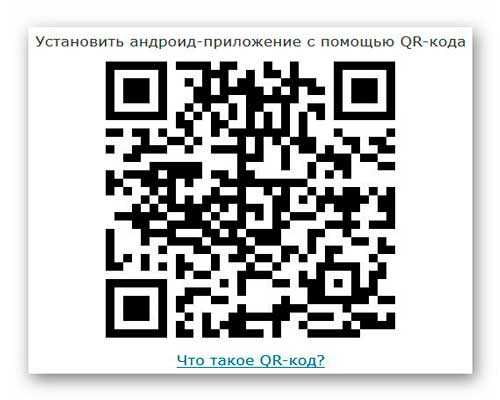
У меня смартфон Mi Max от Xiaomi, поэтому в камеру уже встроен специальный сканер, нужно только в настройках активировать его. Если Ваш смартфон не читает qr-коды, то можете прочитать как это исправить.
Отвлёкся, продолжаем — отсканировали код и тыкаем на кнопку-ссылку «Просмотр» (или подобную, какая там у Вас будет)…

У меня появилась на экране смартфона расшифрованная ссылка (проверяем подлинность 😉 ) и осталось тапнуть по кнопке «Перейти на сайт», что в самом низу…

Автоматически «влетаем» в магазин Google Play и жмём «Установить» для завершения процесса…

Согласитесь, что данный способ установки андроид-приложений через компьютер гораздо удобнее и быстрее классического метода.
И напоследок, хотел убрать этот код со страниц для пользователей, которые будут читать статью с мобильных устройств, но передумал — ведь можно просто показать другу прямо на смартфоне этот QR-код и он отсканировав его своим устройством быстро и просто установит рекомендуемое Вами приложение себе.
Теперь Вы знаете как установить приложение на Андроид через компьютер — до новых полезных и интересных программ для компьютера и приложений для Андроид.
Источник: http://optimakomp.ru/kak-ustanovit-prilozhenie-na-android-cherez-kompyuter/
- Как правильно установить оперативную память в компьютер? - как установить оперативную память в компьютер
- Установка Windows 10 с флешки: подробная инструкция - как установить виндовс 10 с флешки на компьютер
- Устанавливаем WordPress на локальный компьютер - как установить wordpress на локальный компьютер
- Как установить Андроид на компьютер - как установить приложение на андроид на компьютер
- Родительский контроль на компьютере в Windows 7, 8,10 - как установить на компьютер родительский контроль
- Как установить приложение Андроид на компьютер - как установить приложения на андроид на компьютер
- Установить новый браузер | Компьютер для чайников - как установить браузер на новый компьютер
- WhatsApp Скачать Ватсап на компьютер на русском языке для виндовс - как установить ватсап на компьютер бесплатно на русском языке
- Как скачать приложение Инстаграм на компьютер - инструкция - как установить инстаграмм на компьютер
- Как установить WordPress | Компьютер для чайников - как wordpress установить на компьютер
Добавить комментарий