Как включить блютуз на виндовс 7 (включение bluetooth на windows 7) — на ноутбуке, на компьютере, асер, леново, тошиба, самсунг — как включить блютуз на ноутбуке виндовс 7
19.04.2019Для включения блютуз на компьютере можно воспользоваться несколькими способами. Рассмотрим подробнее каждый из них.
Как включить блютуз на виндовс 7
Подготовка устройства
Прежде чем включить радиомодуль, требуется подготовить устройство к работе:
- Надо произвести установку или обновление драйверов для Блютуз-модуля. Для этого достаточно зайти на официальный веб-сайт производителя — необходимое программное обеспечение легче отыскать именно там. Если же компьютер стационарный с внешним приемником, тогда нужно будет точно знать название подключаемого девайса и найти подходящие ему драйвера. Возможно имя устройства не поможет, и тогда придется искать служебное ПО по аппаратному идентификатору.
- В некоторых ситуациях может потребоваться установка альтернативного менеджера для блютуз или дополнительные программы, чтобы работать с этим протоколом.
Когда разберетесь с этими вопросами, можно приступать к подключению блютуз.
Способы включения bluetooth на windows 7
Для включения блютуз на компьютере можно воспользоваться несколькими способами. Рассмотрим подробнее каждый из них.
Через диспетчер устройств
Чтобы запустить Bluetooth-модуль при помощи «Диспетчера устройств», нужно сделать следующее:
- Открыть «Пуск», найти там позицию «Компьютер» и щелкнуть по ней ПКМ. В открывшемся списке выбрать «Свойства».


- В окне сведений о системе надо щелкнуть по «Диспетчер устройств».

- Отыскать в списке оборудования пункт «Радиомодули Bluetooth» и раскрыть его. Там будет находиться лишь 1 позиция — модуль, который и следует включить. Для этого надо нажать на него правой клавишей мыши и, вызвав так контекстное меню, щелкнуть по «Задействовать».

Через Пуск
Для активации радиомодуля на ноутбуке требуется перейти в «Пуск», где последовательно необходимо выбрать «Все программы –> Стандартные –> Передача файлов через Bluetooth».
Через кнопку в панели задач
Наиболее простой вариант включения блютуз – использовать значок быстрого доступа в панели задач:
- Нужно открыть панель задач и найти на ней иконку, выполненную в виде эмблемы Bluetooth серого цвета.

- Щелкнуть по эмблеме (не имеет значения, какой именно кнопкой мыши) и задействовать единственный вариант — «Включить адаптер». После этого произойдет активация.

На ноутбуке
Если эмблема Блютуз отсутствует, нужно поступить следующим образом:
- Открыть «Панель управления».
- Щелкнуть по разделу «Сеть и интернет», после чего открыть «Центр управления…».
- Найти пункт «Изменение параметров адаптера», расположенный с правой стороны.
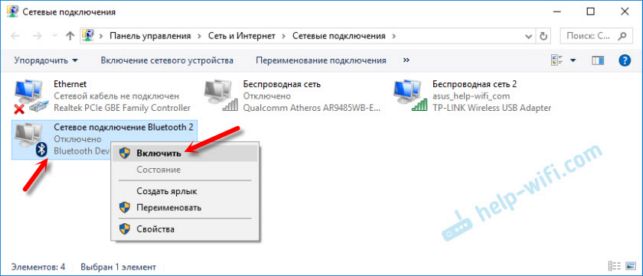
- Щелкнуть ПКМ на «Сетевое подключение Bluetooth», после чего нажать «Включить».
Запуск радиомодуля с помощью клавиши на клавиатуре
Обычно на клавиатуре ноутбуков Acer, Самсунг, Асус, Lenovo, Тошиба и большинства остальных производителей имеется функциональная клавиша «Fn», предназначенная для того, чтобы управлять различными параметрами, к примеру:
- подключение WiFi;
- регулирование яркости экрана;
- изменение громкости звука и т.п.
При наличии в устройстве встроенного блютуз активировать его можно тоже воспользовавшись данной кнопкой. Притом знак включения модуля должен находиться на одной из кнопок F1- F12, при нажатии на которую в сочетании с «Fn» можно активировать эту функцию.
Производитель
Решение популярных проблем
Как ни парадоксально, но даже при использовании блютуз могут возникнуть определенного рода проблемы:
- нет драйверов;
- не включается блютуз-модуль;
- устройство не видит другие девайсы.
Разберем каждый из них поподробнее.
Отсутствие драйверов
В случае если проблема с блютузом заключается в программном обеспечении, вышепредставленная инструкция поможет исправить ее. Однако если она оказалась безрезультатной, в таком случае вероятнее всего вам не повезло столкнуться с аппаратной ошибкой. В этой ситуации поможет лишь обращение в сервисный центр.
Модуль не включается
Подобная проблема также появляется из-за самых разных факторов, начиная от ошибок в операционной системе до аппаратной неисправности. Первое, что необходимо сделать, встретившись с такого рода проблемой – выполнить перезагрузку компьютера либо ноутбука: не исключено, что случился программный сбой, и чистка оперативной памяти ПК сможет помочь от него избавиться.
Если же проблема прослеживается и после перезагрузки, нужно попытаться произвести переустановку драйвера. Данная процедура выглядит таким образом:
- Нужно найти рабочее программное обеспечение для Bluetooth-адаптера и загрузить его на компе.
- Откройте «Диспетчер устройств» — легче всего это можно будет сделать, если использовать окно «Выполнить», которое открывается при одновременном нажатии клавиш «Win» и «R». В нем следует ввести devmgmt.msc и нажать «ОК».

- Найдите в списке Радиомодуль блютуз, выделите его и щелкните правой клавишей мыши. В открывшемся меню надо выбрать «Свойства».

- В окне свойств раскройте вкладку «Драйвер». Отыщите кнопку «Удалить» и щелкните по ней.

- В диалоговом окне подтверждения процедуры непременно отметьте пункт «Удалить программы…», после чего жмите «ОК».

- Произведите установку прежде скачанных драйверов и только лишь потом перезагрузите ПК.
Не видит другие устройства
Тоже спорный сбой, однако в этом случае всего лишь программного типа. Вполне вероятно вы пытаетесь подсоединить к компьютеру либо ноутбуку активный аппарат наподобие телефона, планшета или иного устройства, для чего блютуз-приемник необходимо сделать обнаруживаемым.
Для этого надо выполнить следующее:
- Откройте панель задач и отыщите в ней знак блютуз. Нажмите по нему правой клавишей мыши и в открывшемся перечне опций найдите «Открыть параметры».

- Первая группа функций, которую необходимо проверить – это блок «Подключения»: все опции в нем должны быть отмечены.

- Основной параметр, из-за которого ПК может не опознавать находящиеся поблизости блютуз-устройства – видимость. За него отвечает функция «Обнаружение». Подключите ее и нажмите «Применить».

- Попробуйте объединить ПК и целевой девайс – данная операция должна закончиться успешно.
После сопряжения компьютера и внешнего устройства функцию «Разрешить устройствам…» предпочтительно выключить в целях безопасности.
Видео по теме:
Источник: http://osnov-computer.ru/kak-vklyuchit-blyutuz-na-vindovs-7/
Как включить Bluetooth на ноутбуке?
Начну с того, что практически в каждом ноутбуке есть встроенный Bluetooth-модуль. Даже не на самых новых моделях. А это значит, что Bluetooth на ноутбуке должен работать без установки дополнительных устройств. Я имею введу USB-адаптеры, которые необходимы для стационарных компьютеров. Так как там просто нет встроенного модуля. Хотя, на некоторых материнских платах уже есть встроенный Блютуз.
В этой статье я постараюсь подробно показать, как включить Bluetooth на ноутбуке. Как это сделать в операционной системе Windows 10, Windows 8 (8.1) и в Windows 7. Так же покажу как настроить беспроводной модуль и подключить к ноутбуку разные устройства. У меня к ноутбуку по Блютуз подключена мышка и беспроводные наушники. Очень удобно. Так же можно подключить, например, беспроводную колонку, клавиатуру, мобильный телефон и т. д.
Все что необходимо для работы Bluetooth на ноутбуке – это установленный драйвер. Драйвер должен быть загружен и установлен с официального сайта производителя ноутбука. Для вашей модели и установленной системы Windows. Но не спешите переходить на сайт производителя и скачивать драйвера. Вполне возможно, что у вас уже все установлено и работает. Особенно, если у вас установлена Windows 10. Как правило, она сама устанавливает необходимые драйвера. Дальше нужно просто включить Блютуз в настройках ноутбука и можно пользоваться.
Где найти Блютуз на ноутбуке и как его включить?
Скорее всего, у вас уже все включено и все работает. Независимо от установленной Windows, если драйвер на Блютуз установлен, то на панели уведомлений будет синий значок «Устройства Bluetooth». Это значит, что он включен и готов к работе. Проверьте на своем ноутбуке. В редких случаях этот значок может быть отключен в настройках.

Нажав на эту иконку, можно выполнить разные операции: добавить устройство, показать подключенные устройства, принять/отправить файл, настроить сам адаптер и т. д.

Если у вас такого значка нет, то здесь три варианта:
- Bluetooth на ноутбуке отключен и его нужно включить.
- Удалили сам значок BT с панели уведомлений.
- Либо не установлен необходимый драйвер.
Давайте попробуем включить.
BT в Windows 10
Самый простой способ, это открыть центр уведомлений и нажать на соответствующую кнопку.

Или зайти в параметры, затем в раздел «Устройства», и на вкладке «Bluetooth и другие устройства» включить модуль ползунком.

По Windows 10 я писал отдельную статью: как включить и настроить Bluetooth на ноутбуке с Windows 10. После этого должен появится значок на панели уведомлений, как я показывал выше.
Как подключить устройство?
Нажмите на «Добавление Bluetooth или другого устройства» и выберите соответствующий пункт в следующем окне.

Если ваше устройство включено и доступно для поиска, то оно появится в списке доступных для подключения устройств. Выбираем его и подключаем к ноутбуку. Можете посмотреть на примере подключения Bluetooth наушников.
Включаем Блютуз на ноутбуке с Windows 8 и 8.1
Открываем боковую панель (можно сочетанием клавиш Windows + C) и выбираем «Параметры». Дальше нажимаем на «Изменение параметров компьютера». Переходим на раздел «Bluetooth» и включаем модуль переключателем.

Windows начнет искать доступные устройства, к которым можно будет подключится.
Должна появится иконка на панели уведомлений, через которую можно управлять подключениями.
Как активировать Bluetooth в Windows 7?
Если синей иконки на панели уведомлений нет, то перейдите в «Центр управления сетями и общим доступом» – «Изменение параметров адаптера» и посмотрите, есть ли там адаптер «Сетевое подключение Bluetooth». Если нет, то устанавливайте драйвер для своей модели ноутбука, или проверьте наличие адаптера в диспетчере устройств (об это ниже в статье) . А если есть, то посмотрите, включен ли он. Возможно, его нужно включить на ноутбуке.
Как подключить устройство?
Нажмите на значок «Блютуз» и выберите пункт «Добавление устройства. «
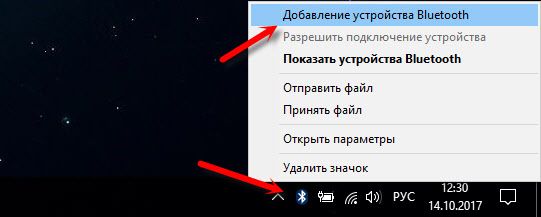
Откроется новое окно, в котором подключите свое устройство следуя инструкциям.
Или зайдите в «Панель управления», в раздел «Устройства и принтеры». И нажмите на кнопку «Добавить устройство». Так же можно открыть свойства «Bluetooth Adapter» и включить отображение значка в области уведомлений. Так будет проще подключать устройства и управлять ими.
Как проверить и включить Bluetooth в диспетчере устройств на ноутбуке?
Если вы не можете найти Bluetooth на ноутбуке, нет настроек, адаптера, кнопок, иконок и т. д., то скорее всего не установлены необходимые драйвера. Нужно зайти в диспетчер устройств и проверить это. А может нужно просто задействовать BT адаптер.
Откройте диспетчер устройств. Можно нажать правой кнопкой мыши на «Мой компьютер» и выбрать «Свойства». В новом окне перейти в «Диспетчер устройств». Или нажать сочетание клавиш Win + R и выполнить команду devmgmt.msc.
Там вы должны увидеть раздел «Bluetooth» (в Windows 7 может называться иначе) , в котором будет сам модуль (название так же может быть другое) . У меня на ноутбуке вот так:

Если он есть, но со «стрелкой» (значок возле адаптера) , то просто нажмите на него правой кнопкой мыши и выберите «Задействовать».
Возможно у вас в диспетчере устройств вообще нет ничего похожего на Блютз. В таком случае, нужно скачать и установить драйвер.
Зайдите на официальный сайт производителя своего ноутбука. Через поиск (или меню) найдите свою модель, и в разделе «Поддержка», «Загрузки» и т. п., скачайте драйвер на Bluetooth модуль. Установите его, перезагрузите ноутбук и после этого все должно заработать.
Источник: http://help-wifi.com/bluetooth/kak-vklyuchit-bluetooth-na-noutbuke/
Как подключить Bluetooth в Windows 7
Зачастую при связи компьютера и различной периферии с использованием Bluetooth у пользователей возникают проблемы. Установленные и включенные устройства напрочь отказываются обнаруживать друг друга или связываться. Устранить эти неполадки помогут несколько простых рекомендаций по установке, подключению адаптера и добавлению устройств поддерживающих Bluetooth.
Bluetooth нужно включить и сделать его доступным для обнаружения
В первую очередь убедитесь, что устройства, которые необходимо связать, действительно оборудованы модулем Bluetooth. Это точно указано в документации, а ноутбуки имеют дополнительное обозначение на одной из наклеек нижней крышки – Bluetooth. Некоторые бюджетные модели ноутбуков, несмотря на наличие всех признаков возможности связи, не имеют установленного модуля. Однако даже если модуль есть, он изначально отключен и компьютер или телефон его просто не видит.
Особенно много способов включить Bluetooth на ноутбуках. Это может быть переключатель на одной из боковых сторон корпуса, кнопка со значком Bluetooth, сочетание клавиш на клавиатуре. Часто кнопка или переключатель обозначены значком в виде антенны, они включают также и Wi-Fi.
Никаких элементов включения может не быть вовсе, а есть значок в трее на котором нужно вызвать меню, правой кнопкой мыши и выбрать опцию включения. Перечислить все варианты невозможно, главное, нужно этот элемент управления найти и установить в положение — ВКЛ. При включенном модуле появится значок Bluetooth в трее или он изменит цвет – станет активным.
На мобильных телефонах Bluetooth подключение нужно не только активировать, но и сделать видимым для других. Управление настройками Bluetooth, как правило, можно найти в разделе Приложения основного меню телефона.
После включения, на дисплее также появится символ Bluetooth. За активацией необходимо выполнить Поиск устройств, который покажет с кем можно установить связь. Если нужного устройства не обнаружено, проверяем, правильно ли установлен адаптер на компьютере.
Адаптер Bluetooth должен быть установлен и доступен для обнаружения
Для связи устройств с настольными компьютерами используют адаптер Bluetooth. Он подключается в USB порт. Обычно с устройством идет диск с ПО, но если его нет, Windows 7 при подключении установит свои драйвера.

В результате будут определены четыре устройства – Generic Bluetooth Radio и Microsoft Bluetooth Enumerator, а также два Устройства Bluetooth сети. В ряде случаев определяется еще одно устройство — Периферийное устройство Bluetooth, которое остается неустановленным.
Решение этой проблемы описано в статье Настройка Bluetooth в Windows 7.

Теперь нужно сделать видимым для обнаружения сам компьютер. Для этого открываем меню значка Bluetooth в трее и выбираем Открыть параметры. На закладке Параметры, по умолчанию, видимость компьютера отключена – это не позволяет подключить Bluetooth на телефоне или ноутбуке. Включите эту опцию и проверьте остальные, затем примените настройки.

Повторите Поиск устройств на телефоне, теперь компьютер есть в списке, можно приступать к настройке соединения.
Для связи, устройство необходимо добавить
Чтобы создать пару для Bluetooth подключения воспользуемся пунктом меню значка – Добавить устройство. Компьютер найдет все доступные для связи объекты, выбираем нужный и нажимаем Далее. Для безопасности, при соединении производится запрос кода, который нужно ввести на телефоне или ноутбуке. Время ввода кода ограничено.

Для устройств без клавиатуры, например мыши или наушников, после второй попытки будут предложены варианты подключения, выбирайте нужный. В результате пункт меню Показать устройства Bluetooth предоставит выбор для управления необходимым объектом.

Источник: http://www.nimafirst.com.ua/kompyutery/zhelezo/kak-podklyuchit-bluetooth-v-windows-7
Как включить блютуз на ноутбуке Windows 7 и Windows 8?
Практически все современные ноутбуки снабжены функцией блютуз, благодаря активатизации которой можно передавать файлы. О том, как включить блютуз на ноутбуке windows 8, можно узнать из статьи.
- Ноутбук
- Устройство bluetooth
В ноутбуках адаптер Bluetooth в коротком диапазоне обеспечивает не только радиоподключение к личной беспроводной сети (PAN) , но также предусматиривает получения доступа к иным Bluetooth совместимым устройствам, таким как компьютеры, сотовые смартфоны-телефоны, аудио наушники, мышки и принтеры. Поскольку данная функция блютуз подключает компьютеры и ноутбуки по радио, а не вовсе через кабель, все подлюченные устройства можно спокойно перемещать без потерь подключения к основному компьютеру. Устройства блютуз могут автоматическим образом подключаться к ПК или ноутбуку, когда они находятся в зоне функционирования его передатчика. Рабочий стандартный диапазон передатчиков, которые установлены на сотовых телефонах или компьютерах, приблизительно составляет девять метров.
Говоря о рабочем диапазоне передатчика в аудио наушниках или же о клавиатуре, то он равен одному метру. Если выйти из данной области приема либо выключить эту гарнитуру, появиться сообщение о возникновении ошибки. Ознакомившись с предназначением блютуз, можно уже выяснить, как включить блютуз на ноутбуке windows 7. Для того, чтобы установить подключение и сделать передачу файлов между 2-мя ноутбуками с Bluetooth либо между ноутбуком и мобильным устройством, к примеру, MP3-плеером, сотовым телефоном, или же компьютером и PDA, следует выполнить следующие шаги: Отключить значок Bluetooth, если отсутствует передатчик блютуз на компьютереЗагрузить драйвер Bluetooth и использовать мастер добавления Windows 7Проверить активность устройства и запустить Network Assistant вместе с Центром мобильности.
После нужно сделать установку программного обеспечения для работы опции »Bluetooth». Прежде чем приступить к процессу настройки подключений Bluetooth, нужно щелкнуть драйвер Bluetooth для того, что бы загрузить полный пакет программного обеспечения с веб-сайта фирмы ноутбука, а затем запустить ‘’мастер добавления’’ устройства, который и автоматически обнаружит устройство блютуз или же найдет причину появившейся неполадки. Для того, что бы запустить мастера добавления устройств, сначала нужно нажать на кнопку ‘’Пуск’’, ввести слово устройства в поле для поиска. После, в списке показанных результатов необходимо выбрать элемент ‘’Диспетчер устройств’’. Мастер автоматически выполнит поиск тех устройств, которые могут быть добавлены к ноутбуку.
Как только устройство Bluetooth будет обнаружено, его уже можно будет добавить к компьютеру. В том случае, если устройство не обнаружилось, нужно выполнить следующие инструкции, затем повторно запустить мастер добавления устройств: Надо убедиться, что данное устройство блютуз полностью заряжено, а так же подключено к сети. Надо убедиться, что устройство включено и что оно находится в активном режиме обнаружения. Инструкции о том, как сделать ваше устройство доступным для обнаружения, как правило, содержаться в руководстве устройства. Для того, чтобы настроить Bluetooth на ноутбуке, можно прочитать также этот документ. Чтобы подключенный к ноутбуку с Windows 7 блютуз работал более эффективно, периодически советуется делать обновление программного обеспечения для работы этой функции.
Проблемы с определением устройства передачи данных могут возникнуть не только в ноутбуках, работающих под Windows 7, но также и в более новых версиях. Что предпринять, если Windows 8 не удается распознать устройство Bluetooth, как включить блютуз в Windows 8? Чтобы разрешить эту задачу, нужно сперва проверить, включено ли беспроводное соединение (это касается ноутбуков) . Затем, необходимо убедиться в том, что включено само устройство Bluetooth и что его параметры также предусматривают автоматическое обнаружение устройства. Если на данном устройстве активирован соответствующий режим, то тогда оно использует радиосигналы, чтобы передать свое местоположение другим устройствам, а также компьютерам, которые поддерживают Bluetooth.
Такое устройство, как, к примеру, мобильный телефон с блютуз, может иметь опцию в меню, с помощью которого можно будет включить Bluetooth для того, чтобы можно было его распознать. Нередко бывает и так, что на устройстве, в частности, на ноутбуке с windows 8, также требуется включить параметры обнаружения, как это было в windows 7. Чтобы сделать включение обнаружения в Windows 8, нужно нажать на сочетание клавиш Windows (с картинкой) и W. В появившемся поле поиска нужно написать слово bluetooth . После того, как будет показаны результаты поиска bluetooth, надо щелкнуть на строку ‘’изменить параметры блютуз’’в списке результатов. Должно открыться окно «параметры Bluetooth». В вкладке «Обнаружение» надо открыть ‘’Параметры’’ и затем щелкнуть ‘’разрешить устройствам bluetоoth обнаруживать компьютер».
Источник: http://uznay-kak.ru/sferyi-jizni/tehno/kak-vklyuchit-blyutuz-na-noutbuke-windows-7-i-windows-8
Как включить bluetooth на ноутбуке Windows 7
Есть множество способов передачи данных с, допустим, мобильного телефона на компьютер или ноутбук и обратно. В наше время самый распространённый способ передачи различных файлов – USB-провод. Однако, есть немало людей, которые до сих пор пользуются более старыми моделями мобильных телефонов, для которых USB-кабели не предусмотрены, однако в них имеется Bluetooth. Передать информацию через него с компьютера на телефон или наоборот не составит особого труда – для компьютеров существуют блютуз-модемы, подключаемые через USB-порт. С их работой возникают вопросы крайне редко. С ноутбуком, вроде бы, дела обстоят и того проще – блютуз в них почти всегда встроенный, однако не каждый пользователь точно знает:
- Есть ли на его ноутбуке Bluetooth вообще;
- Если есть, где он находится и как его включить?
В этой статье мы опишем Вам как определить наличие его на Вашем ноутбуке, как его включить и как им пользоваться.
Поиск и использование Bluetooth на ноутбуке
Самый простой способ узнать есть блютуз на Вашем ноутбуке или нет – посмотреть на заводские наклейки на нём. Если среди них есть наклейка со значком Bluetooth, значит, он встроен в Ваш ноутбук. Если наклеек нет вообще, допустим, ноутбук у Вас давно, за ненадобностью наклейки Вы сняли, а что там было – не помните, загляните в трей. При наличии блютуза на Вашем ноутбуке, в трее будет располагаться соответствующий значок. Нажмите на него и выберите необходимый пункт, например, «добавление устройства Bluetooth», если Вам надо создать новую связь.
Если Вы передаёте данные с какого-либо другого устройства на Ваш ноутбук, система обязательно затребует разрешение на получение пересылаемых файлов. Вы также можете выбрать период, на который выдаётся разрешение без запроса передавать файлы на Ваш ноутбук.
А для того, чтобы передать файлы при помощи Bluetooth с ноутбука на другое устройство, нажмите на меню «Пуск», откройте «Все программы» и найдите пункт «передать по каналу Bleutooth». Для передачи данных необходимо выбрать устройство из списка или добавить новое при помощи соответствующей кнопки.
После запланированного использования канала Bluetooth не забудьте отключить его видимость, иначе на Ваш ноутбук может попасть нежелательное, а то и вредоносное ПО. Желаем удачи!
Источник: http://pcmind.ru/kak-vklyuchit-bluetooth-na-noutbuke-windows-7/
- Как в windows 7 полностью отключить обновления? - windows 7 как отключить обновления
- Как перейти с 32-разрядной версии на 64-разрядную сохранив все - Microsoft Community - как перейти с 32 на 64 windows 7
- Как отключить автозагрузку программ - как отключить автозагрузку программ windows 7
- Как вызвать командную строку в Windows 7 - как вызвать командную строку в виндовс 7
- Как установить Windows с флешки или диска - настройка BIOS - как установить windows 7 с флешки через биос
- Как изменить размер значков на рабочем столе Windows 7 - YouTube - как изменить размер значков на рабочем столе в windows 7
- Как переименовать имя пользователя на Windows 7 | Инструкция - как изменить имя пользователя в windows 7
- Как полностью удалить internet explorer с компьютера? - как полностью удалить internet explorer в windows 7
- Как откатить систему назад в Windows 7 | 2 способа - как откатить систему назад windows 7
- Как удалить Гугл Хром с компьютера полностью - как удалить гугл хром с компьютера полностью виндовс 7
Добавить комментарий