Как установить сертификат ЭЦП на компьютер — как установить сертификат эцп на компьютер с флешки
14.09.2019
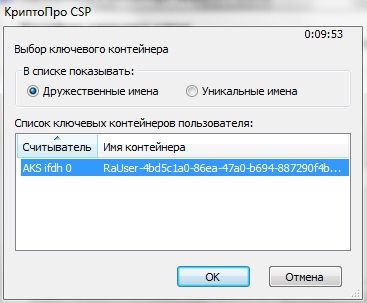
- Далее в появившемся окне нажимаем на “Обзор”. В данном окне демонстрируется доступный считыватель и имя контейнера. Ознакомьтесь с полученной информацией, затем нажмите “ОК”;
Как установить сертификат эцп на компьютер с флешки

Сертификат ЭЦП (электронная цифровая подпись) представляет собой, по сути, набор цифр. Генерация этих цифр происходит при шифровании документа, в основу которого входят личные данные, необходимые для идентификации пользователя. После получения в удостоверяющем центре цифровой подписи, её необходимо установить. Только после этого, вы сможете ей пользоваться. Мы подскажем вам, как установить сертификат ЗЦП на компьютер.
Перед установкой ЭЦП убедитесь в наличие программы КриптоПро CSP. Отсутствие данной программы исключает возможность использовать цифровую подпись. Скачать КриптоПро вы сможете, зайдя на официальный сайт разработчиков. Эта платная программа, однако, вам будет предоставлен бесплатный пробный период, который продлится 3 месяца.
Предположим, что программа КриптоПро у вас уже установлена на личный компьютер. Следующие шаги расскажут вам, как установить сертификат ЗЦП на компьютер:
- Откройте на вашем компьютере “Панель управления”. В окне панели выберите из перечня программ КриптоПро. Запустите её двойным кликом мыши (левой кнопки);

- В окне запущенной программы из списка различных вкладок выбираем вкладку “Сервис”;

- В открывшейся вкладке кликаем на графу “Просмотреть сертификаты в контейнере”;

- Далее в появившемся окне нажимаем на “Обзор”. В данном окне демонстрируется доступный считыватель и имя контейнера. Ознакомьтесь с полученной информацией, затем нажмите “ОК”;
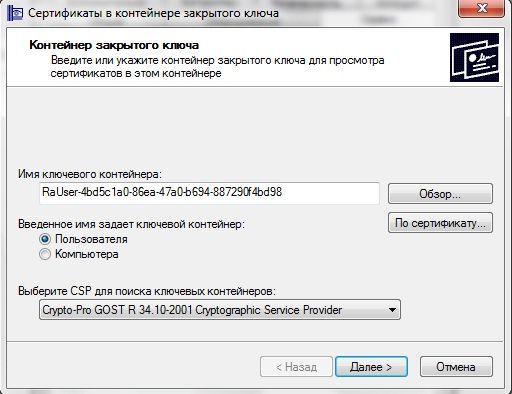
- Открывшееся окно имеет название “Сертификаты в контейнере закрытого ключа”. Нажимайте “Далее” без каких-либо изменений и ввода информации;
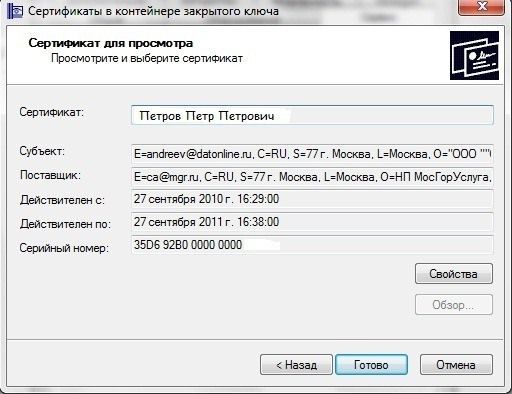
- Откроется окно, рассказывающее о пользователе, серийном номере электронной подписи и сроке её действия. Выберите пункт “Свойства”;

- В появившемся окне сертификата, необходимо установить новый. Это легко сделать, нажав на “Установить сертификат”;

- На экране компьютера откроется “Мастер импорта сертификатов”. Ознакомьтесь и предоставленной информацией и нажмите “Далее”;

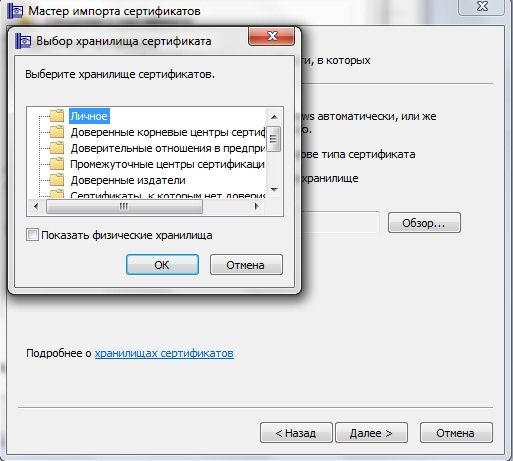
- В новом окне выбираем пункт под названием “Поместить все сертификаты…”. Жмем на кнопку “Обзор”;

- Выбираем папку с именем “Личное”, жмем на “ОК”;
- Для окончания установки нажимаем “Готово”.

Теперь вам известно, как установить сертификат ЭЦП на компьютер. Насладитесь простотой и легкостью работы с уникальной электронной цифровой подписью.
Расскажи друзьям в социальных сетях
комментария 3
алгоритм установки сделала, а на зайти в личный кабинет на госзакупках не могу
Светлана, попробуйте для авторизации использовать другой браузер, установленный на вашем компьютере.
Источник: http://compdude.ru/kak-ustanovit-sertifikat-etsp-na-kompyuter/
Как установить ЭЦП на компьютер
После того как вы получили электронную цифровую подпись (ЭЦП) в удостоверяющем центре, чтобы приступить к работе, ее необходимо установить на компьютер. Сейчас мы расскажем вам как это правильно сделать.
Установка ЭЦП на компьютер – подробная инструкция
Чтобы правильно установить ЭЦП на компьютер, на нем уже должна быть установлена программа КриптоПро CSP 3.6. Без этого программного обеспечения работа с электронной цифровой подписью невозможна. Скачать данную программу вы можете на официальном сайте КриптоПро. Программа является платной, но имеет пробный период на 3 месяца, чего вам будет вполне достаточно, чтобы разобраться со всеми необходимыми функциями.
Приступим к инструкции по установке ЭЦП на ПК.
1 шаг.
Откройте панель управления windows и выберете из списка программ КриптоПро CSP. Когда программа запустится, вы увидите следующее окно:


2 шаг.
Перейдите во вкладку Сервис

3 шаг.
Во вкладке Сервис нажмите кнопку Просмотреть сертификаты в контейнере.

4 шаг.
В открывшемся окне нажмите кнопку Обзор. Появится окно с именем контейнера и доступный считыватель. Нажмите ОК.

5 шаг.
В окне «Сертификаты в контейнере закрытого ключа», нажмите Далее, ничего не изменяя.

6 шаг.
В окне, отображающем информацию о пользователе и электронной подписи, нажмите кнопку Свойства.
7 шаг.
Теперь в открывшемся окне нажмите кнопку Установить сертификат…

8 шаг.
В окне «Мастер импорта сертификатов», нажмите Далее.

9 шаг.
Теперь необходимо выбрать пункт Поместить все сертификаты в следующее хранилище нажатием кнопки Обзор.

10 шаг.
Нажмите сначала на название папки Личное, а потом на ОК

11 шаг.
Установка сертификата завершена, нажмите Готово.

Если у вас возникают какие то трудности с установкой сертификата ЭЦП на компьютер, вы всегда можете обратиться к нам за бесплатной помощью. Воспользуйтесь он-лайн консультантом в правом углу экрана и получите помощь прямо сейчас.
Если у вас еще нет электронной цифровой подписи, вы можете получить ЭЦП для торгов у нас по выгодной цене.
Источник: http://good-tender.ru/poleznye-stati/45-kak-ustanovit-etsp-na-kompyuter
Как скопировать ЭЦП с флешки на компьютер (в реестр)

Я уже описывал ранее: Как установить ЭЦП на компьютер. Сегодня хочу дополнить тему работы с электронно-цифровой подписью и рассказать как скопировать ЭЦП с флешки в реестр.
Любую статью условно можно разбить на два вопроса: Зачем и Как.
Зачем? ЭЦП выдаётся на флеш-накопителе или по-простому на флешке.
Во-первых: флэшка – вещь не вечная, может сломаться, потеряться.
Во-вторых: нас окружает множество копьютеров. Компьютер дома, компьютер в офисе, а в поездку берём с собой ноутбук. И как не сложно догадаться кругом приходится носить подпись, которая может сломаться и потеряться. Возможно я утрирую, но гораздо проще её скопировать.
Как? Заходим в Пуск/Панель управления/КриптоПро CSP нажимаем на подзаголовок: Сервис и кликаем: Скопировать.

В следующем окне жмём: Обзор, выбираем ключевой контейнер и ОК.

В открывшемся окне жмём: Далее и переходим к Копирование контейнера закрытого ключа. В ячейке: Имя ключевого контейнера введите название Вашей эцп и жмите: Готово.

Тут кликаем по Реестр и ОК.

Теперь установим скопированный сертификат.
Вкладка: Сервис, кликаем по кнопке: Посмотреть сертификаты в контейнере.
Далее нажимаем: Обзор и переходим к выбору сертификата.

Выбираем, как показано на изображении, Считыватель: Реестр, Имя контейнера: Ваш сертификат (имя которое Вы дали). Жмём ОК и в следующем окне Далее.

Жмём кнопку: Установить, далее ДА и ОК.
Копирование сертификата закончено, больше нет необходимости вставлять флешку для подписи.
Источник: http://sv-tender.ru/kak-skopirovat-ecp/
Как установить сертификат ЭЦП на компьютер?
Установить сертификат ЭЦП на компьютер нетрудно и под силу любому пользователю. Пошаговый алгоритм установки — далее в нашем материале.
https://youtube.com/watch?v=wff0VDWy_Q4
Вариант 1. Устанавливаем корневой сертификат УЦ, выдавшего ЭЦП
Как установить сертификат ЭЦП — вопрос, волнующий многих пользователей, оплативших ключ ЭЦП. Перед тем как непосредственно перейти к делу, необходимо скачать программу «КриптоПро» с официального сайта.
Установка сертификата ЭЦП допустима двумя путями:
- используя раздел «Установить личный сертификат»;
- используя раздел «Просмотреть сертификаты в контейнере».
Рассмотрим первый случай более подробно.
- В строке управления находим программу «КриптоПро CSP» и открываем ее.
- Переходим на закладку «Сервис» и находим клавишу «Установить личный сертификат».

- В ответ откроется окошко «Мастер установки сертификатов» — жмем «Далее».
- Кнопкой «Обзор» прокладываем путь к сертификату

и переходим к клавише «Открыть».

- В открывшемся окошке находим кнопку «Далее».

- Кликаем «Обзор» и в новом окне подбираем соответствующий сертификату контейнер — жмем «ОК».

- В открывшемся окошке выбираем «Обзор» и папку «Личное», далее — «Ок» и в последующем окошке выбираем «Готово».

Вариант 2. Установка корневого сертификата удостоверяющего центра
Для установки сертификата вторым методом:
- Запускаем программу «КриптоПро CSP», идем на закладку «Сервис» и ищем клавишу «Просмотреть сертификат в контейнере».

- Далее — «Обзор», выбираем нужный сертификат клавишей «Ок».

- В следующем окошке выбираем «Далее», ничего не меняя.
- Жмем клавишу «Свойства».

- Выбираем «Установить сертификат».

- Переводим переключатель в ячейку «Автоматически выбрать хранилище на основе типа сертификата» и жмем «Далее».

«Готово». Установку мы выполнили успешно.
Итоги
Установить корневой сертификат удостоверяющего центра можно двумя способами. Наша пошаговая инструкция позволит вам совершить эту операцию быстро и корректно.
Узнать больше об ЭЦП вы сможете в наших публикациях:
Источник: http://nalog-nalog.ru/spravochnaya_informaciya/kak_ustanovit_sertifikat_ecp_na_kompyuter/
Как скопировать ЭЦП на компьютер
Как правило, электронно-цифровая подпись записывается на USB-носитель. Однако, если вам необходимо установить ЭЦП с флешки на компьютер, то есть скопировать ЭЦП на компьютер, узнайте в этой статье, как быстро и просто это сделать.
Скопировать ЭЦП на компьютер
Безусловно, постоянно носить с собой флешку не всегда удобно. Она либо может прийти в негодность, либо ее просто-напросто может не оказаться под рукой в нужный момент. В таком случае придет на помощь способ, при котором мы скопируем сертификат ЭЦП на сам компьютер, что впоследствии позволит обойтись без USB-носителя.
Для того, чтобы скопировать ЭЦП на компьютер, пожалуйста, следуйте дальнейшим инструкциям:
Вставьте USB-носитель с ЭЦП в компьютер и запустите программу КриптоПро CSP, перейдите во вкладку Сервис и нажмите Скопировать….

В открывшемся окне выберите ключевой контейнер, для этого нажмите кнопку Обзор.

В открывшемся списке ключевых контейнеров пользователя выберите контейнер и нажмите Ок.

После выбора контейнера, его имя появится в строке Имя ключевого контейнера. В следующем окне просто нажмите Далее.

В следующем шаге необходимо указать информацию о новом контейнере, для чего введите Имя сертификата (придумайте любое имя сертификата ключа). После этого нажмите кнопку Готово.

Далее откроется окно, в котором будет предложено выбрать носитель для хранения контейнера закрытого ключа. В данном случае выбираем Реестр и нажимаем Ок.

Для вновь создаваемого контейнера существует возможность задать новый пароль. Если желаете установить пароль, дважды введите его в соответствующие поля. Если использование пароля не планируется, оставьте поля пустыми и нажмите Ок.

Итак, мы выбрали объект для копирования, указали место хранения сертификата. Теперь необходимо этот сертификат установить.
Во вкладке Сервис нажмите Просмотреть сертификаты в контейнере…

Нажав на кнопку Обзор, в открывшемся окне, если вы обратили внимание, появился еще один ключевой контейнер. Выберите вновь созданный контейнер и нажмите Ок.

После выбора нового контейнера нажмите Далее.

В открывшемся окне будет указан сертификат для просмотра. Нажмите Установить.

Далее, в окне предупреждения о безопасности, нажмите Да.

В итоге, после произведенных вами действий, появится сообщение об успешной установке сертификата. Нажмите Ок.

Готово. ЭЦП установлена на компьютер.

Можно закрыть программу, нажав Ок, а также проверить работоспособность ЭЦП. Для этого выньте флешку из компьютера и попытайтесь обратиться к ЭЦП. Если все сделано правильно, вы увидите привычную информацию о сертификате ЭЦП. Таким образом мы скопировали ЭЦП с флешки и установили ее на компьютер, что предполагает использование ЭЦП без флешки.
Источник: http://winternete.ru/kak-skopirovat-ehcp-na-kompyuter.html
- Как установить Телеграмм на компьютер на русском - как установить телеграмм на компьютер
- IPTV на компьютере с Windows: как смотреть – ТОП IPTV плееров - как установить iptv player на компьютер
- Как установить игры на компьютер? - как установить игру на компьютер
- Как установить VPN на компьютер на примере ExpressVPN | - как установить впн на компьютер
- Как установить и настроить антивирус на ПК бесплатно - как установить антивирус на компьютер
- Как установить windows 7 на компьютер | Блог Айтишнега - как установить виндовс 7 на компьютер
- Как установить Clash of Clans на компьютер | Обзоры игр для мобильных устройств и компьютеров - как установить clash of clans на компьютер
- Как получить root права на Android через Kingo Root - как установить рут права на андроид через компьютер kingo root
- Как установить программу на компьютер с диска - инструкция - как с диска установить игру на компьютер
- Установка Windows 10 второй системой: инструкция - как установить вторую ос на компьютер с windows 10
Добавить комментарий