Как установить Телеграмм на компьютер на русском — как установить телеграмм на компьютер
14.09.20196. Папка установки выбрана, настройки ярлыков выполнены, щелкните по кнопке «Установить».
Как установить Телеграмм на компьютер
Как установить Телеграмм на компьютере на русском — актуальный вопрос для жителей России. После блокировки официального сайта загрузить установочный файл с него не получится. Читайте, как скачать официальное приложение с нашего сайта и пошагово установить программу в обход блокировки. Все файлы на сайте загружены с ресурса www.telegram.org и своевременно обновляются.
Установка Telegram для ПК
В отличие от других мессенджеров Телеграмм не требует установленного приложения на телефоне. Достаточно скачать последнюю версию приложения и получить SMS-сообщение на телефон. Установить программу можно даже без телефона с использованием виртуального номера.
1. Скачайте установочный файл на странице Телеграмм для ПК. В нижней части страницы выберите операционную систему компьютера: Windows 7,10, mac OS, Linux.
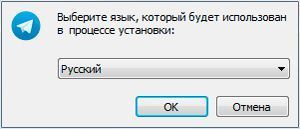
2. Запустите скаченный файл, выберите русский язык и нажмите «OK».
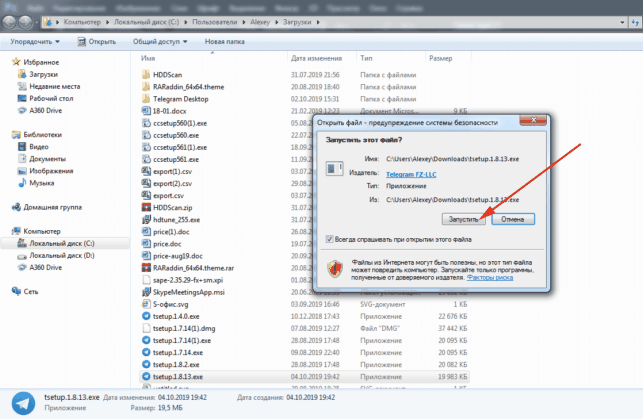
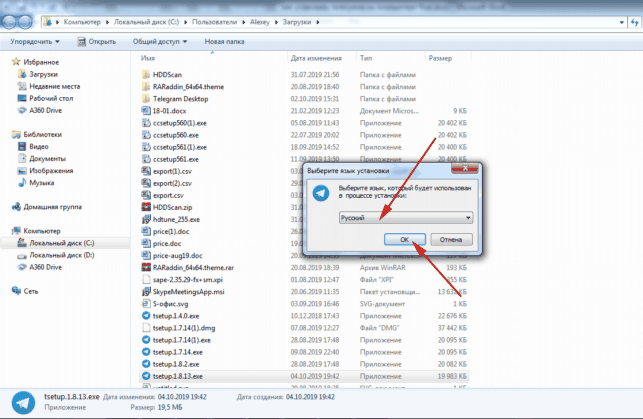
3. Выберите папку для установки мессенджера. По умолчанию инсталляция производится в директорию C:\Users\Alexey\AppData\Roaming\Telegram Desktop. Для смены каталога щелкните по кнопке «Обзор» или сразу нажмите «Далее».

4. Создайте ярлык в папке меню «Пуск». Настройки по умолчанию не меняйте, кликните «Далее».
5. Согласитесь с предложением создать ярлык на Рабочем столе. Галочку не снимайте, нажмите «Далее».

6. Папка установки выбрана, настройки ярлыков выполнены, щелкните по кнопке «Установить».
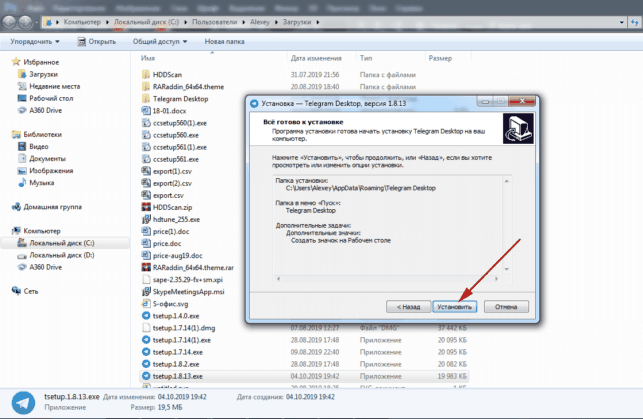
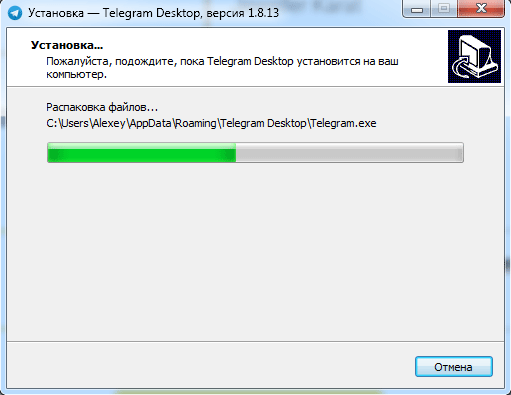
7. Не снимайте галочку «Запустить Telegram» и нажмите «Завершить».

После завершения установки переходите к процессу регистрации. Ознакомьтесь со статьей о регистрации Телеграмм на различных устройствах, если, помимо компьютера, планируете установить программу на смартфон или планшет.
Регистрация на компьютере
1. Нажмите «Start messaging» и используйте приложение на английском или кликните «Продолжить на русском» для установки русского языка интерфейса.

2. При нажатии «Продолжить на русском» язык диалогового окна изменился. Щелкните по голубой кнопке «Начать общение».
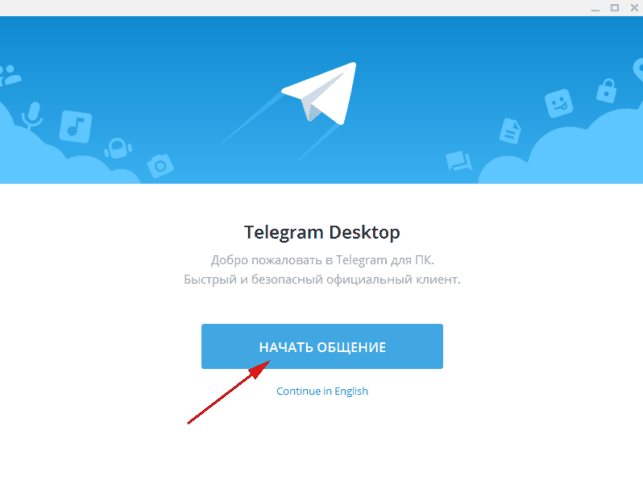
3. Значение поля Russian Federation не меняйте, код России +7 будет введен автоматически. Укажите номер телефона без семерки.

4. На указный номер придёт смс-сообщение с кодом подтверждения. Введите код в поле формы и нажмите «Продолжить».

5. Введите имя и фамилию — First Name и Last Name. Заполнять реальные данные не обязательно, допускается использование псевдонима. Добавьте фотографию: аватарка будет отображаться у других пользователей.
6. Нажмите «Sign in» и выберите контакт, которому хотите написать или позвонить.
Варианты Телеграм без установки
При отсутствии возможности установить приложение на ПК используйте портативную или онлайн-версию мессенджера.
Веб-версия Телеграм
Для общения на компьютере через Telegram не обязательно устанавливать приложение. Используйте онлайн аналог Telegram Web, который практически не отличается от программы для ПК. Для авторизации перейдите на сайт web.telegram.im, выберите страну и введите телефонный номер. Единственное ограничение — мессенджер должен быть предварительно установлен на смартфон, планшет или ПК. Вводите привязанный к аккаунту номер: код подтверждения придёт в установленное приложение.
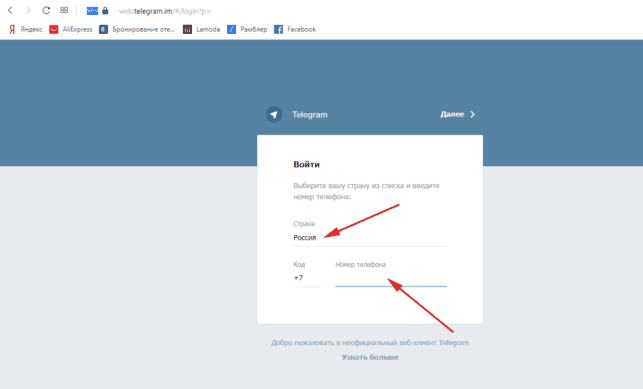
Плюс Телеграмм онлайн — возможность запустить мессенджер на любом устройстве. Пользователю доступно переключение между мобильным и полноэкранным режимами. Сайтом web.telegram.im удобно пользоваться на планшете. Минус — отсутствие звонков.

Портативная версия
Используйте Телеграм Portable без установки. Если нужен полный аналог компьютерной версии более чем на одном устройстве: дома, на работе, в интернет-кафе, Telegram Portable — идеальный выбор. Запишите портативный мессенджер на карту телефона или flash-носитель и используйте приложение на компьютере или ноутбуке вне дома. Все данные будут сохраняться на съемном накопителе и синхронизироваться при запуске.
Источник: http://telegram-pc.ru/ustanovit-telegramm-na-kompyutere/
Как установить Telegram на компьютер и телефон и пользоваться им бесплатно

Добрый день, друзья. Сегодня разберёмся, как установить Телеграмм на компьютер и другие устройства. Я пошагово всё расскажу с использованием подробных скриншотов. В итоге вы сможете избежать основных ошибок и научитесь пользоваться приложением абсолютно бесплатно.
Кстати, совсем недавно написал подробную статью о том, что такое Телеграм. Поэтому здесь нет особого смысла рассказывать подробности об этом замечательном мессенджере.
Telegram создан, прежде всего, для общения, поэтому первым делом его нужно устанавливать на свой телефон. Это важно, потому что люди, с которыми вы обмениваетесь сообщениями, должны быть в вашей телефонной книге. Только после настройки на телефоне, можно использовать программу на других устройствах.
Установка на мобильное устройство
Время выполнения 2 минуты.
Шаг 1. Образцом будет операционная система Андроид, в других системах действуют те же принципы.
Ищем магазин приложений, у меня это Play Market (App Store – для iOS и Windows Store – для Windows Phone).
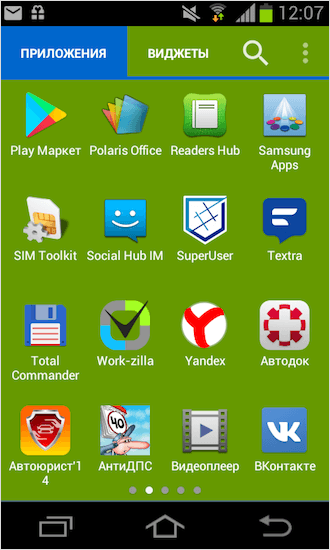
Шаг 2. В строке поиска вводим “телеграм” по-русски или по-английски – не важно.

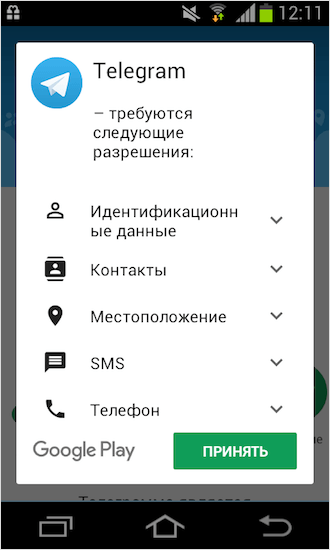
Шаг 3. Нажимаем «Установить, далее «Принять».
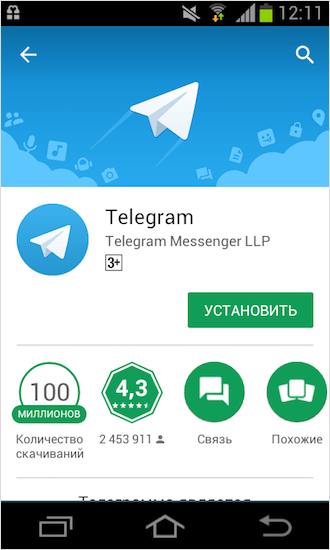
Шаг 4. Дожидаемся загрузки. Приложение очень лёгкое, так что всё пройдёт быстро.
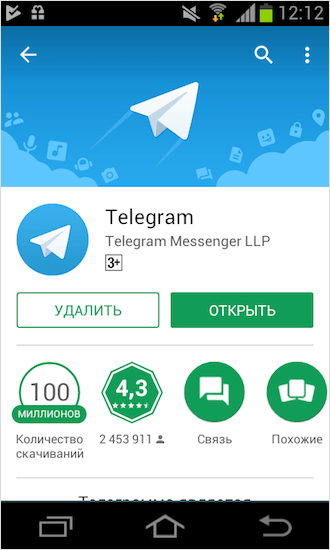
Шаг 5. Нажимаем «Открыть».
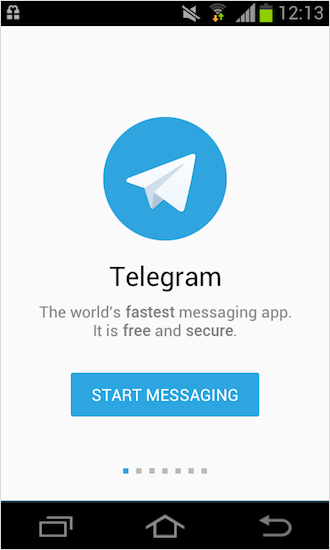
Шаг 6. Далее нажимаем «Start Messaging».
Шаг 7. Указываем свой номер телефона. Внимательно проверьте правильность написания номера или СМС придёт другому человеку.

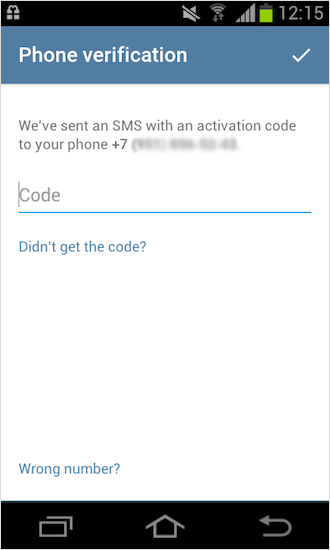
Шаг 8. Дожидаемся СМС с кодом и вводим его в нужное поле. Если СМС не пришло, и вы долгое время не вводите код авторизации, на указанный номер позвонят и продиктуют код. Удобно, не правда ли?
Шаг 9. Указываем свои имя и фамилию.
Шаг 10. Ура! Настройка завершена. Переходите в меню и увидите ваших друзей, у которых уже стоит Телеграм.
Многим пользователям досаждает отсутствие русифицированного меню. Для них следующая статья с подробной инструкцией по русификации Телеграм.
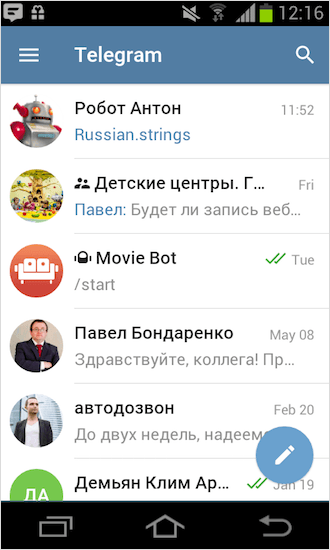
Устанавливаем на компьютер
Время выполнения 3 минуты.
Мегаудобная функция Телеграм – мгновенный обмен данными между всеми вашими устройствами. Другими словами, вся переписка, контакты будут храниться во всех подключенных гаджетах, так что рекомендую использовать мессенджер на ноутбуке, планшете и телефоне.
Описание настройки будет на примере Windows.
Скачать приложение рекомендую с официального сайта. Хотя риск – благородное дело. Про удаление вирусов так же скоро напишу большую статью. Шутка!
Шаг 1. Выбираем нужную версию, у меня это PC/Mac/Linux.

Для Windows есть два варианта: полноценная установка или портативная версия.
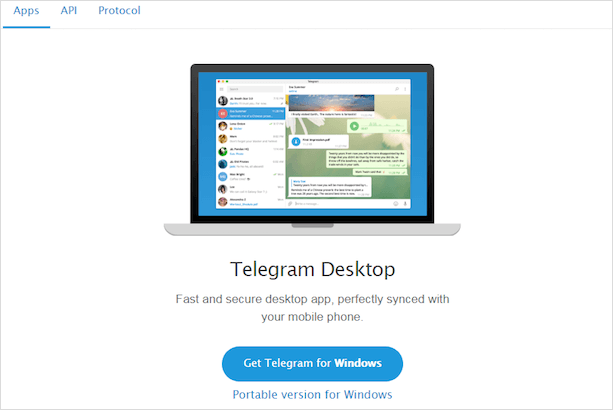
Шаг 2. Находим скачанный файл и кликаем два раза, чтобы запустить.
Шаг 3. Во время установки выбираем место хранения файлов программы, можем поставить галочку, тогда на рабочем столе появится ярлык Телеграма. Установка занимает 30 секунд.
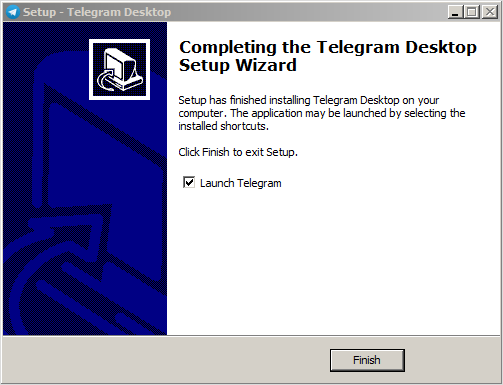
Шаг 4. В последнем окне при нажатии кнопки “Finish” программа запустится автоматически, если стоит галочка, как на скриншоте ниже.
Шаг 5. Дальше нажимаем «Войти» и вас ждёт знакомая процедура идентификации по телефону.

Набираем свой номер телефона и дожидаемся прихода СМС с кодом.

Шаг 6. Вводим полученный код в указанное поле.
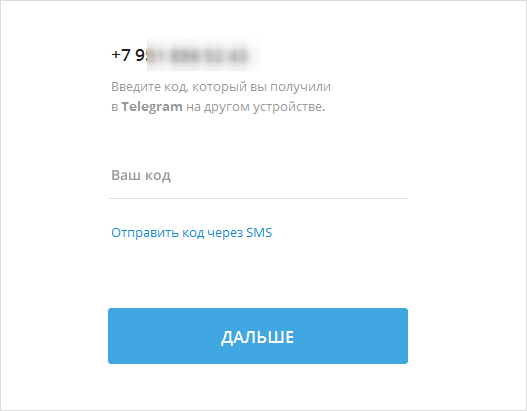
Шаг 7. Теперь вы – счастливый обладатель Telegram на своём компьютере.

Вот почему я говорил о важности первоначальной установки мессенджера от Павла Дурова на телефон. Если всё сделали правильно, версия для ПК будет иметь список контактов ваших знакомых, у которых есть Телеграм.
Отличительные особенности версии для ПК
- На компе удобно печатать сообщения. Хотя имеются умельцы с молниеносной скоростью набора и в телефонной версии.
- Нет знаменитых секретных чатов.
- В отличие от WhatsApp, включенный телефон не нужен. Вся информация синхронизируется через серверы и будет доступна всегда и везде.
Основные ошибки при установке
Телеграм подтверждает свою надёжность. Особых ошибок не выявлено. Перерыл весь интернет и особых жалоб от реальных людей не нашёл.
- Проблема с приходом СМС, скорее всего, вызвана работой сотового оператора. Для этого есть резервный вариант с обратным звонком.
- Установился, но не заходит. Проверяйте официальная ли у вас версия инсталлирована. Всегда помогает переустановка программы. Сотрите все файлы, скачайте с официального сайта и проблема исчезнет.
Заключение
Как видите, процедура установки мессенджера Телеграм упрощена разработчиками до предела. Достаточно только номера телефона. Если же у вас его нет, то в этой статье мы рассказываем, как зарегистрироваться без телефона. Пробуйте, устанавливайте и наслаждайтесь скоростью работы программы.
Если будут вопросы, обязательно пишите в комментарии.
Друзья, на этом прощаюсь. Совсем скоро планирую выпустить ещё несколько полезных статей о Телеграм, так что следите за обновлениями блога.
Источник: http://iklife.ru/socialnye-seti/telegram/kak-ustanovit-na-kompyuter-i-telefon.html
Как установить Телеграмм на компьютер
Telegram Messenger — популярное приложение для обмена сообщениями, совершения звонков и пересылки медиафайлов. Одним из главных преимуществ мессенджера является высокая степень защиты. Существуют версии программы не только для мобильных платформ, но и для ПК. О том, как установить Telegram на компьютер, пойдет речь в данной статье.
Установка клиента Telegram для ПК
Клиент Телеграмма необходимо скачивать с официальной страницы https://telegram.org/ либо с проверенных источников. С малоизвестных ресурсов желательно программу не загружать, ведь присутствует риск получения вируса. Мессенджер совместим не только с операционной Windows, но и с ПК на Linux и MacOS.
Как только дистрибутив будет загружен, можно начинать установку. Она ничем не отличается от других программ, достаточно следовать инструкции. Весь процесс займет не более двух минут. В первом окне необходимо выбрать путь установки, изначально это системная папка, но можно указать и любую другую, в том числе и с русскими символами в названии. Затем нужно три раза нажать кнопку Next во всплывающих окнах, дождаться окончания установки и закрыть окно.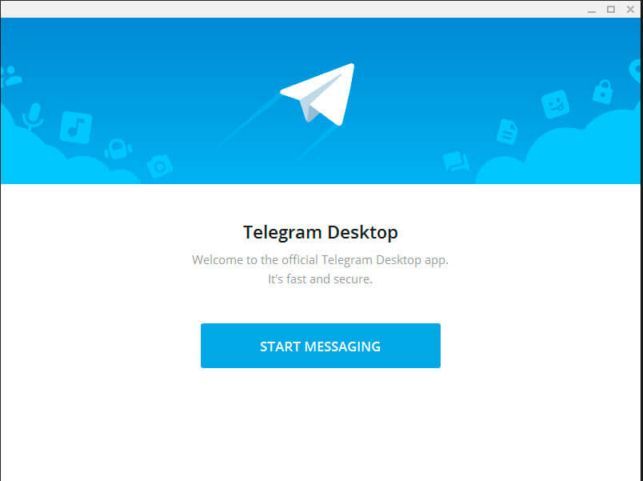
Портативная версия
Также существует портативная версия клиента Telegram для компьютера или ноутбука под управлением операционной системы Windows. Скачивается архив, в котором находится единственный файл с расширением .exe. Его достаточно перекинуть в любую папку на компьютере или переместить на флешку. Если вы хотите знать о том, как поставить Телеграмм на компьютер без установки» то портативная версия — идеальный вариант. В остальных нюансах он никак не отличается от стационарной версии.
Скачать Telegram Portable
Нюансы использования Telegram на компьютере
У версии Telegram для персональных компьютеров присутствует два ограничения: невозможность совершения и принятия звонков и отсутствие функции секретного чата. Но у клиента для ПК имеется важное преимущество — функция поиска картинок для фона. Среди прочих достоинств выделяется удобство работы. Посты для групп гораздо легче печатать с использованием компьютерной клавиатуры.
В стационарной версии Telegram Messenger отсутствует возможность выбора русского языка, изначально интерфейс работает на английском. Для локализации приложения воспользуйтесь этой инструкцией.
Источник: http://xn--80affa3aj0al.xn--d1ababe6aj1ada0j.xn--p1acf/kak-ustanovit-telegramm-na-kompyuter.html
Как установить Телеграм на компьютер

Telegram – мессенджер, созданный основателем социальной сети «Вконтакте» Павлом Дуровым. Входит в тройку самых популярных приложений для общения во всем мире. Одна из ключевых особенностей программы – это её способ защиты передаваемой информации и сообщений. Система построена по определенному принципу, сообщения не сохраняются на серверах разработчиков и к ним не могут получить доступ третьи лица.
Данные хранятся на устройстве пользователя и защищены ключом шифрования, без возможности его обойти. В приложении можно обмениваться мгновенными сообщениями, совершать аудио и видео звонки, отправлять моментальные видео и аудиосообщения. Далее в материале расскажем, как поставить телеграм на компьютер.
kak-ustanovit.rf рекомендует InstallPack, с его помощью вы сможете быстро установить программы на компьютер, подробнее на сайте.
Возможные проблемы

В связи с блокировкой сервиса Telegram на территории Российской Федерации, пользователи из России не могут получить доступ к сайту разработчика. Многие люди задаются вопросом, можно ли установить приложение Телеграм на комп и как обойти ограничение? Для обхода блокировки понадобится наличие любого бесплатного VPN сервиса или Proxy. Другие способы загрузки инсталлятора доступны с помощью торрент трекеров и неофициальных источников. Следует быть осторожным и загружать файлы только с проверенных сайтов, чтобы не загрузить вредоносный код вместе с файлом установки.
Процесс установки
Необходимо зайти на официальный сайт программы, по ссылке https://download-tlgm.ru. Это главная страница сайта на которой показаны последние новости, ссылки для скачивания и особенности приложения. Прокручиваем страницу немного ниже к заголовку «A native app for every platform», здесь представлены загрузочные ссылки для разных платформ, а также веб версия сервиса. Нажимаем на пункт «Telegram for PC/Mac/Linux».

Для скачивания доступно 2 варианта сервиса: полноценный и portable. Скачивая портативную версию, пользователь получает уже установленную программу, которую в последствии можно запустить с флэш-накопителя. Чтобы произвести полноценную установку, нажимаем на большую голубую кнопку. Начнется загрузка инсталлятора. Далее в материале расскажем, как установить сервис Телеграм на компьютер.
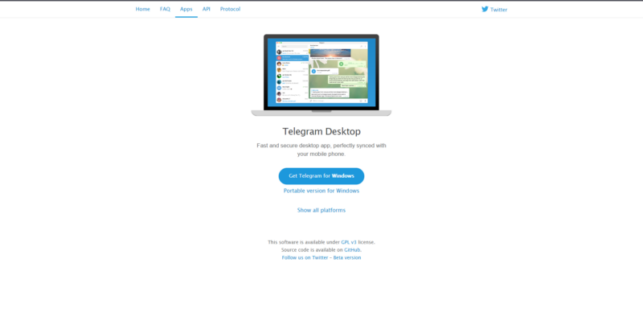
Двойным нажатием левой кнопкой мыши по файлу, открываем инсталлятор. Появится окно с выбором языка установки. Кликаем по кнопке «ОК».

Откроется окно с выбором папки для установки файлов. При необходимости путь можно изменить, так как программа не обязует производить инсталляцию на системный локальный диск. Нажимаем «Далее»
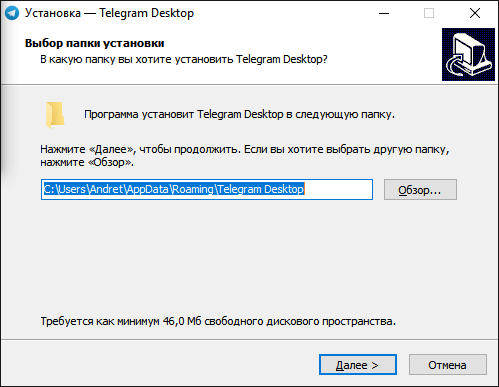
В следующем окне пользователю предлагают выбрать название для папки в меню «Пуск». Это необязательный пункт, при желании её можно не создавать. Кликаем по кнопке «Далее».

На следующем этапе при необходимости можно выбрать создание значка программы на рабочем столе. Нажимаем «Далее», чтобы начать установку.

После завершения инсталляции автоматически запустится клиент Telegram. Здесь необходимо провести последние настройки перед использование сервиса. Кликаем на «Начать общение».

Приложение Телеграм, как и другие мессенджеры, регистрируются на номер мобильного телефона. Необходимо выбрать страну и ввести номер, после нажать на кнопку «Продолжить». На смартфон придет код активации, который необходимо ввести в поле на экране. После этого система синхронизирует данные, если аккаунт с таким номер существует или создаст новый. Клиент готов к использованию.
Источник: http://xn—-7sbbi4ahb0aj1alff8k.xn--p1ai/kak-ustanovit-telegram-na-kompyuter
Как установить Телеграм на компьютер
Как правило, практически каждый современный мессенджер, имеет одну версию для смартфонов на ОС Android и IOS, а вторую для компьютеров на ОС Windows, Linux или MacOS. Официально заблокированный на территории России мессенджер Телеграмм, также имеет две версии. На смартфон его можно установить без каких-либо проблем, используя магазины приложений App Store и Play Маркет, но для установки Телеграма на компьютер, нужно уже обойти официальную блокировку, что не очень-то и сложно сделать. Итак, сейчас мы пошагово установим Телеграм на компьютер за считанные по сути минуты, скачав установочный файл с официального сайта, минуя блокировку, при помощи бесплатного и довольно удобного расширения для браузеров Touch VPN.
Для начала, нужно установить расширение для браузера Touch VPN. Для браузеров на базе Chrome, нажмем Здесь , а для браузера Mozilla Firefox мы жмем Здесь . Выбираем подходящую ссылку, перейдем в соответствующий магазин расширений для браузера и нажимаем Установить или Добавить.
В новом окне, нажимаем Установить расширение.
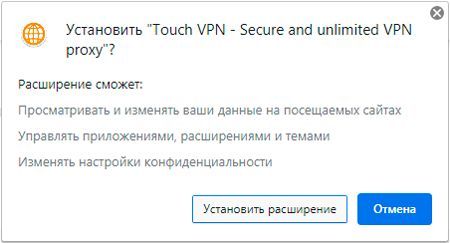
После окончания установки, жмем на новый значок расширения в браузере, оставим Best Choice и нажимаем Connect.
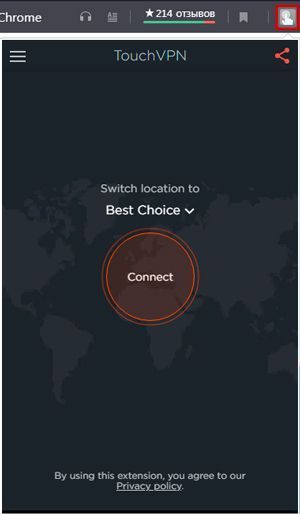
Вот и все, vpn в нашем браузере активирован.
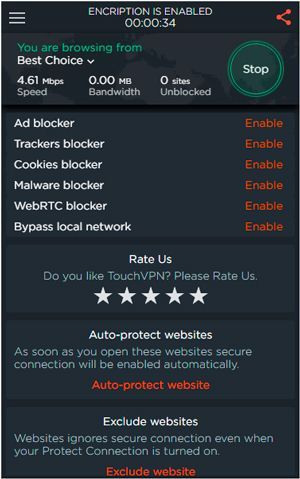
Теперь, открываем telegram.org и находим на странице Telegram for PC/Mac/Linux.

Нажимаем Get Telegram for Windows.

И, после быстрого скачивания на компьютер, запускаем установочный файл.
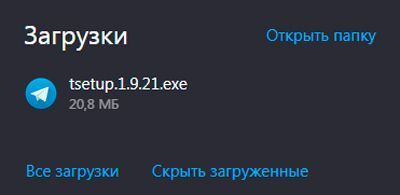
Выбираем Русский язык и нажимаем ОК.
Изменяем или оставляем место для установки по умолчанию и нажимаем Далее.
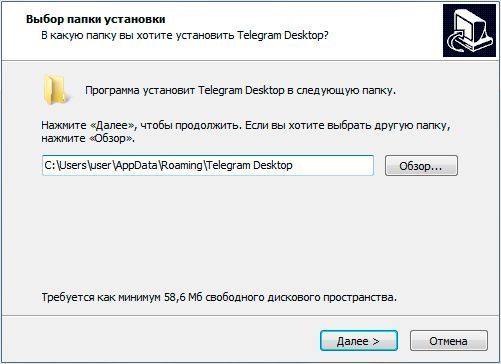
Создаем папку мессенджера в меню Пуск, простым нажатием Далее.

Отмечаем создание значка на Рабочем столе и нажимаем Далее.

А затем, нажимаем Установить.

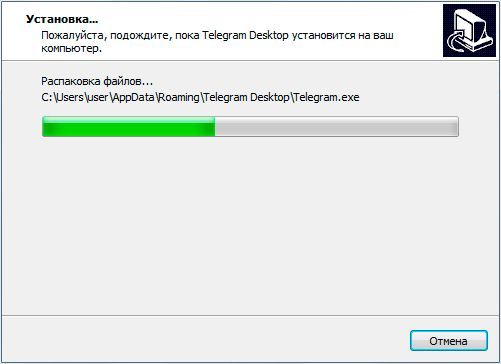
Ожидаем окончания быстрой установки Телеграм на компьютер.
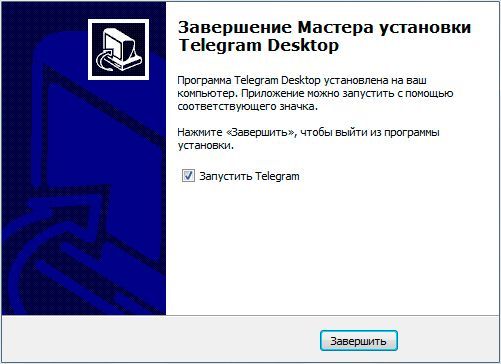
Отмечаем галкой Запустить Telegram и нажимаем Завершить.
В первом же окне Telegram Desktop, выбираем Продолжить на русском.

И, нажимаем Начать общение.

Вводим свой номер телефона и нажимаем Продолжить.

Получаем в приложении Telegram на смартфоне код для подтверждения.

И, указываем его в программе на компьютере.
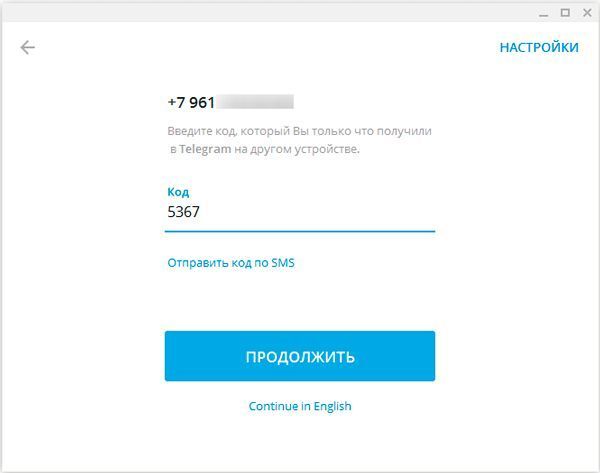
Вот мы и зашли в свой Телеграм аккаунт на компьютере.
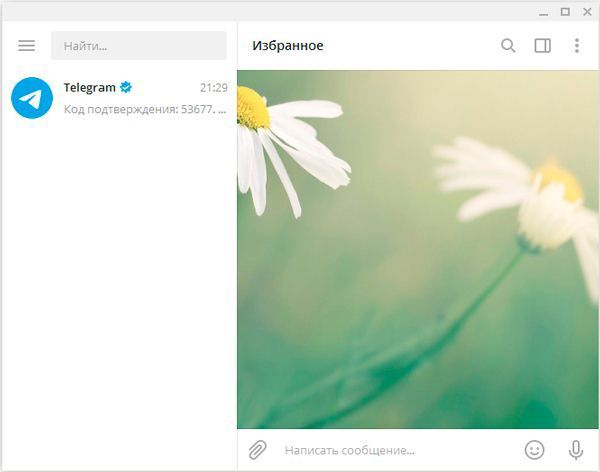
На этом пожалуй все. Увидимся на следующих страницах блога. А пока.. пока.
Источник: http://cutycomp.ru/kak-ustanovit-telegram-na-kompyuter/
- IPTV на компьютере с Windows: как смотреть – ТОП IPTV плееров - как установить iptv player на компьютер
- Как установить игры на компьютер? - как установить игру на компьютер
- Как установить VPN на компьютер на примере ExpressVPN | - как установить впн на компьютер
- Как установить и настроить антивирус на ПК бесплатно - как установить антивирус на компьютер
- Как установить windows 7 на компьютер | Блог Айтишнега - как установить виндовс 7 на компьютер
- Как установить Clash of Clans на компьютер | Обзоры игр для мобильных устройств и компьютеров - как установить clash of clans на компьютер
- Как получить root права на Android через Kingo Root - как установить рут права на андроид через компьютер kingo root
- Как установить программу на компьютер с диска - инструкция - как с диска установить игру на компьютер
- Установка Windows 10 второй системой: инструкция - как установить вторую ос на компьютер с windows 10
- UTorrent скачать бесплатно на русском языке (rus) - как установить торрент на компьютер на русском языке бесплатно
Добавить комментарий