Как установить Андроид на компьютер — как установить приложение на андроид на компьютер
31.10.2019- Как установить Андроид на компьютер. Часть 1: эмулятор
- Как установить приложение на android? 5 лучших способов установки.
- Как устанавливать приложения на андроид.
- Как установить приложения Андроид — APK
- Shooltz.ru
- Как установить Андроид-приложение на компьютер?
- Как устанавливать приложения на «Андроид» с компьютера и наоборот: несколько простых решений
Воспользовавшись поиском, найдите интересующее вас приложение. После щелчка по иконке приложения, Bluestacks предложит пройти авторизацию в магазине Google Play.
Как установить Андроид на компьютер. Часть 1: эмулятор
Уровень сложности: для продвинутых. Современные мобильные устройства позволяют играть в игры и запускать самые разнообразные приложения. Единственное ограничение, которое испытывает пользователь, — это небольшой (по сравнению с ноутбуком) экран устройства. Решение выглядит очень просто: установить ОС Андроид на компьютер и получить доступ к магазину Google Play со всеми «плюшками». Работать с приложениями и запускать игры на экране ноутбука или стационарного ПК намного приятнее.
В рамках этой инструкции мы воспользуемся популярным эмулятором операционной системы Android — утилитой Bluestacks. Она совместима как с Windows, так и с операционной системой Mac OS X. Эмулятор делает возможным запуск любого Android-приложения, как опубликованного в магазине Google Play, так и установленного с помощью apk-файла, и обеспечивает его стабильную работу.
Перед началом установки настоятельно рекомендуется закрыть все сторонние программы и максимально разгрузить оперативную память компьютера.
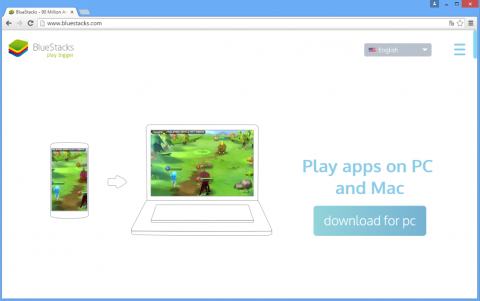
1. Загрузите эмулятор Bluestacks с официального сайта. Для загрузки будет доступна конкретная версия под вашу ОС (Windows или Mac OS X).
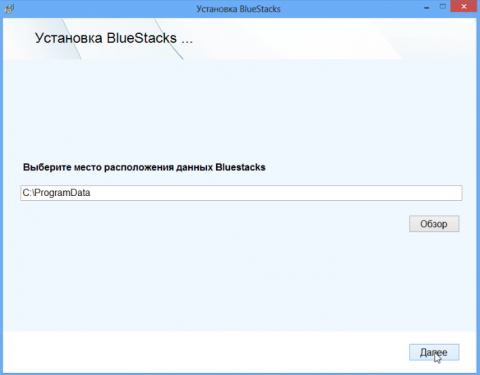
2. После окончания загрузки, запустите файл установки. Согласитесь с условиями лицензионного соглашения и выберите желаемую директорию для установки эмулятора. Нажмите «Далее».

3. С целью обеспечения стабильности работы Bluestacks, рекомендуется оставить включенными два пункта: «Доступ к магазину приложений» и «Коммуникации приложения».

Нажмите «Установить». На экране отобразится окно с прогрессом. Дождитесь окончания процесса.
Во время установки эмулятор Bluestacks автоматически откроется в полноэкранном режиме и загрузит необходимые компоненты. Убедитесь, что во время выполнения этого этапа стабильно работает интернет-соединение.
4. Как только установка будет завершена, отобразится меню с популярными приложениями и чартами. Среда Android уже запущена.


Воспользовавшись поиском, найдите интересующее вас приложение. После щелчка по иконке приложения, Bluestacks предложит пройти авторизацию в магазине Google Play.
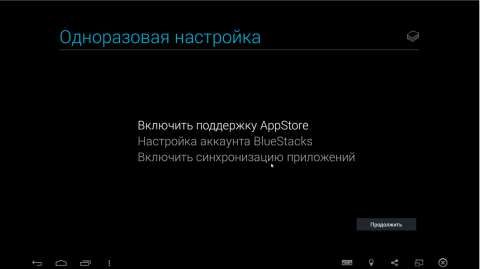

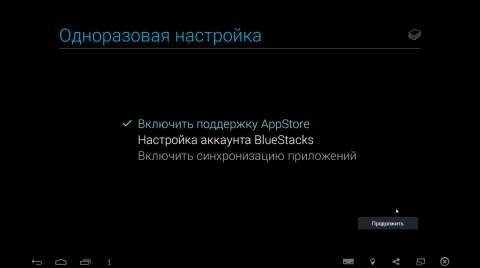
Укажите данные учетной записи, которую вы используете во всех сервисах Google, предварительно выбрав пункт «Существующий». Авторизовавшись, в соответствующем меню снимите галочки напротив пунктов «Резервное копирование и восстановление» и «Я хочу получать новостную рассылку». Это значительно ускорит процесс настройки эмулятора. Нажмите «Далее» (кнопка-треугольник с направлением вправо).
5. Для настройки аккаунта, Bluestacks достаточно подтвердить используемую в магазине Google Play учетную запись.
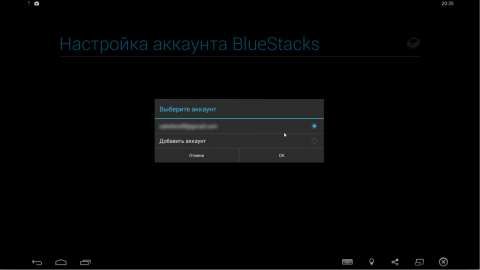

6. Включение «Синхронизации приложений» осуществляется через повторный ввод логина и пароля от учетной записи Google в предложенном веб-интерфейсе.
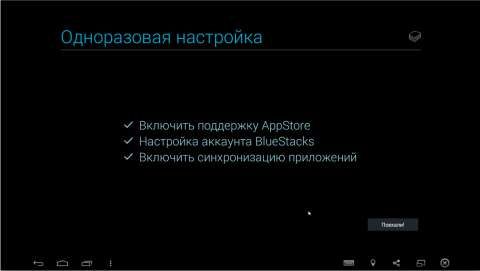

Это заключительный этап настройки, по завершению которого будет открыта страница установки выбранного ранее приложения в магазине Google Play. Нажмите «Установить».


Через несколько секунд (зависит от размера файла и скорости соединения) приложение будет готово к запуску. Установленные приложения попадают на «Домашний» экран, перейти к которому можно с помощью аппаратных клавиш, расположенных в левом нижнем углу. Они полностью повторяют функциональность таковых на смартфонах и планшетах с операционной системой Android: «Назад», «Домой» и «Диспетчер приложений».
На этом настройку BlueStacks можно считать завершенной. После того как вы настроили эмулятор, для установки приложений из загруженных apk-файлов достаточно кликнуть по ним два раза. Система автоматически будет ассоциировать этот формат с эмулятором BlueStacks, а его открытие приведёт к немедленной установке приложения. Оно появится на экране лончера эмулятора сразу после завершения этого процесса.
Больше информации об эмуляторе и его возможностях вы можете найти в соответствующей теме на нашем форуме. Рассмотренный вариант является наиболее простым с точки зрения установки, но, в то же время, имеет несколько программных ограничений, связанных с потребностью в мощном компьютере при запуске «тяжелых» игр. Другие варианты установки Android на компьютер мы рассмотрим в следующих инструкциях.
Советуют читатели 4PDA
Советует iFreeMan: Мне больше нравится эмулятор Andy. Работает гораздо приятнее.
Советует Crash98: Минусы Bluestacks: использует много оперативной памяти, в процессах постоянно висят его компоненты (отключал их в msconfig, но всё равно запускаются).
Советует SerVBul: При установке лучше оставлять все галочки и пути без изменений, иначе возможны проблемы после обновлений Bluestacks. Если владеете английским, лучше устанавливать английский язык, с ним работает корректно и нет ошибок в переводе.
Источник: http://4pda.ru/2015/10/10/250562/
Как установить приложение на android? 5 лучших способов установки.

Как устанавливать приложения на андроид.
С увеличением популярности android устройств, так же растет количество вопрос по их использованию. Данный материал будет полезен не только начинающим пользователям, которые совсем недавно приобрели новый гаджет, но так же тем, кто ищет альтернативные возможности установки приложений на Android, как способ решения своих проблем.
Установка приложений с помощью Google play market
Данный способ самый простой и удобный. Что такое плэй макет и как его установить, если Вы не нашли его у себя на устройстве, можете почитать тут. Мы же перейдем к самой процедуре, а для этого понадобится доступ к сети интернет.
После запуска ярлыка Play market, необходимо пройти авторизацию. Для этого нужно ввести логин и пароль от Вашего почтового ящика в службе Gmail.com. Зарегистрируйте себе новый почтовый ящик в случае необходимости. Подробнее в нашем видео.
После этого Вы сможете войти в play market и начать выбор программ. Интерфейс простой. Всё сгруппировано по категориям: игры, приложения, платные, бесплатные и т.д. Отметив интересующую, возможно прочитать детальное описание, просмотреть отзывы, а для установки просто нажмите клавишу «установить» в правом верхнем углу. Данный способ самый безопасный, т.к. все приложения проверяют администраторами.
Установка с помощью встроенного браузера
Для использования следующих методов, необходимо наличие разрешения установки приложений из неизвестных источников. Для этого выберите: «настройки»- «приложения», а после активируйте разрешение простым нажатием соответствующего пункта меню.
Все приложения на android представляют файлы с расширением apk. Именно с ними и предстоит работать.
Если вы скачиваете его к себе на устройство через браузер, то он должен автоматически предложить его установку. В противном случае, введи те в адресную строку «file:///sdcard/». Браузер представит список всех файлов на карточке. Выделяйте нужный файл двойным нажатием либо используйте функциональные клавиши телефона, для активации установки.
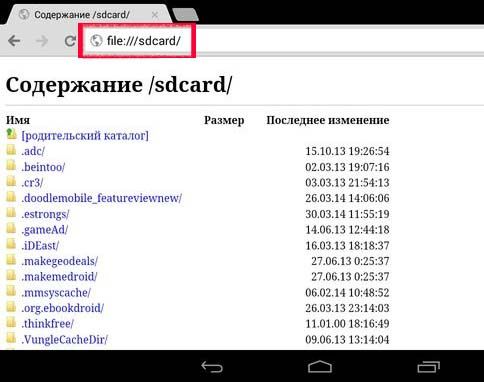
Использование файловых менеджеров для установки приложений
ES проводник является самым популярным файловым менеджером. Во многих версиях Android он установлен сразу. Поэтому рассмотрим установку на его примере.
Удобство данного метода, заключается в том, что доступ к скаченному файлу очень легко получить в виду специфики приложения. Даже если закачка произошла не на карту, а в память телефона, то найти нужный файл с расширением apk, будет не сложно. Смело используйте навигационное меню.
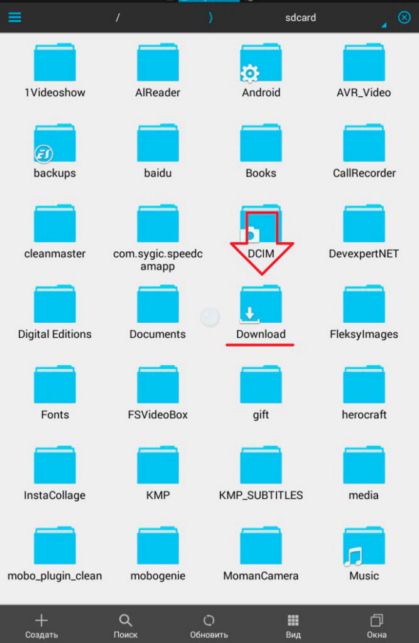 Начало установки осуществляется двойным нажатием на файл. После завершения скачанный файл можно удалить.
Устанавливаем приложения на андроид через компьютер.
Для того что бы переместить скачанный файл с компьютера на телефон либо планшет, необходимо их соединить с помощью USB кабеля. Обычно при подключении на экране устройства выскакивает меню, в каком режиме осуществлять подключение. Нас интересует любой из следующих: «накопительное устройство», «дисковод» либо «внешний диск».

После этого в компьютере появится новое устройства. Это и будет Ваш телефон. Копирование приложения осуществляется, так же как и обычно. После, отключаем кабель и переходим к запуску установки через файловый менеджер, смотрите пункт 3.
Альтернативный способ установки приложений на android
Если не один из данных способов не подошел в силу каких-либо причин, мы предлагаем довольно не стандартный метод. Вы просто отправляете письмо с прикрепленным файлом apk к себе на почту в систему gmail.com. Открыв полученное письмо с телефона, обратите внимание на появившуюся клавишу «APK» в верхней части. Система сама определит приложение. Запуск установки осуществляется, так же как и обычно.
А вот что делать, если при установке появилось сообщение о недостатке свободного места, читайте тут.
Был ли полезен данный материал? А может у Вас есть дополнения к нему?
Источник: http://allcleaners.ru/soveti/kak-ustanovit-prilozhenie-na-android.html
Как установить приложения Андроид — APK
вкл. 03 Апрель 2015 . Опубликовано в Android — Общее
Как установить приложения Андроид — APK. В данной статье детально рассмотрим все способы как установить приложения Android — установить APK.
Способ 1 установить приложения Android — с устройства в официальном магазине
Практически на 99% Android установлен магазин приложений Google play. В данном магазине вы можете найти миллионы всевозможных приложений (видео плеер, аудио, навигация, спорт, офис), а также игр.
Для того чтобы загружать приложения необходимо:
- Чтобы у вас была учетная запись (аккаунт) Google, если таковой нет, то зарегистрируйтесь по данной ссылке . Если вы используете продукты Google такие как — YouTube, Gmail, Google + , то у вас уже есть учетная запись.
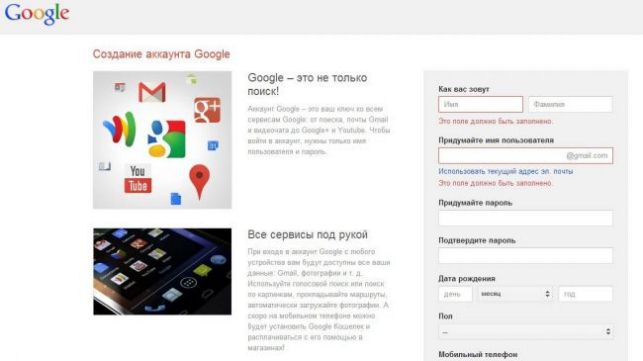
- Перейдите в настройки и добавьте аккаунт Google

- Перейдите в магазин приложений Google Play и устанавливайте любые приложения
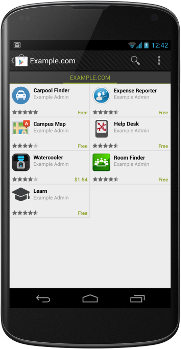
Способ 2 установить приложения Android — с ПК на устройство в официальном магазине (удаленно)
В Android существует способ удаленной установки приложений, главное требование, чтобы ваш Android смартфон или планшет был подключен к сети Internet с помощью оператора (пакетные данные) илиWi-Fi.
- Перейдите на ПК на страницу официального магазина Google Play
- Выберите понравившееся приложение
- Нажать кнопку установить и

- выберите на какое устройство установить (если у вас Android девайсов больше чем один)
- В течение нескольких минут приложение будет установлено
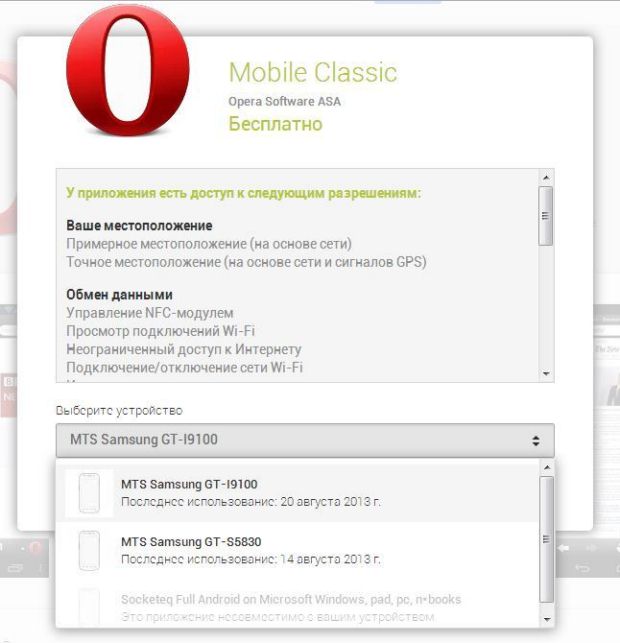
Способ 3 установить приложения Android — с неизвестных источников
В Android в отличие от IOS существует официальная возможность установки приложений не с магазина Google Play, то есть вы можете устанавливать приложений с различных торрент и сайтов файлообменников. Будьте внимательны, так как вместо полезного приложения можете скачать вирус на свой Android планшет или смартфон!
Для того чтобы устанавливать приложения неизвестных источников
- Перейдите в настройки и активируйте данную возможность поставив галочку на пункте Неизвестные Источники
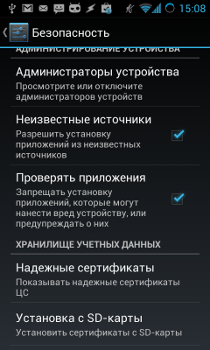
- Скачайте приложение на Android
- Найдите его в файловом менеджере
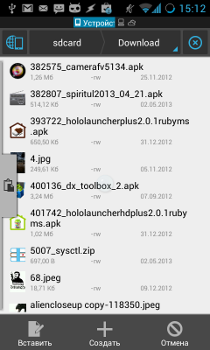
- Установите приложение
Способ 4 установить приложения Android — средствами отладки ADB
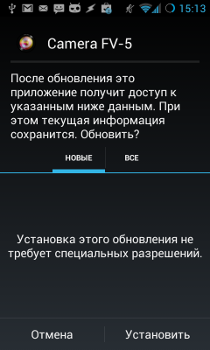
ADB — это средство для отладки и разработки Android (узнать более подробно о ADB). Для того чтобы установить приложение на Android:
- включите отладку по USB
- подключите Android к ПК
- Перейдите в командную строку и введите команду
adb install путь_к_приложению/название приложения
Например — adb install C:\Users\Vitaliy\Desktop\Vkontakte.apk
Если вам не нравиться данный способ установки приложений, советую воспользоваться программой Adb Run, которая умеет ВСЕ + разблокирует графический ключ Android
Способ 5 установить приложения Android — встроить приложение APK
Данный способ требует наличие Root прав и определенных умений. Более подробно как выполнить данную процедуру описано в статье — Встроить приложение Android.
Если вы хотите узнать больше о приложениях, научится их редактировать, переводить и многое другое, то вам будет интересен раздел — редактирование apk.
Источник: http://4pda.biz/android-obshchee/1404-kak-ustanovit-prilozheniya-android-apk.html
Shooltz.ru
Как установить Андроид-приложение на компьютер?
 Кому может понадобиться данная возможность? Например, приложения для Андроид на свой персональный компьютер часто устанавливают именно их разработчики. В данном случае им нужно протестировать свое программное обеспечение. Также данный вопрос интересен обычным пользователям, которые желают сыграть в ту или иную игру на широкоформатном экране. Кстати, на сайте androidgreen.ru достаточно большой выбор интересных геймов.
Так как же установить Андроид-приложение на компьютер?
Специально для этой цели была создана программа, которая называется BlueStacks. Далее будет подробно описан каждый этап взаимодействия с данным программным обеспечением.
Установка программы
Первое, что вам нужно будет сделать — загрузить ее с официального сайта. Инсталляция происходит самым стандартным способом. Как только данная процедура подойдет к концу, вам будет доступна иконка ПО, а также соответствующая панель инструментов.
Знакомство с интерфейсом
Чтобы ознакомиться с перечнем программного обеспечения, установленного на эмуляторе, вам понадобится кликнуть по иконке BlueStacks. По умолчанию вам предоставлен доступ к десяти и более приложениям, среди которых есть бесплатные игры для Android. Но их все же гораздо больше на сайте androidgreen.ru.Советуем посетить его.
Настройки
Войдите в меню настроек программного обеспечения. Вам доступны такие функции: изменение языка, синхронизация приложений, а также удаление уже загруженных. Пункт Change App Size позволяет установить оптимальную величину окна для каждого приложения. Для быстрого доступа к инсталлированным программам, вы можете переместить их значки на рабочий стол своего компьютера.
Процесс установки приложений
В данном случае вы можете выбрать один из следующих способов.
Первый способ
Непосредственно из программы BlueStacks вы можете получить доступ к самым разным магазинам приложений. Давайте рассмотрим, как в данном случае можно установить Андроид-приложение на компьютер.
Например, вы решите загрузить какую-то программу с GetJar. Для этого вам нужно вначале кликнуть на значокApp Stores, выбрать из предложенного списка GetJar. Далее найдите нужное вам приложение, а потом нажмите на кнопку «Скачать». Процесс установки будет происходить точно таким же образом, как и на Android-устройстве.
Второй способ
Также вам доступна возможность загрузки приложений из Windows-каталогов. Просто кликнете правой кнопкой мыши по нужному файлу с расширением .apk, и в выпадающем списке выберите соответствующее действие.
Источник: http://shooltz.ru/interesnoe/kak-ustanovit-android-prilozhenie-na-kompyuter.html
Как устанавливать приложения на «Андроид» с компьютера и наоборот: несколько простых решений
В большинстве случаев вопрос о том, можно ли установить приложения на «Андроид» через компьютер, относится к ситуации, когда у пользователя нет доступа к беспроводным сетям, но имеется проводное интернет-подключение на стационарном терминале. Далее будет рассмотрено несколько основных способов инсталляции Android-апплетов именно такими методами.
Как устанавливать приложения на «Андроид» с компьютера: варианты действий
Среди самых простых способов, позволяющих осуществить инсталляцию приложений под Android с компьютера, можно выделить несколько основных:
- загрузка установочного дистрибутива на мобильное устройство с ПК;
- установка через хранилище Play Market;
- использование управляющих утилит и программ-эмуляторов.

Хотя все методы на первый взгляд и кажутся достаточно простыми, в некоторых ситуациях следует обратить внимание на нюансы настроек, без которых все усилия будут тщетными.
Загрузка дистрибутива и перенос его на мобильный девайс
В самом простом случае установить приложение на «Андроид» через компьютер можно совершенно элементарно. Допустим, пользователь имеет доступ к Интернету только со стационарного терминала с проводным подключением. Достаточно найти и загрузить установочный файл приложения или игры в стандартном формате APK, распознаваемом всеми без исключения версиями ОС Android, а затем подключить мобильное устройство с помощью USB-кабеля и скопировать его с винчестера на внутренний накопитель или SD-карту.
Далее уже на смартфоне или планшете нужно просто запустить перенесенный дистрибутив и пройти стандартную процедуру установки. Но только этим проблема того, как устанавливать приложения на «Андроид» с компьютера, не ограничивается. Дело в том, что в случае загрузки файлов с неофициальных ресурсов (имеется в виду Play Market), система может и не инсталлировать программу, считая ее небезопасной.

Чтобы такая ситуация не произошла, перед началом установки следует зайти в настройки системы и в разделе безопасности задействовать разрешение установки программного обеспечения из неизвестных источников (в некоторых версиях системы такой параметр может находиться в разделе, предназначенном для разработчиков). Только после этого любое приложение, неважно, откуда оно загружено, можно будет установить без проблем.
Использование доступа к Play Market
Можно использовать и прямой доступ к хранилищу Play Market непосредственно с компьютера через веб-браузер.
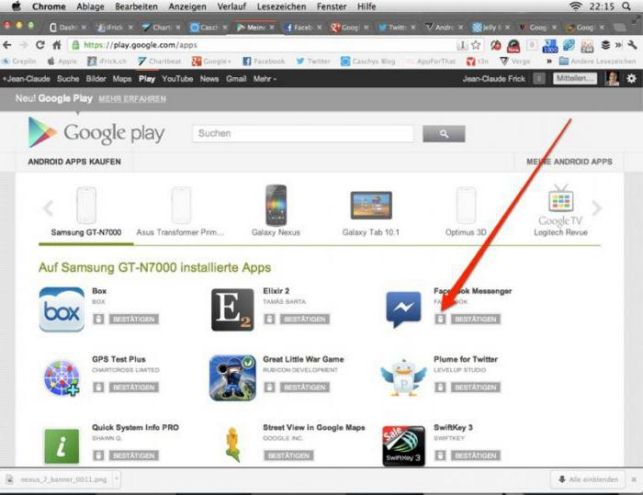
В этом случае установить приложения на планшет «Андроид» с компьютера тоже будет несложно. Но тут есть два обязательных условия: подключение мобильного девайса к компьютеру и прохождение процедуры авторизации в самом сервисе Google Play.
Для поиска нужного апплета входим в сервис, после чего вводим зарегистрированный адрес электронной почты Gmail и пароль, указанный при регистрации. Как уже понятно, делается это исключительно на ПК. После этого аналогичную процедуру нужно произвести и на мобильном устройстве (если запись по умолчанию неактивна). Когда обе регистрационные записи будут синхронизированы, останется только найти нужную программу и активировать старт инсталляции (совместимость устанавливаемого ПО с подключенным планшетом или смартфоном будет определена автоматически). Далее нужно выбрать свое устройство из списка (оно должно быть помечено серым цветом), нажать кнопку установки и дождаться окончания процесса.
Установка апплетов с помощью эмуляторов и управляющих программ
Еще одна методика, позволяющая решить проблему того, как устанавливать приложения на «Андроид» с компьютера, состоит в том, чтобы использовать специальные программы, способные эмулировать работу Android-системы в среде Windows.
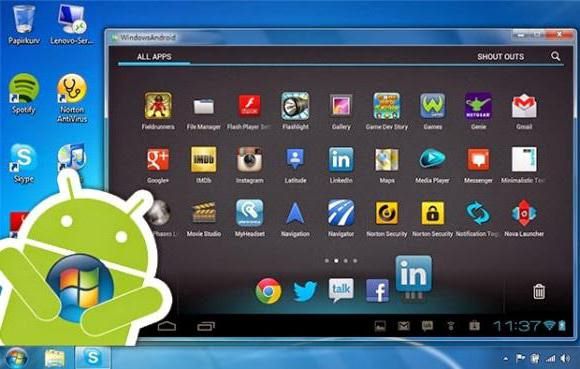
Таких программ сегодня в Интернете можно найти очень много. Одной из самых популярных можно назвать небольшую утилиту под названием BlueStacks. После ее установки на компьютер или ноутбук, если все выполнено правильно, запустить установочные файлы формата APK можно будет прямо на Windows-терминале.

В некоторых случаях, когда приложение содержит еще и специальную папку кэша, ее придется перенести на мобильный девайс вручную. Обычно это директория obb, которая должна быть сохранена в каталоге data, расположенном в корневой папке Android на внутреннем накопителе. Но не путайте название sdcard со съемной картой!
Как установить Android-приложения на компьютер?
Теперь еще один интересный момент. Далеко не все пользователи знают, что на компьютер можно установить программы, рассчитанные на работу в Android-системах. Но для этого потребуется какая-нибудь управляющая утилита.

Можно использовать, например, программу Mobogenie. Ее примечательность состоит в том, что она работает как эмулятор и позволяет запускать Android-апплеты в своей среде. При этом сама среда должна быть установлена и на компьютере, и на мобильном девайсе, зато инсталлируемые программы на мобильное устройство устанавливать не нужно. Произвести тестирование можно прямо в Windows.
Несколько выводов
Вероятно, многие уже заметили, что вопрос о том, как устанавливать приложения на «Андроид» с компьютера или инсталлировать Android-программы в среду Windows, решается достаточно просто. Что можно посоветовать напоследок? Естественно, проще всего просто скопировать нужный файл на смартфон или планшет и произвести установку на самом устройстве. Но в некоторых случаях прекрасно подойдут и остальные описанные методы или программы. И не стоит забывать о некоторых настройках разрешений и ручного переноса кэш-папок на внутренний накопитель. Без этого программы либо не установятся, либо просто не будут работать.
Источник: http://www.syl.ru/article/286400/new_kak-ustanavlivat-prilojeniya-na-android-s-kompyutera-i-naoborot-neskolko-prostyih-resheniy
- Родительский контроль на компьютере в Windows 7, 8,10 - как установить на компьютер родительский контроль
- Как установить приложение Андроид на компьютер - как установить приложения на андроид на компьютер
- Установить новый браузер | Компьютер для чайников - как установить браузер на новый компьютер
- WhatsApp Скачать Ватсап на компьютер на русском языке для виндовс - как установить ватсап на компьютер бесплатно на русском языке
- Как скачать приложение Инстаграм на компьютер - инструкция - как установить инстаграмм на компьютер
- Как установить WordPress | Компьютер для чайников - как wordpress установить на компьютер
- Как установить Viber на компьютер без телефона - есть ли рабочий метод? - как установить вибер без телефона на компьютер
- Как установить Виндовс без диска и флешки - как установить на компьютер виндовс с флешки
- Как установить Flash Player, самая простая инструкция - как установить adobe flash player на компьютер бесплатно
- Microsoft Office Excel Viewer скачать бесплатно русская версия - как установить на компьютер эксель
Добавить комментарий