Как проверить микрофон на windows 10: исправление неполадок — как проверить микрофон на windows 10
22.10.20191. Жмем Win + I для вызова параметров системы.
Проверка микрофона на компьютере с windows 10
В рамках данного руководства ознакомимся, как проверить микрофон на компьютере и ноутбуке в Windows 10.
- Предварительные действия
- Тестирование записывающего устройства
- Запись не функционирует
Предварительные действия
Проверяться звукозаписывающее устройство может как через посторонние приложения, например, Skype, так и средствами операционной системы. На последнем варианте и остановимся.
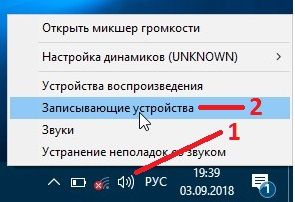
1. Вызываем контекстное меню иконки «Динамики», расположенной в трее.
2. Выбираем пункт выпавшего меню под названием «Записывающие устройства».

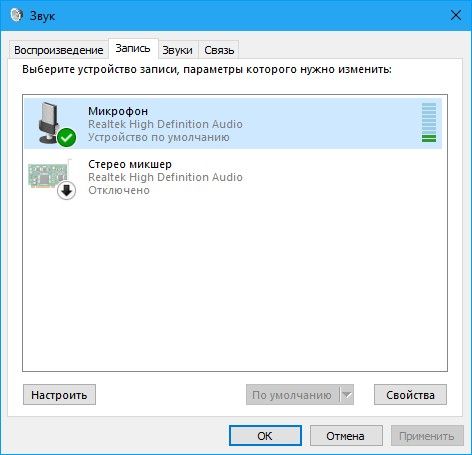
3. Идем во вкладку «Запись» и проверяем, чтобы возле микрофона стояла зеленая пиктограмма в виде галочки в кружке.
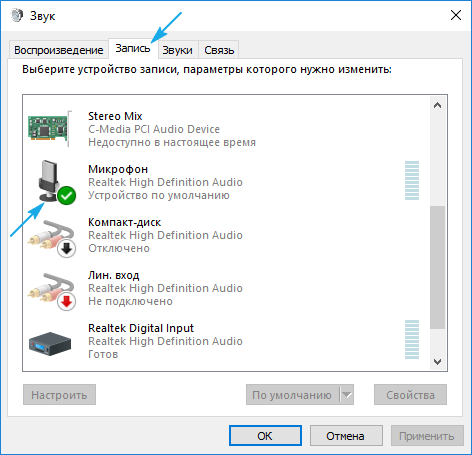
4. Открываем «Свойства» двойным кликом по его значку или названию.
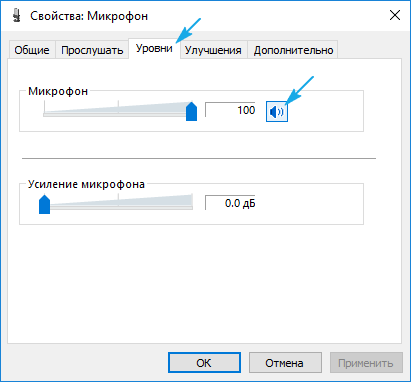
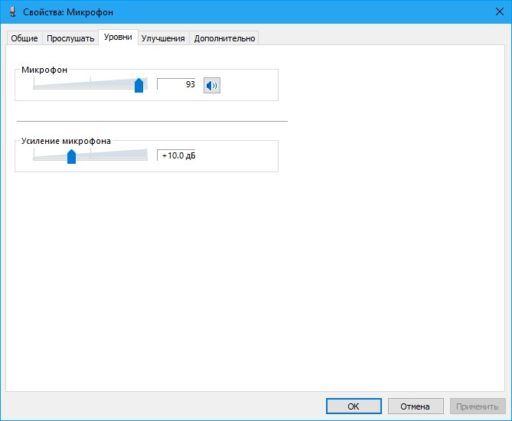
6. Убеждаемся, что в поле «Микрофон» отсутствует красный значок, а ползунок перемещен в положение 100%.
Тестирование записывающего устройства
Подготовка завершилась. Теперь проверяем, работает ли устройство в Виндовс 10 и прослушаем качество записанного через него звука при отсутствии проблем.
1. Жмем Win + I для вызова параметров системы.
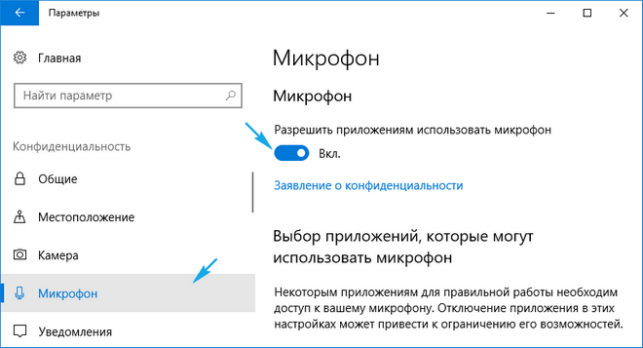
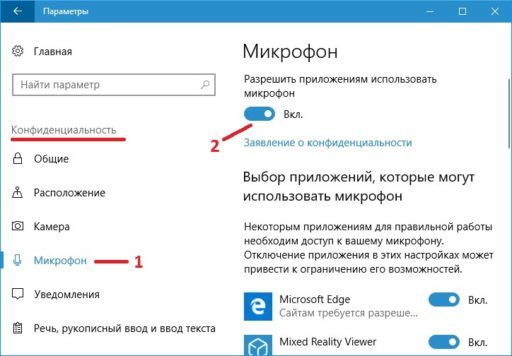
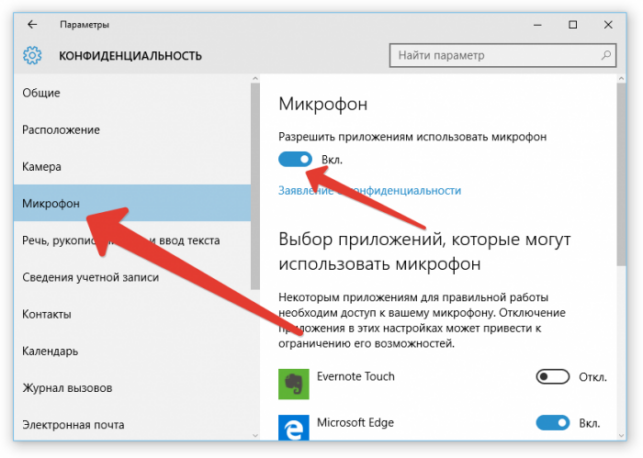
2. Нажимаем по разделу «Конфиденциальность».

3. Перемещаемся в подраздел «Микрофон».
4. Разрешаем приложениям обращаться к устройству записи звука.
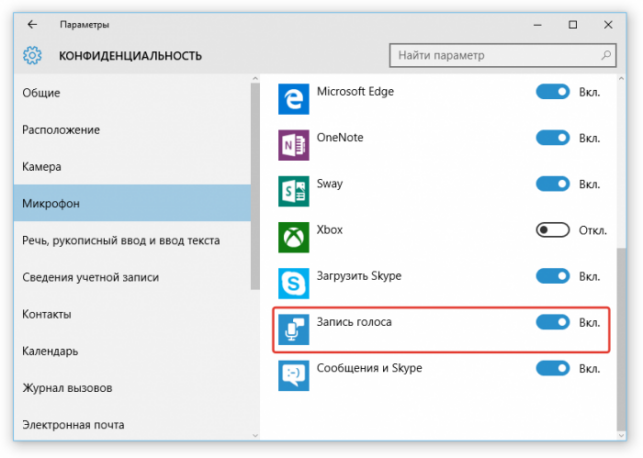
5. Прокручиваем вниз вертикальную полосу прокрутки.

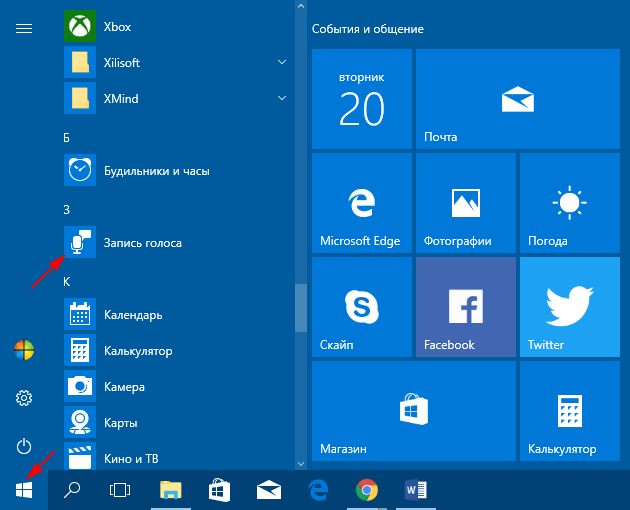
7. Через поиск или Пуск вызываем программу «Запись голоса».
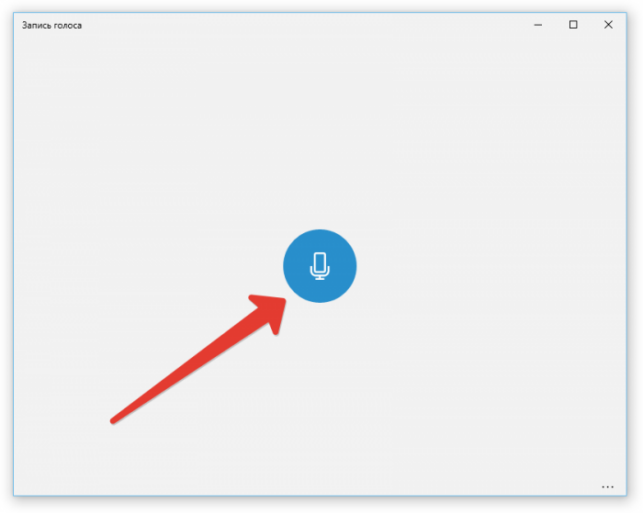
8. Жмём по иконке микрофона и произносим что-либо.
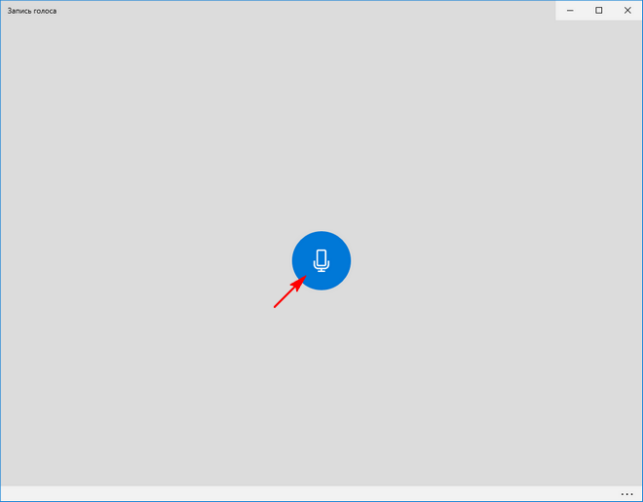
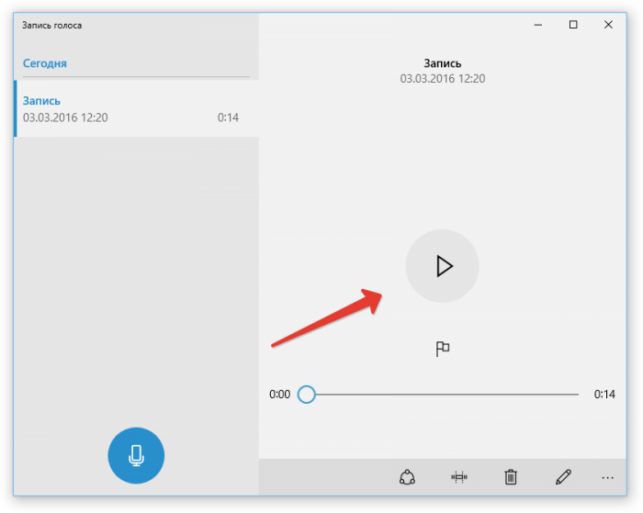
9. Останавливаем захват, затем жмем по кнопке «Проиграть» для прослушивания.

Запись не функционирует
Если запись не удалась, устройство проверяем на другом компьютере при возможности.
Через Диспетчер задач проверяем, все ли в порядке с драйверами звуковой карты (отсутствие желтой, красной иконок возле аудиоустройства указывает на отсутствие проблем с драйвером).
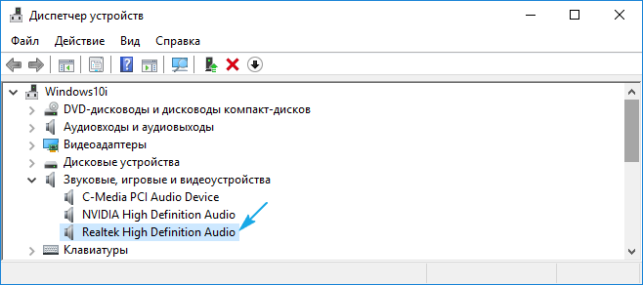
Не стоит игнорировать и наличие мастера устранения неполадок, касающихся звука.
Источник: http://windows10i.ru/ustranenie-nepoladok/kak-proverit-mikrofon-na-windows-10.html
Как проверить микрофон в Windows 10?
В «десятке» реализована возможность легко и быстро проверить микрофон. Причем сделать это можно как для интегрированного устройства, так и внешнего, подключенного. Проверим микрофон стандартным способом, настроим его и узнаем о встроенном приложении «Запись голоса».
- Параметры Windows 10
- Проверка микрофона в Skype
- Запись голоса
- Проверка микрофона онлайн
- Подводим итоги
Параметры Windows 10
В настройках «десятки» есть простой способ проверить микрофон. Вызываем параметры клавишами Win+I, заходим в раздел «Система» и переходим во вкладку «Звук».
Нам необходим инструмент «Проверьте микрофон». Не делая никаких лишних действий, просто поговорите в микрофон (если это интегрированный в ноутбуке, просто громко скажите пару фраз). Если устройство исправно, на ползунке должна отображаться синяя линия. Это значит, что микрофон реагирует на голос.
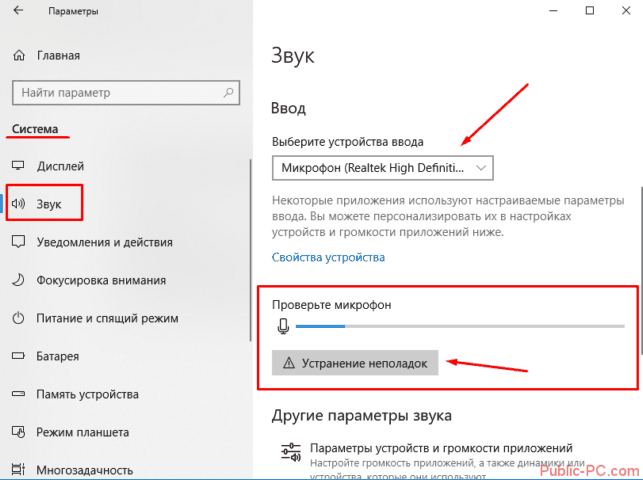
Убедитесь также, что выставлено правильное «Устройство ввода». Если ползунок не реагирует на внешние звуки, можно сразу запустить диагностику устройства – «Устранение неполадок».
Служба устранения неполадок автоматически обнаружит текущие проблемы с микрофонным оборудованием и предложит их устранить. У нас никаких проблем не выявлено.
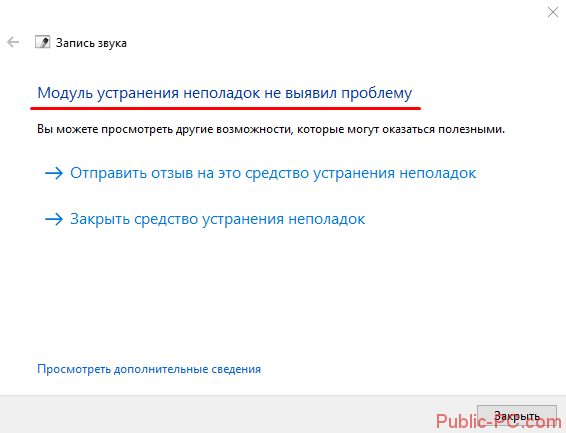
Не выходите из звуковых параметров, а перейдите в «Панель управления звуком».
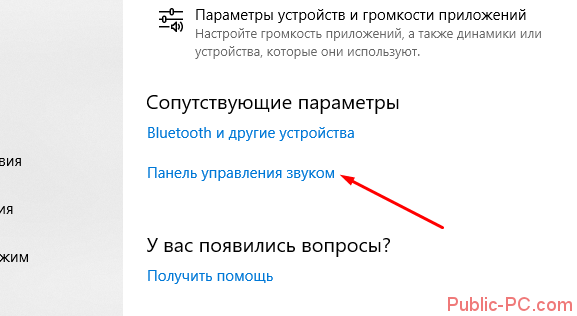
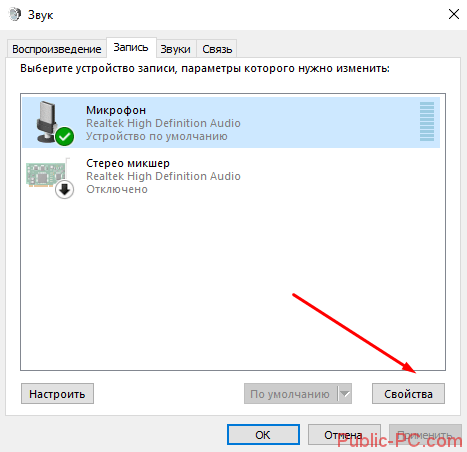
Там мы кликаем на активное устройство ввода и выбираем «Свойства».
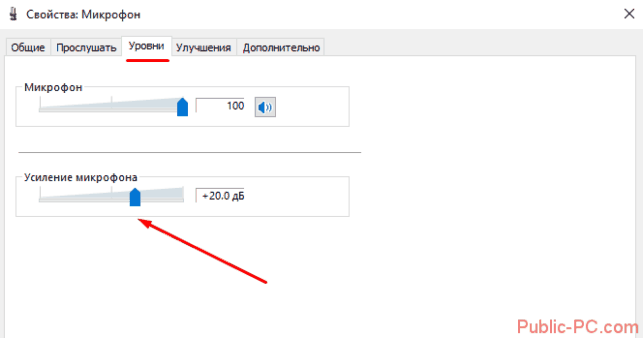
В свойствах оборудования нам нужна вкладка «Уровни». Многие специалисты по звуку рекомендуют установить усиление на уровне 20 дБ.
Проверка микрофона в Skype
Еще один вариант проверить микрофонное устройство – в популярной программе Skype. Заходим в программу и в ее настройки. Во вкладке «Звук и видео» видим раздел с микрофонной проверкой. Установите ползунок «Настроить микрофон автоматически» и поговорите. Как и в предыдущем случае, ползунок должен изменяться синими шариками.

Запись голоса
Хороший способ протестировать реальные возможности микрофона – записать свой голос и услышать со стороны, насколько качественно это делает устройство.
Ищем в поиске приложение «Запись голоса» и заходим в него.
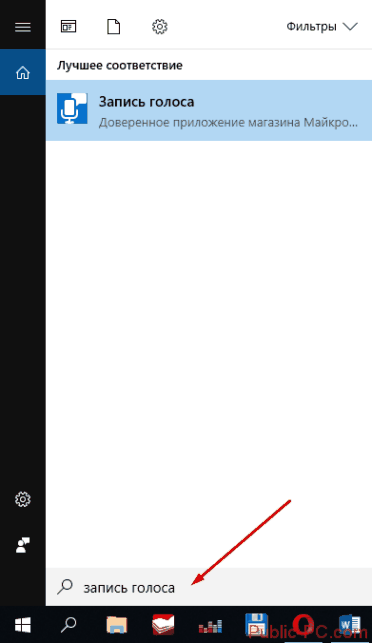
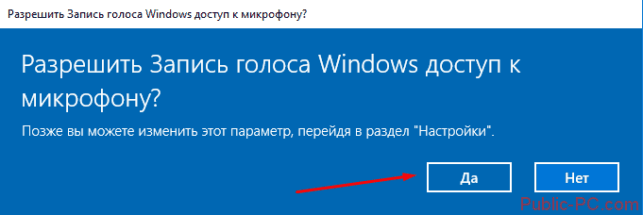
Разрешаем приложению доступ к микрофону.
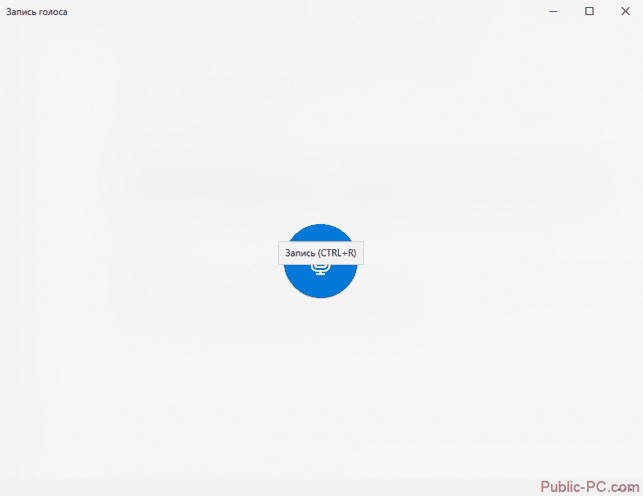
Кликаем на синюю иконку для старта записи (или клавишами Ctrl+R). Проговариваем какой-нибудь отчетливый текст, чтобы можно было узнать реальные возможности микрофона.
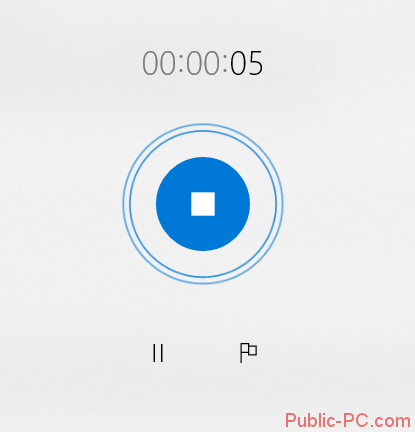
Чтобы полностью остановить запись, кликаем на синий кружочек с белым квадратиком посредине. Для приостановки записи – на иконку паузы чуть ниже. Иконка флажка рядом с паузой позволяет добавлять метку на запись, отмечая важные моменты.
Запись сохранится, и ее можно будет послушать, кликнув на иконку воспроизведения.
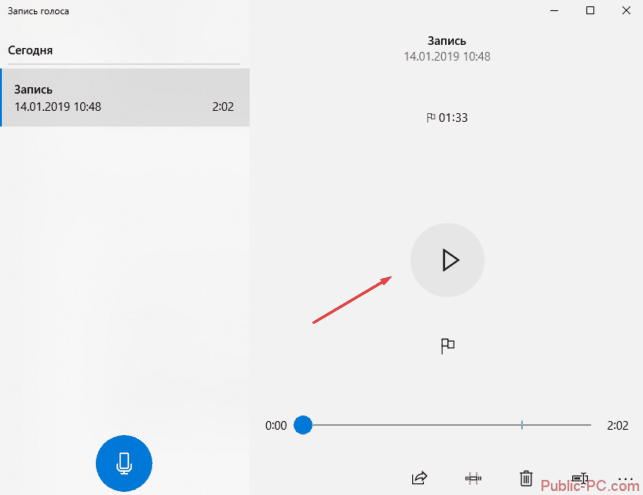
Приложение очень помогает в адекватной оценке состояния микрофона.
Проверка микрофона онлайн
Проверить устройство можно с помощью онлайн-сервисов.
Сервис построен на технологии флеш, поэтому убедитесь, что у вас установлен и настроен в браузере Flash Player. Кликаем на окно и разрешаем использование плеера.
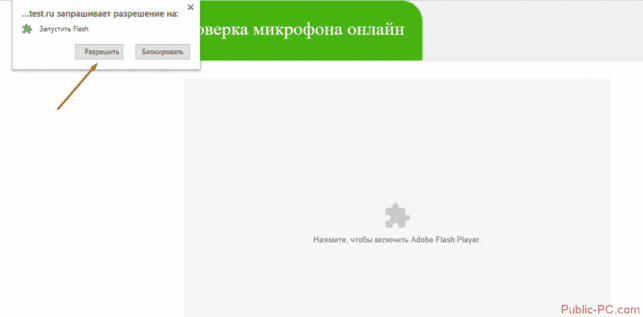
Следующий шаг – разрешаем сервису доступ к микрофону.
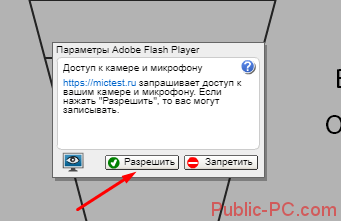
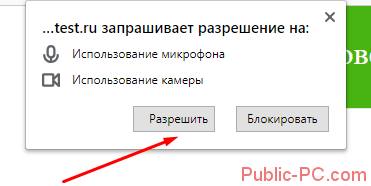
Подтверждаем разрешение во всплывающем окне браузера.
После этого нам нужно поговорить в микрофон. Индикатор будет меняться в зависимости от громкости звука. Если устройство работает, тестер выдаст нам соответствующее сообщение – «Микрофон работает отлично».
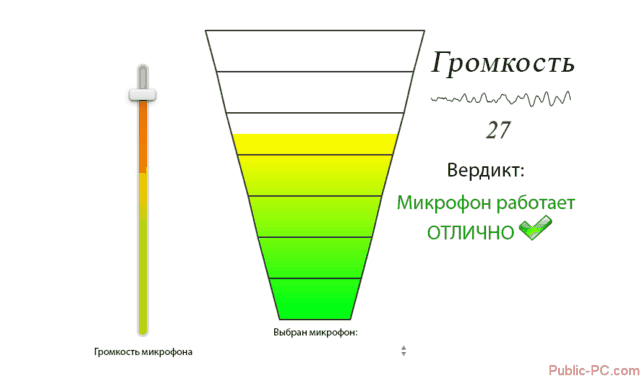
Если устройство не работает, сервис выдаст сообщение «Звука нет». В этом случае нужно:
- проверить настройки оборудования в параметрах Windows;
- возможно – увеличить на максимум громкость ползунком справа, так как на некоторых ноутбуках встроенные микрофоны достаточно тихие;
- убедиться, что правильно выбрано устройство в пункте «Выбор микрофона». По умолчанию выбирается устройство, подключенное в настройках ОС. Если вы видите пустые строки, значит у вас один микрофон (встроенный) и он выбран по умолчанию.
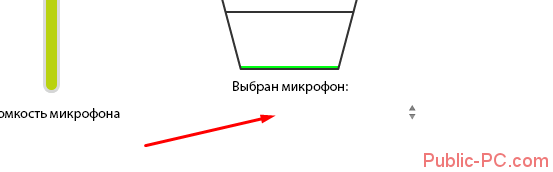
- Online Voice Recorder .
Сервис, аналогичный стандартному приложению Windows «Запись голоса». Можно использовать этот диктофон для реальной оценки качества микрофонной записи. Переходим на сайт и кликаем на красную иконку для начала записи. Точно так же разрешаем доступ к микрофону во всплывающем окне.
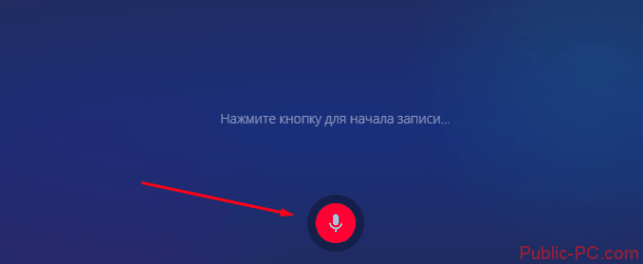
Останавливаем запись или ставим ее на паузу.
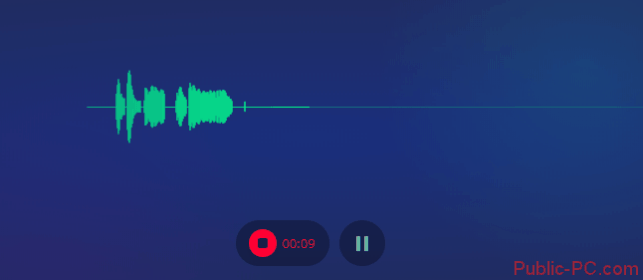
После остановки записи мы тут же можем воспроизвести полученную информацию о микрофоне – его громкости, четкости, качестве.
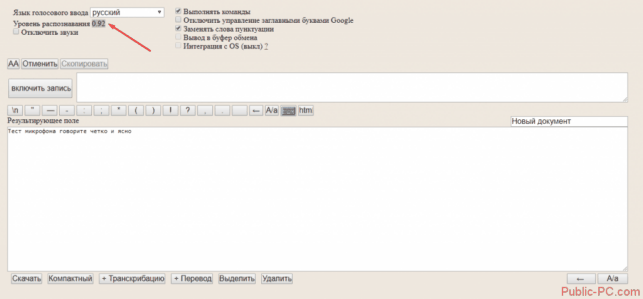
Интересный сервис – текстовое распознавание голоса. С его помощью можно наглядно увидеть, как работает микрофон, насколько качественно он вылавливает речь и не захватывает лишние шумы.
Обратите внимание! На главной странице сайта мы увидели сообщение о том, что браузер Opera не поддерживается в данном сервисе. Нужно запустить сайт из Google Chrome.
Запускаем Хром, кликаем на иконку «Включить запись» и начинаем говорить – четко и ясно. И конечно, после нажатия на иконку разрешаем сервису доступ к микрофонному устройству.
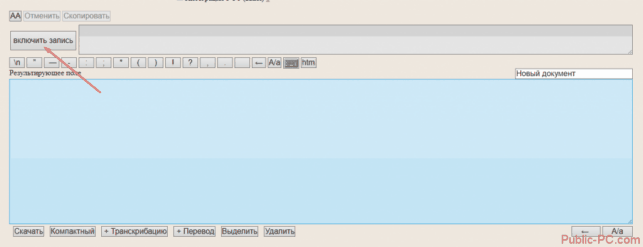
В речевом блокноте отобразится текст, который мы наговорили на микрофон. Но нас интересует характеристика «Уровень распознавания». Максимальное ее значение – 1.00. В нашем случае микрофон распознал на 0.92 балла. В целом, это очень неплохой результат.
Больше сервисов голосового набора онлайн рассмотрено тут.
Подводим итоги
Наша проверка микрофона началась с стандартных параметров Windows, затем мы перешли в «Панель управления звуком», а также рассмотрели приложение «Запись голоса». Вдобавок мы использовали три онлайн-сервиса для микрофонного теста – сервис стандартной проверки, онлайн диктофон и ресурс с текстовым распознаванием записи.
Источник: http://public-pc.com/kak-proverit-mikrofon-v-windows-10/
Проверка микрофона на компьютере
Если у вас есть микрофон на компьютере, то вам может потребоваться его проверить. Мы расскажем на этой странице, как это сделать.

Многим пользователям нужно звукоснимающее оборудование для того, чтобы они могли пользоваться всевозможными мессенджерами тапа Скайпа или ТимСпика. А также для других целей. Неважно. Главное для них — знать, как может быть осуществлена проверка микрофона на компьютере или ноутбуке. Для этого вы можете использовать средства операционной системы, некоторые специализированные онлайн-сервисы или даже программы. Однако в самом начале вам нужно правильно подключить такое оборудование. Иначе все эти методы просто не покажут необходимого результата и не позволят вам произвести настройку чувствительности и степени усиления голоса, шумоподавления и прочих нюансов.
Как проводится проверка микрофона
Если вы хотите использовать ноутбук для общения с друзьями или родственниками, то иногда подключать звукоснимающие устройства к нему просто не нужно. Дело в том, что в нормальных ноутах уже имеется встроенные микрофоны, которые вполне годны для общения. Но в некоторых случаях приходится использовать специальные гарнитуры, для подключения которых в корпусе подобных устройств имеются специальные разъёмы. Они есть и на материнских платах ПК. Иногда их там довольно много.
Прежде всего, вам стоит знать, как проверить микрофон на компьютере средствами самой операционной системы. Возьмите ныне весьма популярную «десятку» и:
- Перейдите в Панель управления;
- Откройте настройки звука и прочего оборудования;
- В разделе «Звук» вам понадобится вкладка «Запись», в которой отображаются подключённые устройства такого типа;
- Как только вы начинаете говорить, рядом с активным оборудованием загорается соответствующая шкала;
- Для настройки девайса дважды кликните по нему и перейдите к вкладке «Прослушать»;
- Поставьте галочку у строки с надписью: «Прослушивать…» и нажмите «Применить».
Когда вы услышите собственный голос, то сможете отрегулировать уровень его усиления. Для более детальной настройки имеется вкладка «Особые». Далее вы сможете отрегулировать звук так, как считаете нужным. Это действительно удобный инструмент, который не только позволит проверить работоспособность, но и позволит вам настроить работу нужным образом.
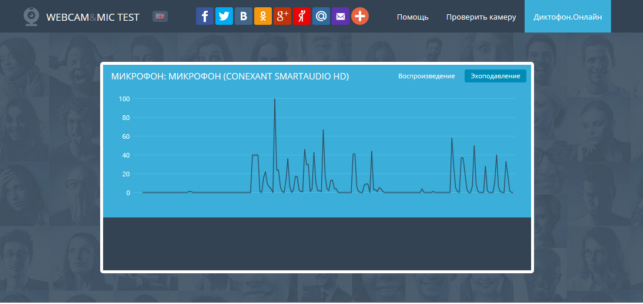
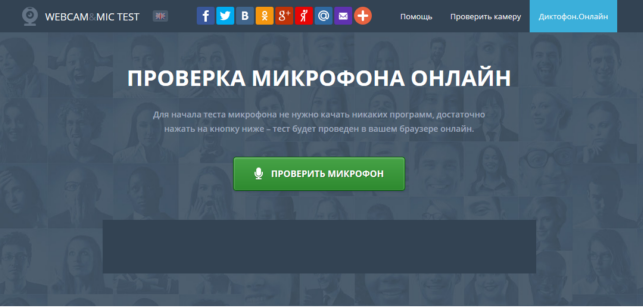
Иногда пользователями проводится проверка микрофона на компьютере при помощи стороннего софта. Для этого вы можете применить какой-нибудь простой и функциональный аудиоредактор типа Audacity. Разобраться в его интерфейсе несложно. Когда такое приложение в дальнейшем вам просто не понадобиться, то его просто деинсталлируют. В качестве альтернативы возможно использовать специальный веб-сервис. Например, Webcam & Mic Test.
Есть и другие способы проверки, о которых мы умышленно не упомянули, так как приведенных выше должно быть полностью достаточно. Но если вы столкнетесь с проблемами, или вы знаете какие-то более простые способы, то смело делитесь с нами в комментариях.
Источник: http://win10m.ru/proverka-mikrofona-na-kompyutere.html
Как в Windows 10 настроить и проверить микрофон на наушниках
Многие пользователь не знают как проверить микрофон на наушниках Windows 10. Итак, проверить микрофон на Windows 10 можно следующим образом. Наведите курсор на иконку в виде динамика которая расположена в правой части трея около часов и даты. Нажмите правую кнопку мыши и в открывшемся меню выберите пункт Записывающее устройство.
 Как проверить микрофон на наушниках Windows 10
В результате откроется окно под названием Звук в котором можно проверить работает ли микрофон на наушниках. Для этого в открывшемся окне перейдите на вкладку Запись. Перед вами откроется список устройств работающих со звуком. Найдите в списке пункт Микрофон и проверьте чтобы у него стояла зелёная галочка, то есть он должен быть установлен по умолчанию.
 Как проверить работу микрофона на компьютере
Проверка микрофона Windows 10 делается следующим способом. Если начать говорить в микрофон, то индикатор около этого микрофона должен начать двигаться. При этом чем громче вы будете говорить, то тем выше будет подыматься индикатор в виде зелёной полосы. Если при проверке звука микрофона индикатор не двигается, то нужно будет выбрать ваш микрофон и установить его по умолчанию. Затем нажмите на кнопку Свойства.
 Как проверить как работает микрофон на наушниках
В открывшемся окне перейдите на вкладку Уровни и там установите ползунками микрофон на 90%, а усиление микрофона на 20 дБ.
 Как проверить работает ли микрофон на наушниках
Если у вас не работает звук в каком-нибудь приложение или программе, то необходимо проверить звук микрофона на компьютере конкретно для этого приложения или программы. Для этого с помощью клавиш WIN+I откройте параметры системы. В параметрах перейдите в категорию Конфиденциальность – Микрофон. В правой части открытого окна убедитесь, что ползунки включены у нужных вам программ и приложениях, а также около пункта Разрешить приложениям использовать микрофон. Теперь вы знаете как проверить работу микрофона на компьютере.
Ещё можно проверить как работает микрофон на наушниках с помощью скайп. Запустите скайп, перейдите в контакты. Найдите контакт, который называется Echo/Sound Test Service. Позвоните, нажав на голосовой звонок. Вам предложат поговорить минуту, ваш разговор будет записан и вам дадут его послушать.
Источник: http://winda10.ru/nastrojka-prilozhenij/kak-v-windows-10-nastroit-i-proverit-mikrofon-na-naushnikax
Проверяем микрофон на ноутбуке
В этой статье вы найдёте ответ на вопрос, как проверить микрофон на ноутбуке, а также научитесь самостоятельно настраивать его для работы.

Как проверить микрофон на ноутбуке с Windows 10
Первым делом проверьте параметры настроек микрофона, для этого поочередно совершите следующие действия:
- найдите в трее иконку с изображением громкоговорителя;
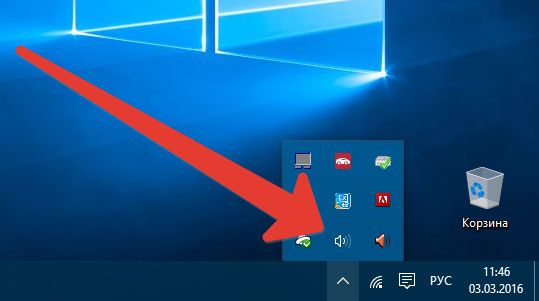

- щёлкните по значку правой кнопкой мыши и выберите строку «Записывающие устройства»;
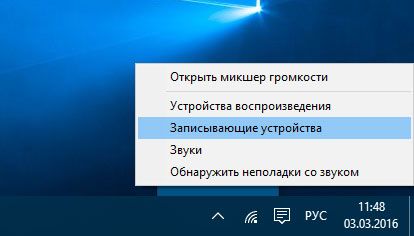
- убедитесь, что в открывшемся окне рядом с изображением микрофона стоит галочка в зелёном кружке;
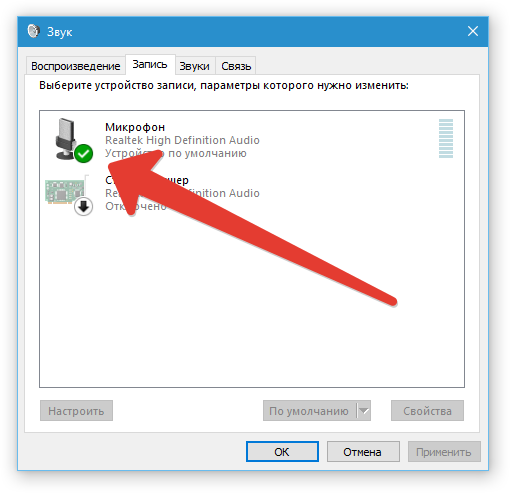
- совершите двойной щелчок по микрофону левой кнопкой мыши;
- перейдите во вкладку уровни;
- убедитесь, что верхний ползунок выставлен в максимальное значение, а рядом со значком громкоговорителя не изображён красный кружок;
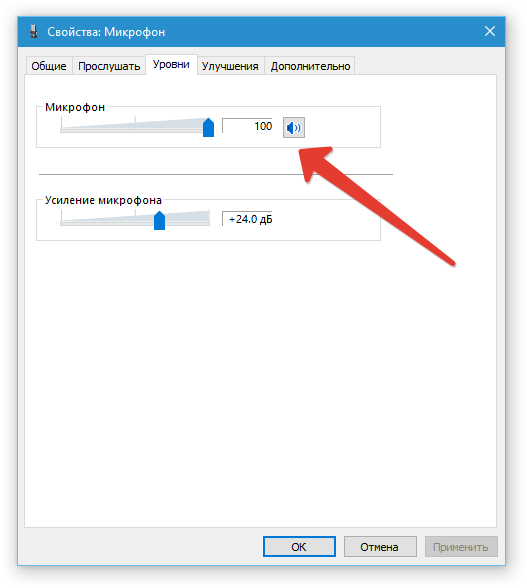
- если вы внесли какие-либо изменения, не забудьте сохранить настройки, нажав кнопку OK.
Если всё в порядке, тогда можно перейти непосредственно к тестированию микрофона, для этого сделайте следующее:
- нажмите кнопку «Пуск»;
- выберите строку «Параметры»
- перейдите в категорию «Конфиденциальность»;
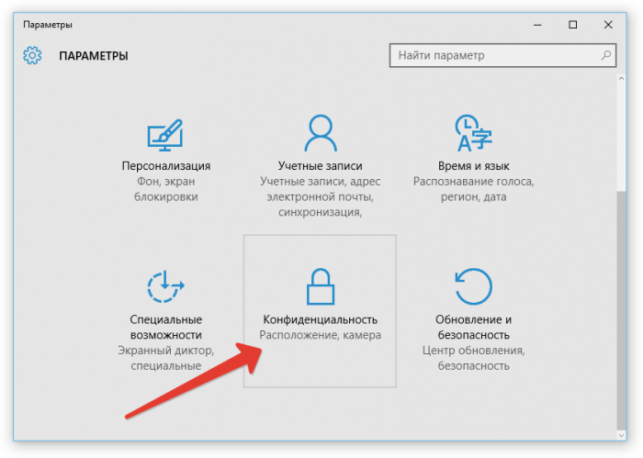
- в левом меню кликните по строке «Микрофон»;
- в правой части окна разрешите приложениям использовать микрофон;
- прокрутите страницу вниз и разрешите приложению «Запись голоса» использовать микрофон, а затем закройте окно;
- нажмите на иконку «Поиск в Windows», которая находится рядом с кнопкой «Пуск»;
- введите фразу «Запись голоса», а затем выберите соответствующую иконку приложения;
- после запуска программы нажмите на значок микрофона и что-нибудь скажите;
- остановите запись, а затем прослушайте её.
Микрофон не работает – что делать?
Если после совершения описанных выше действий запись не осуществляться, то, возможно, отсутствует драйвер аудиокарты, либо с ним возникли проблемы.
Для устранения проблем с аудикартой часто помогает обычная переустановка драйвера устройства.
Чтобы проверить состояние драйвера аудиоустройства необходимо:
- нажать клавиши Win+R;
- ввести в командную строку mmc devmgmt.msc;
- перейти в категорию «Звуковые, игровые и видеоустройства»;

- если рядом с названием вашей аудиокарты стоит значок с восклицательным знаком, необходимо щёлкнуть по нему, чтобы ознакомиться с возникшей проблемой.
Источник: http://pronoutbuki.ru/sovety/proveryaem-mikrofon-na-noutbuke/
- Где находится автозагрузка в Windows 10 ( Чо! Чо! - как в windows 10 добавить в автозагрузку
- Как отключить автоматическое обновление Windows 10: вручную, при помощи программ - как отключить обновления виндовс 10
- Как раздать вай фай с ноутбука виндовс 10: инструкция - как раздать вай фай с ноутбука виндовс 10
- Как проще всего обновить Widows 7 до Windows 10 - как виндовс 7 обновить до виндовс 10
- Что такое файл подкачки, как увеличить файл подкачки Windows 10, 7 - как увеличить файл подкачки в windows 10
- Как изменить мелодию звонка в Windows 10 Mobile - как изменить мелодию звонка в windows 10 mobile не через комп
- Как сбросить Windows 10 до заводских настроек - как виндовс 10 сбросить до заводских настроек
- Как отключить обновления в Windows 10 - как отключить обновление windows 10
- Обновление до Windows 10 - как обновиться до windows 10 с windows 7
- Как отключить слежку в Windows 10 навсегда? - как отключить слежку в windows 10 навсегда
Добавить комментарий