Как добавить программу в автозагрузку Windows 10 | Возможности Windows 10 — windows 10 как добавить в автозагрузку
26.10.2019Добавление в автозагрузку Windows 10
Как добавить в автозапуск Windows 10 программу или приложение
Добавить в автозапуск Windows 10 какую-нибудь программу или приложение можно через Редактор реестра или через планировщик задач.
Через Редактор реестра
Чтобы добавить программу в автозагрузку Windows 10 необходимо открыть Редактор реестра, а для этого нужно нажать сразу две клавиши WIN+R.
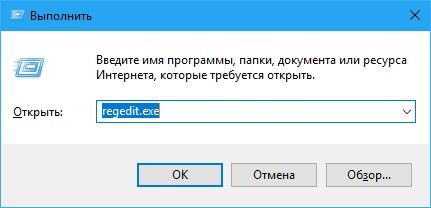 Как открыть автозагрузку в Windows 10 с помощью Редактора реестра
Откроется окно Выполнить в которое нужно вписать команду regedit и нажать кнопку ОК. В открывшемся окне Редактора реестра поставить программу в автозагрузку Windows 10 можно через две ветви.
- Первая ветвь HKEY_LOCAL_MACHINE\SOFTWARE\Microsoft\Windows\CurrentVersion\Run используется для добавления в автозапуск программ и приложений ко всем пользователям. То есть если на компьютере будет несколько пользователей то при входе в систему под любым пользователем все программы и приложения добавленные в эту ветвь будут автоматически запускаться.
- Вторая ветвь HKEY_CURRENT_USER\Software\Microsoft\Windows\CurrentVersion\Run используется для добавления в автозапуск программ и приложений к конкретному пользователю. То есть если на компьютере будет пять пользователей, а вы добавили в автозагрузку программу в этой ветви только ко 2 пользователю то автоматически запускаться программа будет только при входе в систему под 2 пользователем.
Чтобы добавить приложение в автозагрузку Windows 10 нужно раскрыть одну из ветвей.
 Как зайти в автозагрузку виндовс 10
Затем наводите курсор на последний в ветви пункт Run и нажимаете правую кнопку мыши. Откроется меню в котором нужно выбрать Создать — Строковый параметр.
 Как войти в автозагрузку в Windows 10
После этого в правой части появится новый параметр который можно назвать как вам угодно например alibaba.
 Добавление в автозагрузку Windows 10
У этого параметра нужно изменить значение на адрес исполняемого файла программы или приложения которое вы хотите добавить в автозапуск виндовс 10. Например адрес командной строки C:\WINDOWS\system32\cmd его и вписываем в поле значение и нажимаем ОК. Теперь можно будет закрыть Редактор реестра и перезагрузить компьютер и вы увидите, что автозагрузка в виндовс 10 сработает и окно командной строки само откроется.
Через планировщик заданий
Чтобы поставить приложение в автозагрузку Windows 10 нужно запустить планировщик задач, а для этого наведите курсор на значок Этот компьютер (на рабочем столе или в проводнике) и нажмите правую кнопку мыши. Откроется контекстное меню в котором нужно выбрать пункт Управление.
 Как сделать автозагрузку программы в Windows 10
Откроется окно в котором нужно в левой части найти и нажать на Планировщик заданий. Откроется окно планировщика задач которое разделено на три части. В самой правой части находите и нажимаете на пункт Создать задачу.
 Как настроить автозагрузку Windows 10
Откроется окно в котором на вкладке Общие нужно в поле Имя вписать название программы которую добавляем в автозапуск в виндовс 10.
 Как включить автозагрузку в Windows 10
Затем переходим на вкладку Триггер и нажимаем кнопку Создать.
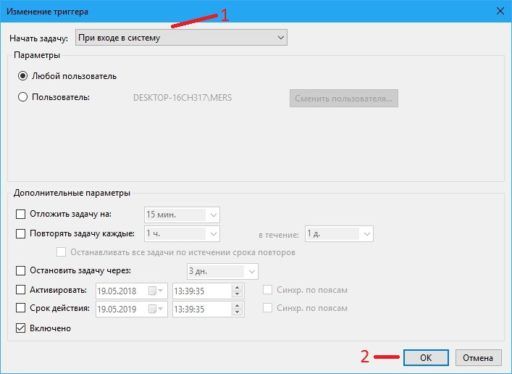 Как поместить в автозагрузку в Windows 10
Откроется окно в котором в пункте Начать задачу выбираем из всплывающего списка пункт При входе в систему и нажимаем ОК, окно закроется, а на вкладке Триггеры появится расписание запуска.
 Автозагрузка приложений Windows 10
После этого переходим на вкладку Действие и нажимаем кнопку Создать. Откроется окошко в котором нажимаете на кнопку Обзор и находите программу или приложение которое в Windows 10 автоматически будет запускаться, а затем нажимаете кнопку ОК. Закончив с настройкой в окне Создание задачи нажимаем кнопку ОК. Теперь закрываем планировщик задач и перезагружаем компьютер и вы увидите что добавленная программа сама запустилась.
Источник: http://10win.ru/nastrojka-windows-10/prilozheniya/kak-dobavit-v-avtozapusk-windows-10-programmu-ili-prilozhenie
Как добавить программу в автозагрузку
Добавить программу exe или любой файл, например XLS или TXT-напоминалку, в автозагрузку можно через папку Автозагрузки и реестр Windows.

Чтобы при старте системе загружалась какая-либо программа, игра, картинка или открывался текстовый (офисный) файл, достаточно поместить ярлык программы в нужную папку:
- Открываем окно Выполнить, нажав одновременно клавишу Win и R. Либо Пуск — Служебные — Выполнить.
- Вводим команду shell:startup и ОК, либо Enter.
Откроется папка куда стоит поместить ярлык любого файла и при старте Windows приложение будет запускаться на первых секундах.
Папку автозагрузки можно открыть и без ввода команды (путь: C:\Users\ВАШЕ ИМЯ В СИСТЕМЕ\AppData\Roaming\Microsoft\Windows\Start Menu\Programs\Startup), но на разных системах она может отличаться, поэтому лучше пользоваться командой.
Чтобы сделать ярлык нажмите правой кнопкой мыши на нужном объекте и выберите Создать ярлык, затем перекиньте его в папку с Автозагрузкой.
Как добавить программу в автозагрузку через реестр
Открыть окно с реестром и прописать соответствующие строки:
- Открываем окно Выполнить, нажав одновременно клавишу Win и R. Либо Пуск — Служебные — Выполнить.
- Вводим regedit и нажимаем ОК или клавишу Enter.
- Заходим в папку HKEY_CURRENT_USER\Software\Microsoft\Windows\CurrentVersion\Run
- Нажимаем на пустом месте правой кнопкой мыши и выбираем Создать строковый параметр.
- Подписываем название и в поле значение вводим адрес программы в кавычках, затем в конце ставим пробел и -autorun.
Пример как прописать в поле значение путь к файлу:
«C:\Program Files\Primer.exe» -autorun
Конечно первый способ значительно легче и проще, поэтому рекомендуем добавлять программы в автозагрузку в Windows 10, 8 и 7 именно таким образом.
Источник: http://soft-file.ru/kak-dobavit-programmu-v-avtozagruzku/
Как добавить программу в автозагрузку Windows 10
Как известно, разработчики Windows 10 удалили папку «Автозагрузка» из меню «Пуск». Теперь для того чтобы добавить программу в автозагрузку необходимо совершить ряд действий, о которых и пойдет речь в данном руководстве.
Шаг 1. Открываем папку Автозагрузка
Кликаем правой кнопкой мыши по меню Пуск → выбираем Выполнить:

Далее вводим команду shell:startup и кликаем на OK:

Появится окно Автозагрузки, где отображаются все программы, которые должны запускаться при загрузке ОС:

Сейчас же эта директория остается пустой. Попробуем добавить браузер Google Chrome в эту папку.
Шаг 2. Добавляем программу в автозагрузку
Итак, открываем меню Пуск → Все приложения → ищем элемент Google Chrome в разделе G → кликаем правой кнопкой мыши по Google Chrome и выбираем в контекстном меню опцию Открыть папку с файлом:

Появится окно, где вы найдете ярлык Google Chrome. Копируем его:

И вставляем в окно Автозагрузки:
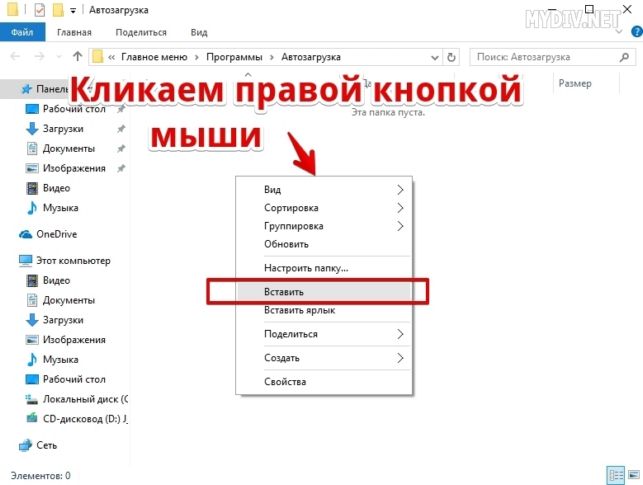
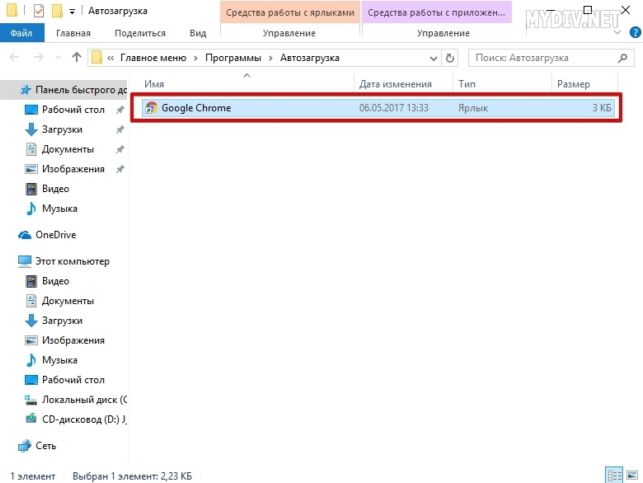
Теперь попробуем добавить еще одну программу – видеоплеер Light Alloy. Снова открываем меню Пуск → Все приложения → ищем Light Alloy и открываем папку с исполняемым файлом видеоплеера:
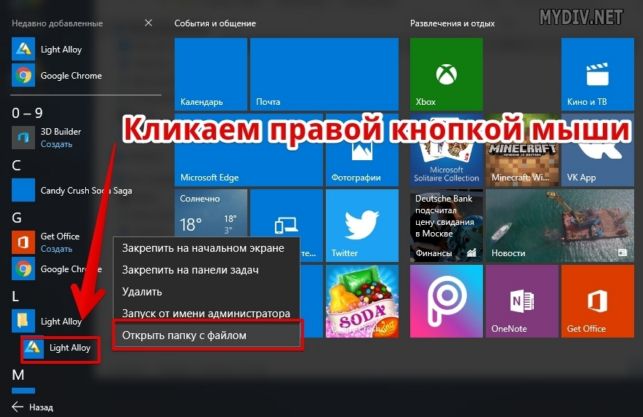
Копируем ярлык программы:

Вставляем его в папку Автозагрузка:

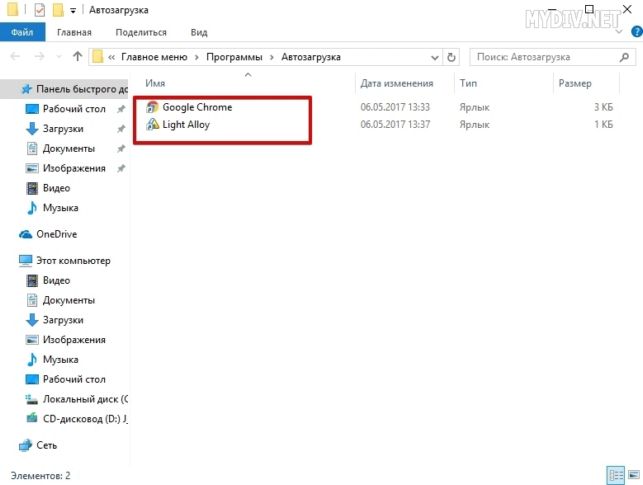
Шаг 3. Добавляем системные приложения в автозагрузку
Аналогичным образом добавляем и другие программы. В случае же с некоторыми системными приложениями (Калькулятор, Календарь или 3D Builder) необходимо самостоятельно найти их местоположение, создать ярлык исполняемого EXE-файла и скопировать его в папку Автозагрузка. Большинство этих системных программ находится в папке Windows.
Попробуем добавить приложение Калькулятор в Автозагрузку. Для этого открываем директорию C:\Windows\System32\ и находим там файл calc.exe:

Это и есть исполняемый файл приложения. Вызываем контекстное меню и выбираем Создать ярлык:

Нам предложат отправить ярлык на рабочий стол. Жмем Да:

Переходим на рабочий стол, выделяем правой кнопкой мыши ярлык Калькулятора и выбираем Вырезать:
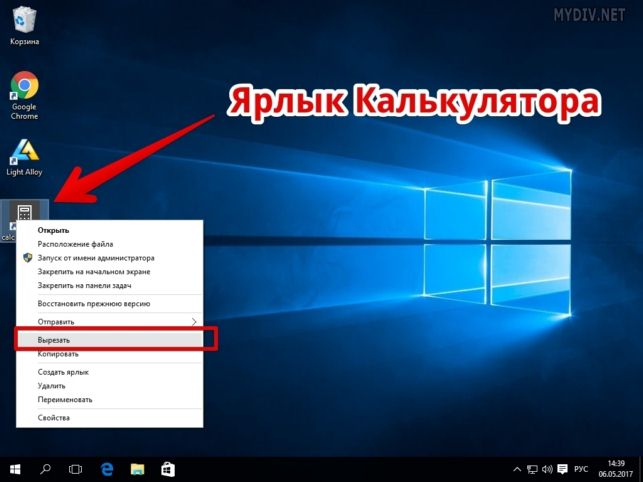
Переносим ярлык в папку Автозагрузка:

Шаг 4. Проверяем автоматический запуск программ
Закрываем все окна и перезагружаем компьютер. После загрузки ОС запустятся 3 наших добавленных программы – Калькулятор, Google Chrome и Light Alloy:
Источник: http://howto.mydiv.net/view-Kak-dobavit-programmu-v-avtozagruzku-Windows-10.html
Как добавить приложение в автозагрузку Windows 10
Управление автозагрузкой приложений является полезной функцией в операционной системе Windows 10. Согласитесь, удобно добавить часто использованные программы в автозагрузку системы, чтобы постоянно их не открывать после запуска системы. Большинство вредоносных приложений автоматически добавляются в автозагрузку в процессе установки.
Данная статья расскажет как добавить приложение в автозагрузку Windows 10. Предложенные нами способы также работают и на компьютерах под управлением предыдущих версий операционной системы. Если же как открыть автозагрузку в Windows 10 пользователи зачастую знают, то с добавлением сторонних приложений появляются проблемы.
Добавить программу в автозагрузку Windows 10
Проводник
- Переходим по пути: C:\ Пользователи\ Имя_Пользователя\ AppData\ Roaming\ Microsoft\ Windows\ Главное меню\ Программы\ Автозагрузка.
- При желании добавить программу в автозагрузку просто переносим необходимый ярлык приложения в эту папку.


Вторым более быстрым способом открытия текущего расположения есть выполнение команды shell:Startup в окне Win+R. При желании добавить приложение в автозагрузку необходимо в папку автозагрузки добавить ярлык приложения. Аналогично решается ситуация с удалением приложений в автозагрузке, достаточно удалить ранее добавленные ярлыки.
Обратите внимание что по умолчанию папка AppData скрыта. По этому в первую очередь можете ознакомиться со статьей где находится папка AppData на Windows 10. В текущей инструкции описано что это за папка, как её найти и как открыть.
Чтобы добавить программу в автозагрузку сразу для всех пользователей необходимо переходить по пути: C:\ ProgramData\ Microsoft\ Windows\ Главное меню\ Программы\ Автозагрузка или выполнять команду shell:common startup. Добавив ярлык приложения в текущее расположение, оно будет автоматически запускаться при включении компьютера для всех пользователей.
Редактор реестра
Внесение изменений в реестр выполняется через редактор. Редактор позволяет сделать резервную копию реестра, что особенно полезно и необходимо для новичков. С помощью редактора реестра можно решать любые проблемы и вопросы связанные с операционной системой Windows 10.
- Запускаем редактор реестра выполнив команду regedit в окне Win+R.
- Переходим в следующий раздел реестра HKEY_CURRENT_USER\ SOFTWARE\ Microsoft\ Windows\ CurrentVersion\ Run.
- В текущем расположении необходимо создать Строковый параметр с любым именем и в Значение которого необходимо указать путь к файлу.
Текущий способ добавляет приложение в автозагрузку для текущего пользователя. Для того чтобы добавить программу в автозагрузку сразу для всех пользователей необходимо создавать строковый параметр по пути: HKEY_LOCAL_MACHINE\ SOFTWARE\ Microsoft\ Windows\ CurrentVersion\ Run.
Планировщик заданий
Планировщик заданий используется для создания и управления общими заданиями автоматически выполняемыми в указанное время. Задания хранятся в папках библиотеки планировщика заданий. Для просмотра или выполнения действия с отдельными заданиями необходимо найти задание в библиотеке и щелкнуть команду в меню действие.
- Открываем планировщик заданий выполнив команду taskschd.msc в окне Win+R.
- Дальше в меню Действие выбираем пункт Создать простую задачу.
- В открывшимся окне мастера создания простой задачи указываем любое Имя и нажимаем Далее.
- В разделе Триггер в пункте когда Вы хотите запускать задачу выберите вариант При запуске компьютера.
- В разделе Действие выбираем пункт Запустить программу и нажимайте Далее.
- В подразделе действие укажите путь к программе, которую Вы хотите добавить в автозагрузку нажав кнопку Обзор.
- На завершение проверяйте правильность указанных данных и нажимайте кнопку Готово.

Несмотря на большое количество шагов создания простой задачи в планировщике заданий весь процесс занимает не больше одной минуты Вашего времени. А также по аналогии пользователь без проблем может выбрать вместо пункта Создать простую задачу просто Создать задачу. При настройке задачи необходимо будет просто по аналогии заполнить нужные пункты.
Добавление приложений в автозагрузку не требует от пользователя больших умений в операционной системе Windows 10. Есть простые способы добавления программы в автозагрузку, например с использованием проводника или более сложные способы — с использованием редактора реестра. В общем в пользователя есть возможность самостоятельно добавить самые необходимые приложения в автозагрузку.
Источник: http://windd.ru/kak-dobavit-prilozhenie-v-avtozagruzku-windows-10/
Как добавить программу в автозагрузку Windows 10. Урок 31
Многие начинающие пользователи не знают, что автозагрузка в Windows может намного облегчить работу. Взять хотя бы программу 1С, с которой работает каждый бухгалтер. Одно дело, когда вы сами включаете компьютер, ждете завершение загрузки, потом находите ярлык 1С и запускаете программу. И совсем другое, когда эта программа открывается автоматически (вам остается только ввести пароль и нажать на клавишу «ОК»). Можно наряду с этой программой настроить открытие браузера на странице с почтой, или электронным документооборотом. В общем, настроить свой компьютер так, чтобы все необходимые программы открывались сами, пока вы пьете горячий кофе. Для этого достаточно добавить программу в автозагрузку.
как найти и открыть папку автозагрузки в Windows

Введение
Некоторые программы, такие как антивирусник, при установке сами прописываются в автозагрузке. Но бывает, что в автозагрузку прописываются и совсем не нужные программы. Тогда их необходимо оттуда удалить. Это делается довольно таки просто.
А вот добавить программу в автозагрузку самому уже проблематично, особенно, если не знаешь как. Но стоит один раз попробовать, и вы увидите, насколько это облегчит вам жизнь при работе на компьютере. Рассмотрим несколько способов, а там сами выберите тот, который вам по душе.
Сама папка автозапуска и в Windows 10, и в Windows 7 находится по такому адресу:
C:\Users\ваше имя \AppData\Roaming\Microsoft\Windows\Start Menu\Programs\Startup
В Windows 7 добраться до автозапуска легко. Достаточно открыть меню «Пуск» открыть «Все программы» — «Автозапуск».
Перемещаете сюда ярлык необходимой программы и после перезагрузки компьютера она будет открываться автоматически.
В Windows 10 такой функции в меню «Пуск» нет.
Добавляем программу в автозагрузку при помощи инструмента «Выполнить»
Это, пожалуй, самый простой способ, но к сожалению не всегда действенный.
В любой Windows добраться до папки автозагрузки можно при помощи команды shell:startup
Для этого достаточно нажать на клавиатуре одновременно клавиши Win + R, и ввести в поле окна «Выполнить» эту команду shell:startup и нажать кнопку «ОК».
Откроется папка, в которую можно перетащить ярлык любой программы, и после перезапуска компьютера эта программа будет запускаться сразу после загрузки системы.
Добавляем программу в автозагрузку при помощи планировщика заданий
Этот вариант более сложный и не все новички смогут им воспользоваться по причине не хватки знаний.
Запускаем приложение «Планировщик заданий». Для этого жмем по значку «Поиск» (в виде лупы) на панели задач, и в поле поиска пишем «планировщик заданий» (без кавычек).
В колонке слева кликаем по разделу «Библиотека планировщика заданий».
В крайней правой колонке кликаем по пункту «Создать задачу».
Откроется окно «Создание задачи». На вкладке «Общие» в поле «Имя» прописываем название задачи, а в поле «Описание» даем краткую характеристику этой задачи.
Переходим на вкладку «Действия» и в самом низу жмем кнопку «Создать».
В окне «Создание действия» в поле «Программа или сценарий» необходимо прописать путь к файлу запуска программы.
Не всегда по кнопке «Обзор» можно найти этот файл запуска. Для этого вы должны зайти в систему под Администратором, и у вас должен быть открыт доступ к системным файлам.
Но можно поступить проще. Показываю на примере браузера Яндекс.
В Windows 10
Открываем меню «Пуск». Находим иконку, кликаем по ней правой кнопкой мыши и выбираем в выпадающем меню пункт «Дополнительно» — «Перейти к расположению файла».
В окне папки программы, кликаем правой кнопкой мыши в конце адресной строки (наверху папки, под меню) и выбираем пункт «Копировать адрес».
В Windows 7 и в Windows XP достаточно в меню «Пуск» кликнуть по иконке правой кнопкой мыши и выбрать в выпадающем меню пункт «Свойства».
Если на рабочем столе имеется ярлык программы, которую вы хотите добавить в автозагрузку, то кликните по нему правой кнопкой мыши, и тоже выберите пункт «Свойства».
В открывшемся окне «Свойства» в поле «Объект» можно скопировать весь путь к необходимому файлу.
После того, как мы прописали путь к файлу , можно задать дополнительные параметры на всех вкладках («Триггеры», «Условия», «Параметры»).
После этого и нажимаем ниже кнопку «ОК»., откроется окошко с вопросом.
Жмем кнопку «Да», а в следующем окне кнопку «ОК».
Теперь задача на запуск браузера создана и находится в колонке «Файл».
Описанные выше способы только часть методов добавки программы в автозапуск. На самом деле их гораздо больше, но они не для новичков, и мы их пока рассматривать не будем.
Источник: http://moydrygpk.ru/kompyuter-dlya-nachinayushih/kak-dobavit-programmu-v-avtozagruzku.html
- Как установить мелодию звонка на Nokia Lumia 530, 630, 830 и 930 - как изменить мелодию звонка в windows 10 mobile нокия 630 люмия
- Как проверить микрофон на windows 10: исправление неполадок - как проверить микрофон на windows 10
- Где находится автозагрузка в Windows 10 ( Чо! Чо! - как в windows 10 добавить в автозагрузку
- Как отключить автоматическое обновление Windows 10: вручную, при помощи программ - как отключить обновления виндовс 10
- Как раздать вай фай с ноутбука виндовс 10: инструкция - как раздать вай фай с ноутбука виндовс 10
- Как проще всего обновить Widows 7 до Windows 10 - как виндовс 7 обновить до виндовс 10
- Что такое файл подкачки, как увеличить файл подкачки Windows 10, 7 - как увеличить файл подкачки в windows 10
- Как изменить мелодию звонка в Windows 10 Mobile - как изменить мелодию звонка в windows 10 mobile не через комп
- Как сбросить Windows 10 до заводских настроек - как виндовс 10 сбросить до заводских настроек
- Как отключить обновления в Windows 10 - как отключить обновление windows 10
Добавить комментарий