Как узнать характеристики компьютера Windows? — как узнать характеристики своего компьютера на windows 10
25.11.2019Приложение обладает большим арсеналом сведений, которые найти другими путями очень сложно. Основными функциональными преимуществами данного выбора, являются:
Как узнать характеристики своего компьютера?
Как бы парадоксально это не было, но многие пользователи, которые провели с компьютером многие годы вместе, все равно не знают базовых характеристик своего оборудования. Это накладывает негативный отпечаток и при подборе приложений с высокими потреблениями системных ресурсов, ведь нет смысла в прочтении предоставляемых минимальных требований приложением, если не знать собственных.
Ознакомление с параметрами устройств должны проходить, практически, в первую очередь после покупки компьютера, но, тем не менее, никогда не поздно разобраться в данном вопросе. Другой стороной ситуации бывает, когда вам нужна очень специфическая информация, например: данные с датчиков, скорость вращения кулеров или тайминги ОЗУ.

В любом случае, узнать характеристики компьютера Windows не составляет трудностей, так как для этого как в системе Windows, так и со стороны, существует огромное количество функций, которые способны помочь разобраться с открытым вопросом. Право на жизнь заслужили приложения, показывающие информацию о компьютере, благодаря скудным, а иногда разбросанным данным в самой системе. Для примера мы рассмотрим встроенные возможности и приложения со стороны.
Как узнать характеристики компьютера на Windows 7, 8, 8.1, 10 без программ?
Более менее обширную информацию можно получить с соответствующего раздела системы. Найти его можно произведя поочерёдные клики:
- Откройте Пуск и нажмите «Все программы»;
- В конце перечня будет «Стандартные»;

- Теперь кликните по разделу «Служебные»;

- Клик по «Сведения системы».

Для Windows 8 и 8.1 алгоритм не подойдёт, но можно воспользоваться универсальным средством, доступным для любой версии системы, а именно: нажмите Win + R и внесите msinfo32, затем ввод.
Недостаток в том, что отсутствует информация о видеокарте и её драйвере, это дело конечно поправимое, так как можно сделать следующее:
- Нажмите Win + R и введите dxdiag;
- На вкладке «Система» информация сродная предыдущему разделу, а на табе «Экран» уже перечень свойств видеоадаптера.

Также доступное и популярное место просмотра базовой информации об ОЗУ, процессоре и Windows – это свойства компьютера. Просто правый клик по ярлыку «Мой компьютер» и перейдите на вкладку сведенья.
Увы, но для получения исчерпывающей информации нужно устанавливать приложения, которые способны покрыть недостаток информации предоставляемой системой. Рассмотрим несколько основных программ, одна из них – Speccy, так как, является весьма популярной и вполне восполняет, предъявленные к такому роду программам, требования. Другим представителем будет Aida64, конечно, она тоже обладает всеми преимуществами предыдущего варианта, плюс ко всему обрабатывает информацию с сенсоров, позволяя узнать температуру компонентов компьютера при стрессовой нагрузке и другую подобную информацию.
Как узнать характеристики своего компьютера Windows 10 или любой другой версии с помощью Speccy?
Приложение обладает большим арсеналом сведений, которые найти другими путями очень сложно. Основными функциональными преимуществами данного выбора, являются:
- Полная информация об используемом процессоре, в том числе и температура;
- Характеристики оперативной памяти: конечно это объём, также частота, тайминги (очень важно при приобретении дополнительных планок), метод работы (1 или 2 канальный);
- Исчерпывающие данные о материнской плате;

- Система видео отображения, включая видеоадаптер, драйвера, частоту и т.д.;
- Информация об ОС, здесь стоит отметить отличную оптимизацию самой утилиты, которая работает во всех версиях системы;
- Отчет о параметрах HDD, SSD, USB-накопителях и других возможных устройствах хранения;
- Характеристики звуковой карты.

Доступ ко всем этим преимуществам использования утилиты, можно получить просто загрузив и установив её. Сделать это можно по ссылке https://www.piriform.com/speccy/download/standard.
Получение информации с помощью Aida64
Приложение находится в существенно большей весовой категории, чем прошлая утилита, поэтому конкуренции ей особо не составляет. Данное средство скорее диагностическое, но обладает и полным спектром информации о системе и оборудовании установленном на компьютере. Для того, чтобы узнать характеристики компьютера Windows 8 или иной версии, лучше использовать Speccy, но она не всегда отразит полную информацию о поведении компьютере в момент нагрузки. Из-за расширенных возможностей возникает и недостаток, а именно большой вес программы.
[note]Aida предоставляет возможность проверить ОЗУ и HDD на целостность, чтобы не было битых секторов или других сбоев. [/note]
Дополнительными преимуществами программы, помимо перечисленных для предыдущего варианта, станут:
- Достоверная информация с сенсоров о работе всех составных частей компьютера, кулерах и температуре воздушного потока;
- Поддержка анализа и отображения информации о аккумуляторе ноутбука, её изношенность, количество циклов заряда и технические параметры;
- Драйвера и их обновление;

Найти и использовать все эти преимущества можно, если загрузить приложение по ссылке https://www.aida64.com/downloads, нам необходима Aida64 Extreme. Все разделы программы носят соответствующие названия, поэтому разобраться труда не составит.
Подведя итоги, для просмотра информации об оборудовании лучше использовать Speccy, так как она легковесная и бесплатная. Для полноценной диагностики оборудования следует прибегнуть к Aida64, чтобы узнать поведение оборудования в ситуации нагрузки. Каждый пользователь сможет выбрать подходящую под его ситуацию программу, если не достаточно стандартных средств.
Рейтинг статьи 4.5 / 5. Голосов: 2
Пока нет голосов! Будьте первым, кто оценит этот пост.
Источник: http://tvoykomputer.ru/kak-uznat-xarakteristiki-svoego-kompyutera/
Как установить Windows 10
- Регистрация
- Войти
- Просмотров: 166 758
- Автор: admin
- Дата: 8-07-2014
- 100
Как узнать характеристики своего компьютера
- Срочно нужно узнать характеристики своего компьютера, другими словами, как средствами операционной системы (без открывания крышки системного блока) определить модель процессора, видеокарты, материнской платы и так далее?
- Привет админ! Недавно с друзьями решили сделать подарок приятелю на юбилей, спросили что ему нужно, а он и говорит — подарите мне видеокарту и интересную компьютерную игрушку. Пришли в компьютерный магазин и говорим — продайте нам видеокарту, а продавцы консультанты говорят — пожалуйста, говорите характеристики вашего компьютера! А откуда нам знать эти характеристики. Позвонили другу, но он тоже без понятия, знает только что процессор от Intel. Что интересно и игрушку тоже не продают, говорят — узнавайте характеристики компьютера и подберём вам соответственно игрушку, а то игрушка не пойдёт и принесёте назад, много вас тут таких безграмотных ходит. Узнайте хотя бы какой у вас процессор и какой мощности блок питания.
Как узнать характеристики своего компьютера


в поле ввода вводим команду Msinfo32

и жмём Enter на клавиатуре. Через секунду выходит полнейшая информация о нашем компьютере и установленной операционной системе. Сразу видим модель нашего процессора его частоту и количество ядер, изготовителя материнской платы, объём оперативной памяти и массу другой информации.

Если хотим установить модель видеокарты, жмём на плюсик и раскрываем ветку Компоненты и выбираем пункт Дисплей, видим название нашей видеокарты, объём её памяти, версию драйвера и так далее.


откроется окно Система, как видим информации тоже немало, выпуск Windows, название модели процессора и его частоту. Это самый просто способ.

в поле ввода вводим команду dxdiag.exe , откроется окно Система, в нём тоже отображены характеристики нашего компьютера: операционная система, процессор, память.

Переходим на вкладку Экран и видим характеристики видеокарты и монитора.


материнской платы — модель, чипсет, (вкладка Mainboard),

оперативной памяти (вкладка Memory)

и видеокарты (вкладка Graphics).

Или для этих целей можете использовать программу AIDA64.


Наш сайт рекомендует:
- Как узнать сокет процессора
- Как узнать, какого поколения процессор Intel
- Как, не разбирая ноутбук, узнать все характеристики установленных в него планок оперативной памяти
- Как узнать модель материнской платы
- Какой процессор выбрать

Список категорий:
- Windows
- Windows
- Windows 10
- Лицензирование и активация
- Windows 8.1
- Windows 7
- Windows XP
- Установка Windows
- Драйвера
- Обновления Windows
- Восстановление Windows
- Перенос (миграция, клонирование) Windows
- Учётные записи и пароли
- Чистка, оптимизация, твики
- Сборки и дистрибутивы Windows
- Кастомизация
- Функционал Windows
- Безопасность
- Безопасность
- Антивирусы
- Восстановление данных
- Резервное копирование
- Шифрование данных
- Интернет
- Интернет
- Программы
- Программы
- Жёсткий диск
- Жёсткий диск
- BIOS
- BIOS
- Железо и периферия
- Железо и периферия
- Загрузочный носитель
- Загрузочный носитель
- LiveDisk
- Виртуальные машины
- Виртуальные машины
- Разное
- Разное
- Другие операционные системы
- Веб-дизайн
Источник: http://remontcompa.ru/windows/funkcional-windows/469-kak-uznat-harakteristiki-svoego-kompyutera.html
Как узнать характеристики своего компьютера
Как узнать характеристики своего компьютера? Этим вопросом задаются люди, которые покупают б/у компьютер с рук и хотят проверить соответствие заявленных параметров действительным. Также, вполне возможно, кто-то забыл характеристики своего ПК, или не знал их никогда , и поэтому интересуется, что же за железо у него установлено, пойдет ли на нем та или иная игра, запустится ли программа. В любом случае на операционных системах Windows можно легко узнать параметры своего компьютера, и для этого вовсе не нужно разбирать системный блок.
- Проверка стандартными средствами Windows
- Через Мой компьютер
- С помощью Диспетчера устройств
- С помощью параметров
- Через диалог DirectX
- Программы для определения характеристик системы
Проверка стандартными средствами Windows
Через Мой компьютер
Самый простой и быстрый способ, как посмотреть характеристики компьютера на Windows 7,8 и 10 – это воспользоваться Моим компьютером и Этим компьютером (зависит от версии ОС). Нажмите правой кнопкой по этому ярлыку и из меню выберите Свойства . В Windows 10 нужно открыть Этот компьютер и в пустом месте окна кликнуть правой кнопкой мышки и выбрать Свойства .

Появится окно, в котором будет отображена следующая информация:
- Название и версия операционной системы;
- Тип процессора и его частота;
- Объем оперативной памяти;
- Тип системы: 64 или 32 разрядная;
- Имя компьютера;
- Для некоторых ОС – индекс производительности.

С помощью Диспетчера устройств
Если вас интересует, как посмотреть полные характеристики компьютера, то необходимо воспользоваться диспетчером устройств. Для этого откройте Диспетчер устройств (его можно открыть с окна из предыдущей главы, кликнув по соответствующей ссылке).

Нажмите на любое устройство, чтобы посмотреть подробную информацию на нем. Кликнув дважды по одному из элементов дважды ЛКМ, откроется окно, в котором будет отображаться состояние устройства, версия драйвера и прочие данные.

С помощью параметров
Если вы не знаете, где посмотреть характеристики компьютера на Windows 10, то откройте Параметры . Для этого можно воспользоваться комбинацией клавиш Win + I .

Пролистав линейку прокрутки в самый низ, находим пункт О программе и кликаем по нему. Видим параметры компьютера в том же формате, что и в предыдущем способе.
Через диалог DirectX
Более точную информацию о железе своего компьютера можно получить с помощью диалогового окна DirectX. Для его вызова нажимаем Win + R , вводим в окне Выполнить команду dxdiag и нажимаем Ок .

На первой же вкладке открывшегося окна мы можем увидеть подробную информацию о нашем компьютере: название и производитель материнки, прошивка BIOS, объем файла подкачки и версия DirectX.

Переходим на следующую вкладку – Экран . Здесь представлена информация о графике компьютера: что за видеокарта стоит, какой объем памяти, используемое разрешение экрана и т.д.

Соответственно, перейдя на вкладки Звук и Ввод , вы сможете посмотреть параметры звуковых устройств и устройств ввода информации (мышь, клавиатура).
Программы для определения характеристик системы
Существует много сторонних программы, которые можно бесплатно скачать с интернета, которые дадут исчерпывающую информацию о каждом устройстве компьютера. К числу таких программ относятся AIDA, Astra 32, CPU-Z, Everest, SiSoftware Sandra и некоторые другие.
Все эти программы имеют примерно одинаковый интерфейс и принцип работы, поэтому не будем рассматривать по отдельности каждую из них. Разберем кратко, как посмотреть характеристики компьютера на Windows с помощью AIDA.
Запустив эту программу на компьютере, перед нами появится следующее окно:

В подразделе Датчики раздела Компьютер находится наиболее важная информация. Здесь вы моете посмотреть температуру ЦП и видеокарты, а также узнать состояние работы других устройств. Например, если температура процессора превышает планку в +70 градусов, стоит задуматься о проверке ЦП или замене термопасты.
Также в программке можно узнать версию BIOS, чтобы можно было подобрать подходящее новое комплектующее. Например, если вы хотите увеличить память ОЗУ и покупаете планку, нужно проверить совместимость материнки и памяти.

В многочисленных разделах программы AIDA находится информация о системных характеристиках, установленных драйверах, программах в автозагрузке, режимах работы оборудования и мн. др. Кроме того, в этой программе вы можете проводить тесты компьютера, выясняя его производительность и возможности.
Итак, надеюсь, из этой статьи вы поняли, как и где посмотреть характеристики своего компьютера.
Источник: http://comp-doma.ru/harakteristiki-kompyutera.html
Просмотр основных параметров компьютера в Windows 10
Практически у любого пользователя персонального компьютера или ноутбука время от времени появляется необходимость в просмотре основных параметров своего устройства. Чаще всего чтобы определить запустится на нем та или иная игра/программа.
В данной статье мы расскажем как в Windows 10 без установки вспомогательных программ посмотреть основные параметры своего компьютера.
Что относится к основным параметрам компьютера?
Итак, это, в первую очередь:
- Версия и разрядность операционной системы;
- Модель и тактовая частота процессора;
- Объем оперативной памяти;
- Объем жесткого диска;
- Модель видеокарты.
Что касается первых трех пунктов, то для их просмотра достаточно нажать правой кнопкой мыши по меню “Пуск” в левом нижнем углу экрана и в открывшемся меню выбрать “Система”.

Свойства системы в Windows 10 через меню “Пуск”.
Откроется окно, в котором будет отображены сведения об установленной ОС, процессоре и оперативной памяти.

Просмотр процессора, оперативной памяти и версии Windows в Windows 10
Для того, чтобы определить объем жесткого диска, а также размер свободного пространства на каждом из локальных дисков. достаточно зайти в проводник Windows 10, открыв любую папку, а затем в меню слева выбрать “Этот компьютер.

Просмотр локальных дисков и места на них в Windows 10
Отобразятся все локальные диски компьютера с информацией о свободном пространстве на каждом из них. Сложив суммарный объем всех локальных дисков, вы получите объем всего жесткого диска.
Чтобы узнать модель установленной видеокарты, а также объем видеопамяти достаточно через поиск набрать команду “dxdiag”.

В открывшемся окне переходим на вкладку “Монитор” (Монитор 1, Монитор 2), где будут указаны производитель и модель видеокарты, а также объем видеопамяти.

Просмотр видеокарты в Windows 10
На многих ноутбуках установлено 2 видеокарты. 1- встроенная в процессор, 2- дискретная. В случае если у вас отображаются вкладки “Монитор 1” и “Монитор 2”, то смотреть параметры видеокарты нужно на вкладке “Монитор 2”.
Источник: http://helpadmins.ru/kak-posmotret-parametry-kompyutera/
Как узнать сведения о компонентах компьютера
В операционной системе Windows 10 многие пункты меню и параметры были перемещены в новое место или имеют новый внешний вид. Но часто используемые не изменяли, а лишь добавили некоторым альтернативные варианты запуска. В этой статье рассмотрено, как посмотреть свойства компьютера на Windows 10.
Диспетчер устройств
Первый стандартный способ, встроенный в ОС, использует Диспетчер устройств. Чтобы его открыть:
- Щелкните ПКМ по «Этот компьютер» → «Свойства». На этом этапе доступна краткая информация о ПК, в том числе ЦПУ и ОЗУ.

- Выберите «Диспетчер устройств».
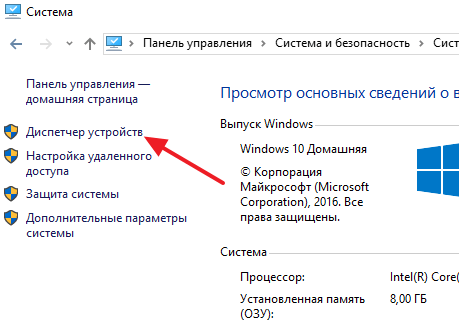 Здесь перечислен список всех обнаруженных узлов компьютера. Если драйвер какого-то узла не установлен или требует обновления, об этом сообщает восклицательный знак рядом с его иконкой.
Средство диагностики DirectX
Утилита предназначена для поиска неполадок DirectX, но параллельно предоставляет базовые характеристики ПК.
- Нажмите Win + R → введите dxdiag → «OK».

- Выберите необходимую вкладку для просмотра подробной информации об узлах компьютера.


Внешние программы
Также существуют утилиты, устанавливаемые извне. Их особенность — наиболее подробные данные о компьютере.
Программа предоставляет всю информацию о центральном процессоре, а также материнской плате, оперативной памяти и др.
После запуска выберите необходимую вкладку для просмотра данных выбранного устройства.

Утилита отображает все характеристики видеоадаптера, в том числе текущую температуру.
Программа на разных вкладках показывает значения мощностей видеокарты и данные сенсоров.

Speccy
Утилита разработана при поддержке Piriform, авторов CCleaner, и является аналогом AIDA64.
Программа отображает всю информацию о всех узлах ПК, в том числе данные о температуре с их датчиков.

Выводы
Чтобы посмотреть свойства компьютера, необходимо воспользоваться встроенными в систему Диспетчером устройств или Средством диагностики DirectX. Также для просмотра подробной информации о ПК стоит использовать внешние утилиты.
Источник: http://geekon.media/kak-uznat-svedeniya-ob-uzlax-kompyutera/
Читайте также:- Как создать Учетную Запись Майкрософт для Windows 10 - как создать учетную запись майкрософт на windows 10
- Как удалить OneDrive в Windows 10 - windows 10 как удалить onedrive
- Учетная запись Windows 10: как настроить, отключить и удалить - как в windows 10 удалить учетную запись
- Как отключить SmartScreen в Windows 10 - smartscreen как отключить windows 10
- Как отключить файрвол на Windows 10? - как отключить файрвол windows 10
- Как сделать скриншот экрана компьютера Windows 10 - как сделать скриншот экрана на windows 10 на ноутбуке
- Как отключить спящий режим в Windows 10: как настроить и включить - как в windows 10 отключить спящий режим
- Как удалить DirectX на Windows 10 полностью с компьютера - как удалить directx на windows 10
- Как активировать Windows 10 Pro - полная инструкция - как активировать windows 10
- Как войти и выйти в Биос на Виндовс 10? - как в виндовс 10 выйти в биос
Добавить комментарий