Настройки быстродействия ноутбука | как увеличить быстродействие ноутбука — как увеличить производительность ноутбука на windows 7
13.05.2019По умолчанию в оформлении Рабочего стола задействованы многочисленные визуальные эффекты.
Настройки быстродействия ноутбука
как увеличить быстродействие ноутбук
Настройки Windows 7 по умолчанию призваны удовлетворить большинство пользователей, независимо от вида компьютера, на который эта операционная система установлена.
Тем не менее на ноутбуке целесообразно изменить некоторые настройки по двум главным причинам:
• в производительности и быстродействии портативные компьютеры, даже самые дорогие модели, обычно уступают настольным системам, в первую очередь это касается видеоадаптера и жесткого диска;
• в типичном применении ноутбука очень важны экономичность и энергосбережение.
По умолчанию в оформлении Рабочего стола задействованы многочисленные визуальные эффекты.
Они красивы, но интенсивно используют ресурсы видеоадаптера, процессора и оперативной памяти.
Чтобы повысить практическое быстродействие ноутбука , следует ограничить использование таких лишних «украшений», которые сильно тормозят работу на ноутбуке.
Для этого сделайте следующее.
1. Откройте окно свойств системы (Пуск > Панель управления > Система) . Подробнее об этом говорилось здесь — Активация Windows 7 на ноутбуке
2. В левой части окна свойств системы выберите ссылку Дополнительные параметры системы.
Откроется диалоговое окно Свойства системы, в котором нужно перейти на вкладку Дополнительно, открыв Диалоговое окно Свойства системы :

Здесь видны все настройки быстродействия ноутбука
3. Надо на вкладке Дополнительно в области Быстродействие нажмите кнопку Параметры. Откроется диалоговое окно Параметры быстродействия в ноутбуке
Диалоговое окно с параметрами быстродействия :
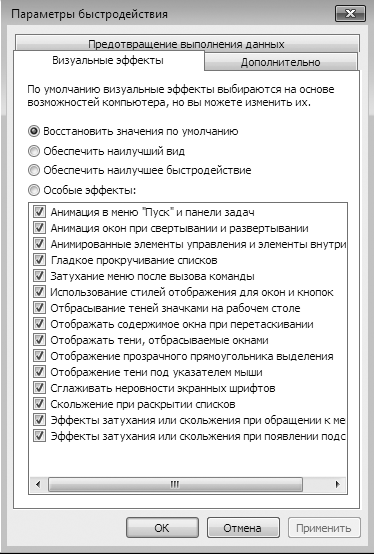
4. В диалоговом окне Параметры быстродействия перейдите на вкладку Визуальные эффекты.
На ней перечислены эффекты оформления Рабочего стола и окон. По умолчанию все они задействованы – напротив названий этих эффектов установлены флажки.
Как же реально увеличить быстродействие ноутбука ?
5. Снимите флажки напротив тех эффектов, которые вы хотите отключить. Если отключить все эффекты, быстродействие окажется максимальным, но исчезнут все самые привлекательные элементы интерфейса Windows 7.
По моему мнению, для типичного ноутбука разумный баланс между быстродействием и «украшениями» достигается, если оставить следующие флажки:
а) Использование стилей отображения окон и кнопок
б) Отбрасывание теней значками на рабочем столе
в) Отображение прозрачного прямоугольника выделения
г) Сглаживать неровности экранных шрифтов
6. Нажмите кнопки OK в диалоговых окнах Параметры быстродействия и Свойства системы. Окна закроются, а новые настройки вступят в силу.
Эта простая операция позволяет на удивление легко «ускорить» ноутбук. Вы сразу ощутите, насколько быстрее он стал реагировать на выполняемые действия.
Секреты и тонкости работы на компьютере
Поделитесь с друзьями или поставьте закладку на эту страницу,
если планируете зайти на нее позже . (Настройки быстродействия
ноутбука | как увеличить быстродействие ноутбука)
Источник: http://danilidi.ru/books/computer/Working-on-Notebook-Windows-7_9.html
Как увеличить производительность ноутбука на Window 7?
Всё зависит от знаний и навыков пользователя.
Самое простое, что можно сделать это почистить ноутбук от пыли (все щели, вентиляционные отверстия). Провести дефрагментацию диска (системного или всех). поудалять все неиспользуемые или очень редко используемые программы.
Отключить интерфейс Aero. Эта штука кроме красивости и некоторого (спорного) удобства ничего не даёт. А вот ресурсов ноутбука потребляет значительно.
Отключается так: правой кнопкой мыши щёлкаем на рабочем столе-в контекстном меню выбираем «Персонализация»-там выбираем любую базовую тему с высокой контрастностью. Аэро автоматом отключится.
Потом почистить ноутбук Сиклинером (от остатков файлов, ошибок и реестр).
Для начала этого должно хватить.
Если ноутбук слабый по оперативной памяти,частоте процессора и вместимости жесткого диска,то никак.Единственный выход-переустановить Windows XP.
Нужно поставить маленькую но производительную программку eBoostr Pro 4 . Не заменимая вещь для обладателей слабых компьютеров и ноутбуков , увеличения скорости загрузки Windows и его приложений и для дополнительного ускорения работы:
- Максимальное количество устройств кэширования = 4
- Интеллектуальное кэширование
- Шифрование кеша
- Динамическое управление кэшем
- Мастер установки автоматической конфигурации
- Поддержка мультизагрузки
- Контроль флуда
- Тестирование ускорения
- Улучшена поддержка Windows 7
- Приоритет для приложений
- Список исключений
- Содержимое кэш-памяти и просмотр статистики
- Режим экономии электроэнергии
- RAM Кэш
- Поддержка скрытых разделов памяти
В eBoostr 4 специальный модуль тестирования, который позволяет сравнить производительность машины до и после включения дополнительных ресурсов памяти. скачать(здесь)
Источник: http://www.bolshoyvopros.ru/questions/1019235-kak-uvelichit-proizvoditelnost-noutbuka-na-window-7.html
Как повысить производительность ноутбука на Windows 7
Сразу же после покупки компьютера, а также какое-то время после этого, гаджет радует пользователя своей качественной работой. Однако чем активнее веб-серфинг, чем чаще устройство работает, тем быстрее оно забивается всяким мусором, начинает подтормаживать, долго грузиться и т.д. Некоторые юзеры в такие моменты начинают паниковать и задумываться о том, что, возможно, лэптоп уже свое отработал, и пора отправляться за новым.
На самом деле, такой ход мыслей ошибочен, и зачастую система просто нуждается в хорошей чистке и «встряске». Ее можно оптимизировать и повысить производительность в несколько раз, причем способов существует очень и очень много. Итак, предлагаю разобраться с весьма интересным вопросом: как повысить производительность ноутбука на windows 7?
Освобождаем систему от ненужных ресурсов
Начну с того, что в компьютере любого пользователя скрывается огромное количество ненужных ресурсов. Выполните следующие шаги для их избавления:
- В правом нижнем углу рабочего стола, именуемым областью уведомлений, можно отследить, какие программы запущены и работают в данный момент. Причем работать они могут даже в фоновом режиме, все равно этот процесс отображается. Внимательно посмотрите, все ли открытые программки вам нужны. Если не все, просто закройте их. Для этого вы можете открыть Диспетчер задач (Ctrl+Alt+Del) и остановить все ненужные процессы.


- Также полезно будет отключить автозапуск ненужных программ, которые также не всегда востребованы. Чтобы это сделать, откройте пусковое меню, перейдите в Панель управления, там найдите пункт «Администрирование». Теперь дважды кликните левой мышиной кнопкой по строчке «Конфигурация системы». Откроется окно, в котором есть пункт «Автозагрузка», выберите его. Теперь просто уберите галочки с тех программ, необходимость в автоматической загрузке которых пропала.

Дефрагментация жесткого диска и переустановка ОС
Также можно попробовать более радикальные методы повышения производительности компьютера. В частности, можно выполнить дефрагментацию жесткого диска, о которой я уже рассказывал в одном из материалов. Это не очень сложный процесс, который позволяет освободить место в системе хранения данных.
Что касается переустановки операционной системы, то это также хороший способ увеличить скорость работы компьютера. Впрочем, переусердствовать все же не стоит, частая переустановка может навредить системе компьютера.
Разумеется, перечень способов на этом не заканчивается. Можно менять комплектующие устройства, обновлять драйвера, регулярно чистить мусор и проверять компьютер на наличие вирусов, удалять все ненужные программы и т.д. В общем, каждый выбирает подходящий для себя способ, а лучше – задействовать комплексный подход!
Источник: http://learnwindows.ru/kak-povysit-proizvoditelnost-noutbuka-na-windows-7.html
Как увеличить производительность компьютера?

Предел Вашему терпению наступил. Нудное выжидание, когда компьютер соблаговолит открыть папку или загрузить нужную страницу в интернете, порядком надоело. Ваше раздражение можно понять. Но найдите силы прочитать нашу статью, мы расскажем как увеличить производительность компьютера самостоятельно. Несколько способов, которые позволят работать быстро и сохранить больше нервных клеток. Читаем.
Производительность компьютера: пути повышения
На производительность Вашего компьютера могут влиять самые разные факторы, от самых незначительных (на первых взгляд) до основательных. Поговорим, как повысить скорость работы или как увеличить производительность компьютера. Хр, windows 7, vista — любая операционная система может иметь сложности.
Чистка рабочего стола
Возможно Вы даже не задумывались о том, что лежит на Вашем рабочем столе (речь, конечно, о рабочем столе Вашего компьютера). Разные ярлыки, которые давно не используются, да даже используемые — представляют собой нагромождение. А ведь это тоже влияет на производительность компьютера.
Так вот первый шаг — удаление всех ненужных программ, файлов, папок и т.п. вещей, которыми вы не пользуетесь. Для фото или аудио файлов создайте на своем диске отдельную папочку и храните все там. Идеальный рабочий стол содержит два-три самых необходимых ярлыка (корзина в их числе). Такая чистка значительно оптимизирует работу Windows.
Работа с автозагрузкой
Бывает система настроена так, что при ее запуске происходит автоматическая загрузка различных программ. Например, запускается скайп (все что угодно). Вот и надо сидеть дожидаться, пока все загрузится. Хотя это все Вам может сейчас и не нужно. Да и вообще, при необходимости все можно включить самостоятельно. То есть наша задача снять эти программы с автозагрузки.
- Жмем Пуск — «выполнить».
- В строке прописываем «msconfig» и жмем окей.
- Перед нами окошко «Конфигурация системы». Ищем в нем вкладочку сверху — «Автозагрузка».
- Просматриваем список программ, которые у Вас запускаются автоматически — напротив них будут стоят галочки. Снимаем те, что не нужны. Нажимаем «применить» и «окей».
Отключение ненужных служб
Не закрываем окошко «Конфигурация системы» (см. выше). Здесь есть вкладочка «Службы». Просмотрите их «состояние», там, где отмечено «остановлена» можно снять галочки и «применить».
Для того, чтобы проследить за результатом, откройте, например, видео, включите музыку, запустите скайп и т.д. Вы увидите, что эти Службы будут иметь состояние «Работает».
Дефрагментация жесткого диска
Файлы на жестком диске фрагментируются. Изменения файлов сохраняются в других секторах жесткого диска. В итоге получается, чтобы считать информацию, необходимо обращение в различные места жесткого диска, вот и снижение скорости работы компьютера. Нужна дефрагментация. Как провести ее вручную.
- Снова заходим в Пуск и ищем «Панель управления».
- Далее «Администрирование» — «Управление компьютером» — «Дефрагментация диска».
- Далее выбираете нужный диск (щелкаете по нему) и жмете «Дефрагментация».
Можно проделать туже операцию несколько иным путем.
- В папке «Мой компьютер» щелкните по одному из дисков (который собираетесь дефрагментировать) правой (!) кнопочкой мыши. Выберите «Свойства».
- В появившемся окошке идем во вкладку «Сервис» и находим раздел «Дефрагментация диска».
- Там щелкаем «Выполнить дефрагментацию. » и в окошке — «Дефрагментация».
В процессе дефрагментации диска лучше не пользоваться компьютером.
Обновление драйверов
Значительно увеличить производительность компьютера могут более новые, свежие версии драйверов.
Найдите в интернете последние версии программного обеспечения для Вашей видеокарты, материнской платы и других компонентов.
Такая проработка может позволить увеличить скорость работы компьютера на 15%.
Платы расширения
Плата расширения PCI Express позволит добавить поддержку USB 3.0. Это увеличит производительность устройств с USB 2.0 и будет полезна даже если в Вы планируете пользоваться только предыдущей версией.
Физическая чистка
Как увеличить производительность компьютера еще? Просто почистите его, аккуратно удалите всю скопившуюся в системном блоке пыль (для этого надо удалить боковые крышки). Пыль — хороший изолятор. Даже такая простая операция позволит увеличить пропускную способность Вашего компьютера. Используйте пылесос и кисточки для рисования (чтобы смахивать пыль в труднодоступных местах).
Источник: http://elhow.ru/kompjutery/kak-uvelichit-proizvoditelnost-kompjutera
- Как уменьшить значки в Windows 7? Уменьшаем значки на рабочем столе и в панели задач - как уменьшить значки на рабочем столе виндовс 7
- Как включить обновления на Windows 7 - как включить обновления на windows 7
- Как узнать какая видеокарта стоит на компьютере - как узнать какая видеокарта стоит на компьютере на виндовс 7
- Как разделить жёсткий диск на Windows 7,8,10 | HowWindows - как на windows 7 разделить жесткий диск
- Не отображается языковая панель Windows 7: как вернуть? | Компьютерная помощь - как вернуть языковую панель в windows 7 в нижнюю панель
- Как переустановить Windows 7 без диска | Подскажем - как без диска переустановить windows 7
- Как зайти в биос на виндовс 7 - как выйти в биос на виндовс 7
- Как удалить амиго с компьютера виндовс 7 - как удалить амиго с компьютера виндовс 7
- Как узнать температуру процессора или видеокарты | - как узнать температуру процессора и видеокарты в windows 7
- Как увеличить шрифт на компьютере в Windows 7 - как увеличить шрифт на компьютере windows 7
Добавить комментарий