Как проверить жесткий диск на ошибки и битые сектора? | Твой сетевичок — как проверить жесткий диск на ошибки и битые сектора windows 7
13.05.2019- Твой Сетевичок
- Как проверить жесткий диск на ошибки и битые сектора windows 7?
- Как проверить жесткий диск на ошибки и битые сектора Windows 7 с помощью системных и сторонних инструментов
- Выполнение проверки HDD на наличие битых секторов в системе Windows 7
- Как проверить жесткий диск Windows 7 на ошибки и битые сектора
- Dadaviz
- Проверка диска на наличие ошибок в Windows 7: способы диагностики
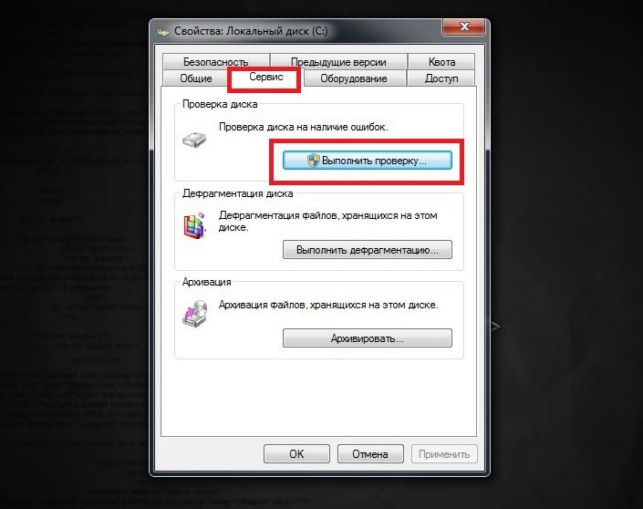
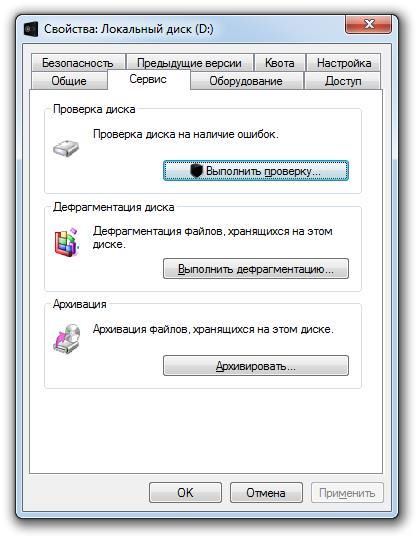
Откроется окно Свойств локального диска, где нужно зайти на вкладку «Сервис» и нажать на кнопку «Выполнить проверку»
Твой Сетевичок
Все о локальных сетях и сетевом оборудовании
- Форум
- Блоги
- Контакты
- Реклама
Как проверить жесткий диск на ошибки и битые сектора windows 7?
Сегодня будет рассмотрена тема: Как проверить жесткий диск на ошибки и битые сектора в ос windows 7
Существуют несколько способов проверки жесткого диска.
Проверка hdd на битые сектора средствами Windows
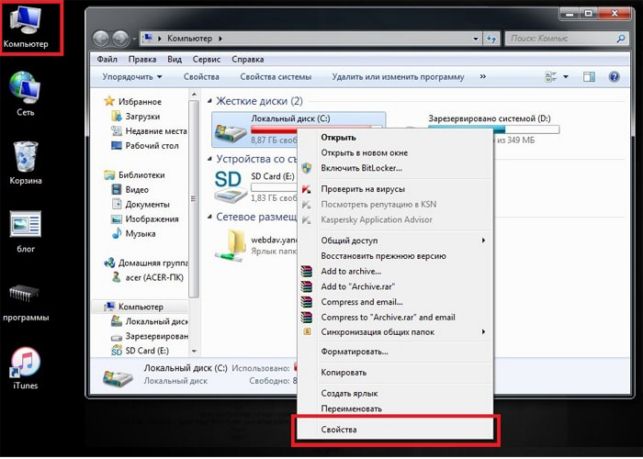
В первую очередь проверить жесткий диск на битые сектора можно с помощью штатных средств диагностики самой операционной системы. Для этого вам необходимо зайти на вкладку «Компьютер», выбрать жесткий диск и, кликнув на него правой кнопкой мыши, выбрать вкладку «Свойства»
Откроется окно Свойств локального диска, где нужно зайти на вкладку «Сервис» и нажать на кнопку «Выполнить проверку»
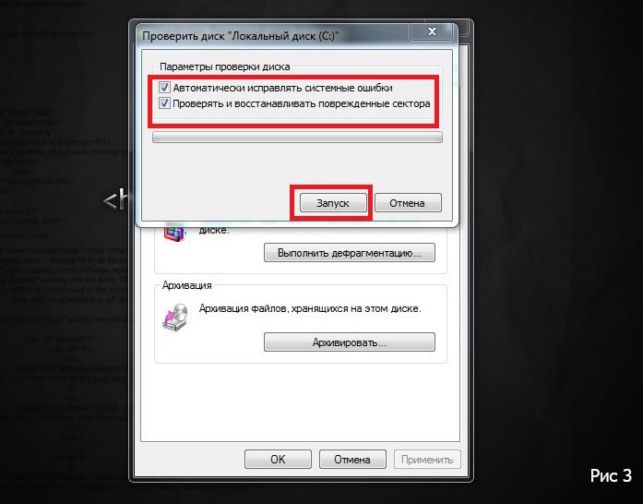
Перед вами откроется следующее окошко проверки локального диска — там следует отметить галочками действия, которые вы хотели бы выполнить, а затем нажать кнопку запуск.
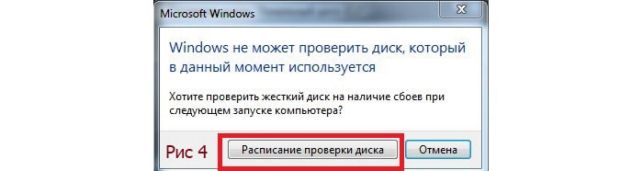
Если вы при проверке выбрали основной диск, на котором установлена система, то на мониторе выйдет предупреждение от системы, где вы должны будете согласиться.
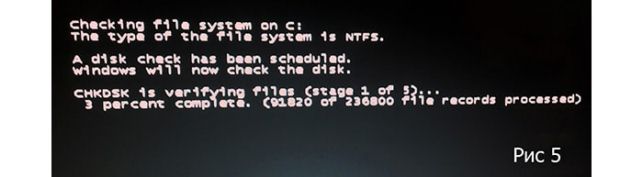
При следующем запуске компьютера запустится проверка жесткого диска на битые сектора и ошибки.
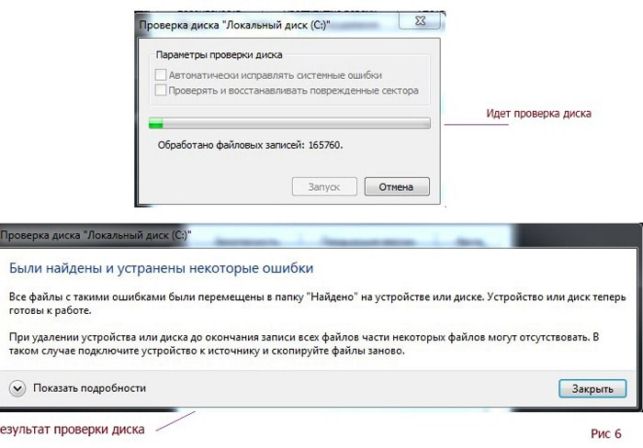
Если же был выбран другой диск, то выйдет окно проверки жесткого диска, после чего появится уведомление об окончании проверки.
Как проверить hdd на ошибки и битые сектора windows 7 через cmd?
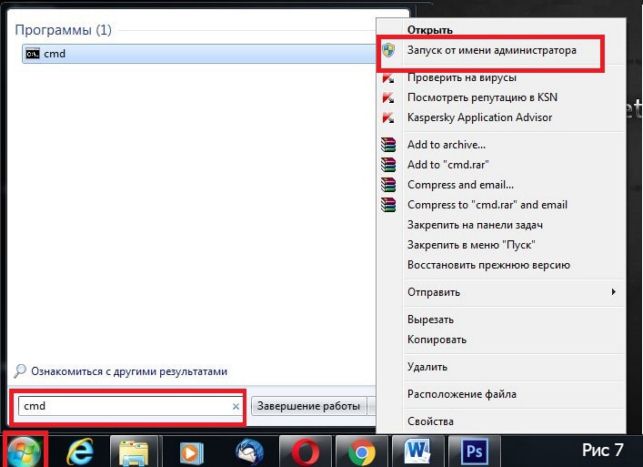
Следующий способ немного отличается от первого .Зайдите в меню «Пуск» и в поле для поиска введите «cmd». Кликните по найденному результату правой кнопкой мыши, а затем выберите в ниспадающем меню «Запуск от имени администратора»
В открывшемся окне консоли вам следует ввести команду: «chkdsk d: /f /r» и нажать «Enter»
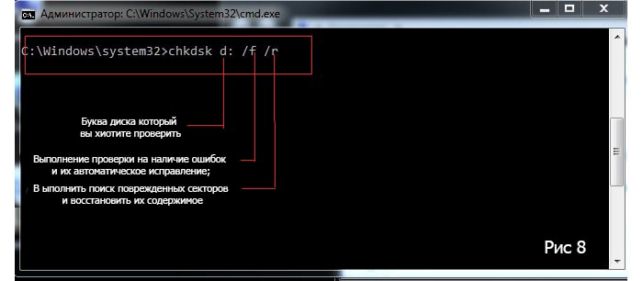
Начнётся проверка на битые сектора hdd, после которой будет выведен результат.
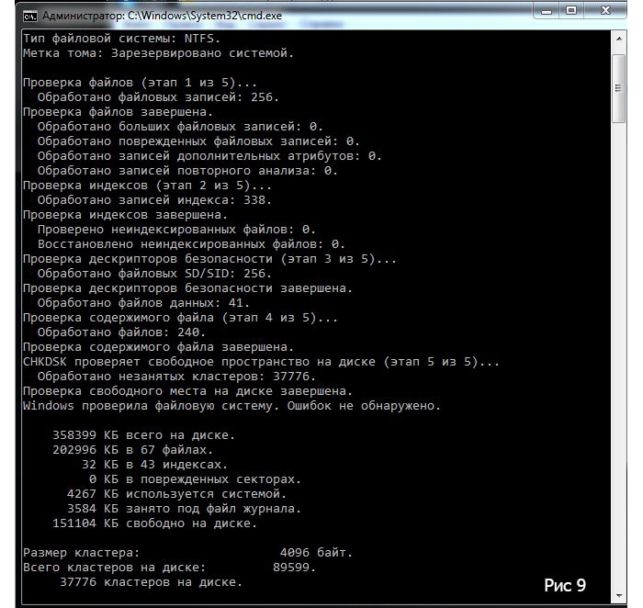
Программа на проверки жесткого диска на ошибки и битые сектора
Кроме того, существуют внешние программы для мониторинга и исправления жестких дисков вашего компьютера. Одна из них — это HDDScan.
Скачать эту программу можно с официального сайта, а в рамках данной статьи мы рассмотрим, как проверить жесткий диск на битые сектора с ее помощью. Итак, кликните по значку программы. Появится основное окно, где вы увидите рабочую область программы
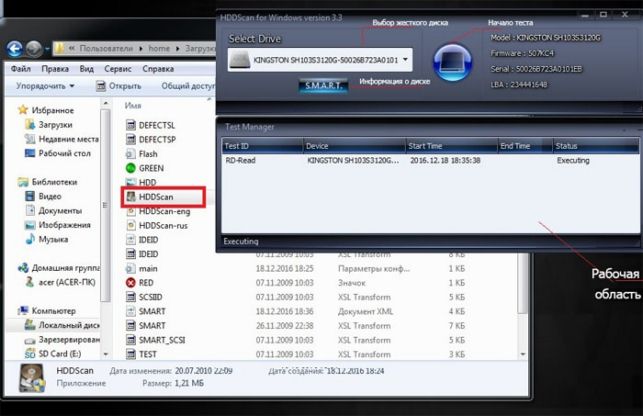
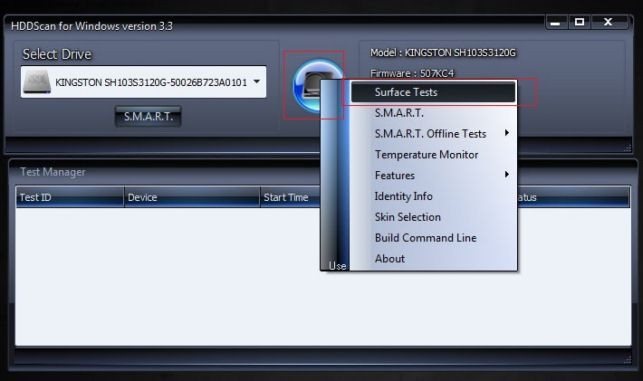
+Нажмите на кнопку «New task», которая находится в середине, и выберите в ниспадающем меню «Surface test»
В следующем окне выберите один из вариантов теста и нажмите кнопку «Add test»
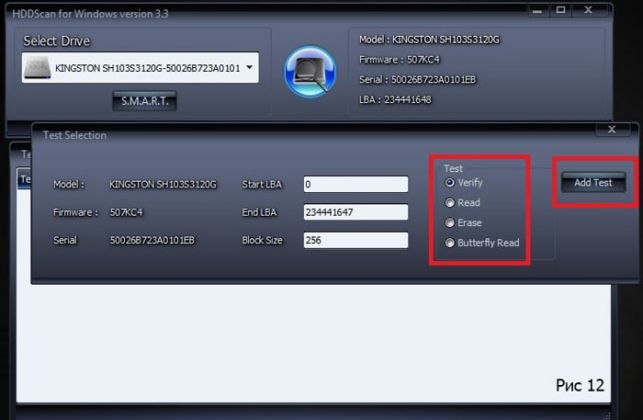
Кратко рассмотрим, что означает каждый из тестов:
Verify — Идет чтение во внутренний буфер накопителя без передачи по интерфейсу SATA, IDE или другому. Идет замер времени операции.
Read — Идет чтение, передача, проверка данных и происходит замер времени операции.
Erase — программа записывает поочередно блоки данных на диск, измеряя время операции (Все данные в блоках будут удалены).
Butterfly Read — так же как и тест Read, только идет соблюдение очередности чтения блоков: чтение начинается одновременно с начала и конца диапазона, тестируется блок 0 и последний, затем — 1 и предпоследний.
Для среднего тестирования обычно подходит тест Read: после того, как вы проверите свой жесткий диск, кликните по рабочему окну проверки тестов два раза и увидите график и статус проверки
Источник: http://tvoi-setevichok.ru/blogi/kak-proverit-zhestkij-disk-na-oshibki-i-bitye-sektora-windows-7.html
Как проверить жесткий диск на ошибки и битые сектора Windows 7 с помощью системных и сторонних инструментов
Жесткий диск — это одно из немногих устройств в компьютере, постоянно подвергающееся механическим нагрузкам. Из-за этого физический накопитель ломается после определенного числа циклов перезаписи.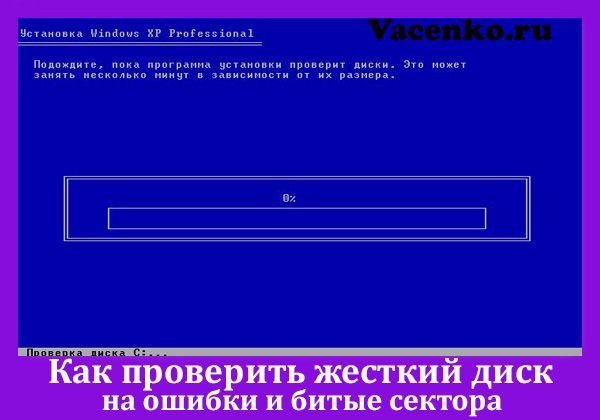
Следствие неполадок в работе HDD — потеря данных, невозможность работы с файлами и папками, ошибки при загрузке системы, замедление работы компьютера.
Такие же симптомы могут быть вызваны и другими проблемами с ПК, поэтому в первую очередь нужно убедиться в том, что сломался винчестер.
Как сделать это, как проверить жесткий диск на ошибки и битые сектора Windows 7
Для этого используется широкий ряд утилит — как системных, так и сторонних. Работать с ними довольно просто, с этим справится даже новичок, если будет в точности следовать инструкциям.
Использование стандартных инструментов Windows 7
Штатные утилиты практически не меняются с течением времени — инструкция по их использованию подойдет как для Windows 7, так и для старых систем, и для современной Windows 10. Отличия будут только во внешнем виде интерфейса. Кроме того, использовать их можно как с HDD, так и с твердотельными накопителями SSD.
Утилита CheckDisk
Данная программа автоматически запускается до старта системы при включении компьютера, если Windows сама подозревает наличие ошибок и битых секторов жесткого диска. Однако при желании проверку диска можно провести и самостоятельно.
Для начала нужно открыть список всех локальных разделов винчестера. Сделать это можно двумя способами:
- Открыть папку «Мой компьютер» — все диски перечислены в соответствующем меню.
- Щелкнуть правой кнопкой мыши по «Моему компьютеру» и выбрать пункт «Управление» в контекстном меню. Перейти в раздел «Управление дисками» в списке слева.
Проверить нужно все разделы по очереди, начиная с системного. Кликните по диску правой кнопкой и перейдите в меню свойств. Откройте вкладку «Сервис» и нажмите «Проверить».
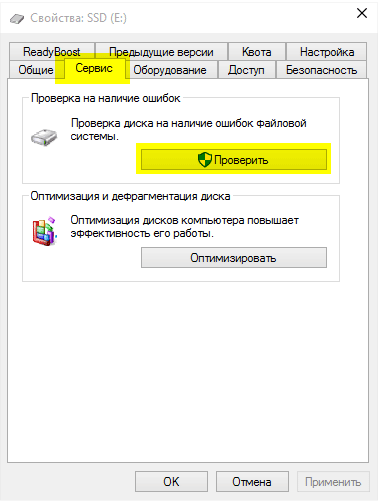
Проверка диска — это самая простая утилита, которая находит только базовые ошибки и не может сама исправлять битые сектора.
Использование командной строки
Если система не загружается из-за ошибок диска, придется проверять компьютер через консоль. Для ее открытия придется использовать установочный диск Windows 7. Загрузившись с него и пройдя через начальные этапы установки, нажмите сочетание клавиш Shift+F10 — откроется командная строка.
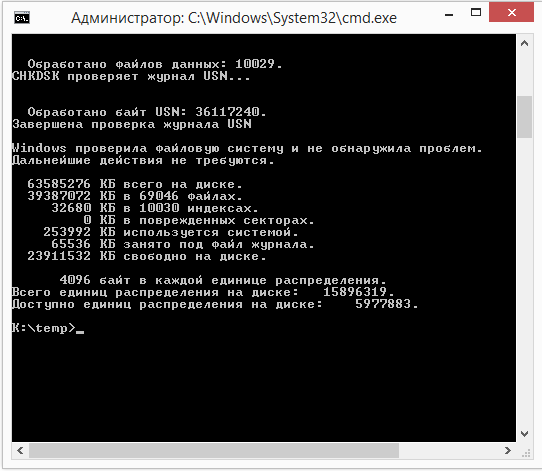
- chkdsk /f — для проверки всего диска;
- chkdsk x: /f — для проверки одного раздела (вместо x указывается его буква).
Открыть командную строку можно и после загрузки системы — для этого нужно нажать Win+R и написать cmd в открывшемся окне. Команды при этом используются те же.
Сторонние программы для проверки диска
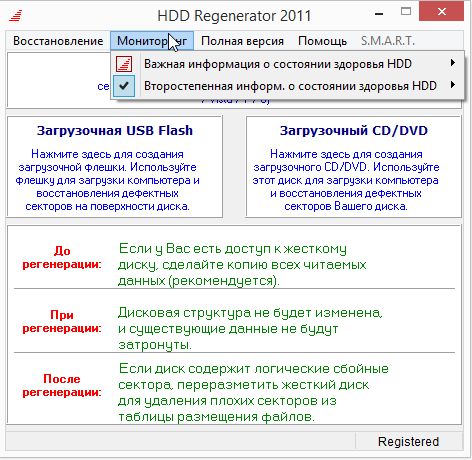
Как проверить жесткий диск на ошибки и наличие битых секторов на Windows 7, если возможностей стандартных утилит недостаточно? Можно воспользоваться разными инструментами от сторонних разработчиков — например, программой HDD Regenerator, обладающей самым полным набором функций.
Эта программа применяется для проверки и ремонта жесткого диска, а также позволяет быстро создать загрузочный диск или флешку для восстановления доступа к сломавшейся системе.
- полная безопасность — при проверке и исправлении секторов данные пользователя не затрагиваются;
- возможность переразметить HDD для удаления битых секторов их списка используемых;
- проверка в реальном времени и составление статистики работы диска.
Можно воспользоваться аналогами:
- HDD Health — глубокая проверка, измерение температуры диска;
- программы от производителей накопителей — иногда находят больше проблем, не только битые сектора;
- TestDisk — исправляет загрузочные сектора, восстанавливает удаленные разделы.
Если исправление битых секторов не поможет исправить неполадку с компьютером, значит, проблема не в винчестере.
Как проверить жесткий диск на ошибки и битые сектора Windows 7 с помощью системных и сторонних инструментов : 1 комментарий
Главное проверяйте жесткий диск при покупке б/у ноутбуков. Там часто бывают косяки.
Источник: http://vacenko.ru/kak-proverit-zhestkij-disk-na-oshibki-i-bitye-sektora-windows-7/
Выполнение проверки HDD на наличие битых секторов в системе Windows 7
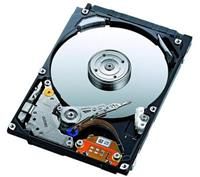 Самой распространённой причиной медленной работы HDD (жесткого диска) сегодня являются битые сектора. Для устранения такого рода ошибок необходимо их вовремя обнаружить, а после программно исправить. Но изначально стоит рассмотреть сами причины их возникновения, а также виды подобных неисправностей.
- Симптомы наличия поврежденных секторов
- Причины появления ошибок
- Скаирование стандартными средствами
- Программы-информеры
- Программы для восстановления винчестера
Симптомы наличия поврежденных секторов
Разумеется, просто так начинать проверки «железа» никто не будет, ведь когда все работает исправно, то и причин искать неполадки нет. Обычно этому предшествует:
- Ошибки, возникающие в Windows при различных манипуляциях с файлами (копирование, перемещение и т.д.);
- Медленная работа компьютера;
- Ошибки при запуске Windows;
- Внезапные перезагрузки ПК.
Причины появления ошибок
Ошибки в работе HDD, программного и физического плана могут возникнуть по множеству причин. Одной из распространенных является внезапное отключение электричества и остановка работы Windows. Обычно этому предшествует скачок напряжения. Если в это время HDD не был активен и не проходило считывание или запись данных, битые сектора вряд ли появятся, чего не скажешь о ситуации, когда проводилось копирование. Подобные ситуации возникают также если было произведено некорректное завершение работы компьютера, когда несколько секунд держится кнопка питания.
Обычно, после такого выключения, сразу при первом включении компьютера на любой версии Windows начинается автоматическая проверка HDD стандартными средствами, которая по идее должна выявить ошибки и исправить их. Но здесь не все так радужно. Причина состоит в том, что большинство ошибок такая «родная» проверка от ОС Windows исправить не может, поэтому начинает запускаться при каждом последующем включении компьютера.
Скаирование стандартными средствами
Стоит подробнее рассмотреть работу стандартных средств Windows 7, чтобы понять, как проходит проверка HDD на наличие поврежденных секторов. Чтобы запустить такую проверку с помощью «проводника» нужно зайти в мой компьютер и нажав правой кнопкой «мыши», выбрать пункт «Свойства». Далее, переходим во вкладку «Сервис», где нажимаем «Выполнить проверку».
 Проводя такую проверку, рекомендуется указывать в параметрах процесса – проведение автоматического исправления поврежденных участков. Но, как уже говорилось, стандартные средства могут обнаружить ошибки, но не всегда их устраняют, поэтому система будет выдавать сообщение о невозможности исправления поврежденного сектора.
Также можно через командную строку Windows, прописать специальные команды для выполнения такого действия. Так, «chkdisk c: /f» – будет обозначать запуск проверки поверхности HDD c автоматическим исправлением. А вот для работы с файлами в системе NTFS применяется другая команда — «chkntfs /x c:» .
Стоит отметить, что после запуска проверки таким образом, в дальнейшем не будет появляться постоянная проверка винчестера при старте операционной системы.
Но прежде чем самостоятельно работать в командной строке – рекомендуется почитать справочную информацию касательно применения различных команд.
Программы-информеры
Всего есть несколько типов специальных приложений, данной направленности. Наиболее известные программы – это Everest , а также CPU-Z . При этом они считаются утилитами общего назначения.
Но более качественным и функциональным приложением, которое имеет в не только функции информера, но еще и сканера является CrystalDiscInfo . Данная программа, кроме возможности отображать всю необходимую информацию о состоянии устройства и его характеристиках, позволяет некоторые из них изменять, например, скорость вращения магнитного диска. 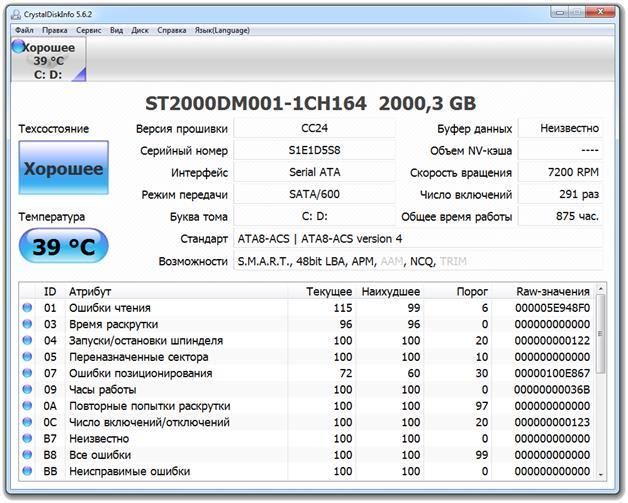
Программы для восстановления винчестера
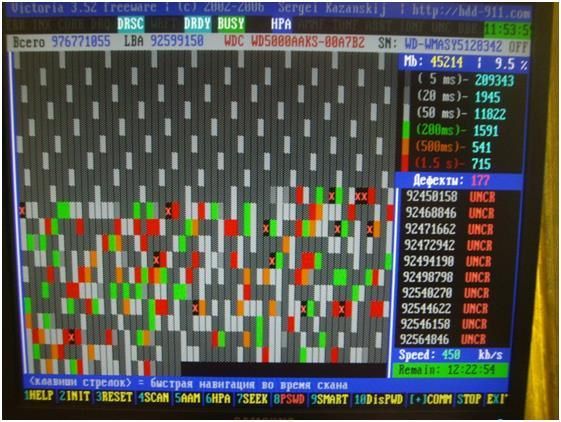
Если говорить не о чисто информационных утилитах или средствах Windows, а конкретно о приложениях, которые могут обнаружить и исправить битые сектора – то стоит отметить прежде всего такую программу, как Victoria .
 Всего можно найти большое количество программ для работы с HDD в операционной системе Windows, но лучше всего использовать для конкретных целей, одно приложение, так, например:
- В качестве чисто информационной площадки лучше использовать CrystalDiscInfo ;
- Для более быстрой точной проверки жесткого диска на наличие повреждений и их степени – Victoria ;
- Чтобы провести тест поверхности винчестера — HDD Scan ;
- Для максимально полного восстановления жесткого диска — HDD Regenerator .
При этом стоит отметить, что такие приложения, как HDD Regenerator и Victoria работают вне рабочей среды Windows, так как запускаются с отдельного носителя информации (диска или флешки). При этом «Виктория» также способна не только проверить винчестер, но и поверхностно устранить поврежденные сектора, а вторая утилита же осуществляет исключительно восстановительную функцию.
Источник: http://windowstune.ru/win7/guidelines7/proverka-hdd-na-bitye-sektora-windows-7.html
Как проверить жесткий диск Windows 7 на ошибки и битые сектора
Каждый компьютер рано или поздно дает сбои, и нередко это случается из-за некоторых сломанных компонентов ПК. Например, при открытии определённых файлов или папок компьютер начинает выдавать ошибку или просто перезапускает систему. Причиной такой ошибки является жесткий диск, который имеет поврежденный системный файл. В этой статье мы расскажем, как проверить жесткий диск на ошибки и битые сектора Windows 7.
Итак, чтобы проверить жесткий диск на возможные сбои выполните пошаговую инструкцию представленную ниже. Перед тем как начать проверку закройте все программы и файлы.
Нажмите на ярлык «Мой компьютер» или откройте проводник при помощи кнопки «Пуск».
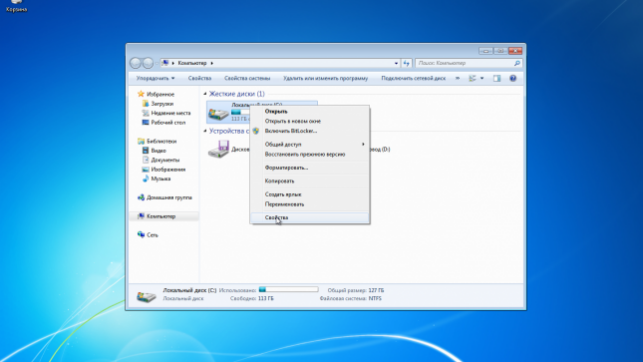
Далее откройте «Свойства» нужного жесткого диска и выберите вкладку «Сервис».

В графе «Проверка диска на наличие ошибок» вы увидите кнопку с надписью «Выполнить проверку». Нажмите на нее если хотите начать проверку жесткого диска.
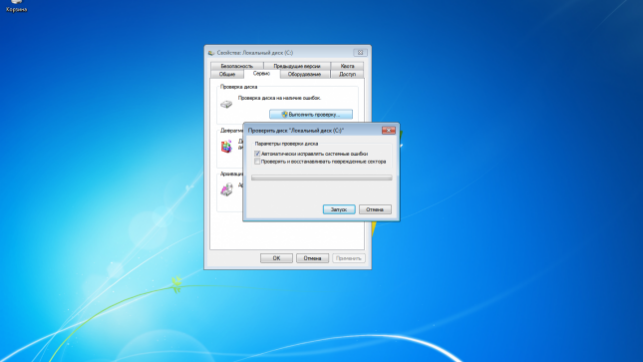
В открывшейся странице поставьте галочки на оба пункта, если вы хотите чтобы система нашла ошибки и исправила их. После этого нажмите на кнопку с надписью «Запуск».
Если локальный диск является системным или единственным, Windows 7 сообщит, что не может выполнить проверку диска, который в данный момент используется и предложит выполнить проверку при последующей перезагрузке.
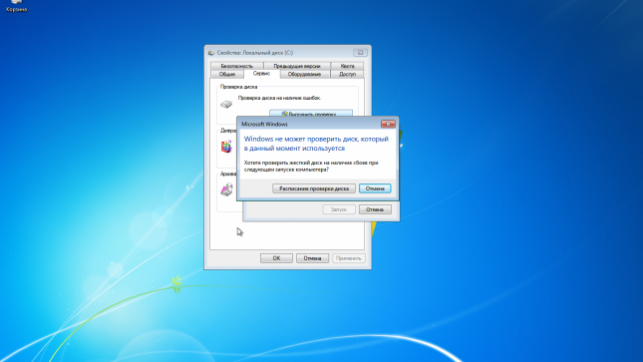
Нажмите на «Расписание проверки диска», если согласны, чтобы система провела проверку при следующем запуске компьютера. Если это неосновной диск такого сообщения не появится, и весь процесс будет проводиться при включенном компьютере.
Дальше вам нужно закрыть все программы и перезагрузить компьютер. Если вы передумали, то появится вот такое сообщение, в котором будет предложено нажать любую клавишу для отмены запуска проверки диска.
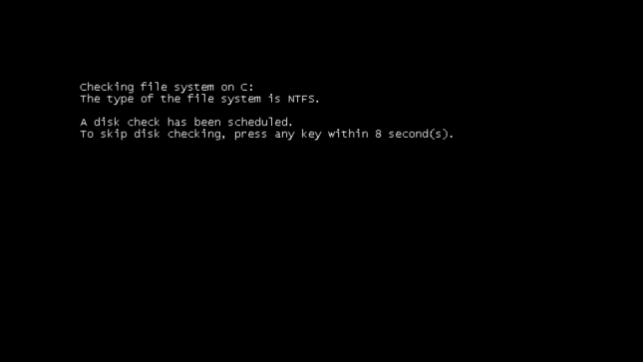
Если вы не передумали, то просто подождите несколько секунд, и система начнет проверку диска перед запуском Windows 7, вся информация будет на английском.
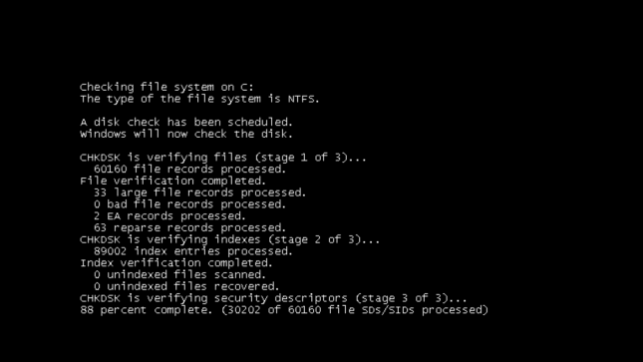
После окончания проверки откроется страница, в которой будут написаны все ошибки и информация об их исправлении. Чтобы узнать всю информацию нажмите на кнопку «Показать подробности».
Вывод
Теперь вы знаете, как проверить жесткий диск на ошибки и битые сектора в Windows 7. Если система не найдет ошибок то просто закройте страницу и попробуйте найти другие причины сбоев которые происходят с компьютером.
В редких случаях система не способна исправить ошибку из-за механических или неизвестных ему причин. В таком случае обратитесь в компьютерный сервис, так как незаметные с виду ошибки легко могут перерасти в более серьёзные проблемы для компьютера, вплоть до выхода из строя жесткого диска.
Источник: http://osdaily.ru/materials/1950
Dadaviz
Ваш IT помощник
Проверка диска на наличие ошибок в Windows 7: способы диагностики
Проверить жесткий диск на наличие ошибок и исправить их можно как с помощью сторонних программ, так и через встроенные сервисы, находящиеся в Windows по умолчанию. Далее будут рассмотрены несколько способов, позволяющих выполнить автоматическую проверку жесткого диска и устранения проблем, найденных на нем.
Проверка диска на наличие ошибок в Windows 7
Провести диагностику можно через командную строку, свойства диска, PowerShell и панель управления. Каждый из предложенных вариантов сканирует диск на ошибки различного типа, поэтому рекомендуется использовать все три инструкции и только после этого, если проблема не будет найдена, прибегать к диагностике через сторонние программы.
Проверка винчестера при помощи выполнения команд
- Используя поисковую строку Windows, запустите командную строку, прибегнув к правам администратора.
Через свойства диска
- Находясь на главной странице проводника, откройте свойства диска.
Видеоурок: Проверка HDD
Через PowerShell
- Используя поисковую строку Windows, запустите приложение PowerShell от имени администратора.
При помощи панели управления
- Откройте панель управления компьютером.
Использование сторонних программ для диагностики и проверки винчестера на битые сектора
Если проверка диска стандартными методами не принесла желаемых результатов, то вы можете использовать сторонние программы, выполняющие диагностику диска.
Victoria
Бесплатно скачать программу можно с данного сайта — http://programdownloadfree.com/load/system/test_hdd/victoria/71–1-0–122. Возможности и преимущества ее заключаются в следующих параметрах:
- Чтение паспорта винчестера и предоставление детальной информации о нем. Можно просматривать S.M.A.R.T параметры диска, оценивать его состояние по шкалам и по статусу.
- Поддержка пяти режимов тестирования поверхности жесткого диска.
- Построение графиков поверхности диска: полный и приблизительный.
- Устранение сбоя жесткого диска. Виктория позволит оценить битые сектора. Обычно такие сбои проявляются из-за искажения приема и передачи различного рода информации.
- Отображение нестабильных участков диска (поврежденных секторов) с указанием точного адреса каждого битого сектора и записи их в отдельный файл в папке с программой.
- Очистка жесткого диска. Можно осуществить легкое форматирование диска.
- Скрытие дефектов. Через программу можно скрывать дефекты, поврежденные сектора на поверхности жесткого диска одним из трех возможных тестов на наличие ошибок, выбрав параметр «Remap».
- Измерение производительности. Викторией можно измерить производительность HDD (оценить скорость позиционированных головок) по графику или по числовым показателям.
- Очистка жесткого диска. Можно осуществить легкое форматирование диска.
HDAT 2
Аналогичное предыдущему приложение, но поддерживающее большее количество моделей жесткого диска и режимов его работы. Официальный сайт программы — https://hdat2.com.
CrystalDiskInfo
Программа отличается красивым и понятным дизайном, а также наличием русского языка. Официальный сайт разработчика —
http://crystalmark.info/?lang=en. Помимо основных функций, свойственных всем вышеописанным программам, CrystalDiskInfo поддерживает диагностику внешних накопителей, проверяет состояние и температуру HDD, имеет широкий выбор настроек диска.
Исправление обнаруженных неполадок
В большинстве случаем найденные ошибки будут исправлены автоматически. Но иногда, компьютер может обнаружить ошибку, но не избавиться от нее, а только сообщить вам о ее наличии. В этом случае, вы должны исправить ошибку собственоручно.
При помощи программы Victoria
Приложение Victoria может как просканировать диск на ошибки, так и исправить найденные.
- Запустив программу, нажмите кнопку F2, чтобы выполнить автоматический поиск жесткого диска, или кнопку P, чтобы выбрать нужный диск вручную.
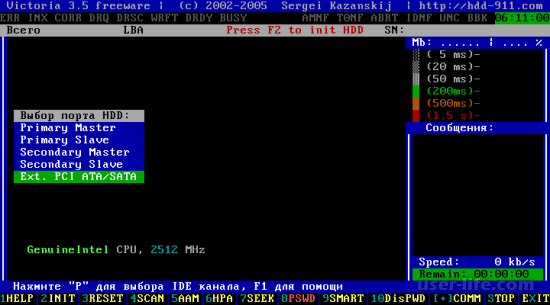
 Выбор диска
 - Прописываем номер диска, который подлежит проверке, и нажимаем кнопку Enter на клавиатуре.
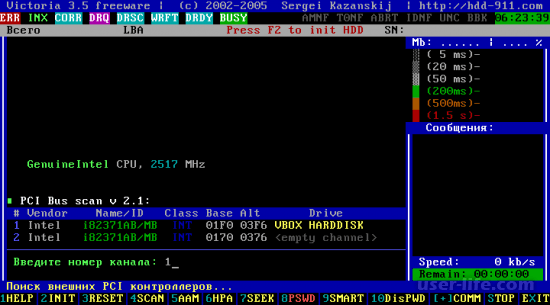 Вводим цифру
 - Нажимаем кнопку F4, чтобы открыть специальное меню. В развернувшемся окошке оставляем уже введенные параметры (от куда и до куда будет проводится проверка диска) и выбираем вариант BB = Advanced REMAP.
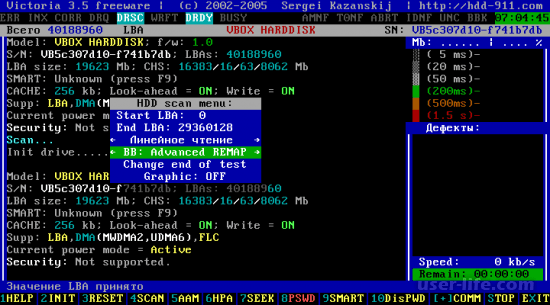 Выбираем режим BB = Advanced REMAP
 - Готово, осталось дождаться окончания процесса. Он может продлиться как пять минут, так и несколько часов, зависит от того, насколько заполнен и оптимизирован ваш диск.
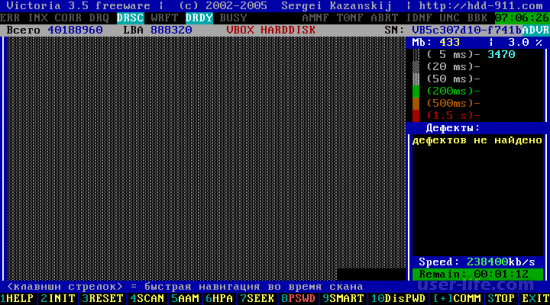 Дожидаемся окончания сканирования
Итак, проверку жесткого диска или SSD можно выполнить как с помощью сторонних, так и через встроенные программы. В большинстве случаев найденные ошибки будут исправлены автоматически. Перед тем как приступать к работе с диском рекомендуется перезагрузить компьютер, это же стоит сделать и после окончания работы с ним.
Источник: http://dadaviz.ru/proverka-diska-na-nalichie-oshibok-windows-7/
- Настройки быстродействия ноутбука | как увеличить быстродействие ноутбука - как увеличить производительность ноутбука на windows 7
- Как уменьшить значки в Windows 7? Уменьшаем значки на рабочем столе и в панели задач - как уменьшить значки на рабочем столе виндовс 7
- Как включить обновления на Windows 7 - как включить обновления на windows 7
- Как узнать какая видеокарта стоит на компьютере - как узнать какая видеокарта стоит на компьютере на виндовс 7
- Как разделить жёсткий диск на Windows 7,8,10 | HowWindows - как на windows 7 разделить жесткий диск
- Не отображается языковая панель Windows 7: как вернуть? | Компьютерная помощь - как вернуть языковую панель в windows 7 в нижнюю панель
- Как переустановить Windows 7 без диска | Подскажем - как без диска переустановить windows 7
- Как зайти в биос на виндовс 7 - как выйти в биос на виндовс 7
- Как удалить амиго с компьютера виндовс 7 - как удалить амиго с компьютера виндовс 7
- Как узнать температуру процессора или видеокарты | - как узнать температуру процессора и видеокарты в windows 7
Добавить комментарий