Как раздать вай фай с ноутбука виндовс 10: инструкция — как раздать вай фай с ноутбука виндовс 10
17.10.2019Еще один нюанс – это нужно знать, как раздать вай фай с ноутбука виндовс 10. Как это сделать на Семерке мы уже рассматривали тут. Если важные знания будут отсутствовать, воспользоваться функцией не получится.
Как раздать wi-fi с ноутбука на windows 10?
Wi-fi – функция ноутбука, которую нужно и можно использовать активно. Несмотря на такие уникальные возможности для постоянного и успешного использования интернетом, далеко не каждый человек знает, как же лучше всего действовать. Как настроить wi-fi и гарантировать успешную, стабильную раздачу, если на новом ноутбуке установлена операционная система Windows 10?
Что потребуется для использования wi-fi?
Для использования wi-fi потребуется:
- ноутбук с операционной системой Windows 10;
- wi-fi адаптер. В большинстве случаев ноутбуки обладают встроенным адаптером. Важно отметить, что встроенный адаптер может быть отключен в системе BIOS;
- стабильное соединение с интернет. При этом может использоваться любой тип соединения: PPPoE, VPN, GSM Dail-Up, LTE RNDIS, ADSL.

Еще один нюанс – это нужно знать, как раздать вай фай с ноутбука виндовс 10. Как это сделать на Семерке мы уже рассматривали тут. Если важные знания будут отсутствовать, воспользоваться функцией не получится.
Настройка точки доступа wi-fi
Первоначальная задача – это настройка точка доступа wi-fi и наличие драйвера для последующей раздачи wi-fi с адаптера. В большинстве случаев Windows 10 обладает предустановленным драйвером, но ситуации бывают разными, поэтому рекомендуется позаботиться о дополнительной проверке.
Какие этапы следует пройти для успешной настройки wi-fi?
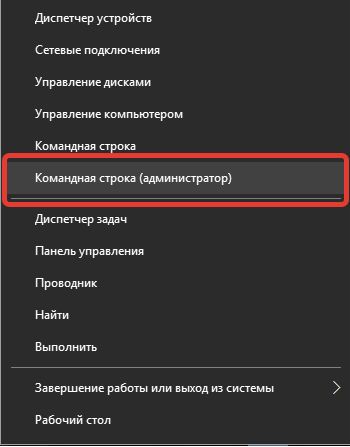
- Вначале потребуется открыть командную строку с администраторскими правами. Для этого нужно нажать на клавиши Win+X и соответствующую команду. Важно отметить, что функция доступна только для администратора ноутбука.
- Затем потребуется выполнить следующую команду: netsh wlan set hostednetwork mode=allow ssid=”…” key=”…” keyUsage=persistent. Данный текст должен быть введен в командную строку.
- Присутствует возможность задать личный пароль и выбрать имя сети. Эту информацию нужно ввести вместо троеточия в ssid (имя сети) и key (пароль) в командной строке.
- Для запуска созданной сети потребуется следующая команда: netsh wlan start hostednetwork.
- Теперь ноутбук с операционной системой Windows 10 готов к полноценной раздаче стабильного и скоростного wi-fi.
- Для того, чтобы интернет работал на других устройствах, а не только раздавался, процесс настройки следует продолжить. Рекомендуется перейти в центр для управления всеми доступными интернет соединениями. Для этого предварительно перейдите в Изменение параметров сети в центре доступа и выберите нужный адаптер, его свойства. После того, как во вкладке «Доступ» будет установлена галочка для разрешения использования интернетом другими пользователями ПК и ноутбуков, смартфонов, планшетов, можно рассчитывать на то, что они смогут получать стабильный wi-fi и успешно пользоваться им.
Теперь можно отметить все преимущества правильно настроенного wi-fi.
Источник: http://learnwindows.ru/kak-razdat-wi-fi-s-noutbuka-na-windows-10.html
Раздача Wi-Fi в Windows 10
В статье рассматриваются способы распространения интернета через Wi-Fi модуль вашего ноутбука или ПК (с подключенным Wi-Fi адаптером), работающего под управлением операционной системы Windows 10. Предлагаем воспользоваться аппаратными возможностями системы, не требующими установки и настройки дополнительных программ, не входящих в стандартный комплект OS Windows.
Проверяем возможность осуществления раздачи Wi-Fi
Для этого вам понадобится:
- осуществить запуск командной строки в Windows 10 с правами администратора. Выполните правый клик на кнопке «Пуск» и выберите соответствующий пункт в раскрывшемся меню;
- в открывшемся диалоговом окне введите команду netsh wlan show drivers;
- в появившейся информации найдите строку Hosted Network или «Поддержка размещенной сети», и проверьте, что напротив строки стоит «Да»;
- в противном случае обновите драйвера Wi-Fi адаптера, посетив сайт производителя ноутбука или устройства. Повторите действия, описанные выше, и убедитесь, что драйвер позволяет раздавать интернет по Wi-Fi.
В некоторых конфигурациях помогает откат драйвера устройства до предыдущей версии. Зайдите в диспетчер устройств, в подразделе «Сетевые адаптеры» найдите требуемое устройство, перейдя на вкладку драйвер, произведите откат.
В случаях, если манипуляции с драйверами не дают требуемого результата — обратитесь в сервисный центр производителя ноутбука.
Настраиваем раздачу интернета с помощью командной строки
Использование этого инструмента — самый простой способ настроить требуемый вид подключения. Начнем:
- снова запустите командную строку от имени администратора;
- введите команду netsh wlan set hostednetwork mode=allow ssid=mywifi key=mypassword. Значение ssid задаст имя для вашей сети, а key — пароль к доступу. Обратите внимание, пароль должен быть введен латиницей и содержать не менее 8 символов;
- введите команду netsh wlan start hostednetwork. Если вы все сделали верно, система ответит уведомлением о запуске сети.
Если вы не увидели сообщений об ошибке — вы сможете подключать устройства к сети, но для доступа к интернету вам понадобится совершить еще несколько действий, о которых мы поговорим далее.
Если Windows 10 выдает сообщение об ошибке, попробуйте принять следующие меры:
- Выключите и, после перезагрузки ноутбука, вновь включите адаптер в диспетчере устройств.
- Как альтернатива — удалите адаптер Wi-Fi, и обновите конфигурацию системы.
- Во вкладке «Сетевые адаптеры», используя меню «Вид», включите отображение скрытых устройств. Найдите виртуальный адаптер, и если он отображается неактивным, задействуйте его, через меню, открываемое кликом правой кнопкой мыши.
Я подключаюсь к сети, но доступ в интернет закрыт, что делать?
Чтобы открыть доступ к интернету устройствам, подключаемым к вашему ноутбуку по Wi-Fi в Windows 10:
- зайдите во вкладку «Сетевые подключения»;
- выберете сетевое подключение, используемое системой для доступа в интернет;
- во вкладке «Доступ» поставьте флажок, разрешающий другим сетевым устройствам использовать подключение.
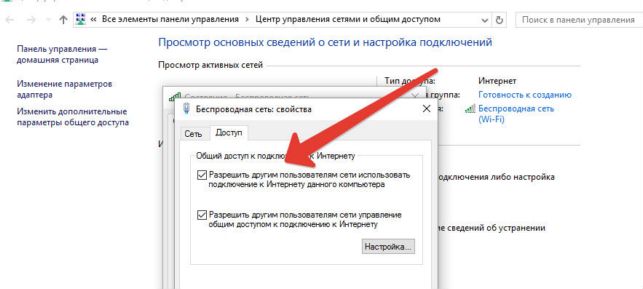
В большинстве случаев, после этого вы сможете пользоваться интернетом, раздаваемым по Wi-Fi из-под операционной системы Windows 10.
Возникла необходимость в отключении сети? Введите в командной строке, запущенной с правами администратора команду netsh wlan stop hostednetwork.
Известные проблемы и пути их решения
Если вы строго следовали инструкции, а раздача интернета по Wi-Fi с компьютера под управлением Windows 10 так и не получается, попробуйте:
- отключить раздачу интернета по Wi-Fi, потом используемое для доступа к интернету подключение и перезапустить их;
- вручную ввести параметры IPv4 и маски подсети в созданном подключении, используя шаблон 192.168.173.*., где * заменяется на цифру для каждого нового устройства, а маска — 255.255.255.0;
- убедиться в том, что фаервол вашего антивирусника, работающего на системе под Windows 10, не блокирует общее сетевое подключение. Проверьте, отключив антивирусную программу, и попробовав зайти в сеть с планшета или смартфона;
- проверить, к той ли сети вы открыли общий доступ;
- повторить все шаги инструкции.
Поздравляем! Вы только что самостоятельно научились раздавать интернет через Wi-Fi, используя устройство под управление Windows 10.
Остались вопросы? Смотрите видео-инструкцию:
Источник: http://winetwork.ru/wifi/wi-fi-s-noutbuka-windows-10.html
Как раздать вай фай с ноутбука виндовс 10
Беспроводной модуль Wi-Fi сегодня – это нечто само собой разумеещееся, то, что есть практически в каждом доме. Но того же самого нельзя сказать об операционной системе Windows 10, к которой многие юзеры все же до сих пор относятся настороженно.
Тем не менее, если вы относитесь к тем смельчакам, которые перешли на 10-ку, наверняка для вас многое выглядит по-новому. Соответственно, некоторые моменты совершенно непонятные и далеко не всегда понятно, как решать ту или иную ситуацию. Например, огромное количество пользователей задается вопросом касательно того, как раздать вай фай с ноутбука виндовс 10. Если и для вас это важно, приглашаю к прочтению материала.
Способность раздавать
Первое, что необходимо сделать – проверить поддержку размещенной сети. Для этого делаем следующее:
- Для начала запустите командную строку от имени администратора, после чего в соответствующем поле пропишите «netsh wlan show drivers» (без кавычек).
- Откроется окно командной строки, в котором необходимо отыскать пункт «Поддержка размещенной сети» и удостовериться, что там написано «Да».
- В случае если поддержка отсутствует по какой-либо причине, попробуйте обновить драйвера на Wi-Fi, а далее вновь выполните те же шаги, что и выше.
Раздача Wi-Fi с помощью командной строки
После выполненных действий, указанных выше, не закрывайте командную строку, мы продолжаем работать в ней. Следующий ваш шаг – прописать туда команду, которую вы видите ниже на скриншоте, затем нажать [Enter].
Там, где зачеркнуто, находится имя беспроводной сети, которое каждый пользователь создает в индивидуальном порядке. В свою очередь, «secretpassword» – это пароль, опять же, у каждого он свой.
Вышеописанные действия создают сеть, задают ей имя и пароль. Однако ее нужно еще и запустить, поэтому в командную строку мы вводим еще одну команду. После ее выполнения сеть автоматически запускается, и ноутбук уже может раздавать Wi-Fi.
Правда, осталось еще кое-что. Для того чтобы появился доступ к Интернету, необходимо зайти в пусковое меню и кликнуть на «Сетевые подключения». Там кликните по Интернет-соединению правой мышиной кнопкой и в свойствах откройте «Доступ». Теперь необходимо активироват пункт «Разрешить другим пользователям…». Если вы все выполнили правильно, после этих действий компьютер должен начать раздавать Wi-Fi.
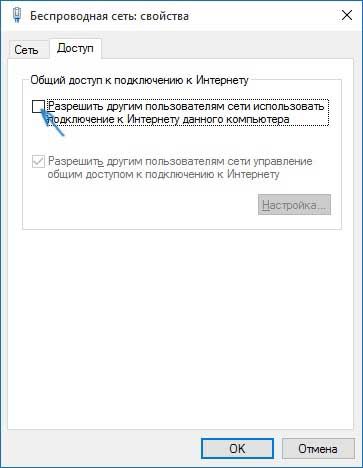
Процесс раздачи Wi-Fi с ноутбука на базе Виндовс 10 является несложным алгоритмом действий, и сам по себе он не особо отличается от других ОС.
Источник: http://userologia.ru/kak-razdat-vaj-faj-s-noutbuka-vindovs-10.html
Как раздать вай-фай с ноутбука Windows 10?
Раздать Wi-Fi с ноутбука не составит никакого труда. Однако у владельцев лэптопов, функционирующих на Windows 10, «классические» способы смены настроек банально не работают. Как же организовать раздачу вай-фай с устройства в этом случае? На самом деле поделиться Интернетом с компа, работающего на базе Виндовс 10, не сложнее, чем зайти в настройки роутера и поменять пароль на Wi-Fi.
Меню «Параметры»
Управлять многими процессами у компьютеров на Windows 10 можно через меню «Параметры». Например, в этом разделе удастся даже подготовить переход в безопасный режим работы или связать ПК со смартфоном на Андроиде или iOS. Чтобы начать раздавать Wi-Fi с ноута, нужно изменить несколько настроек:
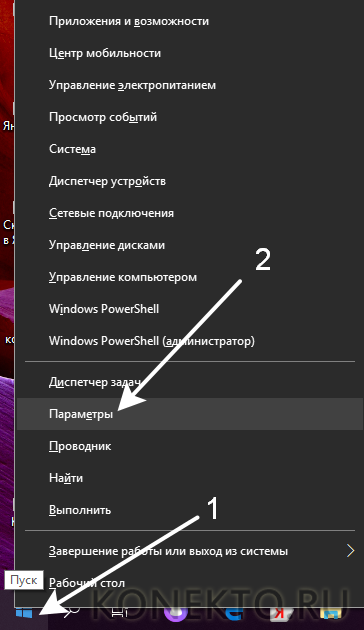
- Щелкаем на «Пуск» правой кнопкой мыши и выбираем опцию «Параметры».
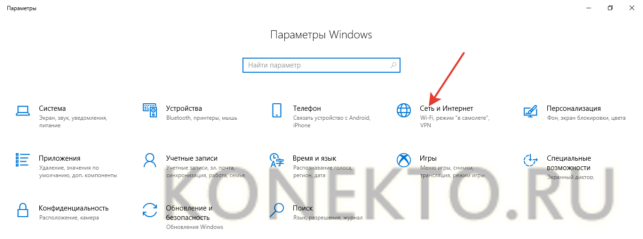
- Открываем меню «Сеть и Интернет».
- Переходим в раздел «Мобильный хот-спот», активируем одноименную функцию и при необходимости меняем имя сети и пароль.

Важно: у ноутбуков, работающих на Windows 10, можно также установить удаленное включение функции хот-спот. В этом случае активация опции будет происходить через Bluetooth. В итоге организовать раздачу Wi-Fi и поделиться Интернетом получится прямо со смартфона.
Центр уведомлений Windows
Раздать вай-фай с ноутбуков и компьютеров, работающих на ОС Windows 10, можно и через «Центр уведомлений»:
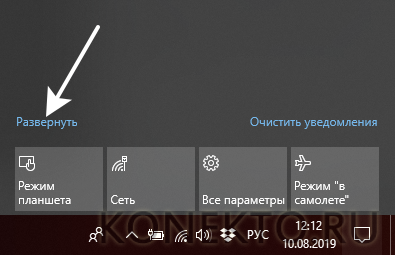
- Нажимаем на кнопку «Центра уведомлений».
- Выбираем раздел «Развернуть».
- Включаем опцию «Мобильный хот-спот».

Внимание: после активации представленной опции автоматически включится Bluetooth.
Командная строка
Иногда указанные выше способы активации раздачи Интернета не работают. В этом случае настройки ноутбуков и ПК, функционирующих на Windows 10, придется менять при помощи командной строки:
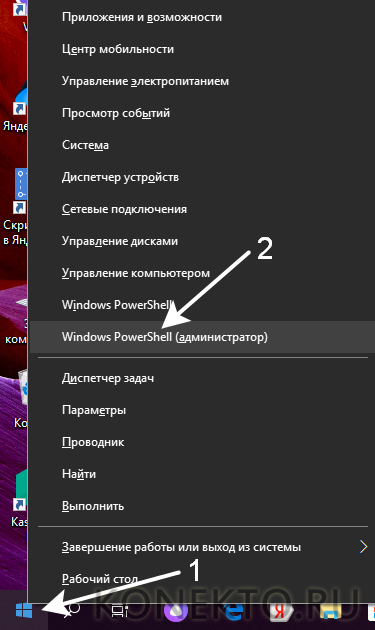
- Нажимаем на «Пуск» правой кнопкой мыши, после чего выбираем опцию «Windows PowerShell (администратор)».
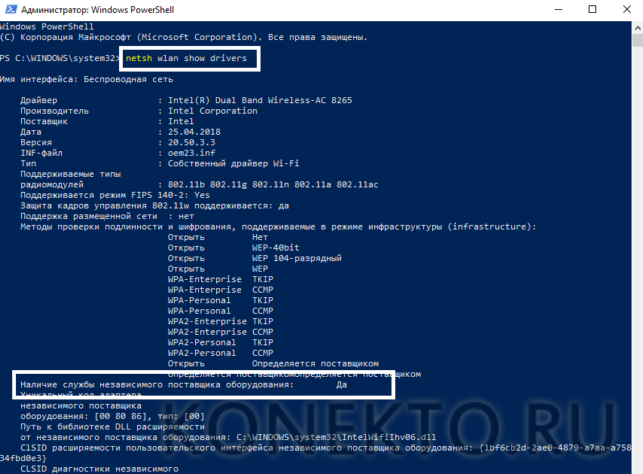
- Вводим комбинацию netsh wlan show drivers и подтверждаем действие. Если компьютер нашел необходимое ПО, то продолжаем работу. Если же в строке написано «Нет», то переустанавливаем драйвера адаптера.
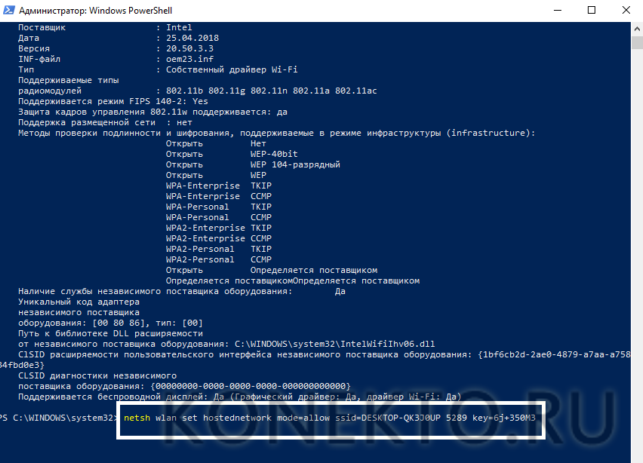
- После этого пишем новую комбинацию: netsh wlan set hostednetwork mode=allow ssid=название key=сетевой код. Вместо «название» указываем имя сети латиницей, вместо словосочетания «сетевой код» пишем пароль к Wi-Fi. Подтверждаем действие нажатием на Enter.
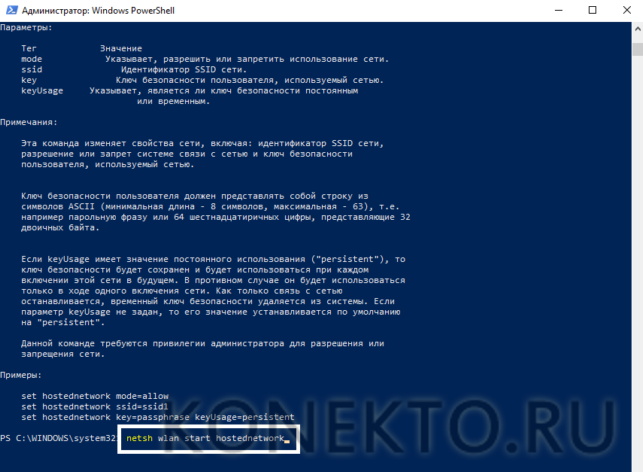
- Затем прописываем команду netsh wlan start hostednetwork и подтверждаем действие.
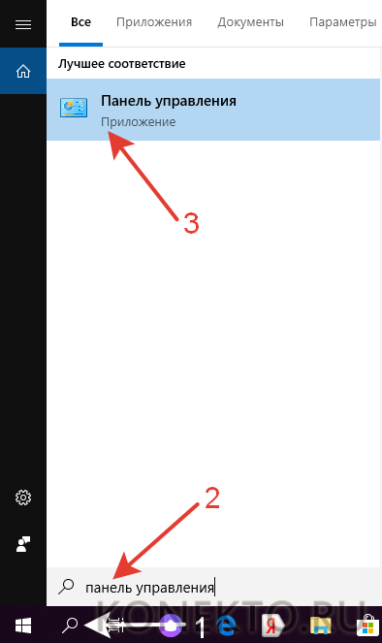
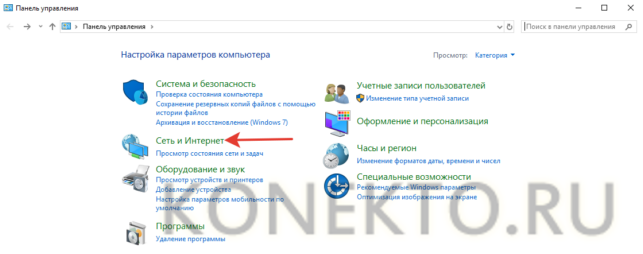
- Нажимаем на значок поиска, закрепленный на панели задач, вводим в строку «Панель управления» и переходим в соответствующее приложение.
- Открываем раздел «Сеть и Интернет».
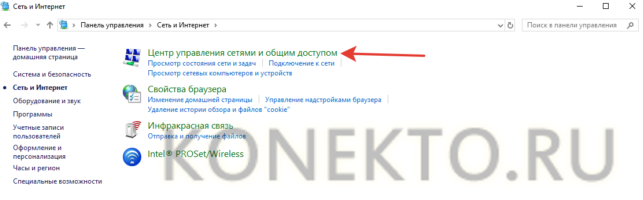
- Переходим в меню «Центр управления сетями и общим доступом».
- Открываем сеть, к которой в настоящий момент подключен компьютер или ноутбук.

- Нажимаем на кнопку «Свойства».

- Разрешаем доступ и подтверждаем действие.
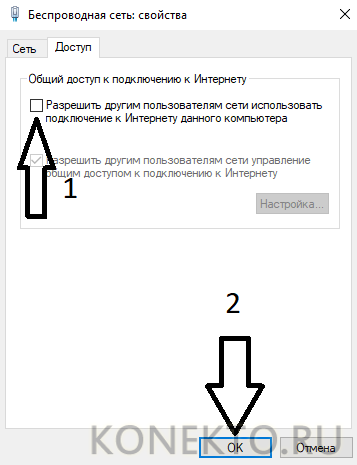
Теперь другим пользователям остается только подключить вай-фай на ноутбуке, компьютере или смартфоне и присоединиться к новой сети.
Подводим итоги
Иногда даже выбрать роутер бывает сложнее, чем изменить настройки и раздать Wi-Fi со своего ПК. Как видно, владельцам компьютеров и ноутбуков, работающих на Windows 10, сделать раздачу Интернета можно тремя способами. Первые два варианта — самые простые. Изменить настройки и раздать вай-фай при помощи командной строки несколько сложнее.
Источник: http://konekto.ru/kak-razdat-wi-fi-s-noutbuka-windows-10.html
Как настроить точку доступа на Windows 10
Точка доступа на Windows 10 создается точно так же как и на предыдущих версиях. И в этой статье инструкция, с иллюстрациями, о том как создать точку доступа WiFi используя операционную систему Windows 10.
Если вам нужно настроить точку доступа на телефоне Windows, тогда читайте статью: «Интернет через Windows Phone»
Аналогичные статьи для других операционных систем:
Точка доступа на Windows 10
Для того, чтобы на основе Windows 10 создать программный WiFi роутер, потребуется:
- Windows 10.
- WiFi адаптер. Например для этой статьи использован встроенный WiFi адаптер нотубука (Broadcom).
- Соединение с Интернет. Для этой статьи было использовано ADSL соединение через оператора Ростелеком. Но это может быть любое соединение — PPPoE, VPN, GSM Dail-Up, LTE RNDIS, Ethernet, или даже WiFi со второго адаптера.
Шаг первый
Нужно убедиться в том, что WiFi адаптер есть в наличии, включен и работает. Например если у вас ноутбук и в нем встроенный адаптер WiFi, он может выключен выключен в БИОС или специальной аппаратной кнопкой. На современных ноутбуках вместо отдельной кнопки может использоваться сочетание клавиш Fn+Fx, например Fn+F3. Проще всего убедиться, в том что адаптер работает, можно кликнув по значку «Сеть» в трее. Должен быть виден список доступных WiFi сетей.или сообщение «Нет доступных сетей».
Шаг второй
Нужно проверить что соединение с Интернет работает. Убедиться в том, что на компьютере или ноутбуке есть Интернет. Это можно сделать через браузер или в консоли (командой пинг).
Шаг третий
После этого нужно проверить запущена ли службы «Служба автонастройки WLAN», «Маршрутизация» и «Общий доступ к подключению к Интернет (ICS)». Эта проверка делается через «Панель управления — Администрирование — Службы». По умолчанию эти службы запускаются автоматически, но быть может что вашу Windows какой-то умник «оптимизировал» и отключил эти службы. Такое бывает — школота начитается интернетов и начинает «улучшать».
Шаг четвертый
После этого нужно открыть консоль Windows (cmd.exe) с правами администратора. Проще всего это сделать открыв WinX меню Windows 10. В этом меню есть специальная команда, «Командная строка (администратор)»:
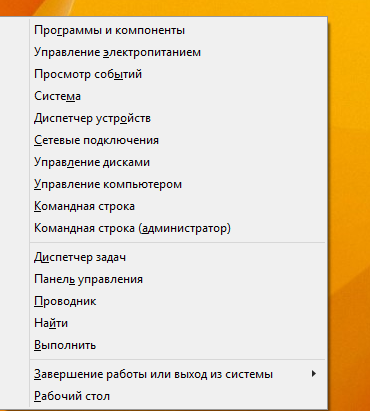
Это меню открывается с клавиатуры — клавишами Win + X.
Шаг пятый
В консоли нужно набрать и выполнить команду:
netsh wlan set hostednetwork mode=allow ssid=winap key=123456789 keyusage=persistent
Вместо winap и 123456789 можете написать другое имя точки доступа и другой пароль к ней:
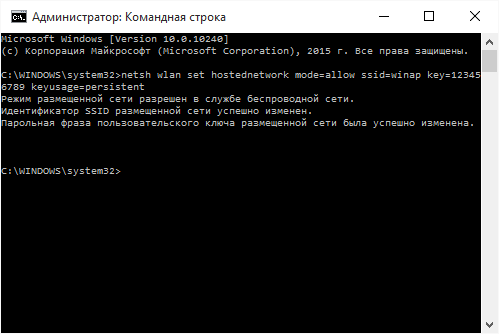
Примечание. Важно!
Пароль должен быть длиной не менее 8 символов, это требование для типа защиты WPA2, которая используется в Windows, при создании точки доступа.
Лучше не использовать в пароле кириллицу.
Регистр букв, в пароле, имеет значение — а и А это разные символы!
Шаг шестой
Теперь нужно запустить точку доступа. Там же, в консоли, набираете и выполняете команды
netsh wlan start hostednetwork
netsh wlan show hostednetwork
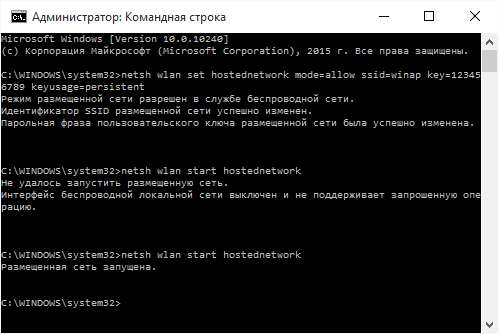
Вторая команда показывает текущее состояние точки доступа.
Шаг седьмой
Открываете Панель управления, затем Сетевые подключения и там вы должны увидеть примерно такую картину:
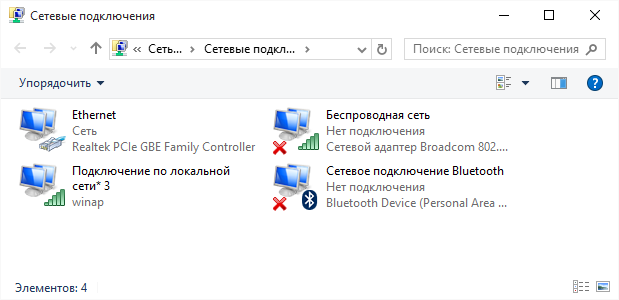
В этом примере «Ethernet» это соединение с Интернет. А «Подключение по локальной сети 3 winap» это точка доступа. Сразу переименуйте «Подключение по ..», чтобы в дальнейшем не путать его с другими: 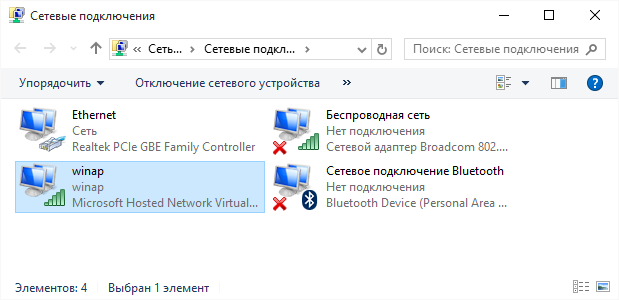
Теперь нужно расшарить (включить Windows ICS) соединение с Интернет. Выделить это соединение (на скриншоте это подклюечение с именем «Ethernet»). Затем правая кнопка мыши, затем «Свойства», вкладка «Доступ». Включить ICS и указать соединение на которое будет раздаваться Интернет — на WiFi соединение точки доступа («winAP»):
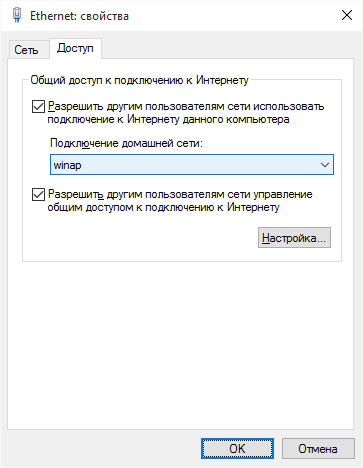
Шаг восьмой
Подключаете клиента к этой точке доступа и проверяете работу Интернет. А в консоли можете набрать и выполнить команду
netsh wlan show hostednetwork
Она покажет количество подключенных клиентов:
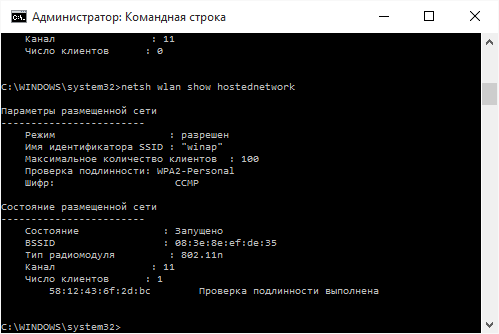
Видно, что подключен один клиент.
Как подключить WiFi-клиента на:
- Ноутбуке (или на компьютере) под Windows — Настройка WiFi в Windows 7.
- Как включить WiFi на планшете.
- Ноутбуке (или на компьютере) под Linux — Ноутбуке (или на компьютере) под Ubuntu.
Управление точкой доступа Windows 10
Остановка точки доступа командой netsh wlan stop hostednetwork
Полное уничтожение точки доступа командой netsh wlan set hostednetwork mode=disallow
Если нужно чтобы точка доступа включалась автоматически, при загрузке Windows, тогда команду старта нужно добавить в автозапуск. Речь о команде netsh wlan start hostednetwork. Команду можно записать в cmd скрипт, необходимо в свойствах этого скрипта указать «Запуск от имени Администратора». Затем скрипт включить в автозапуск.
Необходимо, чтобы соединение с Интернет, так же устанавливалось при запуске Windows. Иначе точка доступа у вас будет, а Интернет через нее не будет.
Конечно это очень простенькая точка доступа. Но зато все под рукой. Не нужно никаких сторонних программ. Одна лишь Windows 10. И настраивается все за пару минут.
В этом варианте, нет многих возможностей, которые должны быть у точки доступа. Это так. Только это ведь вариант когда нужно сделать WiFi роутер очень быстро и без заморочек. И как раз такую возможность Windows 10 предоставляет — при минимуме телодвижений, что называется «на коленке» создать точку доступа.
А если ваши потребности шире и глубже, если вам точка доступа нужна на каждый день, или в сложных конфигурациях — тогда не Windows нужно использовать, а купить WiFi роутер. Приличный WiFi роутер стоит сейчас меньше тысячи рублей.
Другое дело если точка доступа нужна раз в месяц, на день или на пару дней. Или в командировке. Или в отпуске. Вот тут нас Windows выручит. Можно быстро раздать Интернет через WiFi ноутбука на планшетник, смартфон или на другие ноутбуки.
Но если есть необходимость делать постоянную точку доступа именно на компьютере, тогда лучше делать это под Linux. Как собственно это и реализовано в WiFi роутерах. Например как в этой статье — Точка доступа на Ubuntu.
Точка доступа на Windows 10 не работает
Не нужно ругаться на Microsoft, на Windows — в общем искать виноватых на стороне. Проблема в таких случаях всегда на вашем собственном компьютере (или ноутбуке). Это может быть:
- Драйвера WiFi адаптера на котором вы создаете точку доступа.
- Сам WiFi адаптер.
- Вы что-то неправильно сделали.
- Остановлены службы службы «Служба автонастройки WLAN» и «Общий доступ к подключению к Интернет (ICS)» или «Маршрутизация».
- Какие-либо «левые» службы или драйвера / программы, которые используют WiFi адаптер или USB-порт (если ваш адаптер через USB подключен).
Например в процессе запуска Windows драйвер WiFi адаптера может переводить адаптер в ждущий режим. И когда Windows запускает службу hostednetwork адаптер не просыпается.
При нормальном WiFi адаптере и если вы не засрали вашу Windows кривыми программами и драйверами — все будет работать нормально.
Источник: http://adiutor.ru/index.php/setup-wifi-ap-windows-10
- Как проще всего обновить Widows 7 до Windows 10 - как виндовс 7 обновить до виндовс 10
- Что такое файл подкачки, как увеличить файл подкачки Windows 10, 7 - как увеличить файл подкачки в windows 10
- Как изменить мелодию звонка в Windows 10 Mobile - как изменить мелодию звонка в windows 10 mobile не через комп
- Как сбросить Windows 10 до заводских настроек - как виндовс 10 сбросить до заводских настроек
- Как отключить обновления в Windows 10 - как отключить обновление windows 10
- Обновление до Windows 10 - как обновиться до windows 10 с windows 7
- Как отключить слежку в Windows 10 навсегда? - как отключить слежку в windows 10 навсегда
- Как отключить или поменять пароль учетной записи Windows 8 - как отключить пароль при входе в windows 10 учетная запись
- Удалить учетную запись майкрософт в windows 10 - как удалить учетную запись майкрософт в windows 10
- Как отключить Xbox DVR в Windows 10 - как отключить dvr для игр на виндовс 10
Добавить комментарий