Как удалить торрент с компьютера полностью с windows 7 — как удалить торрент с компьютера полностью с windows 7
12.10.2019Использование трекера может быть прекращено пользователем добровольно в любой момент. Для прекращения дальнейшей эксплуатации необходимо стереть ПО. Это может понадобиться в случаях:
Как удалить торрент с компьютера полностью с windows 7
Популярность торрент-сайтов обусловлена доступностью находящейся на них информации, а также относительной простотой эксплуатации соответствующих программ.
Однако, ситуация, когда пользование средством обмена в дальнейшем не требуется, возникают часто. Тогда возникает вопрос “как удалить торрент с компьютера полностью с windows 7?”.
Принцип работы обменника
По сути torrent – это массовый протокол, цель которого – корпоративный обменник по сети интернет. BitTórrent, то есть битовый поток, работает по принципу обмена данных, при этом файлы не хранятся на сервере. То есть сайт, который содержит ссылки, не хранит на своём сервере контент, а лишь предоставляет ссылку для подключения для последующего скачивания у других пользователей.
По сути, BitTórrent – не единственный сервис, позволяющий применять данный протокол. Он является наиболее известным, но вариантов подключения к средствам данного протокола ещё много.
Плюсы использования:
- Доступность.
- Простота.
- Наличие бесплатной версии.
- Высокая скорость передачи данных, обеспеченная популярностью сервиса.
- Отсутствие очереди на скачивание.
Несмотря на массовость и целый ряд достоинств, трекеры имеют и ряд недостатков:
- Деперсонализация при отсутствии анонимности. Суть в том, что каждый, кто качает с другого компьютера может без проблем узнать IP-адреса участников, но при этом он не может узнать иные сведения, то есть трекер не позволяет обозначить собственное имя или иные данные.
- Невозможность загрузки малоизвестных файлов. Они хранятся у пользователей, поэтому, если он не будет популярен и будет находиться у малого количества пиров, то его загрузка будет затруднена.
- Невозможность точного контроля трафика.
Когда может понадобиться удаление трекера с компьютера?
Использование трекера может быть прекращено пользователем добровольно в любой момент. Для прекращения дальнейшей эксплуатации необходимо стереть ПО. Это может понадобиться в случаях:
- Отсутствия необходимости дальнейшей эксплуатации.
- Сбой в работе и необходимость переустановки.
- Начала использования иного сервиса, например MediaGet .
Как удалить торрент с компьютера полностью с windows 7?
Деинсталяция возможна несколькими способами. Каждый из них имеет свои особенности, плюсы и минусы, однако, результат одинаков – полная очистка компьютера от элементов программы.
Массовость вопроса по поводу удаления именно в операционной системе windows 7 очевидна, так как на сегодняшний день именно данная операционная система наиболее распространена на территории России и Восточной Европы. Она простая в применении и менее требовательна к железу, чем windows 8 и 10. Поэтому чаще всего пользователи задают именно этот вопрос.
Как правило, стереть любое ПО можно зайдя в папку, в которую она установлена и найти там файл деинсталяции. Обычно он называется unins.exe. Если зайти в папку, в которой находится torrent, то можно обнаружить, что там находится один единственный значок, отвечающий за запуск клиента.
Это немного усложняет ситуацию, однако, существенной роли не сыграет, процесс в любом случае будет производиться совсем не сложно.
Вас еще интересует способ удаления торрент файла? Очень просто – воспользоваться системной утилитой “Установка и удаление программ”. Для этого необходимо зайти в Панель инструментов (нажимаем Пуск и выбираем название в правой колонке или пользуемся поиском), далее в левом столбце будет кнопка “Программы”, в самом низу столбика. Под кнопкой можно найти подраздел “Удаление программ”. Нажимает и запускаем утилиту.

Всё чрезвычайно просто. Далее будет необходимо лишь найти в списке удаляемое, название по умолчанию uTorrent, нажать правую кнопку мыши и выбрать “Удалить”. Затем следовать инструкции. Для удобства поиска можно выбрать сортировку по имени.
В случае системных сбоев, что случается крайне редко, использование стандартных методов может быть затруднено или вовсе невозможно. Тогда рекомендуется воспользоваться дополнительным ПО, например, Revo Uninstaller.
Удаление торрента с помощью сторонних сервисов
Итак, деинсталяция с помощью стандартных методов оказалось невозможно. В данном случае рекомендуется прибегнуть к помощи сторонних средств. Выберем в качестве примера Revo Uninstaller как одну из самых простых и известных утилит.
Установить Revo Uninstaller тоже достаточно просто. Необходимо скачать её с официального сайта разработчиков или иного ресурса, запустить и следовать инструкции. Затем нужно запустить её с ярлыка на рабочем столе, панели “Пуск” или из папки, в которую она была установлена.
Существует бесплатная версия, со своими функциями она справляется отлично. Для удаления выбираем в верхнем меню значок “Деинсталятор”, после чего у нас высветится список установленных программ, находим uTorrent (как правило, зелёный значок), нажимаем на него и выбираем “Удалить”. Программа отлично справляется со своей функцией, удаление произойдёт быстро.
Удаление отдельных торрент файлов
Возможно, ликвидация трекера не требуется, необходимо лишь стереть объекты, скачанные ранее. Суть в том, что для начала загрузки, пользователь сначала качает ярлык с расширением .torrent.
Если удалить через сам клиент этот объект, то станет возможным перемещение контента, а раздача с компьютера пользователя прекратится. Для удаления необходимо зайти в программу, выбрать из списка нужное, кликнуть на него правой кнопкой мыши, выбрать “удалить выборочно” и нажать нужное, например, удалить только торрент-файл, только сам скачанный контент или всё сразу.
Деинсталяция торрента – процедура достаточно простая и станет понятна любому пользователю ПК. Поэтому, в случае возникновения такой необходимости, следует воспользоваться стандартной утилитой, либо установить соответствующую программу. Дальнейшие действия не доставят трудностей даже новичку.
Источник: http://vacenko.ru/kak-udalit-torrent-s-kompyutera-polnostyu-s-windows-7/
Как удалить uTorrent
Есть 2 способа удалить uTorrent с компьютера. В инструкции ниже показан процесс удаления торрент-клиента с операционной системы Windows 10. На предыдущих версиях ОС порядок действий тот же.
Способ 1
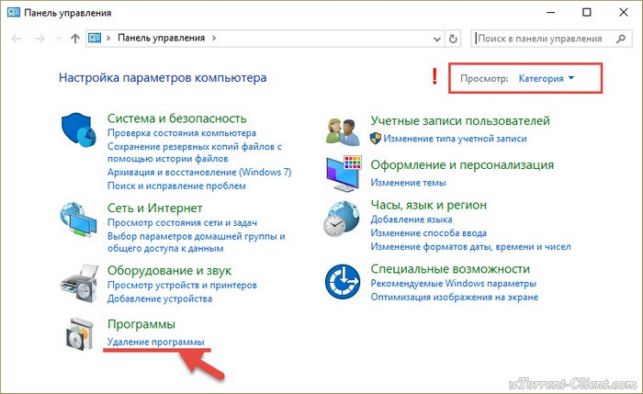
Воспользуйтесь стандартным инструментом удаления программ Windows. Он открывается через панель управления компьютером, для ее вызова нажмите кнопку «Пуск», наберите слово «Панель» и зайдите в нее.

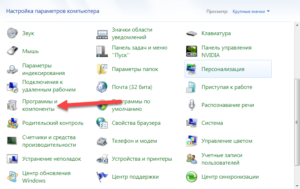
В открывшемся окне среди значков и ссылок на настройки ОС найдите «Удаление программы».
Попасть в этот инструмент можно также через проводник Windows, из папки «Этот компьютер».
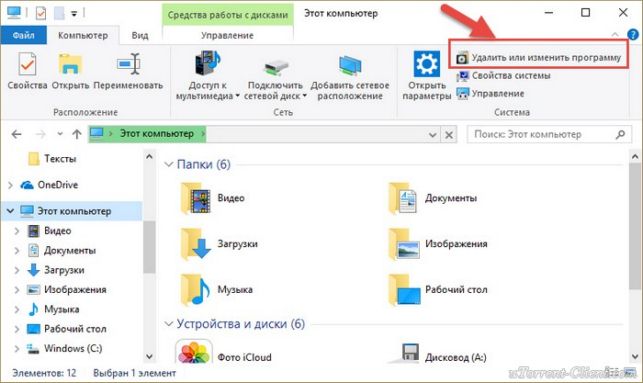
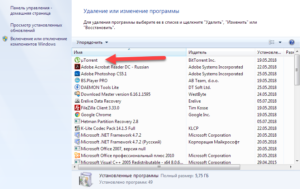
В списке программ отыщите uTorrent. Отсортируйте список по имени или дате установки, чтобы найти его было проще.

Выберите uTorrent и нажмите кнопку «удалить».

Появится окно с запросом подтверждения ваших действий, ответьте в нем ДА.
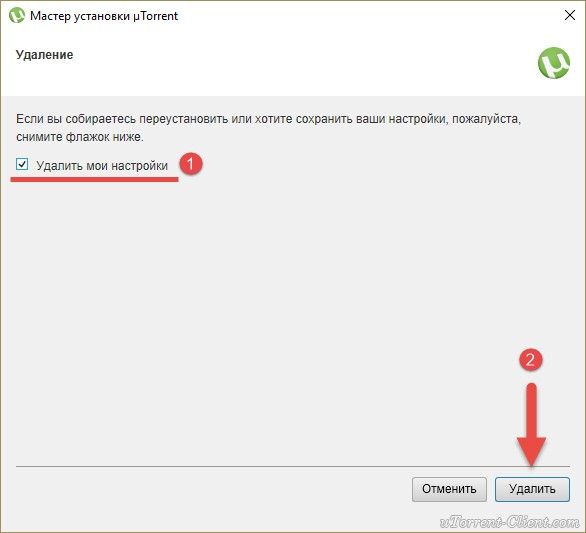
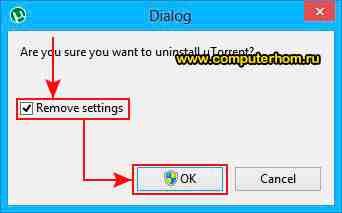
Затем, если вы хотите удалить uTorrent с компьютера полностью, отметьте галочкой пункт «Удалить мои настройки» и нажмите на кнопку, как показано на скриншоте ниже, чтобы начать процесс деинсталляции.
Способ 2
Если uTorrent не удаляется через стандартный инструмент Windows, воспользуйтесь утилитой Uninstall Tool.
Скачайте ее с официального сайта, установите и запустите.
В правом окне утилиты найдите uTorrent. Кликните по столбцу «Программа», чтобы отсортировать список.
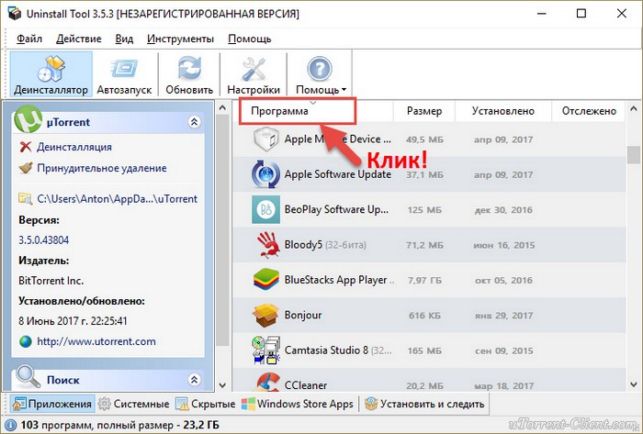
Выбрав uTorrent, нажмите на кнопку принудительного удаления.

В открывшемся окне внимательно прочитайте предупреждение. Если уверены, что деинсталляция стандартными средствами не работает, нажмите ДА.

После завершения процесса перезагрузите компьютер.
Возможные проблемы
Если при попытке удалить uTorrent возникает ошибка «Недостаточно прав для удаления. Обратитесь к системному администратору», смотрите эту инструкцию.
Источник: http://utorrent-client.com/instructions/kak-udalit-utorrent.html
Как удалить Торрент с компьютера? И программу и торрент файлы
Здравствуйте! Сегодня вы узнаете, как удалить Торрент с компьютера и убрать торрент в программе, через которую вы скачиваете какие-либо файлы. Чтобы навсегда избавиться от ненужного торрента в программе, надо всего лишь щелкнуть по нему правой кнопкой мыши и выбрать пункт «Удалить». Если вы знаете как удалять обычные программы, ну через панель управления там… То можете не читать статью, т.к я расскажу про самый простой вариант.
Вот так и удаляются в торренте все закачки — как уже совершенные, так и в процессе загрузки.
Теперь перейдем к обсуждению вопроса, как удалить надоевший вам Торрент с компьютера? Точнее, вам надо будет удалить торрент-клиент. По идее, программа эта отлично справляется со своим назначением — скачать фильм или музыку с различных торрент-треков. Ну уж если вы твердо решили удалить ее навсегда и без остатка — я расскажу, как это сделать.
Как удалить торрент с компьютера с ОС Windows 7
- Зайдите в папку, где установлена программа uTorrent (обычно это Диск С — папка Program Files). Там вы увидите только один файл, который и отвечает за запуск торрент-клиента.
- В большинстве случаев в этой папке вы найдете файл exe. С помощью него можно быстро удалить программу. Но именно в этом случае этого файла и нет. Хорошо, тогда я покажу вам другой путь удаления — через «Удаление программ в Windows».
- Открываем меню «Пуск» и заходим в «Панель управления».
- Перед вами открывается новое окно — найдите пункт «Удаление программы» и выберите его.

- Перед вами откроется список всех установленных программ на вашем компьютере.

- Найдите серди них торрент. Проще всего это сделать, выбрав сортировку программа по имени:

- Итак, мы нашли Выделите программу левой кнопкой мыши и нажмите на «Удалить».
- Появится окно с повторным вопросом об удалении, нажимаем на «Ок».
Минутку внимания, друзья! Предлагаю вам прочитать еще пару статей на очень полезные вопросы, а именно про услугу автопродление скорости билайн или как войти в теле2 личный кабинет, а так же какой антивирус лучше выбрать. Ну и на последок еще парочка статей на тему йота личный кабинет или как проверить айфон на подлинность.

Теперь программа uTorrent навсегда удалена из памяти вашего ПК. Если у вас остались какие-либо вопросы об удалении торрент-клиента или ваше удаление прошло не очень корректно по каким-то причинам — пожалуйста, не стесняйтесь, обращайтесь, буду рад помочь! Желаю вам всем крепкого здоровья!
Источник: http://24pk.ru/programmy/kak-udalit-torrent-s-kompyutera.html
Как полностью удалить uTorrent с компьютера
Есть несколько вариантов удаления uTorrent с компьютера. Рассмотрим самые стандартные способы избавиться навсегда от этой программы.
Способ №1
Чтобы совершить удаление стандартным способом пользователю необходимо зайти в «Панель управления», которая открывается через «Пуск». В появившемся списке вы увидите пункт «Удаление программ» (для Windows 7 – “Программы и компоненты”), куда вам необходимо зайти.
 Перед вами появится список программ, в котором находите и выбираете uTorrent, после чего нажимаете кнопку «Удалить». ОС автоматически задаст вопрос: «Действительно ли вы хотите удалить данную программу?». Если Вы действительно хотите это сделать, нажимаете кнопку «Да». После этих действий компьютер начнет удаление uTorrent.
 Если при попытке удалить программу стандартным способом компьютер выдает ошибку или сообщает о том, что у вас недостаточно прав для удаления uTorrent, тогда необходимо воспользоваться другим алгоритмом действий.
Способ №2
Перед тем, как осуществить удаление uTorrent данным способом, убедитесь, что программа закрыта и ее нет в трее Windows. Далее отправляетесь в «Проводник», где в адресной строке прописываете следующее:%AppData%/utorrent. После, нажав кнопку «Enter» вы перейдете в папку, где вам необходимо найти файл «uTorrent.exe». Выбираете данный файл и заходите в его «Свойства». В появившемся окне нажимаете кнопку «Безопасность», а потом кликнете «Дополнительно».
В новом окне будет указан «Владелец», а напротив его имени синим цветом, выделен пункт «Изменить». Нажимаете на него, и вас переносит в новое окно. Там выбираете кнопку «Дополнительно» и вам станет доступен поиск имени вашей учетной записи. Вы увидите кнопку «Поиск», которую также необходимо нажать, для начала поиска. По его завершению появиться список имен, ваше будет в его начале. Выбираете свое имя и кликнете «Ок». Появятся еще два окна, в которых вы также нажимаете «Ок».
Возвращаетесь в «Безопасность» и там нажимаете «Изменить». В новом окне выбираете пункт «Группы или пользователи» и тут выбираете все учетные записи в строгом порядке друг за другом, помечая их в столбце «Разрешить» галочками. В случае, если какая-либо запись не активна, оставляете ее в покое и продолжаете последовательно отмечать другие. После нажимаете «Ок» и приступаете к стандартному способу удаления, описанному выше. Второй способ подойдет для тех случаев, когда Windows дает понять, что у вас недостаточно прав для удаления uTorrent.
Если ни один из способов не помог вам справиться с данным вопросом, тогда вы можете прибегнуть к дополнительным программам, которые необходимо будет установить на ваше устройство.
Источник: http://utorrentsoft.org/faq-utorrent/kak-polnostyu-udalit-utorrent-s-kompyutera
Как полностью удалить торрент с компьютера
Здравствуйте уважаемый посетитель сайта! Если у вас не получается или же вы не знаете как удалить торрент с компьютера, то вам сюда, здесь вы сможете ознакомиться с подробной и пошаговой инструкцией, о том, как полностью удалить торрент с компьютера.
Удалить торрент с компьютера мы будем с помощью программы revo uninstaller pro. Программа revo uninstaller pro очень простая в использовании и со своими обязанностями справляется хорошо.
И так запускаем revo uninstaller pro, затем в окошке поиска вводим название нашей программы в нашем случае – это torrent, после чего в окошке установленных программ отобразится программа torrent. Теперь нам нужно навести курсор на нашу программу и один раз нажать правую кнопку мыши, после чего раскроется дополнительное меню, в котором вам нужно будет выбрать пункт «Удалить».
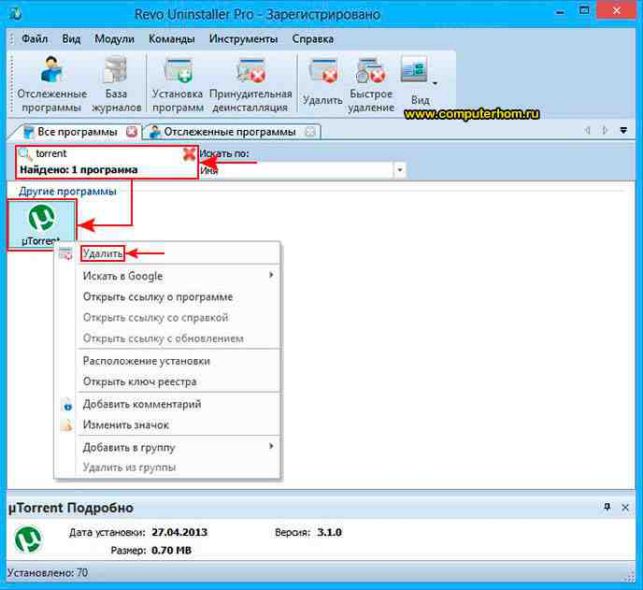
Когда вы выберете пункт «Удалить», на вашем компьютере откроется окошко с сообщением — хотите ли вы удалить настройки данной программы.
В нашем случаи мы удалим настройки торрента, для этого устанавливаем галочку напротив пункта «Remove settings» (удалить настройки) и нажимаем на кнопку «OK».
Когда вы нажмете на кнопку «OK», на вашем компьютере начнется процесс удаления торрента с вашего компьютера, после завершения удаления торрента с компьютера, нам нужно будет проверить, не осталось ли следов после удаления данной программы.
Чтобы начать поиск оставшихся следов в реестре windows, вам нужно установить галочку напротив пункта «Продвинутый» и нажать на кнопку «Сканировать».

Когда вы нажмете на кнопку «Сканировать», на вашем компьютере начнется поиск оставшихся элементов от данной программы, после завершения сканирования в программе revo uninstaller pro, вы увидите найденные остатки от программы торрент, чтобы удалить оставшиеся записи, вам нужно нажать на кнопку «Выбрать все» и нажать на кнопку «Удалить».
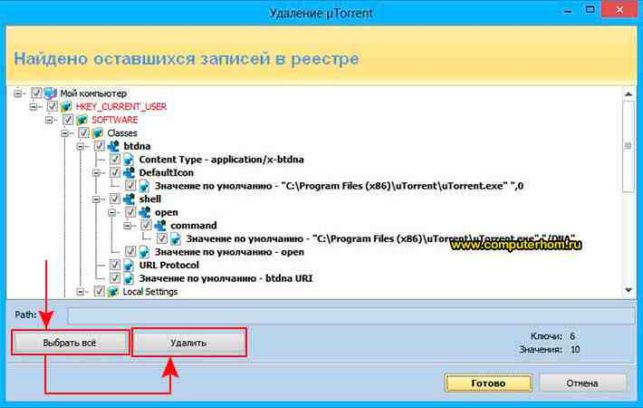
Когда вы нажмете на кнопку «Удалить» на вашем компьютере отобразится окошко с подтверждением на удаления оставшихся записей в реестре windows.
Чтобы продолжить и удалить оставшиеся записи вам нужно нажать на кнопку «Да».
Когда вы нажмете на кнопку «Да», torrent будет полностью удален с вашего компьютера.
Источник: http://computerhom.ru/kak_udalyat_programmy/kak_polnostyu_udalit_torrent.htm
- Как вызвать диспетчер задач в Windows 7? - как вызвать диспетчер задач в виндовс 7
- Как удалить Avast полностью с Windows 7 - как удалить аваст полностью с виндовс 7
- Как убрать программу из автозагрузки; Поддержка пользователей Windows 7-XP - как убрать программы из автозагрузки windows 7
- Как сделать откат системы Windows 7? | Компьютер для начинающих и чайников - как сделать откат системы windows 7
- Как проверить видеокарту на компьютере windows 7,8,10 - как проверить видеокарту на компьютере windows 7
- Как поменять пароль на компьютере: пошаговая инструкция - как поменять пароль на компьютере виндовс 7
- Как сделать меньше значки на рабочем столе Windows 7 | Подскажем - как сделать значки на рабочем столе меньше windows 7
- Разделить диск в Windows 7 - как разделить диск на 2 части windows 7
- Что это True Key и как удалить программу | Grozza - как удалить true key с компьютера windows 7
- Как посмотреть температуру процессора на Windows 7 | Подскажем - как посмотреть температуру процессора windows 7
Добавить комментарий