Как вызвать диспетчер задач в Windows 7? — как вызвать диспетчер задач в виндовс 7
11.10.2019Внизу каждой категории отражается картина происходящих процессов и объем использования оперативной памяти и процессора. Рассмотрим кратко каждую вкладку.
Зачем нужен диспетчер задач и как его вызвать?
Диспетчер задач представляет собой стандартное приложение в любой версии ОС Windows. Эта программа предлагает пользователю информацию о рабочих параметрах и с её помощью можно управлять загруженными в память процессами. Меню диспетчера задач включает набор загруженных программ, сетевые подключения, сведения о загрузке процессора и оперативной памяти.
Для чего, конкретно, нужна эта программа?
Если сильно тормозит работа компьютера, можно вычислить программу, из-за которой произошли неполадки и закрыть её. Также можно найти причины поражения компьютера вредоносными вирусами, восстановить его работу, почистить оперативную память. Часто возникают ситуации, когда при загрузке Windows просто пропал рабочий стол. В таком случае предоставляется возможность запустить диспетчер (Ctrl +Alt + Delete) и на вкладке «Новая задача» набрать команду regedit для доступа к реестру, где можно решить проблемы с неправильной загрузкой рабочего стола (explorer.exe). Таким образом, с помощью диспетчера задач можно быстро и точно диагностировать неполадки и восстановить работу компьютера.

Как запустить?
Если вы ищите ответы на вопрос как запустить диспетчер задач в версиях Windows XP, Vista и 8, Windows 7, то везде он запускается практически идентично.
Варианты включения для новичков
Существует несколько вариантов запустить его в виндовс. Можно использовать набор клавиш Ctrl + Alt +Delete в Windows 7 или XP. На появившемся голубом экране выбрать последнюю строчку и запустить искомую программу. Эта программа откроется также при одновременном нажатии кнопок Ctrl +Shift + Esc.
Эту утилиту можно вызвать через панель задач, кликнув по ней правой кнопкой мыши и в появившемся окне найти «Запустить диспетчер задач». Один из вариантов прописать название программы в поиске. Ещё вариант запустить её через окно «Выполнить». Для этого вызываем окно с помощью нажатия набора клавиш Win+R и вводим команду taskmgr.
Как запустить из командной строки?
Более продвинутые пользователи обычно используют включение программ через командную строку. Она вызывается командой «cmd.exe». Есть несколько вариантов вызвать командную строку. Один из них через «Пуск» → «Программы» → «Стандартные» → «Командная строка» в XP. Второй способ вызвать через окно «Выполнить», где вводим cmd. Далее вводим taskmgr, чтобы открыть диспетчер задач из командной строки.
Таким образом, способов найти нужное окно много. Воспользуйтесь понятным и удобным для вас.
Вкладки диспетчера задач
Когда откроете «Диспетчер задач Windows», в верхней строке будут подпункты – вкладки, о которых расскажем подробнее:
Внизу каждой категории отражается картина происходящих процессов и объем использования оперативной памяти и процессора. Рассмотрим кратко каждую вкладку.
Приложения – показывает действующие приложения и их статус. Найдя нужное, щелчком мыши можно в него перейти. Но чаще всего этой вкладкой пользуются, когда надо разблокировать компьютер и «Снять задачу» — завершить зависшую программу.
Процессы – список процессов и приложений. Обеспечивает безопасность компьютера возможность работы в этом приложении обладание правами администратора. Программу, тормозящую работу компьютера, можно завершить, нажатием кнопки «Завершить процесс».
Службы – в этой вкладке можно открывать и завершать службы и процессы. Здесь выполняются необходимые настройки.
Быстродействие – показывает степень загрузки процессора.
Сеть – даёт справочную информацию о действующих сетевых адаптерах, графиках загрузки. Настройки производятся в меню «Вид».
Пользователи – содержит список пользователей с логинами, показывает состояние их активности. Можно послать сообщение пользователю или отключить его. В диспетчере задач можно включить процессы.
В пункте «Файл» находим «Новая задача (Выполнить)». В строке «Открыть» вводим имя искомого документа или программы. Нажимаем «Обзор». В отдельных случаях задача возможна при обладании правами администратора.
Проблемы при запуске
Если не запускается диспетчер задач, выдаётся сообщение «Диспетчер задач отключен администратором», вы можете предположить, что он пропал из компьютера. Может быть несколько причин, почему закрыт доступ администратором. Блокировка может быть связана со случайным удалением файла запуска программы, но в большинстве случаев это последствия проникновения вирусов. При запуске операционной системы Windows они могут заблокировать некоторые программы, в частности и диспетчер задач. Если антивирусное лечение не помогло, нужно произвести следующие действия, чтобы восстановить диспетчер.
Рассмотрим, как открыть в Windows 7.Вызываем окно «Выполнить» с помощью Win+R. Набираем команду «gpedit.msc», которая переносит в окно «Редактора локальной групповой политики». Здесь кликаем по очереди на вкладки «Конфигурация пользователя» → «Административные шаблоны» → «Система» → «Варианты действия после нажатия CTRL+ALT+DEL» → «Удалить диспетчер задач» и здесь выбираем «отключить».
После таких действий ошибка, что отключен администратором, обычно исчезает,диспетчер задач восстановлен и запустится при вызове командой.
Более функциональная альтернатива Process Explorer
Существует альтернативный диспетчер задач. Он является более функциональным и, скорее всего, подойдет более продвинутым пользователям. Это бесплатная версия Process Explorer, обладающая более широким спектром возможностей.
Источник: http://instcomputer.ru/sovety-nachinayushhim/vizvat-dispetcher-zadach-windows.html
Как открыть диспетчер задач на Windows
Если Вам надо запустить новую задачу или завершить процесс, первым делом необходимо открыть диспетчер задач на Виндовс 7, 8, XP. Именно, его окно поможет это сделать, а также посмотреть запущенные приложения, процессы, службы, позволит отследить нагрузку и использование ресурсов системы.
Все версии Windows имеют схожий диспетчер задач. Только в 8 версии его видоизменили, но суть осталась та же. Традиционно, при вызове диспетчера задач Вы увидите окно следующего содержания (на примере Виндовс 7):
- Приложение — показывает открытые программы в данный момент.
- Процессы – все элементы, работающие на ПК и запущенные системой или пользователем, ненужные процессы можно завершить.
- Службы – список работающих или не функционирующих служб, каждая работающая привязана к определенному процессу.

Так выглядит менеджер процессов, а теперь можно поговорить о том, как его можно открыть. После исследования набралось не мало, быстрых и не очень путей. Перед прочтением ознакомьтесь, какие процессы можно завершить в диспетчере задач Windows 7.
Открываем диспетчер задач Windows традиционными методами
Под традиционными способами будем понимать открытие с помощью клавиатуры и горячих клавиш. Каким пользоваться выбирайте сами.
1. Нажмите комбинацию CTRL + ALT + DEL на клавиатуре. В XP диспетчер задач сразу откроется, в Виндовс 7, 8 Вы попадете на экран блокировки. Здесь доступно 5 пунктов, стрелками на клавиатуре выберите последний пункт и нажмите Enter или наведите на него мышкой и кликните левой кнопкой.

2. Этот метод для ленивых, Вам также надо задействовать 3 пальца, но зажать комбинацию CTRL + SHIFT + ESCAPE. При этом открытие произойдет сразу.
3. Подойдет только для Виндовс 8, нажмите Win + X и для Вас станет доступно меню, в котором выберите «диспетчер задач». Еще для вызова этого меню кликните правой кнопкой на «пуск».

4. Зажмите клавишу со значком Win + R и в окошке «выполнить» напечатайте Taskmgr, нажмите OK или Enter. С помощью этой команды можно запустить диспетчер задач через командную строку.
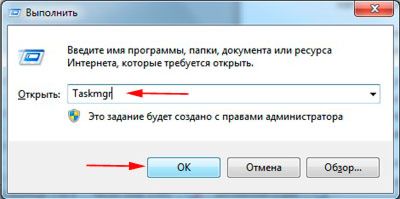
Примечание: клавиша Виндовс (Win) находится между кнопками CTRL и ALT, содержит на себе логотип.
5. Нажмите «пуск» в пределе поиска наберите «диспетчер задач» (без кавычек) и выберите пункт, как показано на скриншоте.

Для Windows 8 в меню «пуск» переместитесь вправо, затем щелкните на иконку поиска и введите искомый запрос.

Как открыть диспетчер задач без клавиатуры
Существует несколько рекомендаций, которые помогут вызвать менеджер процессов мышкой. Это является альтернативой традиционным методам, и используется, когда Вы не можете открыть клавиатурой или для Вас это более приемлемый способ.
1. Нажмите правой кнопкой по панели задач на пустом месте и в меню выберите пункт «запустить диспетчер задач» (смотрите картинку ниже).

2. Переместитесь к папке, где находится диспетчер задач Windows 7, 8, XP. Она расположена в C:\Windows\System32, но может отличаться по первой букве, зависит на какой диск была установлена система. В каталоге найдите файл taskmgr.exe и двойным щелчком запустите.

Если при использовании одной из рекомендаций Вы увидели сообщение, что диспетчер задач отключен администратором, это может быть вызвано такими причинами:
- Вирусы и вредоносные программы.
- Отключил другой пользователь .
- Ограничил доступ администратор.
Вам потребуется включить его. Перейдите по ссылке выше для устранения данных проблем.
Вот так Вы сможете открыть диспетчер задач в Виндовс 7, 8, XP. Он является очень мощным инструментом, который позволяет управлять различными элементами, запущенными на компьютере. Все перечисленные способы могут оказаться полезными в различных ситуациях.
Источник: http://nastrojcomp.ru/operacionnye-sistemy/kak-otkryt-dispetcher-zadach-na-windows.html
Как вызвать диспетчер задач в Windows 7
Диспетчер является важной и обязательной составляющей каждой операционной системы. Думаю, об этой программе слышал каждый, однако если вам все же не довелось до сих пор с ней сталкиваться, не беда, я мигом исправлю эту ситуацию и введу вас в курс дела.
Итак, Диспетчер задач – это системное приложение, в котором отображается информация о задействованных на данный момент ресурсах компьютера, о запущенных программках и процессах. С помощью Диспетчера можно отследить наличие некоторых вирусов на ПК, снять задачу, если вдруг прога зависла, перезапустить проводник и много чего другого. Как видите, роль этого помощника не стоит недооценивать, поэтому в данном материале я расскажу вам, как вызвать диспетчер задач в виндовс 7.
Как вызвать Диспетчер задач
Это приложение можно вызвать несколькими способами, все они по-своему популярны и удобны для тех или иных пользователей. Итак, вот они:
- первый способ запуска Диспетчера, пожалуй, самый распространенный и известный – это комбинация клавиш Ctrl+Alt+Del. После того, как пользователь на клавиатуре одновременно зажмет эти кнопки, перед ним откроется небольшой список, в котором последним значится пункт «Запустить Диспетчер задач», именно он нам и нужен;


- второй способ не такой массовый, и он также представляет собой определенную комбинацию кнопок, а именно Ctrl+Shift+Esc. Но, в отличие от предыдущего, вы попадете в Диспетчер сразу же, без необходимости выбирать требуемую строчку из списка;
- следующий вариант заключается вот в чем: наведите курсор мышки на панель задач и кликните правой мышиной кнопкой по любой области. Выпадет небольшое меню, в котором вам необходимо нажать на строчку «Запустить диспетчер задач»;
- на закуску я заставил способ, используемый, наверное, реже всего. Для его реализации нажмите на клавиатуре кнопочную комбинацию Windows+R. Перед вами откроется окошко с единственным полем для ввода информации, напишите там слово «taskmgr» без кавычек, затем жмите ОК. Готово, далее вы попадете в Диспетчер задач.
Как работать с Диспетчером задач
После того как вы открыли указанное системное приложение, вы можете выполнять в нем ряд действий. Конечно, каждый случай я не смогу описать, их может быть очень много, однако наиболее вероятные варианты отмечу. Так, пользователю доступен ряд вкладок, в числе которых – Сеть, Процессы, Службы, Приложения, Быстродействие и Пользователи. Например, вкладка Процессы позволяет снять задачу с приложения, которое запущено, но почему-то перестало отвечать.

К слову, если вы так и не смогли попасть в Диспетчер задач, хоть и перепробовали все варианты, описанные выше, вероятно, в вашем ПК поселился вирус, от которого, само собой, необходимо избавиться. Надеюсь, статья была для вас полезно и информативной!
Источник: http://learnwindows.ru/kak-vyzvat-dispetcher-zadach-v-windows-7.html
Все способы запуска диспетчера задач в Windows 7
 При работе с Windows 7 даже у опытного пользователя ПК могут возникнуть проблемы с производительность системы. Во всемирной паутине доступно множество софта, позволяющих решить большую часть этих проблем. Но родной функционал Windows 7 включает в себя не менее эффективные интегрированные в ОС средства. Основным из них является диспетчер устройств.
Описание утилиты

- Представляет собой часть интегрированного функционала операционной системы. Рассчитан на мониторинг в реальный промежуток времени потребляемых Windows 7 мощностей центрального процессора, оперативной памяти и возможностей сетевых ресурсов.
- Диспетчер задач занимается подробным мониторингом запущенных процессов и приложений, сеансов пользователей и служб с возможностью их аварийного отключения. Эта процедура может инициироваться пользователем, обладающими правами администратора системы.
- Аварийная остановка служб и процессов понадобится при некорректной работе любого из приложений, вызванной неправильной инсталляцией софта и ошибок запуска программ.
- Прерывание работы приложений с помощью диспетчера применяется также при нарушении работы всей системы Windows 7 вследствие действия компьютерных вирусов.
Варианты запуска утилиты
Есть несколько способов, с помощью которых можно включить диспетчер задач. Знание каждого из них является обязательным. Особенно это актуально при вирусной атаке компьютера. Когда один из вариантов включить утилиту не срабатывает из-за блокирования его процесса вирусом, есть возможность вызвать диспетчер задач в Windows 7 другим способом.
Запуск приложения сочетанием клавиш
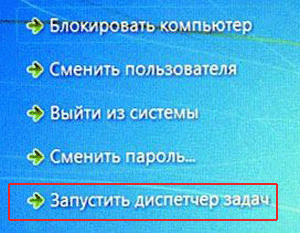
- Сочетанием нажатия клавиш «CTRL» + «ALT» + «DEL» вызывается специальное окно диалога, через которое можно запустить диспетчер задач.
- Непосредственно вызвать утилиту в Windows 7 можно, нажимая одновременно клавиши «CTRL» + «ALT» + «ESC».
Запуск приложения через панель задач
Этот способ можно применить при отсутствии возможности ввода данных через клавиатуру. Так можно включить утилиту непосредственно с рабочего стола с помощью манипуляции мышью.
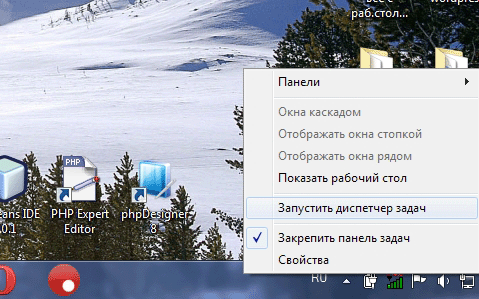
- Наводим курсор на панель задач.
- Нажатием клавиши (справа) мыши вызываем подменю, в списке которого выбираем пункт «Запустить диспетчер задач».
Запуск утилиты через командную строку
Включить диспетчер в Windows 7 можно и через командную строку. Для этого нужно выполнить следующие действия:

- Через «Пуск» заходим во «Все программы».
- В «Стандартные» находим пункт «Выполнить».
- На рабочем столе открывается диалоговое окно программы.
- В его текстовое поле вводим команду «taskmgr» и жмем на «ОК».
- Перед нами появляется окно «Диспетчер задач Windows 7».
Разблокирование реестра для запуска утилиты
При воздействии на ОС современных вирусов их основное действие направлено на блокирование реестра. После чего вызвать диспетчер задач любым из описанных способов невозможно. Для разблокировки реестра нужно выполнить следующее:
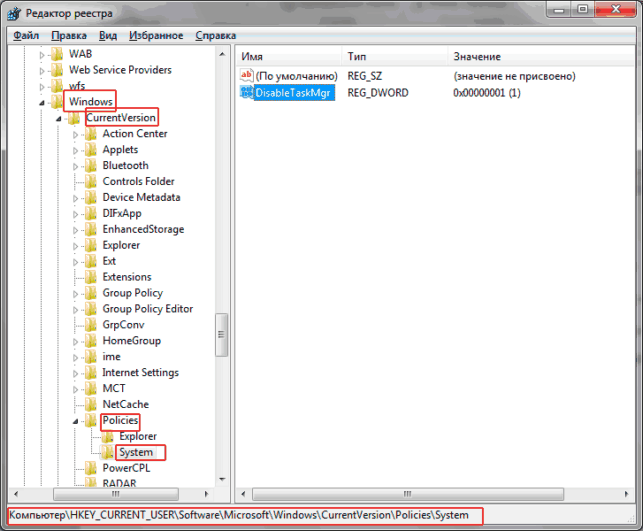
- Запускаем программу «Выполнить».
- В его текстовое поле вводим команду «regedit».
- В окне редактора реестра Windows 7 переходим в проводнике по указанному внизу пути.
- В правой части находим ключ «DisableTaskMgr» и удаляем его.
- Теперь действие вирусов на реестр нейтрализовано, и диспетчер устройств доступен для запуска.
Источник: http://itpotok.ru/vse-sposoby-zapuska-dispetchera-zadach-v-windows-7/
6 способов вызвать диспетчер задач.
Наверное все знаю, что такое Диспетчер задач и все знают, как его можно вызвать. Но может случится и такое, что какой-то вирус отключает Ctrl + Alt + Del и берет его в заложники, ну и как вы еще собираетесь открыть диспетчер задач? В этой статье мы рассмотрим шесть способов, как можно освободить наш «диспетчер задач» из заложников какого-то проклятого вируса.

1) Ctrl + Alt + Del
Наверное первый вариант вам будет наиболее знакомый — Ctrl + Alt + Del. До Windows Vista можно было нажимать Ctrl + Alt + Del и он вызывал непосредственно диспетчер задач Windows. Но начиная с Windows Vista, при нажатии Ctrl + Alt + Del, вы попадете в Windows Security, которая дает возможность пользователю выбрать пять различных вариантов дальнейшего использования системы.

2) Правой кнопкой мыши нажав на панель задач
Пожалуй, самый быстрый способ, чтобы вызвать диспетчер задач Windows. Вам всего лишь нужно щелкнуть правой кнопкой мыши на панели задач и выбрать «Запустить диспетчер задач». Это всего лишь два клика и вуаля!

3) Запустить taskmgr
Еще один способ, чтобы запустить «Диспетчер задач». Нажмите кнопку «Пуск», затем «Все программы» —> «Стандартные» —> «Выполнить». Вы также можете нажать кнопку «Windows» + R на клавиатуре или включить команду — «Выполнить». В окне, что выплывет просто наберите «taskmgr» и нажмите Enter.

4) Ctrl + Shift + Esc
Ctrl + Shift + Esc — это еще один быстрый и надежный способ вызвать «Диспетчер Windows». При использование того способа вас не будет перекидывать в «Windows Security», а сразу же вызовет «Диспетчер задач»

5) Перейдите к taskmgr.exe
Это, безусловно, самый длинный путь открытия диспетчера задач, но если вы больше никак не можете его вызвать, то это лучше, чем вообще ничего. Откройте Проводник Windows и перейдите к C: \ Windows \ System32 . Найдите там файл «taskmgr.exe» и двойным щелчком мыши активируйте его.

6) Создать ярлык taskmgr.exe
Ну и напоследок, вы можете зайти через проводник по том же пути C: \ Windows \ System32, найти там файл «taskmgr.exe» и создать ярлык на рабочий стол. С помощью этого способа наш «Диспетчер» будет всегда под рукой.

Ну вот и все. Некоторые методы являются более эффективными, чем другие, но если вы находитесь в сложной ситуации, к примеру борьба вирус, или еще что-то в таком роде, то эти способы станут просто незаменимыми.
Источник: http://www.breakingtech.ru/blog_softa/instructions/286-6-sposobov-vyzvat-dispetcher-zadach.html
- Как удалить Avast полностью с Windows 7 - как удалить аваст полностью с виндовс 7
- Как убрать программу из автозагрузки; Поддержка пользователей Windows 7-XP - как убрать программы из автозагрузки windows 7
- Как сделать откат системы Windows 7? | Компьютер для начинающих и чайников - как сделать откат системы windows 7
- Как проверить видеокарту на компьютере windows 7,8,10 - как проверить видеокарту на компьютере windows 7
- Как поменять пароль на компьютере: пошаговая инструкция - как поменять пароль на компьютере виндовс 7
- Как сделать меньше значки на рабочем столе Windows 7 | Подскажем - как сделать значки на рабочем столе меньше windows 7
- Разделить диск в Windows 7 - как разделить диск на 2 части windows 7
- Что это True Key и как удалить программу | Grozza - как удалить true key с компьютера windows 7
- Как посмотреть температуру процессора на Windows 7 | Подскажем - как посмотреть температуру процессора windows 7
- Как отключить защитник Windows - как отключить виндовс защитник 7
Добавить комментарий