Как скачать приложение Инстаграм на компьютер — инструкция — как установить инстаграмм на компьютер
22.10.2019Клиент доступен на официальном сайте Ruinsta. В программе нет автоматического сохранения данных, соединение происходит по защищенным каналам связи. Руинста делает подборку популярных каналов и предлагает их пользователю.
Полная версия Инстаграм для компьютера — как скачать и установить?
Веб-версия Инстаграма отличается от мобильной ограниченным набором функций. В браузере пользователи могут искать и просматривать аккаунты, комментировать записи. Разберем, как бесплатно скачать Инстаграм на компьютер и использовать его в клиентских приложениях и эмуляторах Android.
- Особенности Instagram на компьютере
- Официальное приложение Microsoft Store на базе Windows 10
- Установка неофициальных клиентов на Windows
- Вариант 1: Ruinsta
- Вариант 2: Instapic
- Вариант 3: Grambler
- Вариант 4: Webstagram
- Использование эмуляторов OC Android на Windows
Особенности Instagram на компьютере
Существует официальная версия Instagram для Windows 10, ее можно скачать в магазине Microsoft. Пользователи также могут открыть сайт соцсети и пользоваться веб-версией без скачивания. Возможностей в ней меньше, чем на смартфоне, отсутствуют некоторые функции: Директ и создание постов. 
Больше функций предоставляют неофициальные клиенты Инстаграмма, такие как Ruinsta. Чтобы пользоваться соцсетью в полном объеме, нужно установить эмулятор Android и запустить в нем оригинальное приложение для смартфонов с интерфейсом на русском языке.
Официальное приложение Microsoft Store на базе Windows 10
Скачать приложение Инстаграм на компьютер с Windows 10 можно с официального сайта Microsoft: https://www.microsoft.com/ru-ru/p/instagram/9nblggh5l9xt?activetab=pivot:regionofsystemrequirementstab. Преимущество этого приложения — наличие Директа, позволяющего обмениваться сообщениями в скрытом чате. Пользователям доступны практически все возможности мобильной версии. 
Чтобы скачать Инстаграм на компьютер, зайдите на страницу в магазине Microsoft и нажмите на кнопку «Получить». Если на компьютере или ноутбуке есть веб-камера, получится делать снимки и добавлять их на страницу.
Для установки нужно иметь лицензионную версию Windows 10 с последними обновлениями.
Установка неофициальных клиентов на Windows
Если у вас более старая версия Windows, можно воспользоваться альтернативными вариантами.
Вариант 1: Ruinsta
Одно из популярных сторонних приложений для работы с Инстаграмом на ПК, совместимое со Windows версии XP SP3 и новее. У него удобный интерфейс, ориентироваться в новостной ленте легко. Пользователи могут:
- искать пользователей по никнейму;
- искать записи по хештегам;
- загружать новые фото, сделанные вебкамерой.


Клиент доступен на официальном сайте Ruinsta. В программе нет автоматического сохранения данных, соединение происходит по защищенным каналам связи. Руинста делает подборку популярных каналов и предлагает их пользователю.
Вариант 2: Instapic
Приложение больше не разрабатывается и не поддерживается. Официальный сайт закрыт, и найти его можно только на сторонних ресурсах. Скачивая и используя Instapic, вы действуете на свой страх и риск. Среди возможностей есть создание нового аккаунта и добавление фотографий, проведение прямых трансляций. 
Вариант 3: Grambler
В Gramblere можно добавлять видео и самостоятельно настраивать время публикации. У пользователей есть доступ к стандартным функциям:
- обработке фото;
- добавлению описаний и подписей;
- возможности загрузки фотографий.
Директа в этом клиенте нет. Скачать приложение можно через сайт Grambler и использовать для авторизации учетную запись на Фейсбуке. 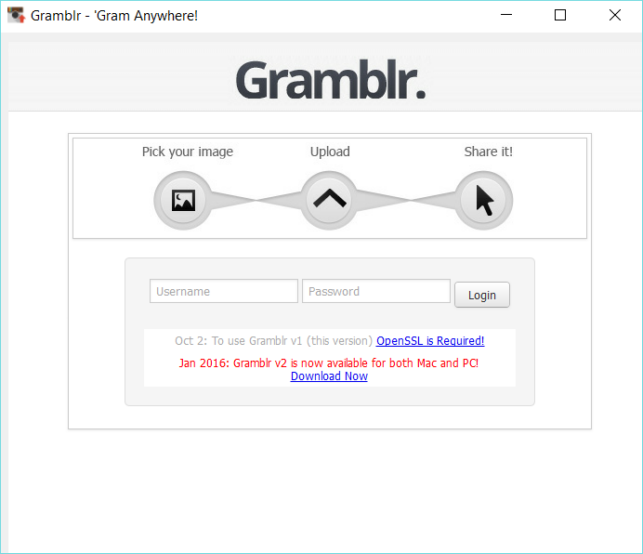
Вариант 4: Webstagram
Сайт для сбора аналитики по аккаунтам в Инстаграме. Среди доступных функций:
- просмотр чужих профилей;
- скачивание контента.
Webstagram позволяет сэкономить время на поиск и сохранение контента. 
Использование эмуляторов OC Android на Windows
Пользоваться всеми возможностями мобильной версии Инстаграма независимо от операционной системы можно с помощью эмулятора Android, например, Bluestaks. После установки войдите в аккаунт Google и запустите Play Market. Найдите Instagram, установите его и авторизуйтесь. Будет доступна свежая мобильная версия соцсети.
Скачать Эмулятор 
Официальная полная версия Инстаграм на компьютер есть только для Windows 10. На других операционных системах можно использовать альтернативные клиенты или эмуляторы Android.
Источник: http://instagram-my.ru/help/download-instagram-to-your-computer/
Инстаграм для компьютера — лучшие решения для разных версий Windows
 Чтобы быть в тренде и не упускать интересное, надо установить Инстаграм на компьютер, а не только на телефон.
Сделать это несложно. В статье описаны несколько способов – для разных операционных систем. Вам нужно лишь выбрать тот, который подходит для вашей версии Windows.
Официальное приложение Instagram для Windows 10
Относительно недавно появилась возможность скачать Инстаграм на компьютер бесплатно на русском языке от разработчиков официального софта.
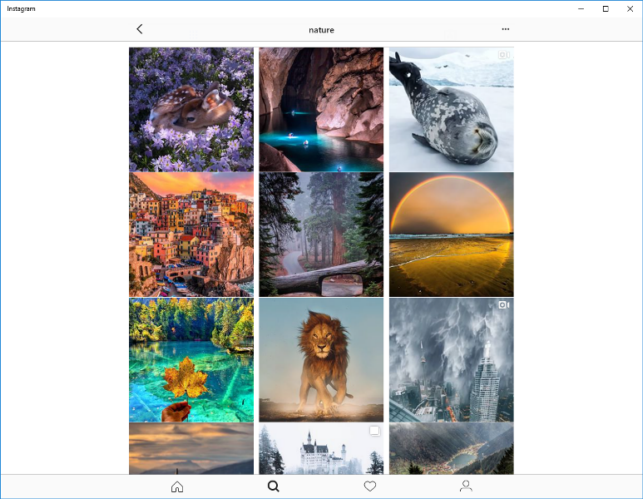
Это не урезанная браузерная версия, которая была раньше, а полноценная программа, в которой можно:
- просматривать и добавлять фотографии в любом количестве;
- улучшать изображения при помощи фильтров, надписей и других творческих инструментов;
- делиться своими картинками в соцсетях (Facebook, Twitter, Tumblr) и отправлять свои посты друзьям через Instagram Direct;
- просматривать и публиковать короткие «рассказы», они же «сториз», и длинные видео до 10 минут.
В общем, в ней можно делать всё то же, что и в мобильной версии, ни в чём себя не ограничивая. Правда, есть одна тонкость – программа умеет загружать с ПК только те фото, которые находятся в папке «Альбом камеры».
Gramblr – инстаграм-клиент с SMM-функциями
Gramblr – мультиплатформенное и мультиязычное приложение для просмотра и постинга фото. Русский язык в наличии. Программа работает на 32- и 64-битных версиях Windows XP, Vista, 7, 8, 8.1 и 10. Также существует дистрибутив для Mac OS X.

Главная фишка этого приложения – во встроенных SMM-функциях. Gramblr – не просто Инстаграм для Windows, где фотографии можно запостить, предварительно сдобрив их фильтрами и надписями. Это Instagram для Windows, где можно постить по расписанию и репостить материалы из соцсетей.
Инстаграм для компьютера через расширение Google Chrome
Простой и удобный способ – скачать Инстаграм для компьютера не в виде отдельной программы, а в виде расширения браузера. Найти его можно в магазине Chrome по запросу “Instagram”:

В установленном виде расширение выглядит так:
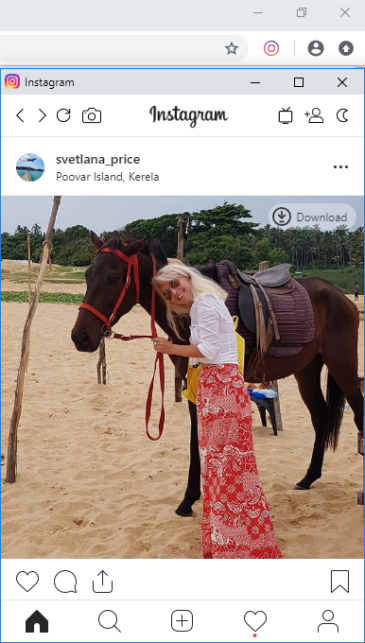
Помимо стандартного набора «смотреть/лайкать/делиться» оно умеет:
- загружать изображения со своего ПК;
- скачивать фотографии на компьютер.
К примеру, официальное приложение Instagram справляется лишь с первой задачей, да и то со скрипом. Поэтому даже если у вас десятая версия Windows, вариант с «Инстаграм Веб» стоит рассмотреть, а уж если другая – то тем более.
Как установить Инстаграм на ПК при помощи BlueStacks
Способ подходит для любой версии Windows. Если вам нравится именно телефонное приложение и вы хотите использовать точно такой же Инстаграм на компьютере, тогда качайте установочный файл Инстаграм для Андроид и эмулятор Андроид — BlueStacks. Далее с его помощью будем эмулировать на ПК мобильную ось. Не пугайтесь, это только звучит сложно.
Подробнее о BlueStacks
BlueStacks – эмулятор, позволяющий запускать Андроид-приложения на компьютере. BlueStacks не требователен к системным ресурсам и на большинстве компьютеров (если только они не совсем древние) работает корректно.
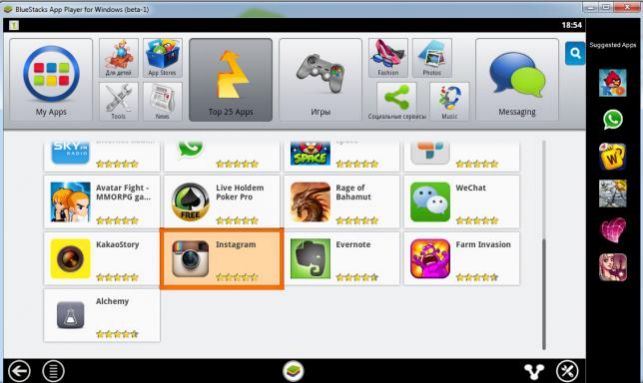
В него уже встроены несколько популярных программ и игр для Андроид-устройств, такие как Angry Birds, Twitter, YouTube. Также в нем есть магазин приложений Google Play, который и поможет нам скачать Instagram на компьютер.
Как установить эмулятор BlueStacks и работать с ним

Установка этой программы не вызовет трудностей даже у неопытных пользователей. Просто нажимайте «Далее» (Continue), вот и всё. Вся установка займет пару минут, а по её завершении на вашем рабочем столе появятся 2 ярлыка:
- ярлык для запуска приложения;
- ссылка на папку с приложениями, которые вы будете запускать через эмулятор, в данную папку поместите скачанный установочный файл.
Установка завершена, можно переходить к работе с приложением. Запустите его, кликнув на первый ярлык (Start BlueStacks). Перед вами появится окно с Андроид-интерфейсом.

И все дальнейшие действия будут производиться как будто на Андроиде, поэтому нам понадобится аккаунт в Google Play. Добавьте его в приложение, выбрав в Настройках пункт «Аккаунт», а в нем – «Добавить аккаунт».
Установка Инстаграм в BlueStacks
Скачайте Instagram в Google Play, найдя его в поиске, как это делается с обычного мобильного устройства, и запустите скачанный установочный файл Инстаграм.

Смотреть Instagram в браузере
Если вы хотите смотреть Инстаграм через компьютер, но не хотите ничего устанавливать, то у вас есть выбор из двух вариантов:

Варианты неравнозначные. В веб-версии Инсты вы можете ставить лайки, комментировать, шерить, подписываться, но не можете публиковать новое и не можете сохранять картинки на жесткий диск – для этого придется воспользоваться сторонним сервисом типа downloadgram.
В Webstagram вы не имеете даже доступа к своему аккаунту и своим подпискам, но можете свободно смотреть и тут же скачивать всё что угодно.
Источник: http://ru-insta.com/instagram-dlya-kompyutera.html
Как скачать и установить Инстаграм на компьютер
Не всем подходит смартфон, как средство для посещения инстаграма. Некоторым людям удобнее делать это через ПК. Существует несколько способов, как установить инстаграм на компьютер, мы подготовили инструкции, где подробно объяснили, как это делается.
Запуск через браузер
Этот способ подразумевает, что ничего устанавливать не нужно. Достаточно иметь на компьютере любой браузер. Инстаграм предоставляет пользователям простую веб-версию соцсети. Ее функционал ограничен, однако, подойдет, чтобы посмотреть публикации друзей, ставить лайки, подписываться на кого-то и так далее.
- Перейдите на страницу https://www.instagram.com.
- Введите авторизационные данные, нажмите кнопку «Войти».
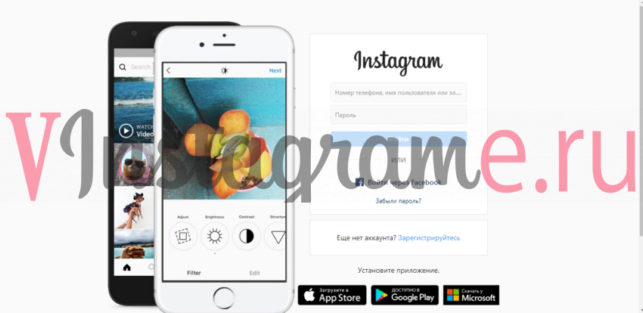
Если аккаунта нет, необходимо его создать, для этого кликните на «Зарегистрируйтесь«.
Через эмулятор Bluestacks
Устанавливать приложения для Андроид можно и на компьютер. Для этого существует популярный эмулятор Блуестакс. Он создан благодаря тому, что Android — открытая система. Чтобы установить клиент Instagram через него, нужно:
- Скачать установщик эмулятора с сайта https://www.bluestacks.com/ru/index.html.
- Запустить его и инсталлировать Блюстакс.
- Открыть программу.
- Перейти на вкладку «Центр приложений».

- В строке поиска справа ввести «Instagram».

- Запустить установку найденного приложения.
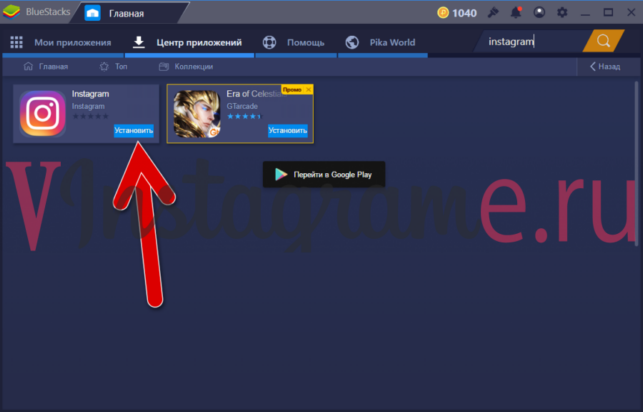
- После установки перейти в «Мои приложения» и запустить Инстаграм.

- Ввести данные от своего аккаунта либо создать профиль, если его нет.
Видео
Через программу RuInsta
Программа РуИнста предоставляет возможность полноценно использовать Инстаграм на компьютере. Ранее в программ не было функции публикации фото, однако, позже появилась и она. Для установки инсты на ПК алгоритм действий следующий:
- Перейдите на сайт http://ruinsta.com.
- Кликните по кнопке «Скачать RuInsta».
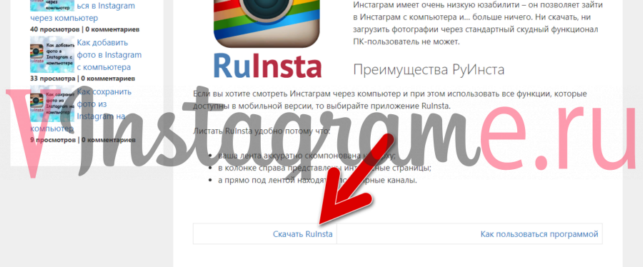
- Запустите загруженный файл.

- Выберите язык и нажмите «ОК».

- Поставьте отметку на пункте «Я принимаю условия соглашения», кликните по кнопке «Далее».

- Нажимайте «Далее» несколько раз, пока не начнется установка.
- Запустите программу.
- Введите данные аккаунта инсты, затем нажмите кнопку «Войти».

Важно! Сейчас программа устарела и не работает, при попытках войти в свой аккаунт на экране отображается ошибка.
Видео
Через приложение для Windows
Владельцам операционной системы Windows версии 8 и выше доступно официальное приложение Instagram. Оно хуже мобильной версии клиента, так как функционал значительно урезан. Для установки выполните следующее:
- Запустите Microsoft Store на Windows.

- Кликните по строке поиска в правом верхнем углу.

- В появившемся поле введите Instagram и нажмите клавишу Enter.
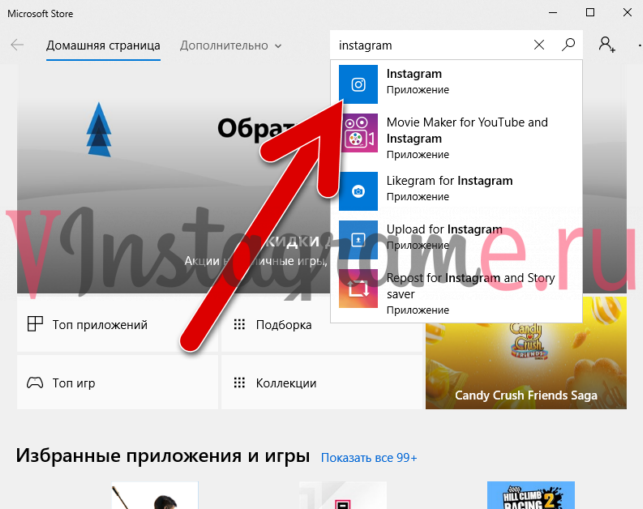
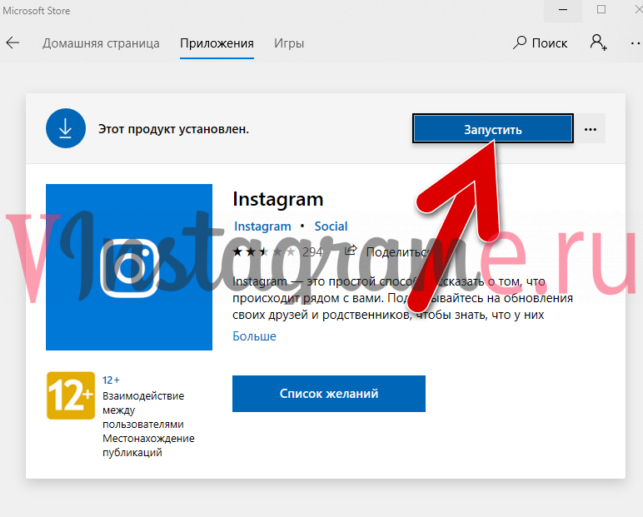
- Откройте страницу найденного приложения и нажмите кнопку «Установить».
- После того, как клиент установится, нажмите кнопку «Запустить».
- Авторизуйтесь, используя данные от своего аккаунта. Если его нет, тогда пройдите регистрацию.
Теперь вы знаете, как установить Инстаграм на компьютер, что для этого нужно. Используйте любой подходящий способ.
Источник: http://vinstagrame.ru/akkaunt/kak-skachat-i-ustanovit-instagram-na-kompyuter.html
Установим инстаграм на свой комп с помощью BlueStacks -легко и просто
Инстаграм -это бесплатное приложение к мобильным устройствам, с помощью которого можно обмениваться фотографиями и видео, а также имеется возможность их комментирования, писать хэштеги, лайкать и т.д. И стала такая штука очень популярной. Но не всем нравится, что этим можно пользоваться только на мобильных гаджетах: телефонах, планшетниках и т.п. А вот компьютеры есть у многих. И возникает простой вопрос: как установить инстаграм на компьютер? Ответ: запросто!
Идея состоит в том, что на персональном компьютере эмулировать нужную нам операционную систему, например, Android. И затем будем работать точно также как на телефоне или планшетнике. И поможет в этом замечательная программа BlueStacks.
Для того чтобы бесплатно скачать bluestacks заходим на сайт разработчика .
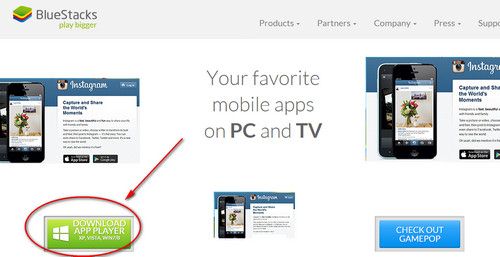
В левом нижнем углу жмем на кнопку «Download app player». Если у нас операционка Windows. В данной статье рассмотрен пример установки на Windows 7.
Выскочит обучающая рекламная картинка и одновременно начнется закачка на ваш компьютер установочного файла BlueStacks-SplitInstaller_native.exe, который и запускаем (дважды кликаем по файлу мышкой). Открывается окно.
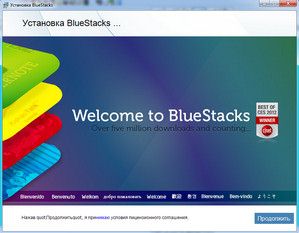
Клацаем по кнопке «Продолжить». Определяемся куда будем устанавливать программу.

Снова жмём кнопку «Далее».
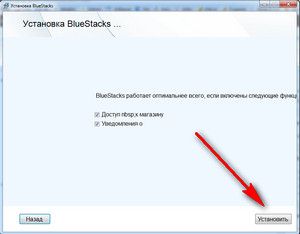
Жмем кнопку «Установить».

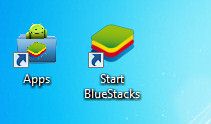 И по завершении на рабочем столе появляются два ярлыка запуска программ. Нажимаем ярлык Start BlueStacks.
Появляется вот такой экран. Если не нравится вид во весь экран, то нажмите F11.
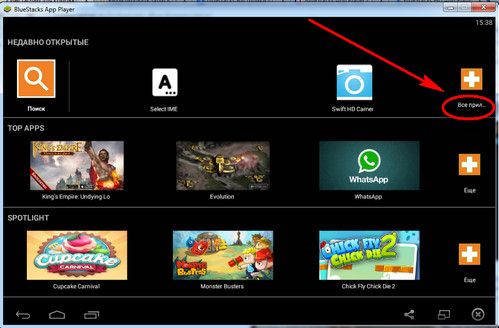
Для того, чтобы установить instagram нужно его найти в магазине гугла, но дело в том, чтобы сделать поиск нам потребуется английская раскладка клавиатуры (сейчас установлена русская). Идём в настройки, для этого жмем ссылку Все прил…
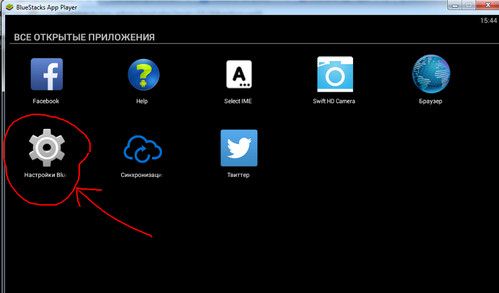
И жмем «Настройки». А лучше всего показано в видео.
После смены раскладки. Идем в поиск.


Пишем Instagram и нажимаем Enter. Далее потребуется зайти в свой аккаунт Гугл.
Примечание: я столкнулся с проблемой, что при входе в аккаунт нужно указать свой электронный адрес почты Gmail. А в адресе почты стоит символ «Собака» (@) и он никак не хотел вводится. Решение — нажмите «Sift+э». А дело в том, что в настройках клавиатуры я указал клавиатуру dvorak. Если изначально установите «нормальную», то такой проблемы не будет.

Нажимаем на установку.

Радуемся:инстаграм на компьютере. Теперь осталось войти (или создать) в свой аккаунт и наслаждаться всеми возможностями инстаграм.
Источник: http://delajblog.ru/instagram-na-kompyutere
Instagram для компьютера
Устанавливаем Instagram на ПК через эмулятор Андроид. Вы получите полноценный клиент, который запускается ярлыком с рабочего стола и позволяет не только просматривать фотографии, но и загружать изображения, фото, видео, обмениваться сообщениями с друзьями.
Как установить Instagram на компьютер с помощью эмулятора Bluestacks?
Вам понадобиться скачать и запустить эмулятор Android. Сегодня, помимо самойпрограммы, Блюстек предоставляет вам бесплатный доступ к интересной игре Rise of Civilization, поэтому на странице загрузки вам сначала следует согласиться с установкой «Рассвета Цивилизации», а потом подтвердить действие, согласившись с закачкой установочного файла эмулятора. После окончания скачивания, запустите инсталятор.
В окне инсталлятора ничего не меняйте. По желанию можете отредактировать только корневую директорию установки. После нажмите единственную кнопку и дождитесь, пока распакуются файлы.
По окончании Bluestacks, попросит вас нажать «Завершить». Откроется главное окно программы и приветствие магазина приложений. Выбирайте язык, кликайте «Далее», пока не дойдете до ввода учетных данных.
Теперь потребуется почта Gmail и пароль от нее. Рекомендуем использовать ту же учетную запись, что и в вашем мобильном устройстве, хотя ввести другую тоже можно. Это ни на что не влияет.
На все следующие вопросы системы отвечайте утвердительно. Галочки с резервного копирования можно снять. Банковскую карту также привязывать не обязательно. Она нужна исключительно для покупки сторонних приложений, стикерпаков, рамок и других элементов в Маркете. В прочем, сейчас этого уже и не требуют.
Теперь Блюстек переадресует вас на страницу скачивания Rise of Civilization в Маркете. Даже если вы не собираетесь играть в нее, рекомендуем выполнить загрузку для проверки работоспособности магазина приложений.
Загрузка завершилась успешно? Ну вот и славно. Мы почти добрались до главного окна эмулятора, а точнее Google Play. Найдите строку поиска и введите в Instagram. Обратите внимание на раскладку клавиатуры. Она меняется стандартным способом как на ПК.
Блюстекс найдет официальный клиент. Приложение популярно, поэтому вынесено на главный экран поиска. Переходить никуда не нужно. Кликните, как показано на иллюстрации, чтобы скачать приложение.
Через минуту, ярлык Instagram появится на рабочем столе компьютера и на главной панели Bluestacks. Запускайте его из любого места — как удобнее.
Обычно на этом все и можно переходить к увлекательному путешествию по страницам Instagram, но в некоторых случаях эмулятор может попросить переключение в режим «продвинутой графики». В нем все работает еще быстрее.
Поздравляем! Вы смогли установить Инстаграм на компьютер. Осталось вспомнить свой логин и пароль от социальной сети или создать новый аккаунт. Мы рекомендуем использовать те же данные, что и на телефоне для синхронизации ленты новостей. После ввода данных перед вами откроется привычный удобный интерфейс.
Вы используете все обычные функции: истории, обработка фото, постинг изображений и видео с текстовой подписью. Будете листать ленту друзей и любоваться страницами популярных блогеров. Данные между компьютером и смартфоном синхронизируются. Если используется одна учетная запись, вы получаете два идентичных Инстаграма.
Источник: http://instagram-pc.softcatalog.info/
- Как установить WordPress | Компьютер для чайников - как wordpress установить на компьютер
- Как установить Viber на компьютер без телефона - есть ли рабочий метод? - как установить вибер без телефона на компьютер
- Как установить Виндовс без диска и флешки - как установить на компьютер виндовс с флешки
- Как установить Flash Player, самая простая инструкция - как установить adobe flash player на компьютер бесплатно
- Microsoft Office Excel Viewer скачать бесплатно русская версия - как установить на компьютер эксель
- Настройка родительского контроля и ограничения интернета в Windows 7 - как установить родительский контроль на компьютер windows 7
- Как установить приложение Instagram на компьютер - как установить инстаграм на компьютер
- Как установить TWRP Recovery разными способами - как установить twrp recovery через компьютер
- Как правильно установить Windows 7 - как правильно установить виндовс 7 с диска на компьютер
- Установка дополнительного жесткого диска - как установить дополнительный жесткий диск на компьютер
Добавить комментарий