Установка дополнительного жесткого диска — как установить дополнительный жесткий диск на компьютер
17.09.2019Вот так выглядит разъем SATA на материнской плате для подключения шлейфа передачи данных.
Как установить дополнительный жесткий диск на компьютер

Объем хранимой информации на жестком диске ростет с большой скоростью, взять например фильм хорошего качества (HDRip) его объем может составлять 2400 мб, а это значит что на жесткий диск средним размером в 160 Гб поместится всего 50 фильмов если конечно диск пустой.
Достоинством дополнительного жесткого диска является еще не маловажный фактор, как восстановление данных после переустановки системы. Вы пожалуй уже сталкивались с проблемой когда требуется переустановка программного обеспечения а для того чтобы сохранить всю имеющую у вас информацию уходит день чтобы её сначала скопировать на внешний носитель, а затем обратно после переустановки ПО возвращать её на место. Гораздо удобнее будет иметь второй жесткий диск для хранения всей информации за исключением самого установленного программного обеспечения.
В данной статье мы с вами и рассмотрим как установить дополнительный жесткий диск.
Перейдем к делу.
Первый наш жесткий диск мы оставим под операционную систему, а второй мы подключим для хранения фильмов, игр, музыки и другой информации. Такая конфигурация не только удобна, но и повышает быстродействие самого компьютера.
Рассмотрим по пунктам как «добраться» до места установки нашего жесткого.
1. Необходимо отключить компьютер от сети питания.
2. Снимите крышку системного блока (если крышка раздельная, то необходимо её снять с обоих сторон).
3. Найдите первый свой жесткий диск (чаще всего располагается он ближе к торцевой части).

4. Необходимо определить тип жесткого диска (типы: IDE и SATA. Отличаются соединительными проводами).
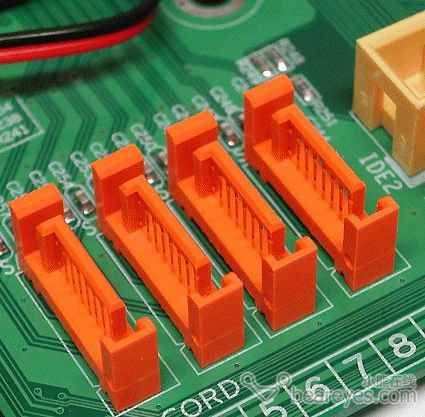
Вот так выглядит разъем SATA на материнской плате для подключения шлейфа передачи данных.
Для информации:
Если у вас на материнской плате имеется SATA выход, то разумнее будет поставить именно этого типа жесткий диск. SATA имеет большую пропускную способность по отношению к IDE. IDE сложнее уже найти в магазинах из-за того, что данный интерфейс уже выходит из активного пользования, а на смену ему пришел SATA, SATA-II, SATA-III (чем больше цыфра тем выше скорость обмена данными).
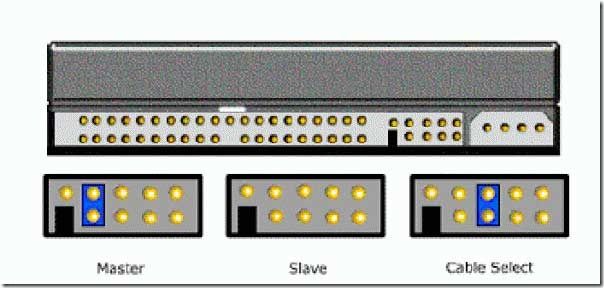
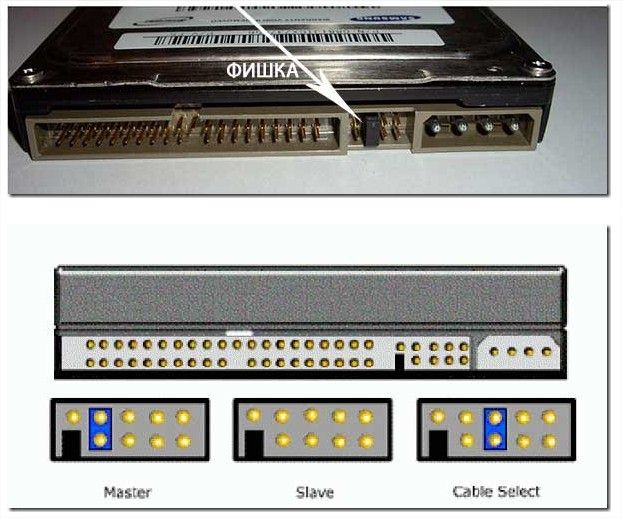
5. Если ваш выбор все же пал на жесткий диск типа IDE, то на задней панеле необходимо переставить перемычку в положение Slave. Так же необходимо проверить как установлена перемычка на первом жестком диске (она должна быть установлена в положение Master).

6. Теперь установите ваш дополнительный жесткий диск на место и подключите к материнской плате и подайте на него питание.
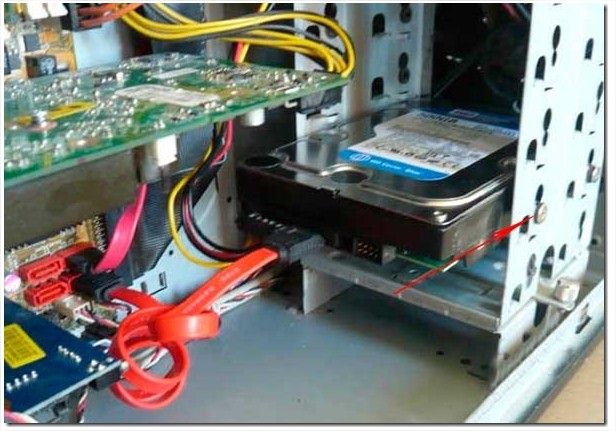
7. Закрепите жесткие диски с обоих сторон на болты идущие в комплекте.
8. Установите крышку системного блока на место.
9. Подключите провода которые ранее были отключены и подайте на него питание.
10. Включите компьютер, дождитесь полной загрузки после чего проверте появился ли новый жесткий диск (для проверки зайдите в «Мой компьютер»)
11. Если все прошло успешно и диск появился в компьютере, то перед началом работы следует его отформатировать.
Ну вот на этом и закончена установка второго жесткого диска.
Источник: http://welcom-comp.ru/upgrade_pc/20-ustanovka-dopolnitelnogo-zhestkogo-diska.html
Как правильно установить жесткий диск в компьютер
Владельцы компьютера рано или поздно сталкиваются с проблемой нехватки дискового пространства.
Увеличить его можно с помощью установки второго дополнительного жесткого диска или заменой старого жесткого диска новым большей емкости.
Перед установкой
Перед тем, как переходить к самой установке и подключению жесткого диска следует указать системе, какой из жестких дисков будет главным.
Это делается при помощи установки специальной перемычки на корпусе жесткого диска.
Master – означает, что диск будет главным, а Slave – ведомым устройством.
Нельзя установить в одну систему два устройства в режиме Master, всегда имеется только одно устройство Master, а вот Slave устройств может быть несколько.
Но такие перемычки имеют жесткие диски с интерфейсом IDE.

Сейчас они выходят из пользования, а на их замену приходят устройства с интерфейсом SATA.

В таких дисках нет перемычек, а интеграция несколько их в компьютер достигается за счет назначению одному порту SATA (как правило это первый порт), расположенному на материнской плате, главной функции, а остальным портам второстепенной.

Делается это в BIOS.

Процедура установки
Процедура установки жесткого диска в системный блок достаточно простая.
Для начала необходимо определиться с местом установки – обычно это переднее шасси корпуса, на котором закрепляются все дисковые носители 3,5″.
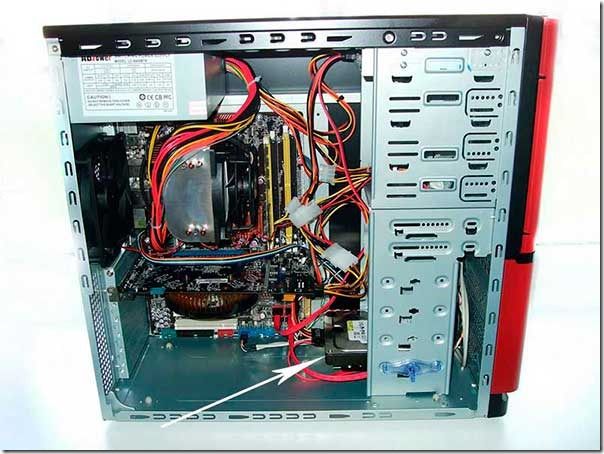
Крепление диска обычно производится с помощью четырех винтиков или специальных защелок. Все зависит от типа и модели корпуса системного блока.

После того как диск надежно закреплен, его необходимо подключить к материнской плате и блоку питания.
Для подключения жестких дисков к материнской плате используют SATA кабель.


Как уже отмечалось раньше для подключения дисковых устройств использовался параллельный интерфейс IDE, который уже не применяется ввиду заметно более медленной скорости передачи данных.
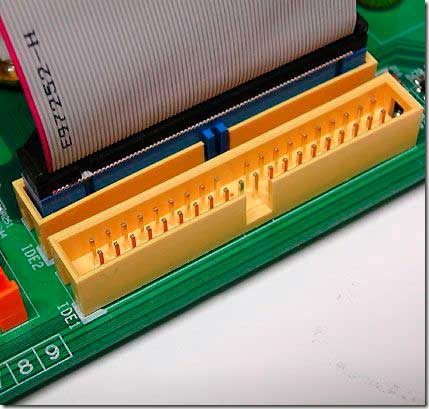
На материнских платах может располагаться несколько разъемов SATA. Нет строгих рекомендаций, в какой из этих разъемов следует подключать жесткий диск.

Но все же, если рекомендуется в SATA под первым номером подключать Master устройство, а в последующие ведомые устройства: дополнительный жесткий диск, DVD-привод и т.п.
В IDE на один шлейф можно подключить два устройства.

Но старайтесь все жесткий диск садить на отдельную линию.
Подключив SATA кабель к жесткому диску и разъему материнской платы, следует подключить питание к жесткому диску.
Необходимо использовать соответствующий разъем блока питания. Все разъемы выполнены так, чтобы исключить неправильное подключение.
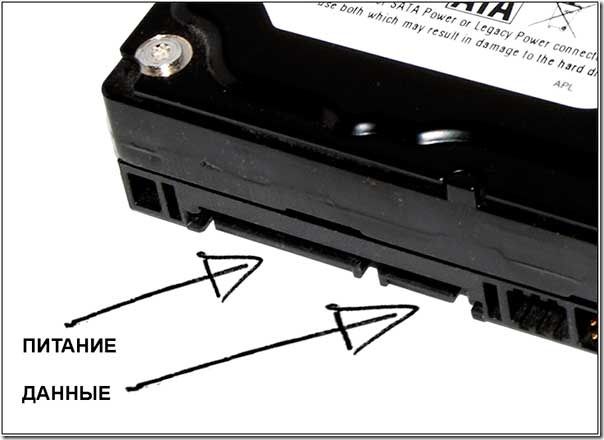
Поэтому, если вы не можете вставить штекер в разъем, то не применяйте чрезмерную силу, стараясь “закрепить” его в разъеме.
Попробуйте развернуть штекер или использовать другой вывод блока питания.
Кабели питания и данных не должны попадать в зону вращения кулеров охлаждения системного блока, процессора или видеокарты.
При необходимости их следует собрать в жгут и закрепить с помощью специальных стяжек.
Форм-фактор диска 2,5
К компьютеру можно подключить жесткий диск форм-фактора 2,5″, который устанавливаются в ноутбуки.
Большинство из них имеют те же разъемы, что и жесткие диски 3,5″ с интерфейсом SATA.

Единственное, что дополнительно потребуется – это устройство для его крепления, так как стандартные корпуса предназначены для размещения только 3,5″ устройств.
Если же интерфейс 2,5″ жесткого диска отличается от интерфейса материнской платы компьютера, то есть возможность его подключить через специальный переходник или подключить его к порту USB как внешний жесткий диск.
Для этого, конечно, потребуется покупка соответствующего “бокса”. Для обеспечения максимального быстродействия, если ваш компьютер имеет разъемы USB 3.0, то приобретать “бокс” следует с таким же разъемом.

После включения компьютера, жесткий диск автоматически определится системой, и вы сможете производить дальнейшую настройку, например, отформатировать, разбить на отдельные логические разделы и т.п.
Для этого лучше использовать специальные программы, к примеру, Аcronis Disk Director.

Более подробно все эти процедуры описаны здесь, установка Windows 7.
Если вы установили в компьютер диск SSD, то вам понадобится произвести его настройку для оптимального использования и продления срока службы.
Источник: http://itkompik.ru/voprosy-pk/ustanovka-zhestkogo-diska.html
Windows: как подключить и инициализировать новый винчестер?
Вы приобрели новый (дополнительный) жёсткий диск и хотите установить его в свой ПК.
Как это сделать?
Как установить новый жёсткий диск
– отсоедините сетевой кабель от блока питания;
– снимите боковые крышки системного блока;
– снимите электростатический заряд своего тела (например, прикоснувшись обеими руками к никелированной поверхности водопроводного крана), или, взявшись обеими руками за шасси отключенного от сети ПК, уравняйте потенциалы своего тела и «внутренностей» ПК (но даже сняв электростатический заряд, старайтесь, по возможности, не прикасаться к выводам центрального микропроцессора, процессора видеоадаптера и других микросхем);
– установите и закрепите винтами новый винчестер;
– подключите кабели и установите перемычки в соответствии с назначением жёсткого диска (главный/Master или подчиненный/Slave);
– установите и закрепите боковые крышки системного блока;
– включите ПК , при загрузке нажмите клавишу Del, войдите в утилиту BIOS Setup и проверьте, опознала ли система новый винчестер (возможно, потребуется внести соответствующие изменения в BIOS);
– нажмите клавишу F10 и санкционируйте сделанные изменения нажатием клавиши Enter;
– после запуска Windows обнаружит новый диск, установит для него драйверы (для IDE-диска – \WINDOWS\system32\drivers\disk.sys и \WINDOWS\system32\drivers\partmgr.sys).
Диск установлен, но работать с ним пока нельзя (в окне Мой компьютер диск не отображается), – нужно его инициализировать.
Как инициализировать новый жёсткий диск
Нажмите Пуск –> Настройка –> Панель управления –> Администрирование –> Управление компьютером –> Управление дисками (или нажмите Пуск –> Выполнить… –> в поле Открыть введите diskmgmt.msc –> OK);
– запустится Мастер инициализации и преобразования дисков –> Далее;

– в следующем окне будет выделен новый диск, который нужно инициализировать (например, Диск 1; если флажок снят, установите его) –> Далее;
– в следующем окне вы можете при необходимости задать преобразование диска в динамический (по умолчанию флажок не установлен) –> Далее;
– в окне Мастера инициализации и преобразования дисков с сообщением «Работа мастера инициализации и преобразования успешно завершена» нажмите Готово;
– в окне Управление дисками должен появиться новый диск с пометкой «Не распределен»;
– выделите его щелчком левой кнопки мыши, в меню Действие выберите Все задачи –> Создать раздел…;
– откроется окно Мастер создания разделов, нажмите Далее;
– в следующем окне выберите создаваемый раздел (по умолчанию выбран Основной раздел) –> Далее –> Далее;
– в окне Назначение буквы диска или пути назначьте букву диска (или примите предлагаемую системой) –> Далее;
– в окне Форматирование раздела установите переключатель Форматировать данный раздел следующим образом;
– выберите файловую систему (рекомендую NTFS ), размер кластера (рекомендую оставить по умолчанию), метку тома (по умолчанию – Новый том);
– установите флажок Быстрое форматирование –> Далее –> Готово;
– если вы хотите сделать диск активным (чтобы потом установить на него ОС), в меню Действие выберите Все задачи –> Сделать раздел активным;
Источник: http://netler.ru/pc/initial.htm
Как установить жёсткий диск?
На самом деле в установке винчестеров нет ничего сложного. Кстати, о том, как правильно выбрать винчестер мы рассказывали в нашей прошлой статье. Итак, теперь расскажем о всём по порядку.

Как установить новый жёсткий диск
Если вы собираете компьютер или хотите заменить старый жёсткий диск, то процедура его установки следующая. Для начала вам необходимо извлечь жёсткий диск из упаковки, для этого аккуратно отрежьте ножницами её край. Извлеките жёсткий диск и убедитесь в отсутствии повреждений и царапин – если всё нормально, то приступаем к его установке. Важно отметить, что любые работы должны производиться при выключенном питании компьютера.
Открутите фиксирующие болты и снимите крышку с системного блока. Если вы устанавливаете новый жёсткий диск, выберете его положение в отсеке для винчестеров. Наиболее оптимальное его положение – по центру, чтобы он хорошо проветривался. Итак, когда вы выбрали место для жёсткого диска его необходимо зафиксировать.
На сегодняшний день имеется два варианта крепления винчестера: на болтах и на специальных реечных планках. Первый тип крепления заключается в том, что жёсткий диск вводится в отсек, и фиксируется по бокам специальными болтами. Второй вариант немного проще: для этого вы должны вытащить планки для жёсткого диска, и с помощью фиксаторов закрепить их по бокам винчестера. Затем вставляем планки в пазы и заводим туда винчестер до щелчка.
Теперь нам необходимо подключить питание к жёсткому диску, сделать это не составит особого труда, ориентируйтесь по Г-образному уголку на краю разъёма. Проверьте: до конца ли вставлен кабель питания. Далее подключается SATA кабель. Один конец кабеля подключается к разъёму на материнской плате, другой – к жёсткому диску. Тут стоит отметить, что если ваш жёсткий диск и материнская плата поддерживают SATA III, то подключать SATA кабель нужно именно к соответствующему разъёму материнской платы, как правило, возле этих разъёмов имеется соответствующая маркировка.
При установке жёсткого диска старайтесь не просто подключить провода, а провести их таким образом, чтобы они не торчали или возможно завести вовнутрь, чтобы их не было видно. При необходимости скрепите провода пластиковыми стяжками, чтобы они не торчали.

Как установить второй жёсткий диск
Для установки второго жёсткого диска нужно выполнить все те же действия, что описаны выше, за исключением нескольких моментов. В первую очередь вам нужно будет выбрать место для установки винчестера в системном блоке. Хотим отметить, что второй жёсткий диск лучше всего устанавливать не возле первого, а чтобы между ними было расстояние в 2-3 проёма. В данном случае рекомендуем установить кулер для лучшего охлаждения винчестеров. Когда выбрано место – по предложенной выше инструкции вставьте второй жёсткий диск в системный блок.
Что касается подключения, то делайте всё так, как было описано выше. При подключении второго винчестера есть один нюанс – джампер. В некоторых винчестерах, преимущественно старой модификации, при подключении к компьютеру необходимо установить его статус с помощью специальной перемычки. Поэтому для основного жёсткого диска перемычку необходимо поставить в положении «Master», а для второго винчестера — в положение «Slave». В современных винчестерах этого делать уже не надо. Обращаем ваше внимание, что основным жёстким диском лучше сделать более мощный и больший по объёму HDD, установив на него операционную систему.

Как установить внешний жёсткий диск
Ну и напоследок стоит несколько слов сказать о подключении внешнего жёсткого диска к компьютеру. Для установки внешнего жёсткого диска его необходимо подключить к USB-разъёму. Если ваш внешний жёсткий диск поддерживает USB 3.0, то его необходимо подключать именно в данный порт на панели разъёмов материнской платы, напротив данных портов должно быть соответствующее обозначение. Если же ваш внешний HDD имеет тип подключения USB 2.0. то подключайте его к наиболее удобному для вас порту.
Источник: http://masterservis24.ru/28-kak-ustanovit-zhestkiy-disk.html
Как установить жесткий диск на компьютер?
Всем здравствуйте, дорогие читатели! Сегодня я расскажу вам о том, как установить жесткий диск на компьютер. Рано или поздно случается такое, когда пользователям не хватает дисководного пространства. Такое пространство возможно увеличить. Вы можете дополнительно установить второй ЖД либо же просто заменить его на новый ЖД с большой ёмкостью.
Как установить жесткий диск на компьютер? – Перед установкой
- Перед установкой второго жёсткого диска нужно будет выбрать, какой именно ЖД будет основным.
- Это делается за счёт установки определенной перемычки на корпусе ЖД.
- Master – это определить ЖД основным, а Slave – ведомым устройством.
Обратите внимание, что одновременно два диска не могут быть главными. А вот Slave можно устанавливать и на несколько устройств. Однако такие перемычки бывают только у ЖД с интерфейсом IDE.
Такие жёсткие диски выходят из пользования. На их замену приходят ЖД, которые имеют интерфейс SATA.
Обычно в таких дисках устанавливается порт SATA. Порту, который расположен около материнской платы, присущ главный функционал, а всем остальным портам присущ второстепенный функционал.
Сама процедура производится через БИОС.

Установка жесткого диска на компьютер
Установка ЖД не сложная и доступна всем пользователям. Сперва определяется место, где будет располагаться ЖД. Как правило, это переднее шасси корпуса.

Сам диск закрепляется с помощью 4-х винтиков либо же определенных защёлок.
После закрепления диска его нужно будет подсоединить к материнке и самому блоку питания. Для подключения ЖД к материнке нужно применить кабель SATA.


Для подключения дисковых устройств, применялся интерфейс IDE. Однако он уже не так часто применяется.
На материнках может быть разу пару разъёмов SATA.
Совету вам подключить Master в первый номер, а Slave подключить в последующий номер. В IDE на один и тот же шлейф можно подсоединить 2 устройства.
- Однако я рекомендую все ЖД устанавливать на отдельную линию.
- Теперь требуется подсоединить питание к ЖД.
- Нужно применять надлежащий разъём БП.
- Если же вы не можете вставить штекер в разъём, то не используйте силу.
- В этом случае вам нужно будет развернуть штекер либо же применить другой вход.
Форм-фактор диска 2,3
Как правило, в ноутбуке устанавливается ЖД «Форм-фактор 2,5». Его же вполне возможно установить и в компьютер. Существует множество вариантов, которые имеют такие же разъёмы, как и в ЖД 3,5.
Однако вам нужно будет приобрести устройство для крепления.
Если интерфейс 2,5 ЖД имеет отличие от материнки ПК, значит, имеется вероятность непосредственно его подсоединить через определенный переходник либо подсоединить его к порту как внешний ЖД. Для этого вам нужно будет приобрести надлежащий «бокс». Лучше всего «бокс» приобрести с таким же разъёмом.
Как вы только вы включите ПК, жесткий диск будет автоматически определён системой. После всего это можно продолжить настраивать ЖД. К примеру, можно отформатировать. Для таких целей существуют специальные программы, к примеру, программа Аcronis Disk Director.
Минутку внимания, друзья! Если у вас есть пару минут свободного времени, то советую прочитать вам статьи о том как сделать ярче экран в ноутбуке или как перевести деньги с телефона на карту сбербанка без комиссии, а так же сколько стоит симка теле2. Ну и на последок не пропустите узнать как проверить текст на антиплагиат бесплатно онлайн или как подключить билайн тариф всешечка, а так же как войти в спакес зона обмена.

Заключение
Таким образом, вы узнали, как установить жесткий диск на компьютер. Оказывается, проделывать такую процедуру не так уж и сложно. Придерживайтесь инструкции и у вас всё получится! А еще не забывайте нажимать на кнопки соц.сетей и задавать свои вопросы в комментариях. Всем мира и добра!
Источник: http://24pk.ru/remont/kak-ustanovit-zhestkij-disk-na-kompyuter.html
- Как установить сертификат ЭЦП на компьютер - как установить сертификат эцп на компьютер с флешки
- Как установить Телеграмм на компьютер на русском - как установить телеграмм на компьютер
- IPTV на компьютере с Windows: как смотреть – ТОП IPTV плееров - как установить iptv player на компьютер
- Как установить игры на компьютер? - как установить игру на компьютер
- Как установить VPN на компьютер на примере ExpressVPN | - как установить впн на компьютер
- Как установить и настроить антивирус на ПК бесплатно - как установить антивирус на компьютер
- Как установить windows 7 на компьютер | Блог Айтишнега - как установить виндовс 7 на компьютер
- Как установить Clash of Clans на компьютер | Обзоры игр для мобильных устройств и компьютеров - как установить clash of clans на компьютер
- Как получить root права на Android через Kingo Root - как установить рут права на андроид через компьютер kingo root
- Как установить программу на компьютер с диска - инструкция - как с диска установить игру на компьютер
Добавить комментарий