Установка Windows 7 с флешки | Установить Виндовс 7 внешнего жесткого диска HDD — как установить виндовс 7 с диска
08.01.2020Нарезка и подготовка разделов HDD
Установка Виндовс 7 с внешнего жесткого диска HDD
Установить Windows 7 с флешки
Если на вашем компьютере отсутствует оптический привод, это не значит, что на него нельзя установить Windows 7 .
На помощь может прийти самая обыкновенная флэшка с объемом памяти не менее 4 Гб и встроенная в обе предыдущие версии Windows утилита — DiskPart.
Итак, чтобы установить Windows 7 с флешки, выполните следующие действия.
Подключите флэшку к компьютеру, и введите название утилиты
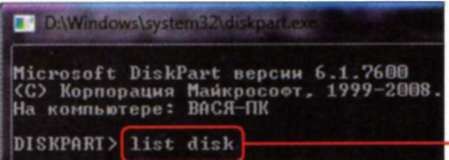
В появившемся окне наберите команду. В результате отобразится список всех накопителей, установленных в компьютере
Определить, какой из них является флэшкой, довольно легко — обратите внимание на емкость накопителя!
После этого действия введите команду и порядковый номер накопителя, определенный в предыдущем шаге. Далее поочередно вводите следующие команды

На этом подготовка флэшки заканчивается и можно переходить к следующему шагу.
Для того чтобы перенести дистрибутив Виндовс 7 на флэш-накопитель, вставьте установочный диск Windows 7 в оптический привод компьютера, и скопируйте с него все содержимое на подготовленную в предыдущих шагах флэшку.
Чтобы перейти на флэшку, в появившейся командной строке введите присвоенное флэшке имя, перейдите в нужную папку,
Теперь с флэшки можно установить операционную систему Windows 7.
Перезагрузите компьютер и настройте запуск ПК с флэшки. При установке выполняйте действия, перечисленные в подразделе «Установка Windows 7».
Когда система инсталлирована, не забудьте в BIOS установить раздел с «семеркой» основным при загрузке!
Установка Windows 7 без диска
Думаю, никому не надо объяснять преимущества способа установки Windows 7 с флешки — без диска с дистрибутивом Виндовс.
Во-первых, это единственный метод установки Windows на компьютеры, нетбуки и ноутбуки без дисковода DVD. Разумеется, всегда можно подключить внешний дисковод через USB, но вот у кого он есть?
Лично у меня – нет, зато есть нетбук Acer, есть у него порты USB, нет дисковода и есть большое желание поставить Windows 7. И понадобится для этого обычная флешка, объема которой должно быть достаточно для записи установочных файлов Windows 7.
В интернете можно найти много каких-то запутанных описаний, как сделать загрузочную флешку. Там и командная строка, и что хочешь.
В данном случае windata.ru предлагает способ куда проще – наверное, вообще самый простой из всех доступных методов. И понадобится нам для установки Windows 7 с флешки, собственно, сама флешка
Разумеется, на флешке должно быть достаточно свободного места для установки Windows 7, а это не менее 4 Гбайт. Как видите, на рисунке выше у флешки явно недостаточно свободного места. Так что если места мало – удаляйте ненужные данные или возьмите флешку большего объема.
Кроме того, если флешка отформатирована в FAT32, программа предложит переформатировать ее в NTFS. Честно говоря, это вовсе не обязательно – Windows 7 прекрасно установится и с FAT32.
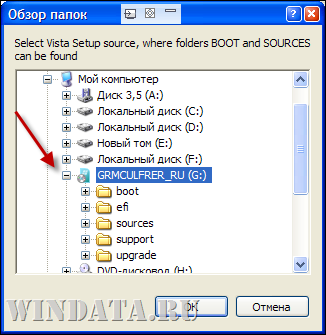
В открывшемся окне укажите букву дисковода с установленным диском Windows 7 (в данном конкретном примере это диск G:) и щелкните на кнопке ОК.
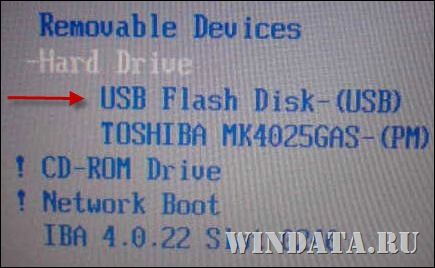
Внимание надо выбрать в BIOS загрузку с флешки.
Конечно, BIOS-ы все разные, так что ниже лишь пример:
Установка с внешнего HDD
Я уже как год отказался от DVD привода, а тенденции нетбуков говорят о правильности решения. Но перед мной встал вопрос, как установить операционку без DVD.
Не к месту умерла флешка, а когда я пошел в магазин за новой, на глаза случайно попались внешний диски Seagate Expansion, 250Gb версия которого стоила буквально на 500 рублей дороже, чем 8Gb флешка (2323 рубля). А размер и весь которой, не сильно смущал карман куртки.
Размеры:141 x 18 x 80 мм Вес:0.16 кг
Но как оказалось, установка Windows 7 с USB HDD, работает не по-такому же принципу как с USB FLASH. Разобравшись и проверив работоспособность, делюсь информацией с вами.
Работает как и для Настольных ПК, ноубтуков, так и для Нетбуков.
Подготовка HDD
Нарезка и подготовка разделов HDD;
Копирование Windows 7
Вы можете сделать загрузочный диск, установить Windows 7, а затем стереть ее и дальше использовать HDD для своих нужд. Или же сделать намного удобнее:
Если вам не жалко 4 гигабайт места на Внешнем HDD, то Диск можно порезать на две части, в нашем случае я сделал именно так, отдав одну часть под дистрибутив Windows 7, который будет всегда под рукой.
Нарезка и подготовка разделов HDD
Панель управления — Администрирование — Управление Компьютером (управление дисками) .
Находим Диск 1 (если у вас в системе несколько жестких дисков, найдите тот который равен размеру вашего Внешнего HDD)
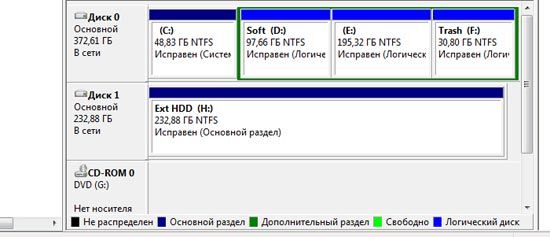
2. Выбираем наш наш Внешний HDD диск:
— Правый клик мышкой — Удалить том;
— Правый клик мышкой — Создать простой том;
В появившемся окне выбираем размер тома 4300 Мегабайт (Под раздел Дистрибутива), и жмем далее,
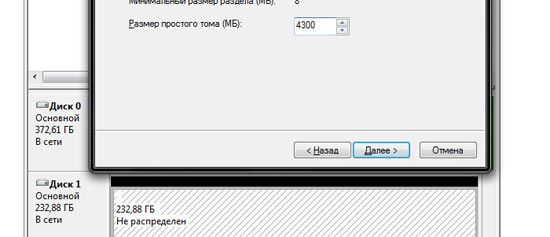
В следующем диалоге если необходимо выбираем букву диска, и жмем далее. В новом диалоге, необходимо отформатировать наш новый раздел (FAT 32), жмем далее и готово.
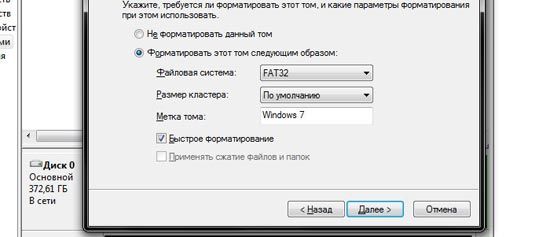
После этого, необходимо сделать созданный раздел активным, для этого:
— правый клик по разделу — сделать раздел активным.
Теперь наш Внешний HDD имеет следующий вид:
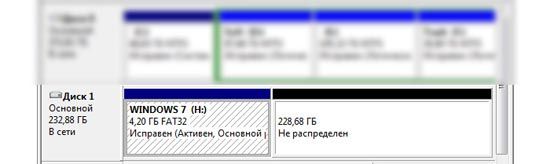
По такому же принципу форматируем второй раздел на диске, лучше всего в NTFS. но не делаем его активным.
Копирование Windows 7
Никогда еще не было копирование дистрибутива Windows на загрузочный диск таким легким.
— Просто откройте ваш установочный DVD, выделите все папки и файлы, и скопируйте на активный раздел вашего Внешнего HDD;
Если у вас ISO образ:
— Просто откройте ваш установочный ISO образ через Total Commander или Daemon Tools, выделите все папки и файлы, и скопируйте на активный раздел вашего Внешнего HDD;
Все, ваш внешний HDD готов выступать в качестве Bootable носителя, достаточно перезагрузиться, и в BIOS Установить в качестве Primary Boot Device — определенный Внешний HDD, или просто USB HDD, в зависимости от типа BIOS.
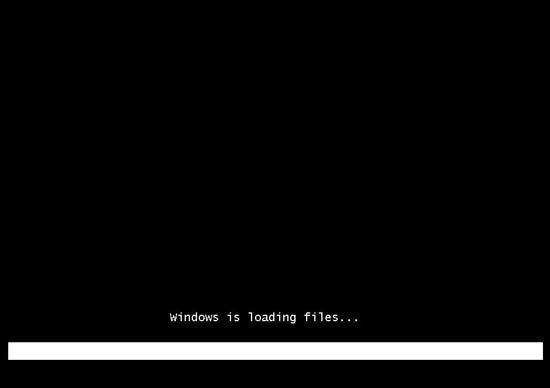
Сохраните изменения, и теперь приступайте к обычной установке Windows 7
Все секреты и тонкости Windows 7
Поделитесь с друзьями или поставьте закладку на эту страницу,
если планируете зайти на нее попозже . (Установка Windows 7 с флешки
Установить Виндовс 7 с внешнего жесткого диска HDD)
Источник: http://danilidi.ru/Windows-7/Ustanovka-flash-Windows-7.html
- Чем открыть iso файл на windows 7, 8 - как открыть iso файл на windows 7
- Windows 7: как запустить Диспетчер задач? - как запустить диспетчер задач windows 7
- Создание загрузочной флэшки для установки Windows 7 - как создать установочную флешку windows 7
- Как очистить реестр Windows 8/7/XP/Vista | СПРОСИ, КАК - как очистить реестр на виндовс 7
- Как подключить принтер к компьютеру без установочного диска - как подключить принтер к компьютеру без диска на windows 7
- Как оптимизировать работу компьютера в windows 7? - как оптимизировать работу компьютера windows 7
- Код ошибки 0x00000019 windows 7 - Энциклопедия ошибок операционной системы Windows - 0x00000019 windows 7 как исправить
- Как в Windows 7 восстановить языковую панель? - как восстановить языковую панель в windows 7 в нижнюю панель
- Как раздать Wi-Fi с ноутбука Windows 7 на Android - как раздавать вай фай с ноутбука windows 7
- Установка Windows 7 с флешки на ноутбук Asus X540SA-XX039D - YouTube - как установить windows 7 с флешки на ноутбук asus
Добавить комментарий