Windows 7: как запустить Диспетчер задач? — как запустить диспетчер задач windows 7
08.01.2020– в текстовое поле Открыть диалогового окна Выполнить введите taskmgr –> OK:
Windows 7: как запустить Диспетчер задач?
Диспетчер задач можно запустить разными способами, например:
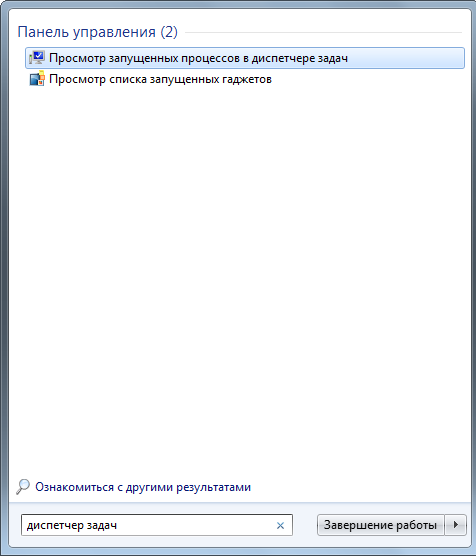
• нажмите кнопку Пуск –> в текстовое поле Найти программы и файлы введите диспетчер задач –> нажмите ссылку Просмотр запущенных процессов в диспетчере задач:
• нажмите Ctrl + Alt + Del;
– в следующем окне из меню выбора (–> Блокировать компьютер; –> Сменить пользователя; –> Выйти из системы; –> Сменить пароль…; –> Запустить диспетчер задач) выберите Запустить диспетчер задач;
• нажмите клавишу с логотипом Windows (флажок Microsoft) + R;
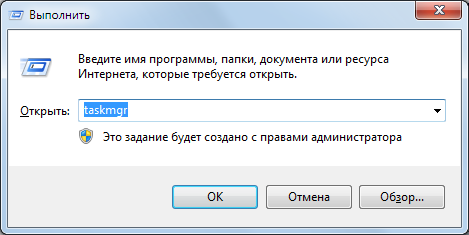
– в текстовое поле Открыть диалогового окна Выполнить введите taskmgr –> OK:
1. В окне Диспетчера задач вы можете открыть нужную вам вкладку (Приложения; Процессы; Службы; Быстродействие; Сеть; Пользователи).
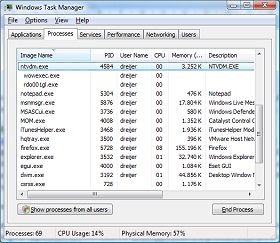
На вкладке Процессы вы можете (при необходимости) выделить и нажатием на соответствующую кнопку завершить процесс и т.д.:

Посредством меню Файл –> Новая задача (Выполнить…) –> Создать новую задачу вы можете с помощью кнопки Обзор… выбрать и запустить любую программу.
2. Если вы не можете запустить Диспетчер задач ни одним из указанных выше способов, возможно, ваш ПК заражён вирусами (см. Что делать, если появляется сообщение «Диспетчер задач отключен администратором»?).
Источник: http://netler.ru/ikt/windows7-taskmgr.htm
Как запустить диспетчер задач в Windows 7?
Диспетчер задач — полезная утилита, позволяющая управлять процессами, работающими в системе. Есть два способа запустить диспетчер задач в Windows 7.
Способ первый: запускаем диспетчер задач через CTRL+ALT+DELETE
Для того чтобы открыть диспетчер задач, нужно одновременно нажать три клавиши: CTRL, ALT, и DELETE. Первые две находятся слева внизу на клавиатуре, DELETE справа вверху. После нажатия появляется заставка с меню, где самым последним пунктом является «Запустить диспетчер задач» или по-английски Launch Task Manager. Нажимаем и запускаем.
Способ второй: запускаем диспетчер задач через меню «Пуск» и команду taskmgr
В этом случае нужно открыть меню «Пуск», выбрать пункт «Выполнить» (что делать, если такой пункт отсутствует, читайте ниже) и в открывшемся окошке набрать taskmgr. Нажимаем OK и запускаем.
Если пункта «Выполнить» нет в меню «Пуск», заходим в панель управления, выбираем «Панель задач и меню «Пуск»», далее во вкладке «Меню Пуск» жмём «Настроить», прокручиваем немного вниз и ставим галочку возле пункта «Команда «Выполнить»». Вуаля! Кнопка «Выполнить» теперь появилась в меню, и мы можем запускать не только диспетчер задач, но и другие полезные программы.
| Оцените ответ: |
Рекомендуем также почитать:
- Что такое ютуб?
- Что такое «горячие клавиши» и как ими пользоваться?
- Как определить страну, город и область по IP-адресу?
- Как выбрать ноутбук?
- Как уменьшить фотографию без потери качества?
- Что такое фишинг и как с ним бороться?
- Как удалить свою страницу в контакте?
И не забудьте подписаться на самый интересный паблик ВКонтакте!
Источник: http://navopros.ru/computers-internet/kak-zapustit-dispetcher-zadach-windows-7
Как запустить Диспетчер задач в Windows 7
 Утилита Диспетчер задач (Task Manager) выводит суммарную информацию о производительности компьютера, программах и процессах, запущенных в системе. С помощью данной утилиты мы можем завершать работу процессов и программ, запускать программы и наблюдать за динамически обновляющимися данными о производительности компьютера. Если какая-то программа на компьютере зависла и не отвечает, то с помощью диспетчера задач можно быстро завершить ее работу.
Так как же найти и открыть диспетчер задач, такую удобную и полезную вещь? Сейчас все узнаем.
Запустить диспетчер задач можно несколькими способами. Ну а если быть точнее, то мы рассмотри 4 способа.
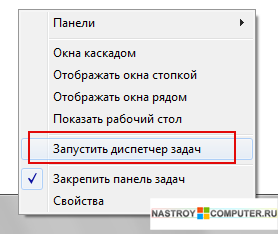
Способ 1. Щелкните правой кнопкой мыши по пустому месту на панели задач и в окне контекстного меню выберите команду Запустить диспетчер задач.
Способ 2. Нажмите комбинацию клавиш Ctrl+Alt+Delete и нажмите на кнопку Запустить диспетчер задач.
Способ 3. Откройте меню Пуск и в строке поиска введите Диспетчер задач. В результатах поиска нажмите на Просмотр запущенных процессов в диспетчере задач.
Способ 4 . Открыть диспетчер задач можно с помощью специальной команды. Откройте окно Выполнить нажав Пуск-Выполнить или комбинацией клавиш Win+R. В открывшемся окне в строке Открыть введите команду Taskmgr. Нажмите кнопку Ок.
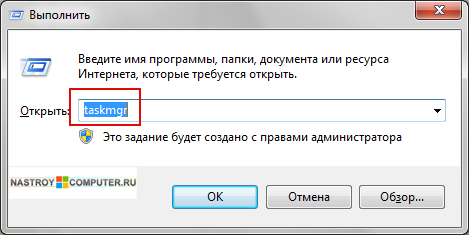
После выполнения одного из 4 способов должно открыться окно Диспетчер задач windows.
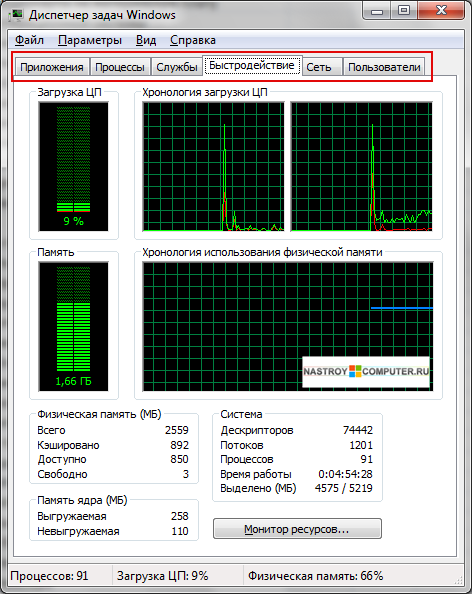
Интерфейс диспетчера задач в windows 7 состоит из шести вкладок: Приложения, Процессы, Службы, Быстродействие, Сеть, Пользователи.
Для настроек отображения данных на каждой из вкладок служит меню Вид (View). Список команд зависит от выбранной вкладки.
На вкладке Приложения отображаются запущенные на компьютере программы. Здесь можно запустить новое приложение Файл — Новая задача.
Вы можете завершить работу любой из программ. Для этого выберите программу и нажмите на кнопку Снять задачу.
На вкладке Процессы отображаются вся информация о запущенных в системе процессах.
Вы можете завершить любой процесс кликнув по нему один раз левой кнопкой мыши и нажать на кнопку Завершить процесс.
! Отключайте только те процессы, которые знаете.
На вкладке Быстродействие отображаются динамически обновляемые сведения о производительности компьютера
— Загрузка ЦП.
— Хронология загрузки ЦП.
— Память.
— Хронология использования физической памяти.
Источник: http://nastroy-computer.ru/136-kak-zapustit-dispetcher-zadach-v-windows-7.html
Самые простые способы запуска диспетчера задач в Windows
Диспетчер задач является очень важным инструментом операционной системы Windows. C течением времени он видоизменялся и расширял свой функционал.
При помощи диспетчер задач можно закрывать зависшие программы, просматривать и управлять системными службами, отслеживать потребление системных ресурсов и многое другое.
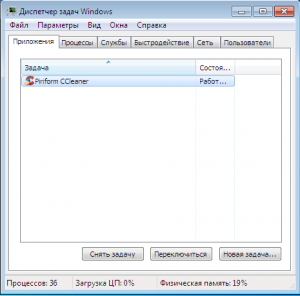
Диспетчер задач Windows 7
Для решения многих вопросов советуют открыть диспетчер задач, а вот как это сделать говорят далеко не всегда. Написано просто: откройте диспетчер задач.
В данной статье мы расскажем о нескольких способах как это можно сделать.
Комбинация клавиш на клавиатуре
В Windows XP самым популярным способом запуска диспетчера задач была комбинация одновременного нажатых кнопок “CTRL”+”ALT”+”DELETE”.
В Windows 7 и более поздних ее версиях таким способом тоже можно открыть диспетчер задач, но уже не так быстро.
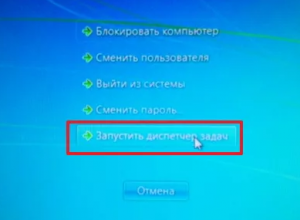
Выбираем “Запустить диспетчер задач”
Сначала отобразится окно с определенными командами управления учетной записью, среди которых можно найти и диспетчер задач.
Гораздо быстрее диспетчер задач вызывается при нажатии кнопок “CTRL”+”SHIFT”+”ESC”.
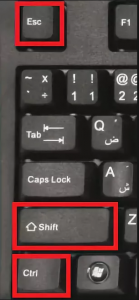
Комбинация кнопок для запуска диспетчера задач
Как только вы одновременно нажмете эти кнопки на своей клавиатуре, диспетчер задач отобразится сразу же.
Через панель задач
Еще одним довольно быстрым и простым способом запуска диспетчера задач является контекстное меню панели задач.
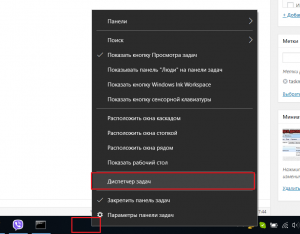
Контекстное меню панели задач
На любом свободном ее месте нужно нажать правой кнопкой мыши и выбрать “Запустить диспетчер задач (диспетчер задач)”.
Запуск диспетчера задач через командную строку
Для этого открываем командную строку от имени администратора и вводим команду taskmgr. Далее нажимаете кнопку Enter после чего запуститься диспетчер задач.
Команда для запуска диспетчера задач и командной строки
Источник: http://helpadmins.ru/kak-zapustit-dispetcher-zadach-na-win7/
Как запустить Диспетчер задач — 5 способов
При работе на компьютере, часто возникает необходимость для запуска Диспетчера задач. Существует несколько способов быстро запустить Диспетчер задач на своем компьютере.
Пользователям довольно часто приходиться выполнять запуск Диспетчера задач. Очень часто это происходит, когда зависает какая-нибудь программа и ее нужно отключить с помощью Диспетчера задач. В большинстве случаев это помогает справиться с возникшей проблемой.
- Как запустить Диспетчер задач при помощи клавиш клавиатуры
- Как быстро открыть Диспетчер задач
- Как запустить Диспетчер задач из окна «Выполнить»
- Как открыть Диспетчер задач в Windows 10, Windows 8.1, Windows 8
- Как запустить Диспетчер задач из командной строки
- Запуск Диспетчера задач из поиска Windows
- Выводы статьи
Диспетчер задач Windows предоставляет информацию о запущенных программах, сетевой активности и системных службах, параметрах быстродействия, проводит мониторинг нагрузки центрального процессора и памяти и т. д.
Как запустить Диспетчер задач при помощи клавиш клавиатуры
Диспетчер задач вызывается одновременным нажатием на клавиатуре клавиш «Ctrl» + «Alt» + «Del» в операционной системе Windows XP.
В операционных системах Windows 7, Windows 8, Windows 8.1, Windows 10 для этого нужно нажать одновременно на клавиатуре на сочетание клавиш «Ctrl» + «Shift» + «Esc».
Если одновременно нажать на клавиатуре на клавиши «Ctrl» + «Alt» + «Del», то в новом окне операционной системы Windows 7, в меню нужно будет выбрать из предложенных вариантов действий, в самом низу списка пункт «Запустить диспетчер задач». Это не самый удобный способ вызова Диспетчера задач.
Как быстро открыть Диспетчер задач
Есть более удобный способ для этого вызова системного монитора и менеджера запуска.
Для того, чтобы запустить Диспетчер задач, нужно щелкнуть правой кнопкой мыши по Панели задач, а затем выбрать в контекстном меню пункт «Запустить диспетчер задач» (Windows 7) или «Диспетчер задач» (Windows 10, Windows 8.1, Windows 8).
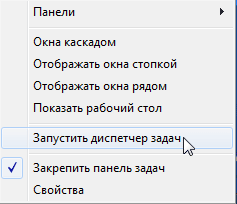
После этого окно «Диспетчер задач Windows» откроется на Рабочем столе вашего компьютера.
Как запустить Диспетчер задач из окна «Выполнить»
Диспетчер задач можно открыть из диалогового окна «Выполнить»:
- На клавиатуре одновременно нажмите на клавиши «Windows» + «R».
- В окне «Выполнить», в поле «Открыть» введите выражение: «taskmgr».
- После этого нужно нажать на кнопку «ОК».
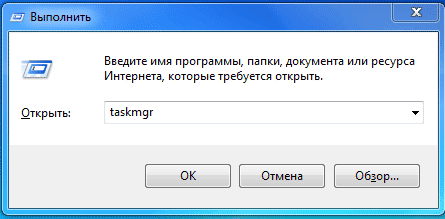
Откроется окно «Диспетчер задач Windows». Диспетчер задач будет включен, и в нем можно будет выполнять необходимые операции.
- Как открыть Диспетчер устройств — 10 способов
- Как открыть редактор локальной групповой политики — 7 способов
Как открыть Диспетчер задач в Windows 10, Windows 8.1, Windows 8
В операционных системах Windows 10, Windows 8.1, Windows 8 есть возможность для открытия Диспетчера задач при помощи клавиатуры.
Выполните следующие действия:
- Нажмите одновременно на клавиши «Win» + «X».
- В открывшемся меню выберите Диспетчер задач.
В операционных системах Windows 10 и Windows 8.1 можно открыть Диспетчер задач из меню «Пуск». После клика правой кнопкой мыши, откроется контекстное меню, из которого можно запустить Диспетчер задач.
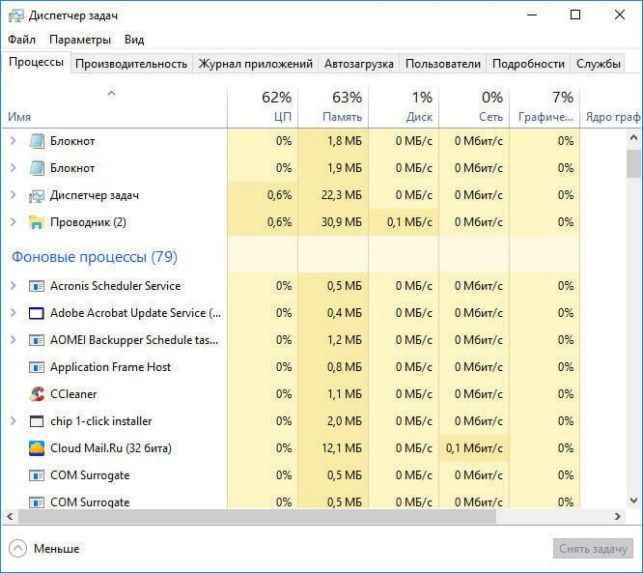
Как запустить Диспетчер задач из командной строки
Диспетчер задач можно открыть с помощью командной строки.
Запустите командную строку, в окне интерпретатора командной строки введите команду: «taskmgr» (без кавычек), а затем на клавиатуре нажмите на клавишу «Enter».
Запуск Диспетчера задач из поиска Windows
Очень просто запустить Диспетчер задач при помощи поиска Windows (во всех версиях операционной системы).
Введите в поле поиска Windows выражение: «диспетчер задач» (без кавычек), а затем запустите приложение из результатов поиска.
Другой вариант: в меню «Пуск», в поле «Поиск в Windows», потребуется ввести выражение «taskmgr» (без кавычек).
Выводы статьи
С помощью нескольких способов в операционных системах Windows 7, Windows 8, Windows 8.1, Windows 10, пользователь может войти в Диспетчер задач для выполнения необходимых действий.
Источник: http://vellisa.ru/byistryiy-zapusk-dispetchera-zadach
- Создание загрузочной флэшки для установки Windows 7 - как создать установочную флешку windows 7
- Как очистить реестр Windows 8/7/XP/Vista | СПРОСИ, КАК - как очистить реестр на виндовс 7
- Как подключить принтер к компьютеру без установочного диска - как подключить принтер к компьютеру без диска на windows 7
- Как оптимизировать работу компьютера в windows 7? - как оптимизировать работу компьютера windows 7
- Код ошибки 0x00000019 windows 7 - Энциклопедия ошибок операционной системы Windows - 0x00000019 windows 7 как исправить
- Как в Windows 7 восстановить языковую панель? - как восстановить языковую панель в windows 7 в нижнюю панель
- Как раздать Wi-Fi с ноутбука Windows 7 на Android - как раздавать вай фай с ноутбука windows 7
- Установка Windows 7 с флешки на ноутбук Asus X540SA-XX039D - YouTube - как установить windows 7 с флешки на ноутбук asus
- Как очистить диск C - как почистить диск с от ненужных файлов windows 7 вручную
- Решено Ваша копия Виндовс не является подлинной - и черный экран на рабочем столе - как убрать черный экран windows 7 ваша копия не является подлинной
Добавить комментарий