Принудительная установка драйвера на Windows 7 — как установить драйвера на windows 7
07.07.2019и далее выбираем Выбрать драйвер из списка уже установленных драйверов и кнопку Далее
Принудительная установка драйвера на Windows 7

В данной статье будет рассмотрен принудительный (т.е. в ручную) способ установки драйверов в ОС Windows 7, т.к. не всегда данная ОС может корректно определить оборудование и установить необходимый драйвер или же сам драйвер поставляется в виде .inf файла.
Описание
Данный вид установки драйверов практически всегда помогает в том случае, когда драйвер для устройства не устанавливается простым запуском установочного файла setup, с расширениями *.exe или *.msi.
Но главным условием для успешной установки драйвера в этом случае является то, что драйвер должен быть полностью распакован и файл с расширением *.inf должен быть доступен. Зачастую производители оборудования упаковывают свои драйвера не только стандартными ZIP-архиваторами, но и используя замысловатые программы собственного изготовления. Здесь для распаковки весьма полезной может оказаться программка Universal Extractor, которой можно распаковать практически любой инсталлятор драйвера.
Также перед установкой драйвера желательно отключить Контроль учетных записей.
Установка драйвера в Windows 7
Рассмотрим, как принудительно установить драйвер в Windows 7 на примере веб-камеры Defender AV-W2035. Имеется скачанный с просторов Интернета драйвер AV-W2035_VISTA.zip, который мы успешно распаковали в папку C:/AW-0350-MIC-VISTA. Для начала нам нужно просмотреть, где же находится у нас файл с расширением *.inf. Для этого в свойствах папок Windows нужно включить отображение расширений файлов, чтобы название файлов писались с их расширениями. Либо использовать весьма полезную программу Total Commander или схожий файловый менеджер. Просмотрев папки (можно воспользоваться поиском файла) мы нашли файл snpstd2.inf 
Следует запомнить весь путь до этого файла, чтобы потом было легче найти его в Проводнике. Подключаем камеру к компьютеру, и дожидаемся, когда Windows завершит все свои операции по определению нового оборудования.
Открываем Диспетчер устройств (Пуск –> Панель Управления –> Диспетчер устройств)

Сразу видно устройство USB camera без установленных драйверов. Правой кнопкой мыши нажимаем на камере и в контекстном меню выбираем пункт Обновить драйверы…

в открывшемся окне нажимаем Выполнить поиск драйвером на этом компьютере

и далее выбираем Выбрать драйвер из списка уже установленных драйверов и кнопку Далее
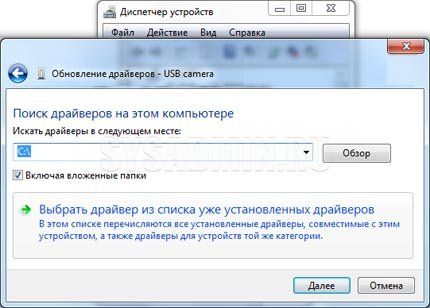
Откроется окно со списков категорий оборудования.
Чтобы даром время не терять и не ломать голову, просто указываем на первую строчку Показать все устройства и жмем кнопку Далее

В следующем окне у нас откроется список имеющихся драйверов в системе (если они есть). Но так как мы знаем, что у нас есть папка с драйвером, то ничего не выбирая из списка, нажимаем на кнопку Установить с диска…

Нажимаем кнопку Обзор…

и с помощью Проводника ищем наш файл с расширением *.inf, выделяем его мышкой и следуем по кнопке Открыть

и, конечно же, кнопочку ОК
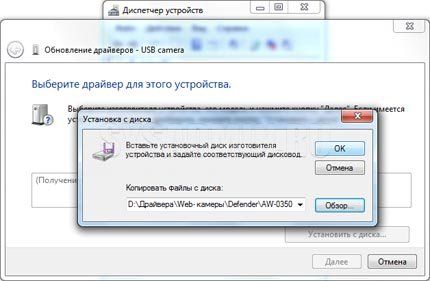
Теперь в окне со списком имеющихся драйверов появиться наш драйвер (если драйвер не подходит для оборудования, то система выдаст ошибку).
Здесь следует обратить внимание на галочку Только совместимые устройства. Дело в том, что если подключаемое оборудование не тестировалось на совместимость с установленной версией Windows, то драйвер для него не найдется, несмотря на то, что он может быть вполне рабочим. Поэтому в некоторых случаях эту галочку следует убрать и повторить поиск драйвера снова.
Итак, после того как файл с драйвером найден, выделяем в списке мышкой наш драйвер и нажимаем кнопку Далее

Начнется установка драйвера
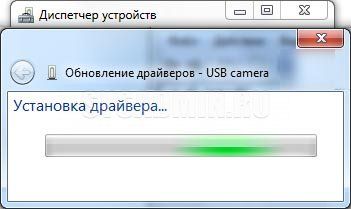
Может появиться предупреждение Windows о том, что устанавливаемый драйвер не имеет цифровой подписи либо не проверялся на совместимость. Если уверены, что драйвер взят с надежного источника и точно предназначен для устанавливаемого оборудования, то такого предупреждения абсолютно не стоит бояться, а следует согласиться на дальнейшую установку драйвера. По окончании установки система выведет окно о завершении.

В успешной установке драйвера можно убедиться в Диспетчере устройств, где подключаемое устройство уже не будет иметь вопросика, а его название поменяется на правильное, созданное производителем. В нашем случае с камерой это будет появившееся устройство с названием USB PC Camera (SN9C103)

Установка закончена, можно спокойно начать пользоваться новым оборудованием!
Источник: http://sysadmin.ru/articles/prinuditelnaya-ustanovka-drajvera-na-windows-7
Установка драйверов на 7
Назначение.
Установка драйверов на 7-ку считается простейшей работой, за которую берут приличные деньги. Установка дровишек на Windows 7 может потребоваться, независимо от рабочего состояния операционной системы. Собственно, тут и возникают основные проблемы, так как очень много юзеров, которые плохо разбираются в компьютерах. Соответственно, у них возникают проблемы с установкой «дров». Для начала, предлагаю разобраться с самим понятием «драйвера».

Как ни странно, но здесь нет ничего сложного. Драйвер – это специализированный набор программ, который позволяет подключить определенную аппаратуру к вашему компьютеру. Говоря подключить, я имею ввиду, не физическое подключение, с этим справится даже умственно отсталый школьник. Необходимо провести связь между аппаратным и программным уровнями. Таким образом, вы сможете работать с новым девайсом, над которым мы так усердно колдуем. Специально для этих целей, были созданы так называемые драйвера. И как вы уже успели понять, без них, ваш компьютер не будет работать в полную силу. В данной статье мы рассмотрим все возможные варианты поиска и установки драйверов под 7-ю версию ОС Windows.
Установка под 7-ку с помощью CD.
Установка драйверов на 7, обычно, выполняется через оригинальные диски, поставляемые вместе с самим оборудованием. Любой пользователь обязан хранить эти CD, как самое драгоценное сокровище. Поскольку в этих болванках лежит единственное спасение на тот случай, когда у вас под рукой не окажется ни интернета, ни флешки с огромной базой дровишек. Инсталляция оригинального ПО через диск – самое простое, с чем когда-либо сталкивались юзеры. Для начала, необходимо вставить этот диск в привод, затем запустить программу установки. 7-ка автоматически распознает нужные файлы, после чего нужно запустить копирование в нужные каталоги. Как правило, процесс установки дровишек на 7 через оригинальный диск длится не долго. Если вы собирали компьютер, а не покупали готовый системник, то в вашем распоряжении будет несколько таких дисков, каждый из которых предназначен для отдельного аппарата – видеокарты, процессора… Могут и, скорей всего, будут прилагаться дополнительные утилиты, но главное – это установка драйверов на 7.
Простой способ «номер 2».
Существует универсальный способ, который встроен не только в виндовс 7, но и другие операционки этого легендарного семейства. Предлагаю опробовать на себе прелести автообновления. Зайдите в «Компьютер», затем выберите на верхней панели инструментов «Свойства системы», после чего выберите «Диспетчер устройств». Новое окошко покажет вам полный список аппаратуры, которая используется на борту компьютера. Все здесь разбито на категории, поэтому поиск нужного девайса не будет вызывать затруднений. Напротив той аппаратуры, которой требуется поиск «дровишек», будет нанесен знак. Щелкните правой кнопкой мыши по одному из таковых устройств, затем нажмите на «Обновить драйверы». После описанной манипуляции, Windows 7 выдаст новое меню, где предложено выбрать между автоматическим поиском и ручным. Естественном, мы ищем драйвера не сами, а поручаем это винде 7. После недлительной работы, программа выдаст вам результат. Если оптимальные дровишки не были найдены, то переходим к другому варианту.
Driver Pack Solution.

Установка драйверов на 7 с помощью Driver Pack Solution – возможность найти нужные программы всего за пару минут или пару кликов. Представленная утилита проста, как деревянная палочка от эскимо, поэтому не пугайтесь преждевременно. В нижней части рабочего окна Driver Pack Solution находится небольшая область, где размещается список доступных драйверов под ваше железо. Более продвинутые пользователи могут разобраться в ней и без моих инструкций, выбрав режим эксперта. Здесь можно запускать, как ручной режим инсталляции, так и автоматический. Если вам требуется определенные дровишки, скажем, к видеокарте, выберите в списке только видеоадаптер и дайте «добро» системе на поиск самого свежего ПО.
Внимание! Если вы поклонник ноутбуков, то лучше не прибегайте к использованию Driver Pack Solution. Возможны проблемы с оборудованием!
Официальные сайты.
Последнее, о чем стоит упомянуть – официальные сайты производителей. Установка драйверов на 7 с помощью официальных порталов – отличный и беспроигрышный вариант. Введите в поисковике название нужного производителя, после чего найдите категорию «Технической поддержки» или «загрузки системного ПО». Все, что потребуется, это ввод наименования модели железа, к примеру, процессора, затем скачать найденные дровишки. Все очень просто, к тому же, в процессе поиска, вам потребуется выбрать тип операционки.(в данном случае это Windows 7 32 или 64 разрядная) Поэтому проблем с совместимостью не возникнет.
Также, если есть желание, то посмотрите видео ниже, где подробно показано, как производится установка драйверов на Windows 7. На этом наша статья завершается, надеюсь представленная информация развеяла страх перед драйверами для Windows 7. Удачной работы!
https://youtube.com/watch?v=bT25j2hUO1E
Источник: http://pomoshkomp.ru/%D1%81%D1%82%D0%B0%D1%82%D1%8C%D0%B8/%D1%80%D1%83%D0%B1%D1%80%D0%B8%D0%BA%D0%B0-%D1%83%D1%81%D1%82%D0%B0%D0%BD%D0%BE%D0%B2%D0%BA%D0%B0-%D0%B4%D1%80%D0%B0%D0%B9%D0%B2%D0%B5%D1%80%D0%BE%D0%B2/%D1%83%D1%81%D1%82%D0%B0%D0%BD%D0%BE%D0%B2%D0%BA%D0%B0-%D0%B4%D1%80%D0%B0%D0%B9%D0%B2%D0%B5%D1%80%D0%BE%D0%B2-%D0%BD%D0%B0-7/
Принудительная установка драйверов на Windows 7
Как установить драйвера на Windows 7 принудительно.
Данный вид установки драйверов практически всегда помогает в том случае, когда драйвер для устройства не устанавливается простым запуском установочного файла setup, с расширениями *.exe или *.msi.
Но главным условием для успешной установки драйвера в этом случае является то, что драйвер должен быть полностью распакован и файл с расширением *.inf должен быть доступен. Зачастую производители оборудования упаковывают свои драйвера не только стандартными ZIP-архиваторами, но и используя замысловатые программы собственного изготовления. Здесь для распаковки весьма полезной может оказаться программка Universal Extractor, которой можно распаковать практически любой инсталлятор драйвера.
Также перед установкой драйвера желательно отключить Контроль учетных записей.
Рассмотрим, как принудительно установить драйвер в Windows 7 на примере веб-камеры Defender AV-W2035. Имеется скачанный с просторов Интернета драйвер AV-W2035_VISTA.zip, который мы успешно распаковали в папку C:/AW-0350-MIC-VISTA. Для начала нам нужно просмотреть, где же находится у нас файл с расширением *.inf. Для этого в свойствах папок Windows нужно включить отображение расширений файлов, чтобы название файлов писались с их расширениями. Либо использовать весьма полезную программу Total Commander или схожий файловый менеджер. Просмотрев папки (можно воспользоваться поиском файла) мы нашли файл snpstd2.inf

Следует запомнить весь путь до этого файла, чтобы потом было легче найти его в Проводнике. Подключаем камеру к компьютеру, и дожидаемся, когда Windows завершит все свои операции по определению нового оборудования.
Открываем Диспетчер устройств (Пуск –> Панель Управления –> Диспетчер устройств)

Сразу видно устройство USB camera без установленных драйверов. Правой кнопкой мыши нажимаем на камере и в контекстном меню выбираем пункт Обновить драйверы…
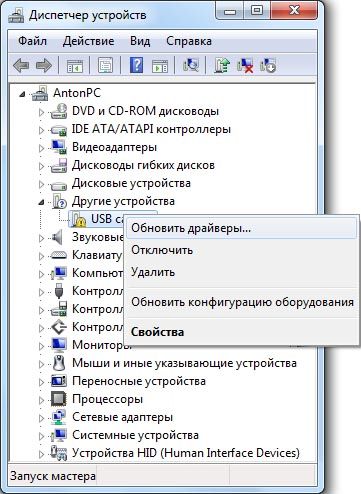
в открывшемся окне нажимаем Выполнить поиск драйвером на этом компьютере
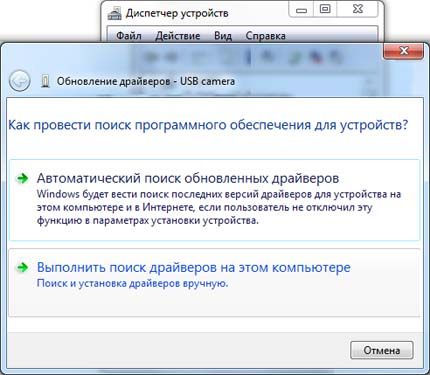
и далее выбираем Выбрать драйвер из списка уже установленных драйверов и кнопку Далее

Откроется окно со списков категорий оборудования.
Чтобы даром время не терять и не ломать голову, просто указываем на первую строчку Показать все устройства и жмем кнопку Далее

В следующем окне у нас откроется список имеющихся драйверов в системе (если они есть). Но так как мы знаем, что у нас есть папка с драйвером, то ничего не выбирая из списка, нажимаем на кнопку Установить с диска…

Нажимаем кнопку Обзор…

и с помощью Проводника ищем наш файл с расширением *.inf, выделяем его мышкой и следуем по кнопке Открыть

и, конечно же, кнопочку ОК

Теперь в окне со списком имеющихся драйверов появиться наш драйвер (если драйвер не подходит для оборудования, то система выдаст ошибку).
Здесь следует обратить внимание на галочку Только совместимые устройства. Дело в том, что если подключаемое оборудование не тестировалось на совместимость с установленной версией Windows, то драйвер для него не найдется, несмотря на то, что он может быть вполне рабочим. Поэтому в некоторых случаях эту галочку следует убрать и повторить поиск драйвера снова.

Начнется установка драйвера

Может появиться предупреждение Windows о том, что устанавливаемый драйвер не имеет цифровой подписи либо не проверялся на совместимость. Если уверены, что драйвер взят с надежного источника и точно предназначен для устанавливаемого оборудования, то такого предупреждения абсолютно не стоит бояться, а следует согласиться на дальнейшую установку драйвера. По окончании установки система выведет окно о завершении.

В успешной установке драйвера можно убедиться в Диспетчере устройств, где подключаемое устройство уже не будет иметь вопросика, а его название поменяется на правильное, созданное производителем. В нашем случае с камерой это будет появившееся устройство с названием USB PC Camera (SN9C103)

Установка закончена, можно спокойно начать пользоваться новым оборудованием!
Источник: http://ddriver.ru/kms_catalog%20%20stat%20cat_id-6%20nums-60.html
Как установить драйвера на Windows 7 и 8
Здравствуйте дорогие друзья, вчера не получилось написать статью, так что извините, решил отдохнуть. Сегодня я напишу про установку драйверов на Windows 7 и Windows 8. Возможно, некоторые из драйверов Вы не нашли на официальном сайте, как же быть? Сейчас мы в этом разберемся.
Кстати, если нужно установить драйвера на Windows XP, читайте эту статью.
Для начала, давайте зайдем в диспетчер устройств и посмотрим, чего у нас там из драйверов нет. Для этого нажмите на Мой компьютер правой кнопкой мыши и выберите Диспетчер устройств.
Как установить драйвера на Windows 7 и 8
Как видим, у меня не установлены драйвера на Bluetooth, у Вас возможно будет больше не установленных драйверов. Но даже если не получается найти их из интернета или скачать, есть и другие способы. Кстати есть такая фишка, что если операционная система не пиратская, многие драйвера уже установлены, при использовании же не лицензионной Windows, у меня было просто огромная куча не установленных драйверов.
Итак, как же решить проблему с драйверами? Мы воспользуемся бесплатной программой DriverPack Solution. Обязательно скачайте ее и храните при себе в надежном месте, например на флешке.
Программу устанавливать не нужно и весить она немного. Скачать ее можно здесь.
Раньше было 4 варианта установки, сейчас только два: Full и Online 16. Скачиваем, конечно же, вариант Full. Если что, там скачивание идет через торрент, так что, не забудьте скачать и его. Мы ведь не хотим ждать по сто лет, при скачке в браузере?
После того, как программа скачается, открываем архив и вытаскиваем оттуда все, например на флешку. И запускаем DriverPackSolution.exe.
Отмечаем все устройства и нажимаем Установить и обновить. Желательно конечно устанавливать по одному, чтобы не было никаких косяков от программы.
После установки некоторых драйверов, может потребоваться перезагрузка, лучше нажмите Отмена, и после установки всех драйверов перезагрузите компьютер.
Материалы по теме:
По идее, все драйвера должны установиться, у меня было такое, что в базе программы, не было каких-то драйверов. Приходилось искать их вручную. Надеюсь у Вас так не будет.
В общем, теперь Вы знаете, как правильно и быстро установить драйвера на операционные системы Windows 7 и 8. Если, все же есть возможность скачать драйвера с официального сайта, скачивайте обязательно.
Если у Вас возникли какие-либо вопросы, задавайте их в комментариях и я постараюсь помочь.
Источник: http://computerinfo.ru/kak-ustanovit-drajvera-na-windows-7-i-8/
Как установить драйверы на Windows 7?
Digital
Содержание
- Порядок действий
- Полезно знать!
В операционной системе Windows 7 инсталляция драйверов производится в автоматическом режиме, но в результате ряда проблем автоустановка не всегда заканчивается успешно. Как быть? Можно поставить драйверы вручную. Сложного в этом ничего нет – надо будет просто выполнить определённый порядок действий.
О том, как установить драйверы на Windows 7, вы узнаете далее.

Порядок действий
Чтобы установить недостающие драйверы для Windows, вам нужно будет выполнить действия в следующем порядке:
- Нажмите комбинацию клавиш, после чего вы должны увидеть окно «Выполнить».
- В окошке «Выполнить» вам нужно ввести код hdwwiz (не допускайте ошибок!) и подтвердить действие.
- Дождитесь, пока в работу запустится «Мастер установки», и нажмите «Далее».
- В новом окне выберите пункт «Установка выбранного вручную оборудования».
- После нажатия кнопочки «Далее» укажите устройство, которое вас интересует, и продолжите работу. Не видите его? Выберите показ всех устройств – в полном перечне оно точно отыщется.
- Найдите программное обеспечение в списке и укажите путь к нему (подсказка: вам нужна установка с диска).
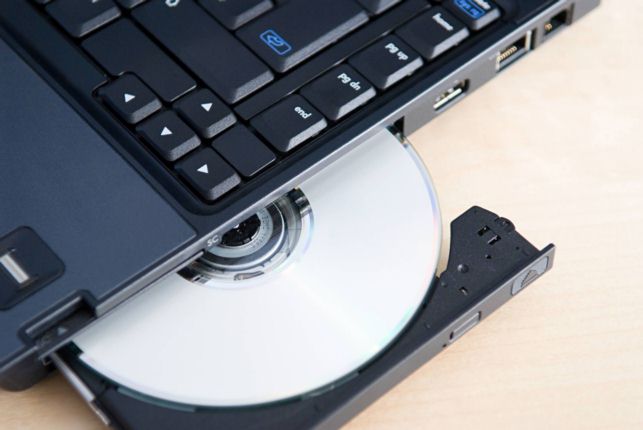
- В следующем окошке вы должны будете указать требуемый вам диск после того, как вставите его в привод.
- Далее подтвердите свои действия (по подсказкам ОС), и установка будет успешно завершена.

Проверять драйверы нужно сразу после установки ОС – в Windows 7 чаще всего пользователи жалуются на проблемы с драйверами видеокарты. Картинка на экране – не очень хорошего качества? Изображения получаются увеличенными, а привычного эффекта Aero нет? Значит, что-то не так с работой видеоадаптера (а точнее – с установкой драйверов для него). Он необязательно отсутствовует – скорее всего, Windows 7 поставит стандартные «дрова», которые система будет распознавать и использовать, но при этом оборудование сможет работать не на полную. Что делать? Скачать обеспечение с сайта разработчика или воспользоваться установочным диском. В ноутбуках часто самыми «проблемными» оказываются LAN и WLAN, которые с первого раза устанавливаются с диска (его производитель ноутбука предоставляет в комплекте с устройством).
Полезно знать!
Вы только что установили операционную систему и хотели бы узнать, какие из драйверов уже есть и «стоят» правильно, а каких недостаёт? Сделать это несложно – выбирайте «Диспетчер устройств» («Мой компьютер» – «Свойства») и смотрите, какое оборудование опознано, а какое – нет.
Всё равно не получается самостоятельно установить необходимые драйверы, которые не проинсталлировались при установке ОС в автоматическом режиме? Посмотрите видеоруководство или обратитесь за помощью к компьютерному мастеру – подобные услуги стоят недорого и требуют минимум времени.
Источник: http://kto-chto-gde.ru/kak-ustanovit-drajvera-na-windows-7/
- Как уменьшить яркость на ноутбуке и компьютере? - как уменьшить яркость на компьютере windows 7
- Как включить безопасный режим на Windows 7 - как включить безопасный режим на windows 7
- Как освободить место на диске – Windows 7 - как освободить место на диске с windows 7
- Как Обновить Яндекс Браузер Бесплатно На Компьютер Для Виндовс 7, 8, 10 - как обновить яндекс браузер для виндовс 7
- Как активировать Windows 7 с помощью ключа - как активировать windows 7
- Полное удаление Windows 7 - как удалить виндовс 7 с компьютера
- Как удалить 360 Total Security с компьютера полностью - как удалить 360 total security с компьютера полностью с windows 7
- Как раздать WiFi с ноутбука в Windows 7 - как раздать вайфай с ноутбука windows 7
- Как перейти с 32 на 64 бит windows 7 без переустановки ОС? - как перейти с 32 на 64 windows 7 без переустановки
- Как удалить ненужные программы с компьютера полностью - как удалить ненужные программы с компьютера windows 7
Добавить комментарий