Как обновить skype windows 7: подробная инструкция — как обновить скайп на компьютере виндовс 7
02.09.2019
- Включить программу скайп на своем компьютере. Если возникли проблемы со входом у вас, то решение этой проблемы изложено тут.
- Войти в Меню и выбрать кнопки Инструменты – Настройки.
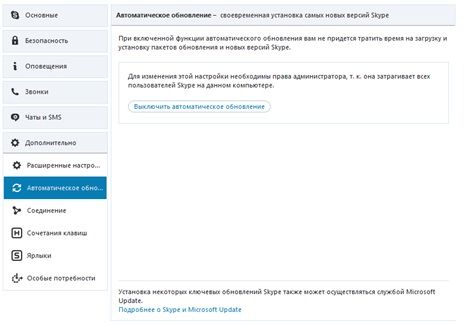
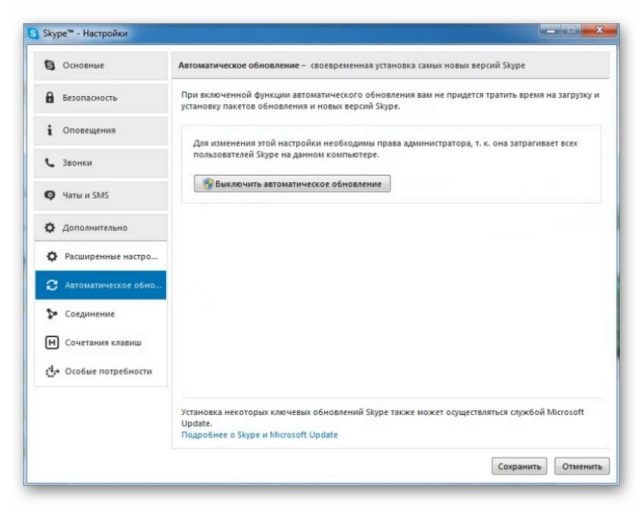
- В специальной вкладке Дополнительно нужно выбрать специальный пункт Автоматическое обновление.
- После этого нужно выбрать кнопку Выключить автоматическое обновление.
Обновить skype windows 7 легко и просто
Сейчас, пожалуй, невозможно найти человека, который не пользуется всеми возможностями удобной программы скайп, которая предлагает неограниченное и бесплатное общение между всеми пользователями, доступные SMS-сообщения, звонки на стационарные и мобильные телефоны всех операторов и многое другое. Но, иногда программа скайп устаревает и возникает необходимость в ее обновлении.

Автоматическое обновление программы скайп для windows 7
Автоматическое обновление – это самый простой и комфортный способ получения всех инноваций и полезных изменений в программе скайп. Такая функция обычно активируется по умолчанию на всех компьютерах, но, при желании, ее можно отключить и обновлять программу самостоятельно.
Важно: чтобы пользоваться всеми преимуществами данной функции, достаточно периодически подтверждать автоматическое обновление во всплывающих окнах.
В момент появления информационного окна необходимо подтвердить принятие обновления, нажав кнопку Обновить.
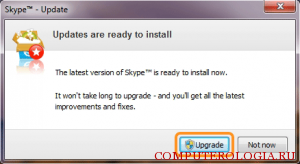
Для отмены регулярного автоматического обновления можно выполнить такие простые действия:
- Включить программу скайп на своем компьютере. Если возникли проблемы со входом у вас, то решение этой проблемы изложено тут.
- Войти в Меню и выбрать кнопки Инструменты – Настройки.
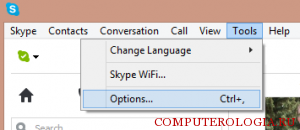

- В специальной вкладке Дополнительно нужно выбрать специальный пункт Автоматическое обновление.

- После этого нужно выбрать кнопку Выключить автоматическое обновление.
Ручное обновление программы скайп на windows 7
В случае если функция автоматического обновления программы отключена, то обновление skype для windows 7 можно быстро осуществить вручную.
Чтобы произвести обновление программы скайп на операционной системе windows 7, прежде всего, необходимо проверять наличие новейших обновлений. Преимуществом в данном случае является возможность обновления программы в любой удобный для вас момент.
Чтобы произвести ручное обновление программы скайп для windows 7, необходимо точно следовать таким рекомендациям профессиональных программистов:
- Загрузить программу скайп.
- Перейти в строку Меню и выбрать кнопку Помощь – проверить на наличие обновлений.
- Если в наличии есть новые обновления, на экране высветиться окно с предложением загрузить на свой компьютер. Для этого необходимо нажать на кнопку Скачать.
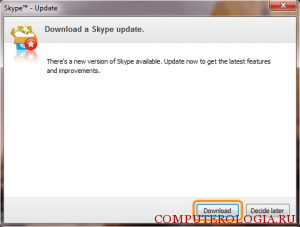
Для успешного завершения процесса обновления программы скайп на windows 7 нужно выбрать пункт Обновить.
Важно: при ручном обновлении программы скайп данные вашей учетной записи полностью сохраняются, а также все контакты, счет остаются без изменений.
Обновление скайпа на windows 7 с помощью Центра обновления windows
Специальное обновление программы скайп возможно при налаженной работе Центра обновления windows. Чтобы этот сервис самостоятельно осуществлял такую процедуру, необходимо тщательно проконтролировать, что в Центре обновления факт обновления именно программы скайп отмечено особо важным. Это возможно только в том случае, если в вашей версии windows 7 настроено автоматическое обновление всех программ и приложений.
Если же автоматическое обновление скайп отмечено необязательным, то вы сможете самостоятельно регулировать загрузку доступных обновлений.
Важно: специальный Центр обновления windows будет активно действовать даже в том случае, если в программе скайп отключена функция автоматического обновления.
Таким образом, с помощью простых рекомендаций каждый пользователь операционной системы windows 7 может быстро обновить программу скайп.
Источник: http://computerologia.ru/obnovit-skype-windows-7-legko-i-prosto/
Как обновить Скайп — подробная инструкция

Нередко многие ситуации, связанные с взломом учетной записи Скайп, связаны именно с устаревшим программным клиентом данного приложения. Поэтому своевременное его обновление является важным моментом в сохранении личных данных. К тому же, с каждым апдейтом утилита способна предложить пользователю больше полезных функций и возможностей.
То есть, только сама новая версия программы Skype способна гарантировать вам безопасность и удобство работы. Какие существуют способы, позволяющие обновить данный софт до последней версии?
Как обновить Skype на своем устройстве?
Первый способ крайне прост:

Другие варианты обновления Скайпа до последней версии
В некоторых случаях пользователю нужно обновить Скайп на ПК или на ноутбуке бесплатно и в любое время, ведь иногда параметр автоматического обновления может быть отключен. В таких случаях необходимо выполнить следующие действия:
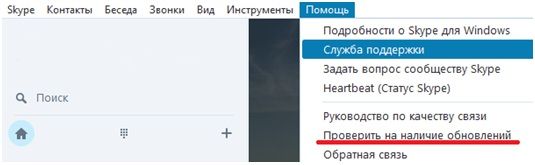


Еще один метод, который точно сработает – загрузка новой версии программы с официального веб-ресурса. Инсталлятор не занимает много места, как и распакованный софт. После скачивания его необходимо установить, благодаря этому ваша версия Скайпа обновится.
Если возникнут вопросы, оставляйте их в комментариях!
Источник: http://pced.ru/kak-obnovit-skajp-podrobnaya-instrukciya/
Как обновить скайп бесплатно до последней версии
В наше время программа Skype известна и востребована миллионами людей во всем мире. Желание обновить скайп бесплатно возникает у большинства пользователей, ведь с появлением новой версии возникает больше возможностей и новых преимуществ, с помощью которых можно усовершенствовать коммуникации данного ресурса, увеличить скорость и обеспечить комфорт и практичность в использовании. В старом варианте, программа уже не актуальна и многие пользователи оставляют жалобы на то, что они не могут совершить авторизацию в системе. Это обусловлено тем, что компания Microsoft отказывается от старых вариантов Skype с выпуском до 2014 года.

В случае, если Вы не обновите программу, Вы просто не сможете использовать старую версию. Разработчики программы нацелены на то, чтобы каждый пользователь использовал все возможности системы, начиная от усовершенствованного качества и заканчивая высоким уровнем надежности и конфиденциальности. Именно такой является самая новая разработка Skype. Для того, чтобы каждый пользователь смог использовать последние разработки, специалисты иногда эксплуатируют старый вариант программы для всяческих устройств. Обновить систему очень легко. После обновления для Вас станут доступными новейшие разработки, над которыми трудились профессионалы. О том, как воспользоваться более свежей версией, мы обсудим в этом уроке.
Как обновить скайп до последней версии ?
Обновить скайп бесплатно можно, скачав его на официальном сайте www.skype.com . Лично я, редко занимаюсь обновлением программ, ведь это занимает достаточно много времени, так как на ПК имеется более десятка разных установленных ресурсов. А что делать, если в Вашем доме несколько компьютеров? Поэтому, обновлению подлежат лишь те системы, которым это действительно необходимо. Если Вы считаете, что заниматься обновлением Skype не стоит, то Вы глубоко ошибаетесь. К примеру, если требуется показать монитор в скайпе, тогда необходима новая версия, ведь в устаревшем варианте, данная функция отсутствует. Если Вы не использовали данную установку, тогда ознакомьтесь с ней более детально.
Обновляем программу Skype бесплатно
Как уже говорилось выше, обновить скайп бесплатно можно на официальном портале или на нашем сайте http://скайп-скачать-бесплатно.рф. Осуществите вход в систему и перейдите в меню: «Инструменты» и «Настройки». Нажмите на вкладку «Дополнительно» и Вы увидите лишь одну кнопку с правой стороны. При автоматическом обновлении системы, появится строка: «Автоматическое обновление системы». После осуществления данной функции, программа будет заниматься автоматическим поиском новой версии, несмотря на Ваши действия.

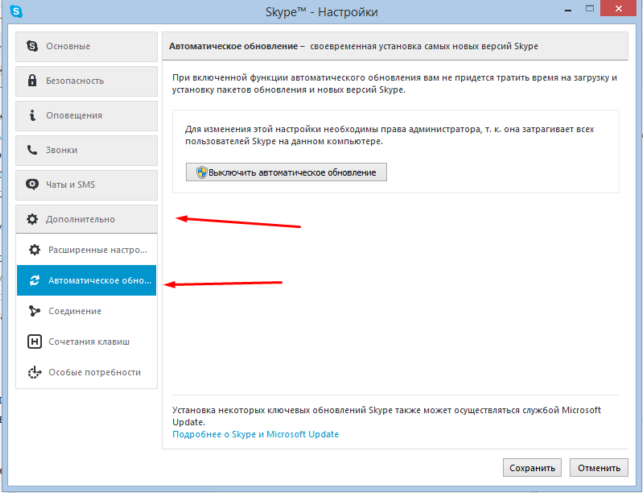
Но бывают разные случаи. К примеру, если к ПК подключен интернет с определенным лимитом, либо заниматься обновлением системы можно строго в установленное время. В данном случае от автоматической установки следует отказаться. Как поступить в такой ситуации?
В верхнем угле нажмите «Помощь» и на строку «Проверить на наличие обновлений».
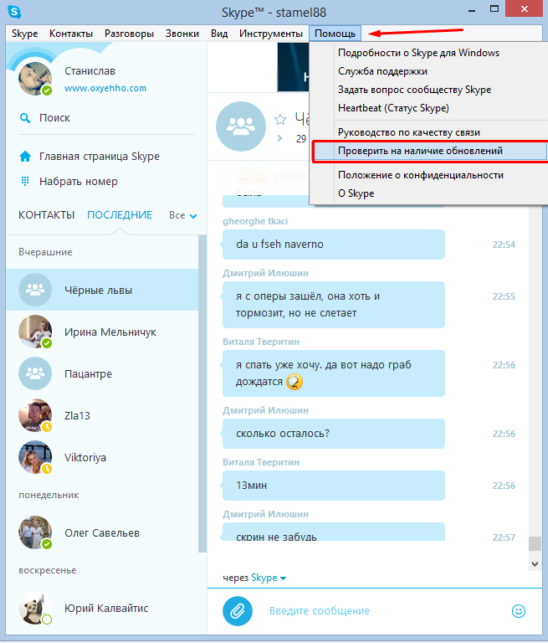
Если Ваша программа обновлена до последней версии, поступит соответствующий сигнал:
При наличии старой системы, в диалоговом окне, нажмите на: «Установить новую версию». Ставим галочку и нажимаем на ОК.
Все следующие этапы проходятся интуитивно на доступном языке, просто следите за командами мастера загрузки. Дальнейшие действия, которые Вам необходимо произвести в процессе обновления системы, выглядят следующим образом: загрузится новая программа; закроется; установится; осуществится автоматический запуск. По-моему, все детали перечислил, в будущем, я думаю, что Вы справитесь с этим процессом. Урок окончен, до скорых встреч на просторах интернета!
Источник: http://xn——6kcbabg6a4aidr1aoehwfgqh4hrf.xn--p1ai/kak-obnovit-skajp.html
Как обновить Skype
Разработчики уделяют особое внимание выходу обновлений системы после выпуска финальной версии ПО. В процессе разработки допускается множество ошибок и неточностей, исправлением которых занимаются соответствующие специалисты. Помимо прочего, новые версии часто расширяют стандартный функционал. Сегодня же мы поговорим о том, как обновить Скайп с учетом специфики разных ОС. В процессе повествования рассмотрим сильные стороны проекта, особенности вышеназванной процедуры.
Процедура обновления Skype
Как говорилось ранее, выход обновления – свидетельство работы ответственных лиц над улучшением функционала, исправлением багов и ошибок исходного кода. Для разных ОС процедура несколько отличается, ввиду их специфических особенностей.
Для удобства восприятия разобьем дальнейшее повествование на несколько логических блоков.
Как обновить Скайп на компьютере
Для удобства пользователей мессенджер использует функцию автоматического обновления системы. Это, с одной стороны, удобно, но также создается дополнительная нагрузка на «железо» актуального устройства.
Обновление для Windows
Как обновить Скайп на компьютере вручную? Процедура довольно простая:
- Активируем мессенджер, переходим во вкладку «Помощь», там – «Проверить наличие обновлений».
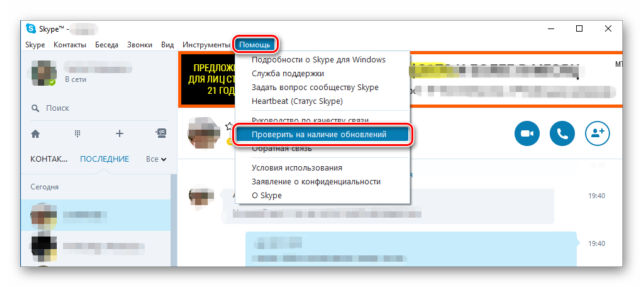
- Система выдает ответ об отсутствии/наличии «свежей» версии ПО.
- Всплывает окно с предложением загрузить последние изменения, соглашаемся с ним.
Как деактивировать автообновление
Отключить обновление Скайпа можно с помощью пунктов приведенной ниже пошаговой инструкции:
- Запускаем приложение, переходим в пользовательские настройки.
- Выбираем пункт «Дополнительно», где снимаем галочку с надписи «Автоматическое обновление».
- Подтверждаем действие с помощью соответствующей кнопки.
Обновление для Linux
Специфическая ОС имеет ряд особенностей, которые влияют на процесс получения последних изменений системы. В нашем случае понадобится удаление старой версии и установка более новой.
О том, как обновить Скайп на Линуксе, нам расскажет следующая пошаговая инструкция:
- Запускаем браузер и переходим на официальный сайт проекта.
- Скачиваем deb-пакет с мессенджером, предназначенный для Ubuntu.
- Двойным кликом активируем установщик и ждем завершения процедуры (можно воспользоваться и командами в терминале).
Дополнительно установленный репозитарий гарантирует обновление системы и программного обеспечения.
Как обновиться Скайп на телефоне
Как и в версии для Windows, программа автоматически ищет новые пакеты с обновлениями, при условии, что данная функция активирована. Как только смартфон подключается к Сети, встроенные алгоритмы активируются и организуют поиск требуемых файлов.
Обновление на Android
О том, как обновиться Скайп на телефоне вручную, расскажет следующий перечень шагов:
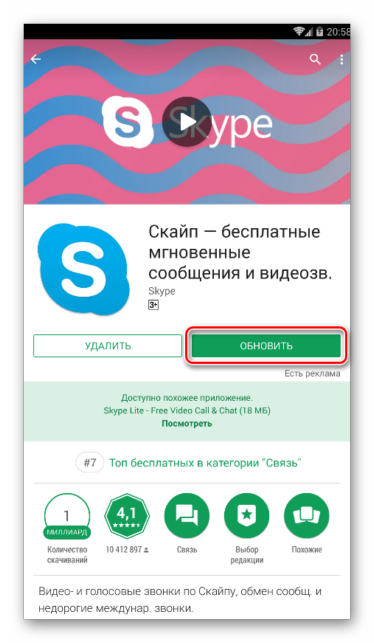
- Переходим в Play Market.
- В поиске вписываем Skype.
- Нажимаем кнопку «Обновить».
Обновление на iOS
Для обновление Skype на iPhone необходимо перейти в App Store и по новой установить приложение. Подробнее об установке и ссылка на скачивание вы найдете в этой статье.
Почему не обновляется Скайп
В работу стандартных механизмов системы могут вмешаться факторы деструктивного характера. Существуют десятки причин, почему Скайп не обновляется, мы же перечислим только основные:
- Активность антивируса – перед установкой новой версии убедитесь в отсутствии вирусной активности, добавьте приложение в «белый» список.
- Нестабильное Интернет-соединение – нарушение процедуры скачивания требуемых файлов может иметь фатальные последствия для всей процедуры.
- Баги системы – убедитесь в работоспособности ПО перед началом его обновления.
Поймите, вас никто не заставляет скачивать дистрибутивы или другие файлы со внесенными изменениями. Пользуйтесь проверенной версией, которая демонстрирует работоспособность на протяжении длительного времени.
Источник: http://skypeshe.ru/faq/kak-obnovit-skype
Как обновить Скайп
Этот вопрос сейчас очень актуален, особенно в связи с выходом новой, выпущенной совместно с компанией Майкрософт, версии. У многих пользователей старой программы возникла одна и та же проблема: невозможность авторизации без обновления до последней версии. Так как обновить Скайп, и почему с этим могут возникнуть сложности?
Вы можете это сделать, перейдя по ссылке ниже:
Автоматически
Компания объявила, что после 1 и 15 ноября 2018 года старые версии приложения перестанут поддерживаться на десктопах и мобильных устройствах соответственно.
Поэтому, если ты скачал Скайп на свой ноутбук или компьютер уже довольно давно, вопрос обновления актуален как никогда.
Как обновить Скайп до последней версии автоматически? Да, в программе есть такая функция — она может обновляться без каких-либо действий с твоей стороны. Для этого нужно установить следующие настройки:
- Войди в программу под своим логином и паролем
- Открой на рабочей панели сверху вкладку «Инструменты», затем «Настройки» и «Дополнительно». Здесь поставь галочку напротив строки «Автоматическое обновление системы».
Вручную
Вот как вручную обновить Скайп на новую версию на русском языке:
- На верхней рабочей панели нажми «Помощь»
- И уже здесь – «Проверить наличие обновлений»
- Если программа последней версии – ты получишь оповещение с информацией об этом
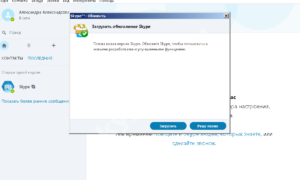
- Если нет – Skype предложит настроить приложение. Нажми «Установить новую версию», поставь галочку в окошке и подтверди все, кликнув «Ок» или «Enter»
- После этого приложение установит необходимые обновления, перезагрузится, и автоматически откроется уже в новом формат
Инструкцию о том, как установить Скайп на Андроид ты можешь найти в другой нашей статье.
Некоторые пользователи волнуются и спрашивают, как обновить Скайп на компьютере или ноутбуке, не теряя контактов. Если тебя также волнует этот вопрос – не переживай, контакты хранятся на твоей учетной записи, не важно, «новый» это Skype, или «старый», и с какого бы устройства ты не зашел – они останутся в целости и сохранности.
Где посмотреть версию программы
Прежде, чем думать, как обновить Скайп на компьютере или на других устройствах, стоит посмотреть, какая версия установлена у тебя на данный момент. Например, ты думаешь, как обновить Скайп бесплатно на своем устройстве с Виндовс 10, но перед этим проверяешь информацию и понимаешь, что это не требуется. Посмотреть, что за версия у тебя установлена, можно:
- На Windows 10: «Меню» — «Дополнительно» — «О программе»
- На приложении для рабочего стола (на Виндовс 8, Windows 7, XP, Vista): пункт «Помощь», затем «О Skype»
Хочешь более подробно узнать, как осуществить вход в Скайп для браузера, читай другую нашу статью.
На телефоне или планшете
Как обновить Skype на устройствах Android – телефоне или планшете? Проще простого. Почти также, как скачать Скайп на телефон — для этого необходимо зайти в Google Play, выбрать нужное приложение и нажать «Обновить». Для таких устройств также подходит вариант с автоматической настройкой обновлений. Чтобы приложение на гаджете обновлялась автоматически, можно воспользоваться уже предложенной нами инструкции для компьютера.
Почему не обновляется Скайп
При обновлении, ты можешь столкнуться с некоторыми неполадками: программа не хочет устанавливать пакеты автоматически, вручную, или Skype не запускается уже после обновления. Как решить этот вопрос?
- Если приложение не желает обновляться, причиной этому может быть отсутствие интернета. Без достаточной передачи данных этот процесс невозможен.
- Вполне может оказаться и так, что новых обновлений просто нет и устанавливаться нечему
- Если приложение обновилось, но не желает запускаться, можно попробовать перезагрузить устройство, а в некоторых случаях — и переустановить сам Skype
Скачать Скайп для телефона Андроид совсем не сложно, как именно это сделать описано еще в одной нашей статье.
Источник: http://skypefan.ru/obnovit-skype/
- Как поменять курсор мыши на Windows 7 | Подскажем - как поменять курсор мыши на виндовс 7
- Как включить или отключить брандмауэр в Windows 7 - как включить брандмауэр windows 7
- Проверка оперативной памяти Windows 7: разные способы - как проверить оперативную память на ошибки в windows 7
- Как увеличить файл подкачки в Windows 7 | Инструкция - как увеличить файл подкачки в windows 7
- Как удалить Аваст полностью с Виндовс 7, 8, 10? - как удалить антивирус аваст с компьютера полностью виндовс 7
- Как поменять обои рабочего стола на Windows 7 Starter | Software | Blog - как поменять картинку на рабочем столе в windows 7
- Как посмотреть температуру процессора в Windows 7 | Инструкция - как узнать температуру процессора в windows 7
- Как исправить ошибку 0xc0000005 windows 7 - лучшие методы - как исправить ошибку 0xc0000005 windows 7
- Как запретить программе доступ в интернет; Компьютерная помощь - как запретить программе выход в интернет windows 7
- Как сделать загрузочную флешку из iso образа? | - как сделать загрузочную флешку windows 7 из iso образа
Добавить комментарий