Как изменить мелодию звонка в Windows 10 Mobile — как изменить мелодию звонка в windows 10 mobile не через комп
13.10.2019Скопируйте сюда рингтон для будущего звонка Windows 10 Mobile.
Меняем мелодию звонка Windows 10 Mobile
Хотя Microsoft отказалась от дальнейшего развития мобильной операционной системы осенью 2017 года, владельцы смартфонов на Windows 10 Mobile не избавились от своих гаджетов. Наоборот, пользователи вступают в сообщества, дискутируют, делятся мнениями о своем устройстве. Многие ищут информацию о девайсе, например: как изменить мелодию звонка в Windows 10 Mobile. Остановимся на этом вопросе и ознакомимся с ним подробнее.
Меняем звонок Windows 10 Mobile из списка доступных мелодий
Поставить мелодию из предложенных Microsoft стандартных 55 рингтонов несложно. Для этого войдите в настройки смартфона, пройдя по пути: «Параметры» — «Персонализация» — «Звуки».

Затем во вкладке «Звуки» найдите раздел «Мелодия звонка» и пустой поле под ним. Нажав на пустое поле, откроется диалоговое окно с предустановленными рингтонами.
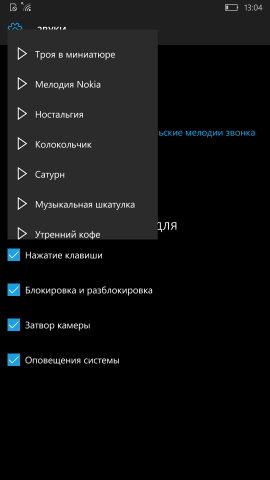
Среди них немало треков, которые неплохо вписываются в раздел «мелодия для входящего вызова». С этим разобрались, теперь добавим к этому списку свою собственную мелодию.
Установка мелодии звонка на через ПК
Воспользуйтесь компьютером и соедините смартфон по USB. Откройте «Компьютер» через Проводник и выберите устройство «Windows phone».
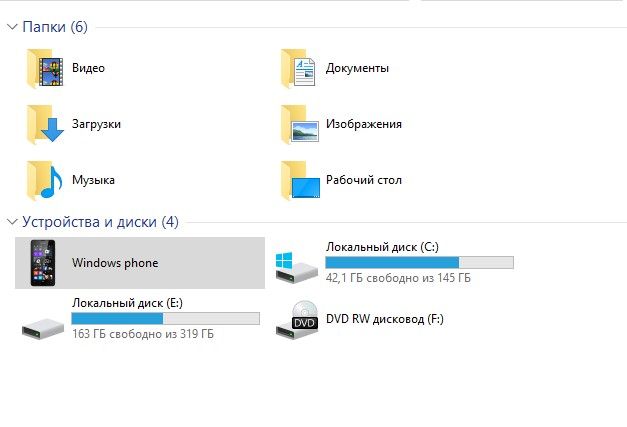
Откройте внутреннюю память «Phone» и перейдите в папку «Ringtones».
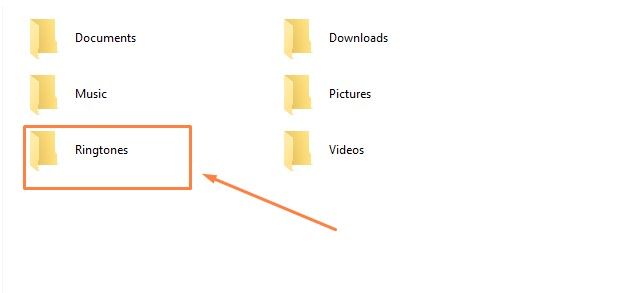
Скопируйте сюда рингтон для будущего звонка Windows 10 Mobile.
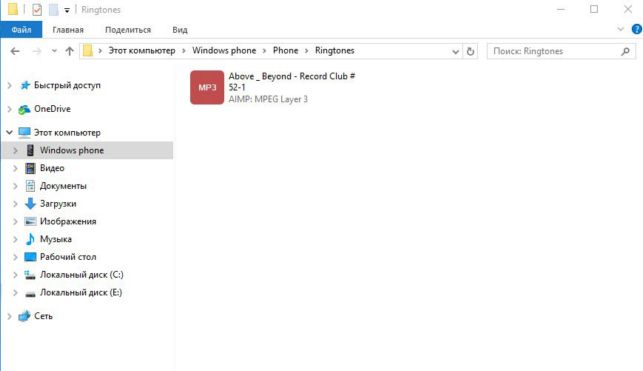
Осталось установить рингтон . Вновь в настройках пройдитесь по пути «Параметры» — «Персонализация» — «Звуки». Из диалогового меню теперь можно выбрать загруженную песню.

Приложение для смены мелодии входящего вызова
В магазин Windows есть приложение Ringtones Creator. С его помощью можно не только установить песню на звонок, а еще и нарезать основной аудиофрагмент песни «не отходя от кассы».

Установив приложение, нажмите кнопку «Open», выберите папку «Music», выделите музыкальный файл и подтвердите, тапнув галочку.

Дайте имя новому рингтону, активируйте «Установить как мелодию звонка» и нажмите ОК.
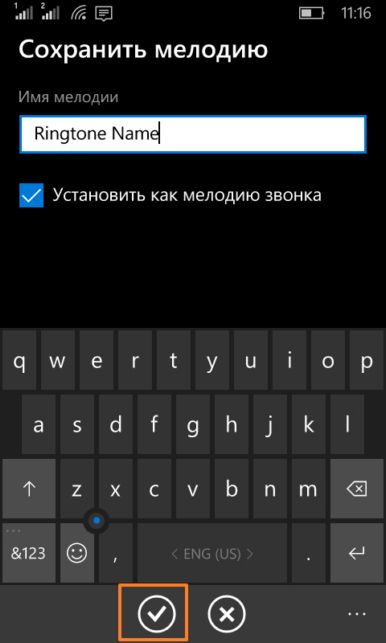
А вот чтобы выбрать отрезок, который будет играть на звонке, нажмите на колокольчик, и передвигайте начальную и конечную точки на временной шкале.
Источник: http://tech4.live/5-how-to-change-ringtone-in-windows-10-mobile.html
Как в Windows 10 Mobile поставить свою мелодию на звонок

Нам часто задают вопрос — как изменить мелодию звонка в Windows 10 Mobile, поставив на вызов свой трек? Будучи владельцем гаджетов с ОС Android и iOS, я слегка оказался в ступоре, когда взял в руки смартфон с «виндой». Но разобраться в теме удалось достаточно быстро. Сейчас расскажу несколько вариантов решения.
В чем сложность с Виндовс 10 Мобайл?
Многие могут подумать – какие проблемы, разве не проще взять и назначить любую мелодию на звонок? Увы, это не Андроид. Здесь всё делается по-другому.
Да, Вы можете использовать встроенные композиции. Для этого достаточно:
- Открыть «Параметры», перейти к разделу «Персонализация», а там открыть вкладку «Звуки».
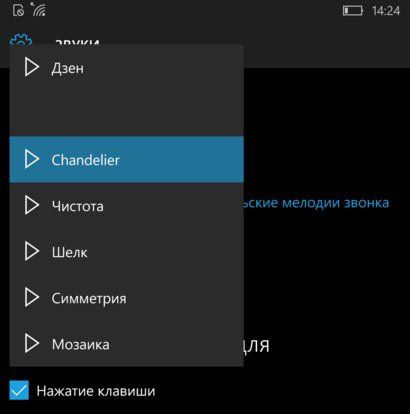
- Найти опцию «Мелодии звонка» и выбрать из предложенного списка понравившийся вариант, предварительно прослушав его.

На момент написания этой статьи Майкрософт предлагал около 60 рингтонов. Увы, большая половина просто «режет ухо». Хотелось бы немного больше свободы, чтобы привязывать ко входящим вызовам понравившиеся Вам трэки.
Как изменить мелодию звонка в Windows 10 Mobile?
Вышеописанное решение Вас не устраивает? Можно попробовать еще парочку методов. Первый из них связан с подключением к ПК.
- Сначала необходимо осуществить соединение смартфона с ноутбуком, чтобы в главном окне Проводника (Этот компьютер) отобразилось Ваш мобильный девайс. Обычно он называется так – «Window Phone».
- Открываем его содержимое — нужно войти во внутреннюю память гаджета, а не на карту памяти. Там должна быть папка с названием «Ringtones»:
- В данный каталог поместите любую музыкальную композицию, которую захотите. Допустим, Вы ранее скачали хорошую песню из интернета – просто перенесите её из папки с загрузками в директорию рингтонов на телефоне.
- Теперь можно отсоединить смартфон от компьютера и перейти к «Параметрам», где в «Звуках» следует перейти к мелодиям. В перечне, кроме встроенных, увидите и Ваш трек (который ранее был загружен Вами в папку с рингтонами).
Но не всегда под рукой есть ПК, а так хочется быстро что-то поменять. Сейчас расскажу, как изменить мелодию звонка в Windows 10 Mobile не через комп.
Автор рекомендует:
Используем Rington Maker, чтобы поставить свой трек
Многие считают этот путь самым оптимальным, ведь реально без ПК проделать нужные манипуляции, потратив меньше времени.
- Сначала следует установить официальное приложение из Windows Store. Оно бесплатное и не занимает много места в памяти.
- Когда скачивание, инсталляция завершится, запускаем программу Ringtone Maker, нажимаем по надписи «Pick a song» (подобрать песню), после чего откроется список всех аудиофайлов, расположенных в алфавитном порядке:
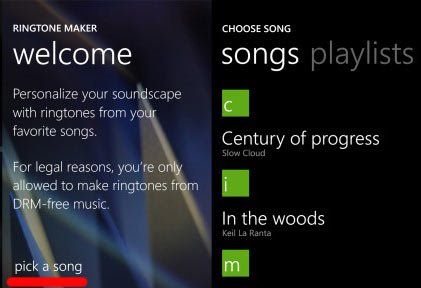
- Далее отобразится временная шкала, на которой можно установить начальную и конечную точку рингтона. Всё остальное будет обрезано. Это удобно, когда Вы хотите установить на звонок только припев, к примеру.

- Как только закончите с «нарезкой», обязательно жмите на кнопку «Сохранить».
- Осталось только зайти в параметры звука (смотрите предыдущие инструкции) и там из списка указать свой вариант.
Думаю, мне удалось достаточно доходчиво объяснить, как изменить мелодию звонка в Windows 10 Mobile, поставив свой трек. Возникли трудности? Пожалуйста, расскажите о них в конце страницы, воспользовавшись формой комментирования.
Источник: http://it-tehnik.ru/gadgets/w10-mobile-ringtone-change.html?action=url&post_id=9507
Как поставить на звонок в Windows 10 Mobile свою мелодию?
Довольно странной особенностью Windows 10 мобильной версии является отсутствие возможности устанавливать сигнал на вызов стандартным средством. Эта же проблема наблюдалась и в Windows 8.1. С тех пор утекло много воды, но проблема не устранена и по сегодняшний день.
Изначально нет возможности в соответствующем меню смартфона перейти в любые другие библиотеки хранения аудио, кроме стандартной. Сложно определить, что именно послужило причиной для такого неудобства в ОС, но несколько выходов всё же есть.

В Windows 10 Mobile мелодия звонка устанавливается при помощи одного из представленных способов: используя компьютер или стандартную программу Ringtone Maker.
Установка мелодии с помощью ПК
Для выполнения процедуры замены звонка в Windows 10 Mobile с помощью ПК необходимо также иметь USB-кабель для соединения устройств. Действие выполняется через ПК на смартфоне и для этого нужно:
- Перейдите в меню «Параметры»;
- Затем выберите «Персонализация»;

- Следуйте в раздел «Звуки»;
- Соедините компьютер и смартфон при помощи MicroUSB кабеля;
- После подключения к ПК, в «Мой компьютер», вы увидите в графе «Устройства и диски» новое оборудование «Windows Phone», перейдите в папку;
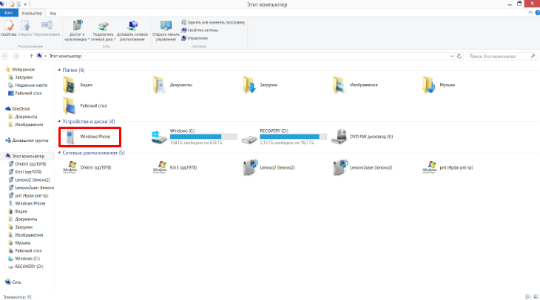
- Далее выберите каталог «Phone»;
- Перейдите в раздел «Ringtones»;

- С компьютера скопируйте нужную вам мелодию и вставьте в папку «Ringtones»;
- Далее на смартфоне в том же разделе «Звуки» выберите параметр «Мелодия звонка». Теперь на ряду со стандартными сигналами здесь будет и только что загруженная песня, выберите её и примените.
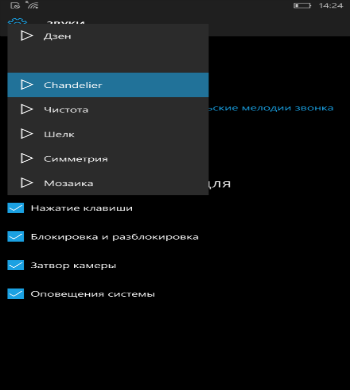
Изначально в графе «Мелодии звонка» присутствуют стандартные варианты звуков, их довольно много (порядка 55 мелодий). Это не слишком поднимает престиж Windows, но хоть как-то компенсирует отсутствие возможности менять мелодию на Windows 10 Mobile.
По мере выполнения несложной, но трудоёмкой процедуры могли возникать трудности, важно отметить, что при выборе каталогов в смартфоне через ПК, нужно обязательно зайти именно в память телефона, а не MicroSD. Также проблемой может стать наличие нестандартного формата, условие работы рингтона заключается в том, что файл должен обрабатываться без дополнительного плеера. Смартфон поддерживает MP3, WMA и некоторые другие специфические форматы работать не будут.
Также рингтон не должен весить свыше 30 Mb. Убедитесь, что в файле не используется DRM защита – это технология блокировки выполнения различных действий с файлами. Может быть довольно разных форматов, обычно такой защитой обладают песни с лицензионных дисков. Если проблема именно в формате или защите, то вы можете просто загрузить песню с любого интернет источника в привычном расширении.
Установка мелодии при помощи Ringtone Maker
Этот способ, как изменить мелодию звонка Windows 10 Mobile, более простой в использовании. По сути Ringtone Maker является дополнительным средством, которое рекомендует для использования корпорация Windows. Именно благодаря такой программе можно создать мелодию для звонка из любой песни, при этом не требуются дополнительные устройства. В Windows 8.1 это приложение выполняло такую же роль, только оно не было предустановленной программой, сейчас поставляется в стандартном комплекте. Для замены звонка вам необходимо:
- Перейдите в расширение Ringtone Maker с соответствующего меню;
- Произведите нажатие на кнопку «Выберите мелодию»;

- С помощью своеобразного Проводника укажите путь к файлу и выберите мелодию кликом по ней;
- Вся композиция отображается в виде минутной шкалы. На ней вам необходимо обрезать тот участок песни, который вы хотите установить как рингтон. Для этого передвигайте два ползунка. Длинна мелодии может колебаться от одной секунды до минуты. Нажмите Сохранить, кнопка находится в нижней области экрана;
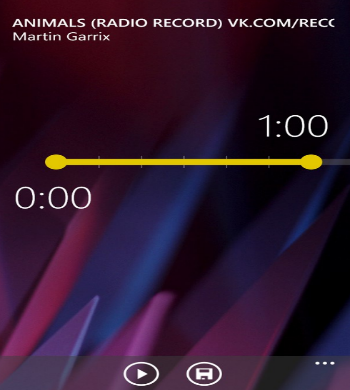
- После действия обрезки и сохранения, появится файл в разделе «Звуки». Пройти сюда можно так «Параметры» — «Персонализация»;
- Выберите пункт «Мелодия звонка» и найдите созданную мелодию, затем примените её.
После выполнения одной из предложенных процедур на звонке смартфона будет стоять любая выбранная вами мелодия.
Различается два типа мелодий, которые срабатывают при вызове: первый тип, который был разобран – это рингтон, оповещающий вас о том, что кто-то звонит, другой вариант – это мелодия, которую слышно вместо гудков, тому, кто звонит. Чтобы установить мелодию на вызов во втором случае, вам необходимо обратиться к оператору или специальным сервисам, так как нет простых способов собственноручно установить музыку на вызов.
Процедура замены сигнала вызова довольно легкая, но требует определённого количества времени. Зато после выполнения действий смартфон будет существенно выделяться среди множества других и можно будет наслаждаться любимой музыкой ещё чаще.
Рейтинг статьи 5 / 5. Голосов: 2
Пока нет голосов! Будьте первым, кто оценит этот пост.
Источник: http://tvoykomputer.ru/kak-postavit-na-zvonok-v-windows-10-mobile-svoyu-melodiyu/
Как изменить мелодию звонка в Windows 10 mobile на новую

Меняем мелодию вызова на своём Windows 10 mobile
В 21 веке технологии возвышены до высшего уровня, появляются новые функции в смартфонах, которые нужно изучать и уметь ими пользоваться. Если есть желание поставить на Ваш смартфон новую музыку, то нужно знать, как это можно сделать. Однако не все знают, как это делать и что нам надо. В этой статье будет рассказано то, как правильно поменять мелодию своего звонка на Windows 10 Mobile и что для этого необходимо предпринять.
Действительно странно то, что такой современный смартфон не обладает функцией смены музыки. Поэтому, люди пользуются разными способами, дабы избежать этой проблемы. Существует два способа смены . Оба способа мы сейчас предоставим и объясним, как правильно поставить ту мелодию, которую желаете.

Итак, первый способ:
Этот способ довольно прост, ведь в нём нужна будет всего лишь программа “Ringtone Maker” , которая уже встроена в Ваш смартфон. Однако раньше её приходилось скачивать из “Магазина”. После того, как Вы открыли программу, нужно будет нажать на кнопку “Выберите мелодию”. То есть, будет представлен выбор мелодии, которая Вам нравится, и Вы сможете сделать её основной. Выбираете композицию, а затем нажимаете на неё. Здесь будет предоставлен выбор из той музыки, которая имеется на смартфоне. Её можно скачать, загрузить, купить. Выбор будет только лишь за Вами.
После того, как Вы выбрали ту музыку, которая Вам понравилась, Вам будет доступна шкала. Что это за шкала? Она позволяет Вам “обрезать” какой-то отрывок из аудиозаписи для того, чтобы поставить его на рингтон. То есть, вырезаете ту часть музыки, которую Вы хотите слышать при звонках Вам. Длина такого трека составляет от одной секунды до целой минуты. Вы выбираете какой-то отрезок, который Вам нужен, а затем внизу Вашего экрана нажимаете на кнопку, позволяющую Вам сохранить этот отрывок, как основную мелодию звонка.
Итак, это был первый способ, который не является довольно сложным. Он позволяет легко сделать Вам новую мелодию и насладиться ею.
Способ № 2
А теперь переходим ко второму, более хитрому способу. Предупреждаем сразу: Вам понадобится компьютер и кабель micro-usb. Не пугайтесь, этот способ несложный. Сейчас мы Вам объясним, как им пользоваться.
Для начала Вам нужно зайти в следующий путь: “Параметры”, затем “Персонализация”, затем “Звуки”. Зачем заходить в этот раздел? Это нужно для того, чтобы Вы увидели весь список рингтонов входящего вызова. Итак, Вы перешли по указанному пути. Что делать дальше? Далее Вам нужно отыскать на экране функцию “Мелодия звонка”, а также пустое поле, расположенное над этой функцией.
После того, как вы нажмёте на пустое поле, то Вам представится большой список из мелодий, которые уже установлены на Вашем смартфоне. Их должно быть 55 штук, так как создатели решили сделать большой список для выбора. Это не так много, но и не так мало. Мелодии у Microsoft хороши, так что Вам стоит пересмотреть весь список. Мало ли, Вам понравится какая-либо из мелодий, и Вы решите установить её. Однако если нет, то мы продолжаем наш путь.
Мы и дальше преследуем цель того, чтобы поставить на главную именно Вашу мелодию, по Вашему личному выбору. Следующим нашим действием станет подключение к Вашему компьютеру при помощи USB. Итак, вот Ваше средство общения подключено к компьютеру и следующим шагом станет переход в нужную папку. Находится она по пути “Windows 10 Mobile” – затем “Phone” – затем “Ringtones”.
Важно. Предупреждаем, чтобы Вы не ошиблись. Вам придётся работать именно с той памятью, которая встроена в смартфон. Если скинуть аудио на карту памяти, то могут возникнуть проблемы с произведением в дальнейшем. Итак, далее требуется скопировать свою мелодию в папку с названием Ringtones. Однако помните о том, что музыка должна воспроизводиться только лишь на смартфоне, без применения плеера. Размер её не должен быть больше 30 МБ, а также должна отсутствовать DRM-защита. На этом всё. Вы скопировали нужный файл туда, куда предназначался он заранее.
Теперь нужно открыть вновь пункт “Звуки” (“Параметры” – “Персонализация” – “Звуки”) и кликнуть на пустое место под “Мелодией звонка”. Вот мы и сделали то, что хотели. После нажатия Вы увидите, что трек, добавленный через компьютер находится на телефоне и теперь доступен для использования. Кликаете по ней, ставите на рингтон и остаётесь счастливыми.
Послесловие
Пожалуй, на этом всё. Для Вас были представлены очень лёгкие способы того, как сделать смартфон ещё уникальнее. Windows поддерживает такие программы, как:
- Вышеупомянутый Ringtone Maker.
- Audacity.
- Sound Forge Audio Studio.
Все программы из этого списка очень лёгкие и не составят труда в использовании. На этом всё. Желаем Вам всего лучшего в будущем и долгосрочной работы смартфона
Источник: http://vzyat-zajm.ru/kak-izmenit-melodiyu-zvonka-v-windows-10-mobile-na-novuyu/
Как изменить мелодии звонка Windows 10 mobile и добавить свои
Привет ! Вы хотите изменить мелодию звонка на Windows 10 mobile или загрузить и добавить свои мелодии ? Вы можете выбирать звуки, которые хотите слышать при получении вызова и звонка. Чтобы выбрать другие звуки для звонка, проведите пальцем по экрану своего телефона (смартфона), чтобы открыть список всех приложений. Далее, откройте: Параметры — Персонализация — Звуки и выберите необходимые звуки.
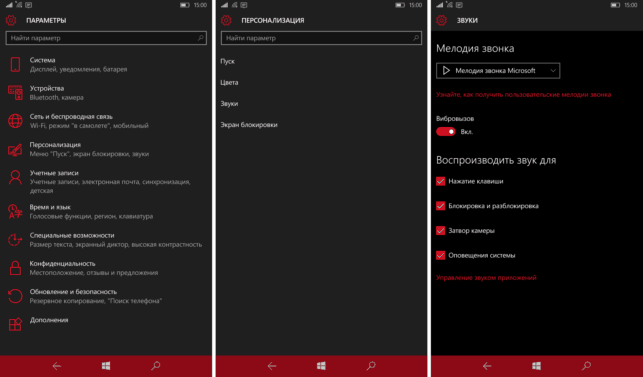
По умолчанию в вашем телефоне должен быть большой выбор мелодий для звонка. Но если вы хотите установить дополнительные мелодии, то проведите пальцем по экрану, чтобы открыть список всех приложений. Далее, выберите элемент — «Магазин» и выполните поиск в данном приложении по запросу — «Мелодии звонка».
Если вы хотите перенести мелодии с компьютера на свой телефон, то подключите свой телефон к компьютеру через USB кабель, либо по Bluetooth. Далее, на своём компьютере, в нижнем левом углу экрана откройте меню «Пуск». В открывшемся окне нажмите на вкладку — Проводник . Затем на следующей странице, слева в боковой панели нажмите на вкладку — Этот компьютер .
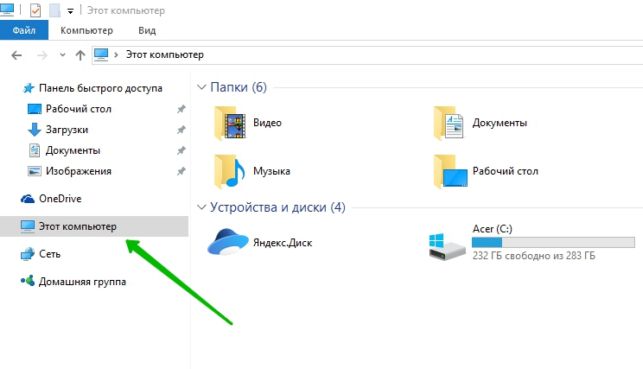
Далее, в разделе — «Устройства и диски» нажмите два раза по названию своего телефона, чтобы открыть его папки. Найдите папку «Мелодии звонка» или «Ringtones».

Далее, откройте папку на своём компьютере с мелодиями, которые вы хотите перенести на свой телефон. Теперь просто скопируйте мелодии или перенесите их с помощью мыши в папку «Мелодии звонка» или «Ringtones», то есть на ваш телефон.
Далее, снова на своём телефоне, откройте: Параметры — Персонализация — Звуки — Мелодия звонка. А теперь просто выберите мелодии или мелодию, которую вы только что загрузили с компьютера и установите её в качестве звонка вызова.
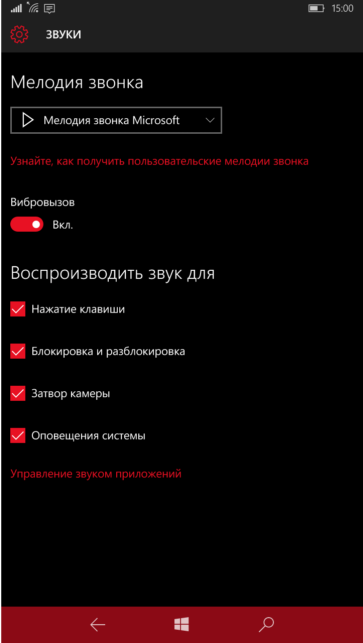
Всё, вот так просто вы можете выбирать и загружать мелодии и музыку с компьютера на свой телефон (смартфон). Всё что нужно — подключить телефон к компьютеру, открыть папку «Рингтоны» и загрузить в данную папку нужные вам мелодии. После чего установить на телефоне загруженную мелодию. Всё просто !
Внимание ! Вы можете использовать любую запись в качестве мелодии звонка, если вы можете воспроизвести эту запись на телефоне, она не защищена с помощью технологии управления цифровыми правами (DRM) и её размер не превышает 30 МБ.
Источник: http://wdfiles.ru/blog/kak-izmenit-melodii-zvonka-windows-10-mobile-i-dobavit-svoi.html
- Как сбросить Windows 10 до заводских настроек - как виндовс 10 сбросить до заводских настроек
- Как отключить обновления в Windows 10 - как отключить обновление windows 10
- Обновление до Windows 10 - как обновиться до windows 10 с windows 7
- Как отключить слежку в Windows 10 навсегда? - как отключить слежку в windows 10 навсегда
- Как отключить или поменять пароль учетной записи Windows 8 - как отключить пароль при входе в windows 10 учетная запись
- Удалить учетную запись майкрософт в windows 10 - как удалить учетную запись майкрософт в windows 10
- Как отключить Xbox DVR в Windows 10 - как отключить dvr для игр на виндовс 10
- Как отключить OneDrive в Windows 10: разные способы - windows 10 как отключить onedrive
- Как посмотреть характеристики компьютера на windows 10 - как посмотреть характеристики компьютера на windows 10
- Как убрать пароль при входе в Windows 10: три простых способа - как в виндовс 10 убрать пароль при входе
Добавить комментарий