Где находится автозагрузка в Windows 10 ( Чо! Чо! — как в windows 10 добавить в автозагрузку
19.10.2019
- Способ номер 1.
Где находится автозагрузка в Windows 10
Добрый день, дорогие читатели блога полезных советов «Чо?! Чо?!» , а также всем тем, кто случайно сюда забрел. Не так давно мы с вами рассматривали что такое автозагрузка Windows и с чем ее едят, если не читали, то обязательно ознакомьтесь. А сегодня я хочу рассказать вам о том, где находится автозапуск программ и приложений в операционной системе Windows 10. Начнем-с.
До поры до времени мы и не задумываемся о том, что есть такое автозагрузка программ Виндоуз, пока вдруг наша система не начинает «лениться» и очень туго «соображать», хотя, казалось бы, еще вчера все запускалось на раз-два.

Дело в том, что чем дольше мы пользуемся компьютером, чем больше устанавливаем необходимого для нас софта, тем больше вероятности того, что все или большая часть из этих программ лезет в автозагрузку и запускается вместе с системой хотим мы того или нет. А это потребление ресурсов работоспособности Windows.
Где в Windows 10 автозагрузка (автозапуск) программ
Чтобы отключить программы из автозагрузки, нам необходимо для начала найти ее. А для этого мы должны запустить «Диспетчер задач». Открывается он, как и в предыдущих версиях Windows сочетанием клавиш Ctrl + Shift + Esc.
Если «Task Manager» (диспетчер задач) открылся в свернутом режиме, то кликаем в нижней левой части окна по кнопке «Подробнее», после этого переходим во вкладку «Автозагрузка».

Здесь находится перечень тех программ, которые запускаются вместе с Windows 10, если их десяток или больше, то они, скорее всего, негативно сказываются на работе вашей системы. Поэтому советую отключить все эти программы. Для этого нужно навести курсором на конкретную программу и в правом нижнем углу нажать «Отключить».
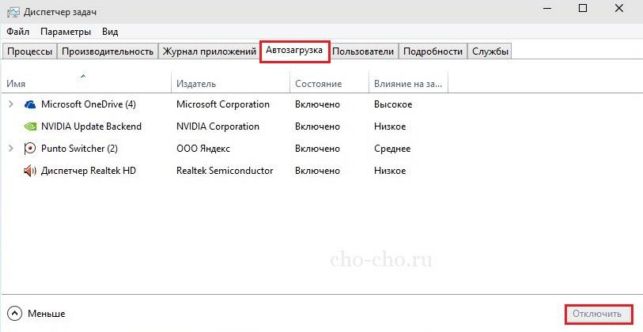
Важно! Если вы не знаете за что та или иная программа отвечает, то их следует отключать по отдельности, а не группой, чтобы совсем не запутаться — а вдруг что-то жизненно важное для себя отключите. Изменения в силу вступят, естественно, после перезагрузки системы.
Как добавить программу в автозагрузку Windows 10
Чтобы добавить программу или приложение в автозапуск Windows 10, необходимо открыть папку «Автозагрузки» следующими способами.
- Способ номер 1.
Нужная нам категория находится по следующему пути:
C:\ Пользователи \ «Ваше Имя» \ AppData \ Roaming \ Microsoft \ Windows \ Start Menu \ Programs \ Startup
По умолчанию эта папка скрыта, как сделать ее видимой я расскажу в одной из следующих статей, а пока:
- Способ номер 2.
Если папка Startup не открылась, тогда открываем диалоговое окно «Выполнить» сочетанием клавиш Win + R.

После этого пишем там:
shell:startup — это для конкретного пользователя
shell:common startup — это для всех пользователей Windows
Откроется папка «Автозагрузки». Возможно, там будут ярлыки тех программ, что уже загружаются вместе с системой. Чтобы добавить программу в автозапуск необходимо:
- Нажать правой клавишей по пустому месту в папке;
- Выбрать в меню «Создать» — «Ярлык»;
- Нажать «Обзор» и через проводник найти нужную нам программу;
- Готово.

Если вы заранее создадите ярлык, то просто скопируйте его в эту папку и программа будет запускаться вместе в Windows 10.
Источник: http://cho-cho.ru/gde-nahoditsja-avtozagruzka-v-windows-10
Как установить Windows 10
- Регистрация
- Войти
- Просмотров: 4 939
- Автор: admin
- Дата: 15-03-2018
- 100
Как добавить UWP-приложение в автозагрузку Windows 10
Как добавить UWP-приложение в автозагрузку Windows 10


— при этом будет открыта папка автозагрузки, куда мы будем вставлять ярлык.

Затем откройте меню Пуск, захватите мышкой иконку универсального приложения и перетащите её в окно папки автозагрузки. Готово, дело сделано.


и попадаем в папку Applications, где лежат иконки всех установленных в системе универсальных приложений. Пусть вас не смущает, что некоторые из них невидимы, это не играет никакой роли, просто кликаем по нужной записи ПКМ и выбираем в меню «Создать ярлык».

Windows сообщит, что не может разместить ярлык в текущей папке и предложит скопировать его на рабочий стол.


Кстати, вы можете просто перетащить иконку из директории Applications в каталог автостарта, открыв его заранее, — ярлык-ссылка создастся автоматически. В обоих случаях результат будет один — добавленные в автозагрузку UWP-приложения станут запускаться вместе с системой.

Метки к статье: Windows 10
Наш сайт рекомендует:
- Автозагрузка в Windows 8.1
- Как добавить программу в автозагрузку
- Как добавить ярлык на рабочий стол
- Автозагрузка программ в Windows 7
- Как отключить автозапуск программ

Список категорий:
- Windows
- Windows
- Windows 10
- Лицензирование и активация
- Windows 8.1
- Windows 7
- Windows XP
- Установка Windows
- Драйвера
- Обновления Windows
- Восстановление Windows
- Перенос (миграция, клонирование) Windows
- Учётные записи и пароли
- Чистка, оптимизация, твики
- Сборки и дистрибутивы Windows
- Кастомизация
- Функционал Windows
- Безопасность
- Безопасность
- Антивирусы
- Восстановление данных
- Резервное копирование
- Шифрование данных
- Интернет
- Интернет
- Программы
- Программы
- Жёсткий диск
- Жёсткий диск
- BIOS
- BIOS
- Железо и периферия
- Железо и периферия
- Загрузочный носитель
- Загрузочный носитель
- LiveDisk
- Виртуальные машины
- Виртуальные машины
- Разное
- Разное
- Другие операционные системы
- Веб-дизайн
Источник: http://remontcompa.ru/1532-kak-dobavit-uwp-prilozhenie-v-avtozagruzku-windows-10.html
Как добавить программу в автозагрузку Windows 8.1
В операционной системе Windows 8.1 ситуация несколько иная. Теперь система лишена меню пуск, а интерфейс метро не предоставляет доступ к папке «Автозагрузка».
Программы по-прежнему можно добавлять в автозагрузку используя всю туже папку «Автозагрузка» и путём редактирования системного реестра. Но так как, скинуть нужные программы в папку гораздо проще и легче, нежели ковыряется в системно реестре, то, рассмотрим, только первый вариант.
Добавление программ в автозагрузку Windows 8.1
Что бы добавить программу в автозагрузку используя папку «Автозагрузка» её просто нужно найти, что не так сложно. В Windows 8.1 заветная папка находится по адресу:
Получается достаточно долгая дорога, что бы открыть папку «Автозагрузка». Что бы постоянно ни проделывать столь длинный путь, берём на вооружение простую команду.
Что бы выполнить команду, достаточно воспользоваться диалоговым окном «Выполнить» которое вызывается сочетанием клавиш «Win + R» Либо вставить команду в адресную строку в любой папке. После выполнения откроется заветная папка «Автозагрузка»

Теперь остаётся перекинуть ярлыки нужных программ в папку «Автозагрузка» и эти программы будут запускаться вместе с системой. Такими простыми действиями можно добавить программу в автозагрузку в Windows 8.1.
Если Вы желаете что бы добавленные программы в автозагрузку стартовали у всех пользователей, то ярлыки программ нужно разместить в другой папке, которую можно открыть, используя команду «shell:Common Startup».
Пожалуй – это самый простой и быстрый способ, добавить программу в автозагрузку в операционной системе Windows 8.1.
Источник: http://winkomp.ru/kak-dobavit-programmu-v-avtozagruzku-windows-8-1
Как добавить программу в автозагрузку в Windows 10?
Самый простой способ запуска программы при старте системы предусматривает создание ярлыка для неё в системной папке «Автозагрузка». Эта папка по-прежнему доступна в Windows 10, но лишена собственного ярлыка в меню «Пуск».
1. Перейти в папку «Автозагрузка» по ссылке:
C:\Users\имя_пользователя\AppData\Roaming\Microsoft\Windows\Start Menu\Programs\Startup, где имя_пользователя нужно заменить на имя вашей учётной записи.

1.1 Удобнее переходить в папку «Автозагрузка» при помощи команды shell:startup из диалогового окна Выполнить (вызывается из поиска или нажатием сочетания клавиш Win+R) или прямо из той же адресной строки Проводника.

2. Перетащить ярлык в неё из меню «Пуск», с рабочего стола или создать при помощи мастера (клик правой кнопкой мыши → Создать ярлык). При следующем старте системы программа будет запущена автоматически.
Заметим, чтобы таким образом добавить в автозагрузку приложение, установленное из Магазина Windows, придётся проделать следующую последовательность действий:
1. Перейти в специальную папку, содержащую ярлыки всех установленных приложений, командой shell:AppsFolder;
2. Найти в ней ярлык нужного приложения и создать для него ещё один ярлык на рабочем столе (клик правой кнопкой мыши → Создать ярлык);
3. Перетащить созданный ярлык с рабочего стола в папку «Автозагрузка» (shell:startup).Разумеется это далеко не единственный способ запуска программы при загрузке системы, поддерживаемый Windows 10: можно воспользоваться с этой целью редактором реестра, планировщиком заданий или сторонними программами.
Источник: http://www.winstart.ru/instructions/693-kak-dobavit-programmu-v-avtozagruzku-v-windows-10.html
Как добавить программу в автозагрузку в Windows 8 ?
Не могу найти где добавить программу в автозагрузка в Windows 8 pro.
В самой программе такой функции нет «запускать вместе с windows».
В Диспетчере задач можно только управлять уже добавленными.
Сведения о вопросе
- Windows 8
- /
- Производительность и обслуживание
Добавить приложение в автозагрузку по-прежнему можно несколькими способами. Не каждая программа может загрузиться через реестр, для какой-то непросто сделать ярлык, а для другой не подходит автозагрузка через планировщик. Выбирайте, какой из способов подходит для Вас и Вашего приложения.
Через папку Автозагрузка
В Windows 7 и более ранних версиях ОС самым простым способом добавления в автозагрузку было перетаскивание ярлыка программы в папку Автозагрузка, которая отображалась в меню Пуск. В Windows 8 привычного меню Пуск больше нет, перетаскивать ярлык некуда. Несмотря на это сама папка Автозагрузка осталась, а добраться до неё можно несколькими путями.
Для текущего пользователя:
- Проследуйте в проводнике в
Но надо помнить, что некоторые папки будут отображаться на русском, если Windows локализованная, а папка AppData является скрытой и для её отображения потребуется включение скрытых файлов и папок. Избежать всех этих трудностей поможет использование Shell-команды:
- Win+R —>shell:Startup —>Enter.
Для всех пользователей:
- Проследуйте в проводнике в
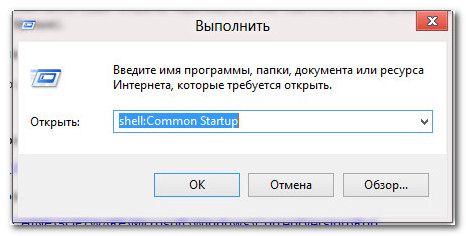
После того как нужная папка будет открыта, перетащите в неё подготовленный ярлык (создать его очень просто — правой кнопкой мыши на рабочем столе —> Создать —> Ярлык).
Через системный реестр
Откройте редактор реестра: Win+R —> regedit —> Enter.
Для текущего пользователя:
Для всех пользователей:
создайте строковый параметр с произвольным именем и путём к запускаемой программе в качестве параметра. Пример:
Через планировщик заданий
Находясь на рабочем столе — Win+I (i) —> Панель управления —> Администрирование —> Планировщик заданий —> Создать задачу.
Укажите имя задачи и при необходимости запуска от имени администратора отметьте флажок Выполнить с наивысшими правами:
Перейдите на вкладку Триггеры, нажмите Создать, укажите, что выполнять её следует При входе в систему.
Нередко бывает полезно отложить запуск на минуту-другую для ускорения загрузки или для того, чтобы используемые Вашим приложением компоненты успели подгрузиться и приложение запустилось правильно:
Подтвердите кнопкой ОК. Перейдите на вкладку Действия, нажмите Создать, в следующем окне нажмите Обзор и выберите запускаемую программу. При необходимости можно указать дополнительные параметры.
Подтвердите создание задачи, нажав два раза ОК.
Отключение программ в автозагрузке
Нередко программы в автозагрузку требуется не только добавлять, но и отключать. Это позволит вам ускорить загрузку или установить влияние того или иного приложения на происходящие в системе сбои. Предлагаю Вам два способа решения этой задачи, один встроенным инструментом Windows, второй — более мощной программой Autoruns.
Через диспетчер задач
Чтобы в Windows 7 и более ранних версиях ОС отключить программу находящуюся в автозагрузке требовалось проделывать не слишком очевидный путь Win+R —> msconfig —> Enter.
В Windows 8 управление автозагрузкой переместили в более логичное для него место — в диспетчер задач. Теперь не нужно вводить команд, достаточно щёлкнуть правой кнопкой мыши по панели задач и выбрать Диспетчер задач.
Ещё одной приятной «фишкой» является то, что Windows оценивает влияние приложения на скорость загрузки системы и позволяет сделать правильный выбор при отключении «лишнего».
Через программу Autoruns
Для большинства пользователей и их задач встроенной утилиты будет вполне достаточно. Для более подробной и глубокой диагностики может потребоваться применение сторонних программ управления автозагрузкой, одной из которых является Autoruns Марка Руссиновича и Брайса Когсуэлла.
С её помощью Вы можете отключать не только обычные приложения, но и службы, драйверы, задания планировщика, гаджеты, кодеки и т.д.
Важно! По умолчанию установлен флажок Options —> Filter Options —> Hide Windows entries, что в теории должно уберечь Вас от крушения системы после отключения жизненно важного компонента Windows. Но даже при таком раскладе Вы можете отключить сторонний драйвер, например драйвер видеокарты, без которого Windows может запросто не загрузиться. Поэтому настоятельно рекомендую перед всеми выключениями проверить наличие свежей точки для отката системы (самый быстрый и одновременно действенный практически в 100% случаев способ), полного бэкапа или бэкапа важных данных. Ещё лучше, если всё вышеперечисленное у Вас есть одновременно и на разных носителях

Интерфейс программы прост и интуитивно понятен, элементы разделены по группам, а на вкладке Everything отображается таблица с данными со всех вкладок.
Для отключения достаточно снять флажок напротив соответствующего пункта и перезагрузить компьютер.
Источник: http://answers.microsoft.com/ru-ru/windows/forum/windows_8-performance/%D0%BA%D0%B0%D0%BA/16541353-ff66-4918-99df-d8e63b786394
Читайте также:- Как отключить автоматическое обновление Windows 10: вручную, при помощи программ - как отключить обновления виндовс 10
- Как раздать вай фай с ноутбука виндовс 10: инструкция - как раздать вай фай с ноутбука виндовс 10
- Как проще всего обновить Widows 7 до Windows 10 - как виндовс 7 обновить до виндовс 10
- Что такое файл подкачки, как увеличить файл подкачки Windows 10, 7 - как увеличить файл подкачки в windows 10
- Как изменить мелодию звонка в Windows 10 Mobile - как изменить мелодию звонка в windows 10 mobile не через комп
- Как сбросить Windows 10 до заводских настроек - как виндовс 10 сбросить до заводских настроек
- Как отключить обновления в Windows 10 - как отключить обновление windows 10
- Обновление до Windows 10 - как обновиться до windows 10 с windows 7
- Как отключить слежку в Windows 10 навсегда? - как отключить слежку в windows 10 навсегда
- Как отключить или поменять пароль учетной записи Windows 8 - как отключить пароль при входе в windows 10 учетная запись

Добавить комментарий