Что такое файл подкачки, как увеличить файл подкачки Windows 10, 7 — как увеличить файл подкачки в windows 10
13.10.2019Операционная система подскажет, какое количество дискового пространства внутреннего накопителя, выделенное для работы функции, ей нужно для стабильного функционирования. Но вы можете использовать одну из формул. К примеру, эту:
Как изменить размер файла подкачки в Windows 10?
Файл подкачки хранится в Windows 10 на внутреннем накопителе данных устройства. Он используется при нехватке объема ОЗУ для выполнения поставленных задач, если оперативная память загружена более важными процессами.
Что такое файл подкачки?
Файл подкачки — это файл, который находится на постоянном носителе памяти и предназначен для расширения объема ОЗУ. Изначально файл подкачки выключен, имеет небольшой размер или определяется динамически, в зависимости от запросов ОС. Данная функция понадобится в следующих случаях:
- система требует использования большего объема RAM, чем установлено на устройстве, при выполнении некоторых задач;
- одновременно запущено много фоновых процессов;
- на устройстве нет нужного объема RAM для стабильного функционирования.
Где находится файл подкачки
- Чтобы определить размера файла подкачки на компьютере нажмите: правой кнопкой мыши на меню Пуск -> Панель управления –> Система.


- Дополнительные параметры системы -> Свойства системы.

В блоке «Виртуальная память» написан размер, выделенный под функцию, на устройстве.

Как увеличить файл подкачки
Чтобы изменить объем файла подкачки, выделенного для работы функции, нажмите кнопку Изменить. Вы увидите новое окно, в котором на параметре «Автоматически выбирать объем файл подкачки» установлен флажок. Для изменения размера снимите флажок.

Поместите маркер на пункт «Указать размер». Выберите, на каком диске вы выделите место под хранение данных функцией. Система предложит написать два значения – исходное и максимальное. Укажите размеры, которые вы считаете подходящими, и нажмите Задать.

Какой объем указать?
Операционная система подскажет, какое количество дискового пространства внутреннего накопителя, выделенное для работы функции, ей нужно для стабильного функционирования. Но вы можете использовать одну из формул. К примеру, эту:
D = P*2
- P – объем ОЗУ на компьютере (можно узнать: Диспетчер задач -> Производительность или Пуск -> клик правой кнопкой мыши на Компьютер -> Свойства);
- D – размер файла подкачки.
При этом не стоит устанавливать объем больше 8 Гб. Система не будет использовать выделенный ей объем памяти, а вы не сможете использовать это место для хранения данных.
Как отключить файл подкачки
Отключить функцию вы можете во вкладке «Дополнительно» в окне «Параметры быстродействия». Для этого, поочередно указав каждый диск ПК, установите маркер на пункте «Без файла подкачки» и нажмите Задать.

Видеоинструкция
Инструкция по нахождению и изменению файла подкачки представлена на видео.
Вывод
Увеличить файл подкачки можно в Панели управления:
Панель управления -> Система -> Дополнительные параметры системы -> Дополнительно -> Параметры (быстродействие) -> Дополнительно -> Изменить
Здесь можно изменить или отключить функцию. Но редакция настоятельно не рекомендует отключать эту функцию, потому что это нарушит стабильность работы системы и грозит потерей данных. Оптимальным считается размер файла подкачки в два раза больше размера оперативной памяти.
Источник: http://geekon.media/kak-izmenit-razmer-fajla-podkachki-v-windows-10/
Как увеличить файл подкачки в Windows 10


Файл подкачки Windows 10 это настраиваемый инструмент операционной системы, призванный помочь увеличить ее производительность при работе с ресурсоемкими приложениями такими, как игры, обработка видео, графики и т.д. К сожалению, не все пользователи, чьи компьютеры или ноутбуки уже давно не отвечают современным техническим требованиям знают, где находится данный системный файл в Windows 10, как его включить и правильно настроить, установив оптимальный размер при том или ином размере объеме ОЗУ их ПК. Обо всем этом мы и поговорим далее.
Файл подкачки Windows 10 – для чего нужен и стоит ли менять
Файл подкачки является виртуальным дополнением к оперативной памяти компьютера, призванным повысить его производительность. Как правило, потребность в нем возникает при работе с тяжелыми, ресурсоемкими приложениями – играми, видеорендерингом и т.п. Принцип его работы прост. Допустим, если для комфортного игрового процесса игровое приложение требует определенного объема ОЗУ, для записи в него временных данных, а ваш компьютер или ноутбук им не обладает, то на помощь приходит тот самый файл подкачки, предоставляющий необходимое виртуальное хранилище. В противном случае, игра просто напросто будет тормозить, делая игровой процесс невозможным.
Поэтому, в тех случаях, когда аппаратная начинка ПК далека от совершенства и не отвечает требованиям современных игр, первым делом необходимо включить и попытаться настроить объем виртуальной памяти, выставив оптимальный размер.
Как увеличить файл подкачки Windows 10
Перед тем, как изменить файл подкачки необходимо понять, где находится данный системный файл в среде Windows 10. Директория хранения файла виртуальной памяти «pagefile.sys» в данной операционной системе находится непосредственно в корне системного диска, на котором и установлена операционная система Виндовс 10. В нашем случае это диск «С». Данный файл является системным, а значит он скрыт от глаз пользователя. Для того, чтобы посмотреть его воочию, в настройках параметров папок необходимо включить отображение защищенных системных файлов.
Как видно из скриншота, размер файла подкачки по умолчанию составляет 2Гб. Мы же, при необходимости, можем произвести его увеличение и установить его оптимальный размер для игр и прочих ресурсоемких приложений. Но как это делается? Все предельно просто. Настройка размера виртуальной памяти производится в разделе параметров быстродействия системы. Чтобы его открыть кликните правой клавишей мыши по кнопке «Пуск» и в появившемся контекстном меню выберете пункт «Система».

Далее переходим в раздел дополнительных параметров системы.

После, в окне свойств системы, в графе «Быстродействие» нажимаем на кнопку «Параметры».

Далее, во вкладке «Дополнительно» нажимаем на кнопку «Изменить».

Теперь непосредственно приступаем к настройке объема файла подкачки. Для этого снимаем галочку автоматического выбора его объема и указываем нужный размер.

Тут возникает резонный вопрос – сколько ставить при том или ином объеме оперативной памяти ноутбука или ПК? Правильно выставить размер будущего файла «pagefile.sys» помогут следующие усредненные значения:
- При 2 Гб ОЗУ – оптимальный размер от 3548-3548 Мб
- При 4 Гб ОЗУ – оптимальный размер от 3024-3024 Мб
- При 6 Гб ОЗУ – оптимальный размер от 3548-3548 Мб
- При 8 Гб ОЗУ – оптимальный размер от 2016-2016 Мб
Как видите, чем меньше объем ОЗУ, тем выше размер файла подкачки и наоборот. Как правило, система с достаточным объемом оперативной памяти, превышающем 8 Гб, не нуждается в дополнительной виртуальной памяти. В таких случаях, можно оставить базовые размеры файла «pagefile.sys», выбранные системой автоматически, либо вовсе отключить.
Как изменить директорию файла подкачки Windows 10
Итак, мы разобрались, где находится файл виртуальной памяти в Windows 10 и как правильно увеличить его размер. Теперь давайте посмотрим, как его переместить на дисковом пространстве ПК. Прежде всего, переносить файл подкачки можно в нескольких случаях:
- Если объем системного диска критически мал, что может быть причиной спада производительности системы в целом. А как мы знаем, именно на нем и хранится по умолчанию файл «pagefile.sys». В этом случае, увеличив объем файла виртуальной памяти, можно усугубить и без того печальную картину. Поэтому, выполнив перенос файла подкачки на другой локальный диск можно освободить приличный объем дискового пространства системного раздела.
- Файл подкачки желательно хранить на другом диске, отличном от диска на котором установлено ресурсоемкое приложение. К примеру, если игра установлена на диск «С», то «pagefile.sys» лучше перенести на диск «D», «E» или любой другой, если таковые имеются. (Инструкция о том, как разбить жесткий диск на несколько разделов находится здесь)
Чтобы произвести перенос потребуется временное отключение файла подкачки, после чего нужно будет создать его заново с указанием другой директории его размещения. Для этого, в начале выполняем все те же действия, что описаны выше. Также снимаем галочку автоматического выбора объема файла подкачки. Далее выбираем диск, на котором он установлен, в нашем случае это диск «C», ставим галочку «Без файла подкачки» и нажимаем «Задать».

На следующем шаге выбираем нужный раздел жесткого диска или SSD. Указываем размер, если это необходимо, и снова нажимаем «Задать».

Новый размер и место хранения файла«pagefile.sys» вступят в силу после перезагрузки системы.
Заключение
Если вы дочитали эту статью до конца, то надеемся, что вы поняли, для чего нужен файл подкачки Windows 10, где он хранится на дисковом пространстве, как меняется его размер, в зависимости от объема ОЗУ ПК, как его перенести на другой жесткий диск или вообще выключить за ненадобностью. А для тех, кто информацию лучше воспринимает через видео мы подготовили ролик.
Источник: http://canal-it.ru/soft/win10/kak-uvelichit-fajl-podkachki-v-windows-10/
Как увеличить файл подкачки в Windows 10?

Что такое файл подкачки? Это специальный файл, расположенный на диске, необходимый для расширения оперативной памяти. Так, если в оперативной памяти заканчивается место, система переносит неиспользуемые данные в файл подкачки. Для чего? Для того, чтобы освободить место для новых данных. Этот процесс позволяет ускорить процесс работы системы.
Объем файла подкачки регулируется системой автоматически, однако пользователь при желании может самостоятельно увеличить его объем. Или уменьшить — если уж есть такая необходимость, чего, впрочем, делать нежелательно. Да и увлекаться увеличением объем файла подкачки не стоит — бытует мнение, что делать это стоит лишь в том случае, если объем оперативной памяти (ОЗУ) 4 Гб и ниже. Если у вас установлено 8 Гб или даже 16 Гб оперативной памяти, к изменению данных можно не прибегать — скорее всего, не поможет.
Увеличение файла подкачки
Сначала нужно попасть в панель управления. Для этого наводим курсор на кнопку «Пуск» и нажимаем на правую клавиши мыши. Появляется меню, в нем выбираем «Панель управления».

Есть другой способ — нажать на клавиши Win+X, откроется то же самое меню.

Выбираете «Крупные значки», после чего нажимаете на строку «Система».

Открылось окно «Система». В левой части окна видите меню, в нем нажимаете на строку «Дополнительные параметры системы».

Теперь открылось окно «Свойства системы». На вкладке «Дополнительно» есть несколько подразделов, один из них называется «Быстродействие». В этом подразделе нажмите на кнопку «Параметры».

В новом окне открыта вкладка «Визуальные эффекты». Вам же нужна вкладка «Дополнительно».
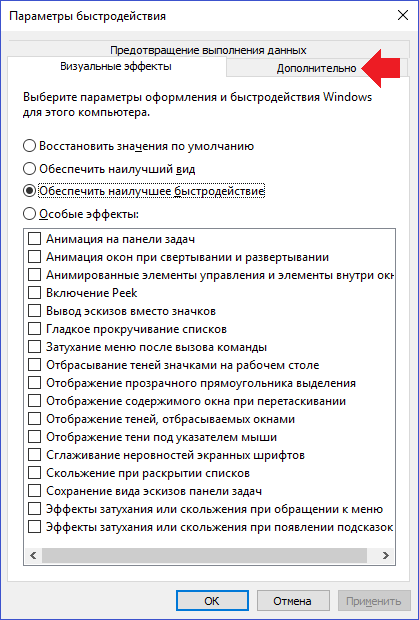
Открываете вкладку и кликаете по кнопке «Изменить» в подразделе «Виртуальная память».

Снимаете галочку с пункта «Автоматически выбирать объем файл подкачки», затем указываете исходный и максимальный размер файла подкачки. После того, как данные указаны, нажмите ОК.

Как перенести файл подкачки на другой диск в Windows 10?
Как и в предыдущем случае, открываете окно «Виртуальная память», снимаете галочку с пункта «Автоматически выбирать объем файл подкачки», после ставите галочку в строке «Без файла подкачки» и нажимаете «Задать» для текущего диска.

Перед вами — предупреждение, нажмите «Да».

Здесь выбираете другой диск, после чего указываете исходный и максимальный размер файла подкачки, нажимаете «Задать», а затем — ОК.

Чтобы изменения вступили в силу, нужно перезагрузить свой компьютер или ноутбук.

Обратите внимание, что тотчас делать перезагрузку не обязательно.
Уважаемые пользователи! Если наш сайт вам помог или что-то в нем не понравилось, будем рады, если вы оставите комментарий. Заранее большое спасибо.
Источник: http://siteprokompy.ru/kak-uvelichit-fajl-podkachki-na-windows-10/
Как увеличить файл подкачки Windows 10
Наверное, многие пользователи слышали про файл подкачки, но к сожалению, не знают для чего он служит и нужен ли вообще. Эта статья раскроет за кулисы, и расскажет, как настроить файл подкачки.
Что такое файл подкачки
Файл подкачки (pagefile.sys) – это виртуальная память, зарезервированная на жестком диске и используемая для хранения исполняемых данных в случае нехватки оперативной памяти компьютера. Иными словами, это дополнительная резервная оперативная память, но с меньшей скоростью обмена данных, так как размещена на HDD.
Нужен ли файл подкачки
Во всех ныне используемых версиях Windows он включен по умолчанию и размер файла подкачки выставлен автоматически. Это сделано с целью предотвращения зависаний в случае нехватки оперативки.
Рекомендую увеличить файл подкачки windows, если у вас 1, 2 или 4 Гб оперативной памяти. Так как эти объемы памяти не большие, высока вероятность того, что их не хватит в работе с программами.
Если у вас в компьютере установлено 8 Гб ОЗУ и не играете в тяжелые игры, то можно оставить настройки файла подкачки без изменений – автоматически.
Для тех, у кого 16, 32 гигабайт оперативного запоминающего устройства, то можно оставить параметры по умолчанию или вовсе отключить файл подкачки. Во втором случае система виндовс не будет обращаться к виртуальной памяти жесткого диска, а значит будет работать более производительно в связи с прямым обращением лишь к оперативной памяти.
Однако, если файл подкачки на SSD, то компьютер используя виртуальную память будет работать быстрее, чем на HDD. Но все равно не сравниться со скоростью чтения и записи с оперативной памятью.
Как увеличить файл подкачки Windows 10
И так, изменяем файл подкачки. Наберите комбинацию клавиш Win + E , нажмите на треугольничек с лева от адресной строки как показано на картинке ниже, выберите Панель управления.
В левой колонке окна выберите Дополнительные параметры системы
В категории Быстродействие выберите Параметры
Кликните на верхнюю вкладку Дополнительно, в подзаголовке Виртуальная память нажмите Изменить
Снимите галочку с “Автоматически выбирать объем файла подкачки” и выберите Указать размер. Выставьте необходимый объем файла подкачки в мегабайтах, нажмите Задать , затем Ок .
Система уведомит о том, что для вступления изменений в силу, требуется перезагрузка, жмите Ок . Закройте все фоновые окна. Перезагрузите компьютер.
Теперь вы знаете как изменить файл подкачки и в будущем вам не составит труда увеличить виртуальную память компьютера или ноутбука.
Оптимальный размер файла подкачки
Многие пользователи задаются вопросом, сколько ставить файл подкачки? Рекомендуется выставлять 1/1 или в 1,5-2 раза больше реального объема оперативной памяти. Например, у вас 2 Гб, выставляйте 3-4 Гб виртуальной памяти; на 4 Гб озу – 4-6 Гб файл подкачки. То есть, чем больше у вас оперативной памяти, тем меньше размер файла подкачки Windows выставляете.
Лучшее «Спасибо» — ваш репост
Источник: http://ssecond-life.ru/windows/kak-uvelichit-fajl-podkachki-windows-10.html
Как увеличить файл подкачки?
Мы постоянно пользуемся компьютерами и бывает так, что для полноценной работы возникает недостаток оперативной памяти даже если у Вас 6 Гб или 16 Гб, все равно возникают случаи нехватки памяти. А раньше было и того хуже. 512 Мб и 1 Гб оперативной памяти тогда было нормой, но мы как-то выживали, а значит и сейчас выживем. Разработчики Windows предусмотрели это и создали специальный файл подкачки, называемый pagefile.sys. Так, как увеличить файл подкачки и повысить скорость работы ПК.
Файл подкачки – это файл, хранящийся на системном диске, куда записываются файлы, которые должны быть в оперативной памяти, но они туда не помещаются. Файл системный и скрытый, поэтому с ним Вы ничего не сделаете и не увидите. Вместе они (файл подкачки и оперативная память) называются виртуальной памятью. Это позволяет избежать возникновения ошибки о нехватке памяти в Windows.
Как увеличить файл подкачки
В Windows 7 это делается просто. Также, данный метод подойдет для Windows 8 и Windows 10. Я буду показывать на примере 10 версии, так как она сейчас у меня и установлена. Открываем Этот компьютер и в любом месте щелкаем правой кнопкой мыши, выбираем “Свойства”. Слева нажимаем “Дополнительные параметры системы”.
В открывшемся окне в разделе быстродействие щелкаем по пункту “Параметры…”
В окне параметров быстродействия, переходим в пункт Дополнительно. Там нас интересует пункт Виртуальная память. Нажимаем “Изменить”.
Откроется нужное окно, где мы будем с Вами работать. Тут все довольно просто. В окне мы видим диски, которые подключены к компьютеру и указаны значения файла подкачки. Выбрав любой диск, мы можем указать файл подкачки. Нам дается 3 варианта: Без файла подкачки , Размер по выбору системы , или самому указать размер . После внесенных изменений нужно будет перезагрузить ПК, чтобы изменения вступили в силу.
Сейчас мы поговорим о необходимых рекомендациях по установке нужно объема файла подкачки.
Размер файла подкачки для Windows 10, 8 и 7
В интернете встречается рекомендация, что нужно делать файл подкачки в 1.5 раза больше оперативки. И это является официальной рекомендацией Microsoft, но это были времена Windows XP, когда еще количество оперативной памяти исчислялось в мегабайтах и данная рекомендация сейчас бессмысленна.
Некоторые советуют при большом объеме оперативной памяти вообще отключать файл подкачки. Здесь так же не целесообразно это делать, так как, память в любой момент из-за разных факторов может заполниться. Тем более, после отключения этого файла, в случае возникновения ошибок не будут создаваться аварийные дампы памяти. Поэтому его лучше не отключать, а правильно подобрать размер.
Следующий момент заключается в месте файла подкачки, т.е., какой диск или раздел использовать. Для большего быстродействия располагаться он должен не на системном разделе. Лучше всего, если он будет находится на другом жестком диске. Конечно, создавать файл подкачки на системном диске имеет смысл, так как, если бы его не было, или, он был менее 200 Мб, не было бы возможности создания записей аварийных дампов памяти, в случае возникновения критических ошибок и синих экранов.
Теперь поговорим о размерах файла подкачки, которые нужно ставить на разные объемы памяти.
По опыту известно, что большие размеры ставить не всегда бывает хорошо, потому что при больших объемах, система начинает чаще обращаться к файлу подкачки, а не к оперативке. Это в свою очередь снижает скорость работы, а также сильно нагружает жесткий диск.
Ниже будет представлен список размеров файла подкачки, рекомендуемых для разных объемов оперативной памяти. Еще хочется сказать, что чем больше оперативки, тем меньше нужно ставить файл подкачки.
- Для 512 Мб – 5000-5000 Мб.
- Для 1 Гб – 4000-4000 Мб.
- Для 2 Гб – 3500-3500 Мб.
- Для 4 Гб – 3000-3000 Мб.
- Для 6-8 Гб – 2000-2000 Мб.
- От 16 и выше без файла подкачки.
Небольшой вывод
Я уже говорил, что отключать файл подкачки можно, но этого делать не стоит. Для того, чтобы определить наиболее оптимальный вариант, я советую Вам экспериментировать. Также при 6 или 8 Гб и выше Вы можете оставить файл подкачки на усмотрение системы.
Отключение же тоже имеет свои плюсы, жесткий диск не нагружается и живет продолжительное время. Стоит отключить файл подкачки для SSD накопителя, для увеличения его срока службы. Читать: Настройка SSD под Windows 10 или наоборот.
Значения, которые указаны выше не являются обязательными, все зависит от вида деятельности, которым вы занимаетесь на компьютере: играете ли, смотрите что-то в интернете или просто занимаетесь текстовыми документами. Просто экспериментируйте.
Надеюсь, что данная статья Вам поможет в увеличении производительности компьютера. В дальнейшем будет еще множество статей по данной тематике.
Источник: http://computerinfo.ru/kak-uvelichit-fajl-podkachki-podrobnaya-instrukciya/
- Как изменить мелодию звонка в Windows 10 Mobile - как изменить мелодию звонка в windows 10 mobile не через комп
- Как сбросить Windows 10 до заводских настроек - как виндовс 10 сбросить до заводских настроек
- Как отключить обновления в Windows 10 - как отключить обновление windows 10
- Обновление до Windows 10 - как обновиться до windows 10 с windows 7
- Как отключить слежку в Windows 10 навсегда? - как отключить слежку в windows 10 навсегда
- Как отключить или поменять пароль учетной записи Windows 8 - как отключить пароль при входе в windows 10 учетная запись
- Удалить учетную запись майкрософт в windows 10 - как удалить учетную запись майкрософт в windows 10
- Как отключить Xbox DVR в Windows 10 - как отключить dvr для игр на виндовс 10
- Как отключить OneDrive в Windows 10: разные способы - windows 10 как отключить onedrive
- Как посмотреть характеристики компьютера на windows 10 - как посмотреть характеристики компьютера на windows 10
Добавить комментарий