Как проще всего обновить Widows 7 до Windows 10 — как виндовс 7 обновить до виндовс 10
16.10.2019Как перейти с версии 7 на Windows 10 с помощью этой утилиты? Всё предельно просто – скачать и запустить эту программу. Затем она проведёт сканирование установленной системы и оборудования и выведет сообщение, пригодно ли оно для обновления до «десятки». Если всё в порядке, то утилита начнёт скачивание обновлений системы с сервера Microsoft. Участие пользователя при этом минимально. При этом новая система активируется с тем же ключом, который был использован на старой. Если Upgrade Assistant отказывается обновлять систему и выдаёт ошибку, это обычно связано с тем, что бесплатная акция закончилась и доступ закрыт. Помочь может изменение даты на системных часах – нужно поменять её на любую до 31.12.2017, то есть до окончания акции. Обычно после этого обновление снова идёт в штатном режиме. После такого обновления старые данные сохраняются.
Простые способы обновления Widows 7 до Windows 10
Несмотря на то, что Windows 10 появилась уже довольно давно, до сих пор многие пользуются 7-й версией. У неё, конечно, немало достоинств, но есть и большой недостаток – она больше не поддерживается разработчиком. Это значит, что под 7-ю версию больше не пишут драйвера под новое «железо», да и постепенно проявляется несовместимость с некоторыми новыми программами, даже играми. Поэтому рано или поздно каждый пользователь «семёрки» встаёт перед вопросом – как обновить устаревшую Windows 7 до Windows 10. Сделать это возможно, притом несколькими способами, поэтому рассмотрим каждый из них подробнее.

Советы по обновлению Widows 7 до Windows 10.
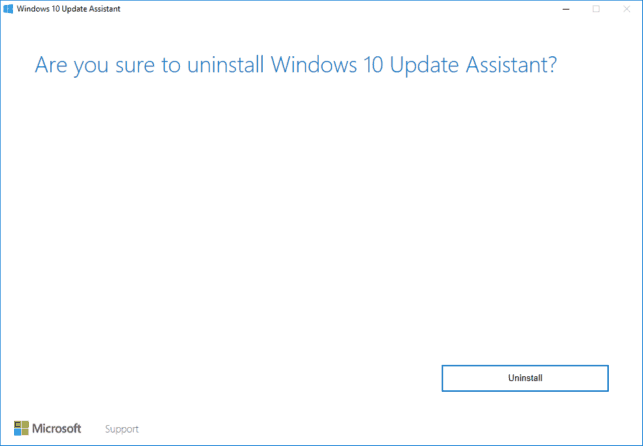
Обновление с помощью Upgrade Assistant
Компания Microsoft первое время предоставляла возможность всем желающим обновиться с Windows 7 до Windows 10 абсолютно бесплатно и свободно. Это могли сделать даже те, у кого была пиратская версия. Затем эта акция была продлена сначала до 31.12.2007, а затем до 18 января 2018 года, но только для людей с ограниченными возможностями. Чтобы переход от «семёрки» к Windows 10 был максимально простым и удобным, на официальном сайте была выложена специальная утилита – Upgrade Assistant. Сейчас найти её там вряд ли получится, но скачать её все ещё можно (http://go.microsoft.com/fwlink/?LinkID=799445), и она пока работает.
Как перейти с версии 7 на Windows 10 с помощью этой утилиты? Всё предельно просто – скачать и запустить эту программу. Затем она проведёт сканирование установленной системы и оборудования и выведет сообщение, пригодно ли оно для обновления до «десятки». Если всё в порядке, то утилита начнёт скачивание обновлений системы с сервера Microsoft. Участие пользователя при этом минимально. При этом новая система активируется с тем же ключом, который был использован на старой. Если Upgrade Assistant отказывается обновлять систему и выдаёт ошибку, это обычно связано с тем, что бесплатная акция закончилась и доступ закрыт. Помочь может изменение даты на системных часах – нужно поменять её на любую до 31.12.2017, то есть до окончания акции. Обычно после этого обновление снова идёт в штатном режиме. После такого обновления старые данные сохраняются.
Обновление, используя ключ от предыдущих версий
При апгрейде активированной Windows 7 до Windows 10, например, с помощью Upgrade Assistant, новая система будет автоматически активирована. Этот ключ можно будет использовать и в дальнейшем при установке системы с нуля. Это работает, потому что ключ автоматически привязывается к «железу» компьютера и работает только на нём. Вводить его повторно не придётся, он сам подхватится с сервера. Если изменить или переделать что-нибудь, например, заменить видеокарту, то активировать Windows 10 этим ключом уже не получится – придётся писать в поддержку Microsoft и объяснять ситуацию. Кроме того, ключ подходит только для текущей версии системы. Например, если он от Windows Home, то на Windows Professional он не сработает. Также есть возможность использовать имеющийся лицензионный ключ. Поэтому вопрос, как превратитьWindows 7 в новый Windows 10 официально, решается просто. После установки «десятки» можно ввести ключ от «семёрки» или «восьмёрки», и он должен нормально сработать. Однако иногда это не срабатывает, хотя попробовать стоит.
Чистая установка Windows 10
Если старая система слишком перегружена лишними программами, работает нестабильно, и её пора переустановить, можно вполне официально обновить её до Windows 10. Для этого нужно перейти на официальный сайт и скачать нужную версию. Если старая версия, например, Home, то и новая должна быть такой же. Утилита, которая имеется на официальном сайте (https://www.microsoft.com/ru-ru/software-download/windows10), может сама выполнить всю работу и поменять Windows 7 на Windows 10. Если такая же версия «десятки» уже была раньше установлена на этом компьютере, то лицензионный ключ применится автоматически. Если есть желание выполнить установку самостоятельно, то можно скачать установочный образ и записать его на флешку или DVD-диск, пользуясь инструкцией. Установка происходит так же, как и для других версий операционной системы – нужно загрузить компьютер с загрузочной флешки или диска и дальше следовать пошаговым инструкциям.
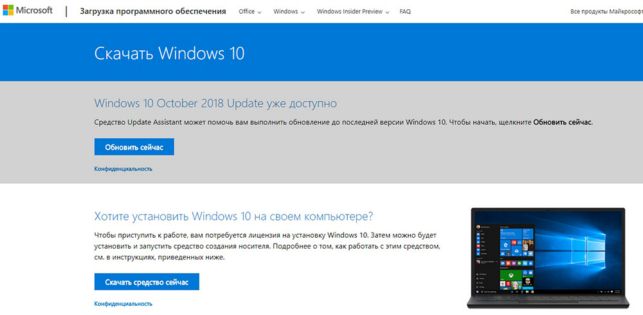
Для активации можно попробовать использовать ключ от аналогичной версии «семёрки» или «восьмёрки». Если он по неким причинам не подойдёт, то лицензию придётся купить на официальном сайте (https://www.microsoft.com/ru-ru/windows/get-windows-10 ). Как вариант – в первый раз можно попробовать просто обновить систему с помощью Upgrade Assistant, что позволит бесплатно получить новую лицензию. Затем можно будет эту же версию «десятки» устанавливать на чистый компьютер сколько угодно. Правда, возможность такого обновления разработчики могут отключить в любой момент, но пока оно работает. Перед чистой установкой системы позаботьтесь о сохранности личных данных – скопируйте важные файлы на другой раздел винчестера, на флешку или в облако!

Пользуетесь ли вы «десяткой», и как происходил переход с более старых версий? Делитесь своим опытом, как удачным, так и не очень – это поможет многим нашим читателям избежать разных «подводных камней» в этом процессе.
Источник: http://nastroyvse.ru/opersys/win/kak-obnovit-widows-7-do-windows-10.html
Как обновить Windows 7 до Windows 10
Если вы устали работать на устаревшей Windows 7 и хотите обновиться до современном Windows 10, то мы рекомендуем вам прочитать нашу инструкцию, где мы привели простой способ.

После того как компанией Майкрософт была озвучена информация о возможностях по бесплатному переходу на их новую ОС, многих пользователей начал интересовать вопрос о том, как обновить Windows 7 до Windows 10 и какие шаги требовалось для этого предпринять. Сейчас с момента выхода «десятки» прошло достаточно времени, и разработчики практически убрали такую возможность. Однако она все равно имеется и пользователям стоит владеть информацией по данному вопросу. Именно поэтому тематикой нашей сегодняшней статьи и станет вопрос об обновлении относительно старой системы с цифрой «7» но более красивую и функциональную «десятку».
Как обновить Windows 7 до Windows 10 в настоящее время
Когда вы находитесь на этапе рассмотрения решения о переходе к новой ОС от Майкрософт, вам необходимо рассмотреть все основные особенности этой системы, а также возможности и пути перехода к работе с ней. Вы должны понимать, что при использовании нелицензионной «семёрки» как такового обновления не состоится. Потребуется заново скачивать дистрибутив с системой, инсталлировать и активировать её при помощи сторонних приложений. Но все же чистая установка – это неплохая альтернатива процедуре обновления, которая не всегда проходит гладко. Особенно после того, как разработчики сократили до минимума способы реализации этой процедуры.

Для получения новой лицензионной десятки придётся выполнять следующие условия:
- Иметь платную «семёрку»;
- Работать с версиями типа Home или Pro;
- Обладать самим лицензионным кодом или иметь доступ к официальной учётной записи на сервисе компании, через который можно подтвердить покупку лицензии.
Возможность бесплатного обновления отсутствует у корпоративных клиентов. Поэтому вам стоит убедиться в том, что в настоящее время вы не пользуетесь операционной системой в такой редакции. Для этого выйдите на рабочий стол и нажмите комбинацию «Win + Pause». В появившемся окне вы найдёте соответствующую информацию.

Многие пользователи сегодня задаются вопросом о том, как обновить Windows 7 до Windows 10 после того, как осенью 2016 года разработчики отменили ранее используемый «аттракцион невиданной щедрости». Вы можете почитать другие подобные материалы такой тематики на нашем портале и обязательно отыщите соответствующую информацию по этому поводу.
Важно, что вам не нужно скачивать Windows 10 Pro, если вы хотите получить базовые функции. Они есть и в домашней версии. Поэтому выбирайте лучшую сборку исходя из того, какие функции требуются для вашей задачи.
Источник: http://win10m.ru/kak-obnovit-windows-7-do-windows-10.html
Как обновить Виндовс 7 до Виндовс 10
- 1. Если ранее уже производилось обновление, но потом был сделан откат
- 2. Смена даты на ПК
- 3. Обновление до Windows 10 для людей с ограниченными возможностями
- 4. Зачем вообще обновляться?
Операционную систему Windows 10, увидевшую свет 29 июля 2015 года, можно было получить в течении 365 дней после выхода совершенно бесплатно, воспользовавшись инструментом Windows Update. Но после истечения срока акции, компания Microsoft начала предлагать пользователям приобрести обновление за деньги.
Неужели тем, кто в свое время не воспользовался данной опцией теперь придется отдать кровно заработанные средства за услугу, которая еще недавно была бесплатной? Сразу обрадуем – это не так, а потому в сегодняшнем материале мы подробно расскажем о том, как обновиться до Windows 10 не приобретая лицензию этой ОС.
Если ранее уже производилось обновление, но потом был сделан откат
Самый простой способ, правда не всем доступный. Если вы хотя бы раз обновляли свою операционку до 10 версии Windows, то она будет привязана к вашему железу навсегда. Кстати, также не является значимым факт того, откатывались ли вы до предыдущей версии, например, вы имеете дело с Windows 7, или же вы снесли операционку и установили семерку с нуля.
Обновить Windows 7 до Windows 10 бесплатно в таком случае можно будет с помощью флешки, а появляющееся в процессе установки требование ввести серийный ключ нужно просто пропустить. Такая возможность связана с тем, что, однажды получив новую ОС впредь вы сможете устанавливать систему неограниченное число раз и она будет лицензионной.
Если даже вы поменяли некоторые компоненты системного блока, например, заменили жесткий диск, то все равно сможете обновиться до Windows 10 pro, если ранее уже так делали. Возможно, что подобная опция будет недоступна для тех, кто менял материнскую плату или процессор.
Смена даты на ПК
Все понятно из заголовка – нужно просто сменить дату на своем персональном компьютере. Следом жмем на значок Windows 10 в нижнем правом углу рабочего стола, что ранее вызывало автоматическое обновление операционной системы. Перед вами должен появиться обратный отсчет, как оно было и до 29 июля 2016 года, и если на цифровом таймере есть хотя бы несколько секунд до часа Х, то обновление должно запуститься без всяческих проволочек. Спустя некоторое время, которое потребуется на загрузку, вы получите обновление Windows совершенно бесплатно.
Данный трюк является рискованным, потому что в Microsoft работают не дураки и лавочку могут прикрыть в любой момент, а так как ваши действия являются не очень законными, в случае если что-то пойдет не так получить помощь от саппорта компании будет не так-то просто. Если вы не знаете, как обновиться до Windows 10 после 29 июля 2016 года, то советуем использовать данный метод в последнюю очередь.
Обновление до Windows 10 для людей с ограниченными возможностями
Microsoft заранее объявила о том, что пользователи с ограниченными возможностями смогут обновить версию Windows 7 до 10 и после окончания обратного отсчета, но никто толком не знал, каким образом будет проходить данная процедура. Сразу скажем, что это вполне легальный способ и никаких санкций кроме угрызений совести за ним не последует, но зачем в самом деле переплачивать за продукт, который можно заполучить бесплатно и все об этом знают?
Схема действий следующая:
- Переходим по ссылке, которая приведет нас на специальный сайт по обновлению операционной системы.
- Далее перед нами появляется текст о том, почему компания решила сделать операционную систему бесплатной для людей с ограниченными возможностями. Стоит отметить, что это действительно благородный жест со стороны такого вроде бы далекого от человеческих проблем гиганта как Microsoft.
Стоит отметить, что никаких проверок того факта, что вы действительно являетесь пользователем с ограниченными возможностями для установки операционной системы с официального сайта не будет. После загрузки нужно перезагрузить компьютер, и версия Виндовса измениться с 8 до 10.
Зачем вообще обновляться?
Прежде чем отвечать на вопрос, как обновить Windows 8 (7) до Windows 10, стоит подумать – а нужно ли вам это вообще? Стоит помнить, что со временем Microsoft перестают поддерживать устаревшие версии ОС и они не обновляются через центр обновления, а это неизменно начинает вызывать проблемы. Дабы не попасть в такую ситуацию, обновиться все же стоит. Другая возможная ситуация – некоторые устройства до сих пор продаются с устаревшей операционкой, а после выхода новой “Винды” цена на них предсказуемо снижается. Таким образом вы сможете приобрести желаемое устройство дешевле, а современную ОС получить абсолютно бесплатно.
Надеемся, наш материал поможет вам без труда и лишних вложений получить самое современное на сегодняшний день программное обеспечение и пользоваться всеми его преимуществами долго и с удовольствием!
Источник: http://geeksus.ru/instruktsii/obnovlenie-windows10/
Как обновить Windows 7 до Windows 10
Многие уже пожелали инсталлировать на свои машины новую операционную систему от Microsoft. Рассмотрим частный случай: как обновить Windows 7 до Windows 10. Следует помнить, что активация программного обеспечения – процесс не простой. Если версия 7 не была активирована, то и 10 версия такой не станет.
Установка состоит из нескольких этапов, которые легко можно проделать, даже не обладая специальными навыками. В данной версии применена революционная установка – установка непосредственно через Центр обновлений. Такое приложение есть в предыдущих сериях Windows, что позволяет перейти на 10 поколениее несколькими кликами. Таким образом, чтобы начать обновлять свой компьютер, нужно пройти несколько шагов.
Резервирование
Чтобы перейти на новую версию программного обеспечения разработчики предлагают самый простой вариант. Пользователю достаточно нажать на изображение плитки в правом нижнем углу.

Если на панели задач такую плитку увидеть невозможно, то рекомендуется обратиться в Центр обновлений. Система через несколько мгновений автоматически предложит рекомендуемые параметры для перехода от текущего программного обеспечения. Не найти такую плитку можно в том случае, когда установлена Windows 7 SP 1 или другие Windows, кроме восьмерки.
Как только будет открыто приложение Переход на Windows 10, следует выбрать Зарезервировать бесплатное обновление.
Требуется ввести адрес электронной почты, чтобы через ящик пришло специальное уведомление. Далее установка файлов будет осуществляться в фоновом режиме. Существует возможность отменить процедуру резервирования в любой удобный момент времени.
Резервирование имеет очень большое значение, так как помогает перейти от одной операционной системы к другой без соответствующей потери данных. Очень важно проверить свою систему на требования, которые устанавливает Microsoft. Для этого разработано специальное приложение под названием Получить Windows 10.
Обновление
Как только процедура резервирования будет пройдена, пользователь переходит в режим очереди на обновление. Вся информация о ходе инсталляции операционной системы приходит через уведомления и на почту. Сама установка обновлений может проводиться в любое время, которое удобно непосредственному пользователю Windows. Все данные предыдущего программного обеспечения будут сохранены, если установка проводилась через Центр обновлений.
Поддержка
А что делать, если установка вызывает ряд вопросов? Нужно просто обратиться за поддержкой в специально созданную службу, которая называется Answer Desk от компании Microsoft. Не следует избегать часто задаваемых вопросов. Их можно найти через форумы. Теряться, действительно, не стоит, так как в сети на сегодняшний момент полно информации о том, как перейти на десятку. Но, скорее всего никаких проблем не возникнет, и установка Windows 10 пройдет успешно.
Установка через USB или DVD
Есть возможность установить Windows 10 через процедуру создания загрузочного накопителя на карте памяти USB или диске DVD. Здесь тоже нет ничего сложного. Официальную версию операционной системы на 32 бита и на 64 можно скачать на официальном сайте компании Microsoft. Далее необходимо воспользоваться специальной программой-загрузчиком на USB или DVD.
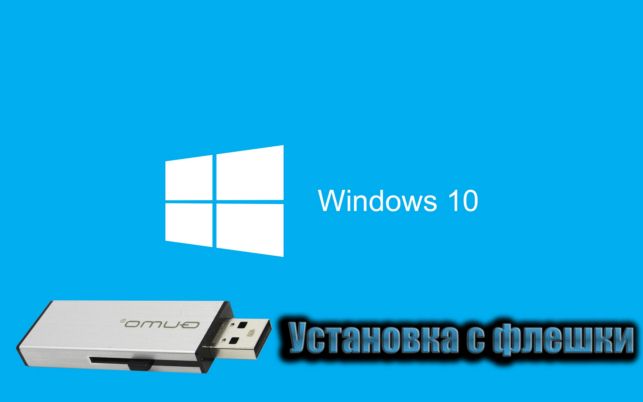
В данном случае хотелось бы порекомендовать проводить подобные процедуры через специальную программу Rufus. Всё дело в том, что ISO файлы, которые представляют собой образ диска, не всегда содержат требуемые данные для старта установки. В таком случае установка может сорваться, причем по непонятным для пользователя причинам. Программа Rufus заносит недостающие файлы загрузки на носители информации и решает эту проблему без участия пользователя. Следует знать, что чистая установка (когда Windows 10 устанавливается, минуя старую операционную систему, прямо на компьютер) вызовет сброс лицензии. Так что придется либо откатывать Windows обратно до 7 или 8 серии, после чего активировать, либо покупать новую лицензию.
Подобная установка сопряжена с определенными трудностями, так что лучше пойти по простому пути через Центр обновлений. Если всё делать по порядку, то компьютер сможет перейти на новое программное обеспечение самостоятельно.
Тестирование
Не стоит забывать, что новая версия операционной системы берет всё самое лучшее у мобильных платформ других компаний, так что пользователи будут добровольно участвовать в тестировании данного программного продукта. Естественно, нужно ознакомиться с таким положением дел в лицензионном соглашении, чтобы не возникало ощущение шпионажа. Всё дело в том, что Windows 10 каждые две минуты отправляет фотографии рабочего стола пользователя в центр компании Microsoft. В этом нет ничего страшного, так как подобные данные используются только для улучшения работы операционной системы. При желании отсылку этой информации можно принудительно отключить в настройках.

С другой стороны, подобные мероприятия проводят такие известные компании, как Apple и Google. От этого пользователи получают очень качественные товары и продукты, теперь и персональный компьютер сможет воспользоваться подобными преимуществами. В любом случае, вряд ли среднестатистический компьютер содержит компроматы на своего хозяина, так что процедуры отсылки личных данных вполне законны и безопасны.
Медиа центр
Медиа центр осуществлял много полезных функций в предыдущих версиях операционной системы Windows. К сожалению, в 10 поколении данного программного обеспечения Медиа центр будет удален. Об этом официально уведомляют в сообщении после установки. Так что если есть желание сохранить такое приложение, как Медиа центр, то лучше не переводить свой компьютер на новую Windows 10.
Возможности и недостатки
Некоторые пользователи задумываются, стоит ли переводить свой компьютер на новую платформу. Определенно стоит, так как Windows 10 обладает уже исправленными ошибками предыдущих версий. Плюс к этому разработчики наследуют удачные решения других производителей, такие как область уведомлений и поиск. Система становится более удобной и быстрой. Конечно, не всё так гладко в новой серии, компьютер иногда может не запускать некоторые программы, но на то и придумано тестирование, чтобы дорабатывать сырую операционную систему.

Нужно понимать, что обновлять компьютер следует после хороших раздумий. Могут возникнуть проблемы с несовместимостью аппаратной начинки и программной. Это означает, что нужные программы могут не заработать по причине отсутствия кода в операционной системе. Также некоторые комплектующие, которые содержит компьютер, могут не заработать, так как Windows 10 не найдет нужный драйвер. Ряд приложений Microsoft решила просто убрать – это такие всем любимые игры, как Косынка, и полезная программа Медиа центр.
Источник: http://windowsprofi.ru/win10/kak-obnovit-windows-7-do-windows-10.html
Это видео недоступно.
Очередь просмотра
Очередь
- Удалить все
- Отключить
Как обновить Windows 7 до Windows 10
Хотите сохраните это видео?
- Пожаловаться
Пожаловаться на видео?
Выполните вход, чтобы сообщить о неприемлемом контенте.
Понравилось видео?
Не понравилось?
Текст видео
Напоминание: получить бесплатную копию Windows 10 смогут только пользователи Windows 7 и 8/8.1 с действующими лицензионными ключами. Все другие пользователи Windows (включая пиратские версии Windows 7, 8 и 8.1) должны будут получать ключ активации. А у пользователей XP и Vista, сделать апдейт до Windows 10 возможности нет, вместо этого им нужно выполнить чистую установку.
Мы ответили на основные вопросы, которые могут у вас возникнуть при переходе на Windows 10
●Если я обновлю систему до Windows 10 сотрутся ли файлы, программы, игры с диска?
Нет, Windows 10 это обновление и ваши личные файлы, программы и даже значки на рабочем столе останутся на месте.
●Сколько времени требуется для установки обновления?
Запланируйте для установки около часа. Более новым устройствам может потребоваться всего 20 минут, а более старым — больше часа.
Если вы зарезервировали обновление, скорее всего десятка уже скачалась.
●DirectX 12 идет вместе с Windows 10?
Да, как и новый браузер Edge.
●Я зарезирвировал Windows 10, но обновления пока нет!
Чтобы не перегружать сервера, обновления будут приходить волнами. Сначала его получат пользователи которые раньше зарезервировали ее, потом всем остальным!
● Windows 10 идет с драйверами?
Да, при обновлении не должно возникнуть проблем.
●Windows 10 на русском языке?
Да, и на украинском и на казахском и на всех остальных.
●Мои файлы и данные будут находиться в облаке?
По умолчанию все файлы сохраняются на жестком диске вашего устройства. Windows 10 включает службу OneDrive, которая предоставляет бесплатное место в облаке; сохранять в нем свои данные совершенно необязательно, однако это позволяет обращаться к личным файлам откуда угодно.
●После обновления Google Chrome сворачивается при закрытии вкладки, а после перезагрузки ставится Edge по умолчанию
Обновите браузер до последней версии:
●После обновления работают ли игры и приложения?
Да, проблем с запуском быть не должно.
●У меня Windows XP, Vista мне придёт обновление?
Пользователи Windows Vista или Windows XP бесплатного обновления не получат.
В Microsoft подчёркивают, что им очень важно получить мнение корпоративных пользователей о том, насколько Windows 10 удобно пользоваться с традиционными клавиатурой и мышью. В систему вернулась кнопка «Пуск» и соответствующее меню, приложения планшетного типа запускаются на рабочем столе, который снова стал режимом по умолчанию, а переключение в планшетный режим осуществляется только при отсоединении от компьютера клавиатуры.
Источник: http://www.youtube.com/watch?v=2vELpkbqsUA
- Что такое файл подкачки, как увеличить файл подкачки Windows 10, 7 - как увеличить файл подкачки в windows 10
- Как изменить мелодию звонка в Windows 10 Mobile - как изменить мелодию звонка в windows 10 mobile не через комп
- Как сбросить Windows 10 до заводских настроек - как виндовс 10 сбросить до заводских настроек
- Как отключить обновления в Windows 10 - как отключить обновление windows 10
- Обновление до Windows 10 - как обновиться до windows 10 с windows 7
- Как отключить слежку в Windows 10 навсегда? - как отключить слежку в windows 10 навсегда
- Как отключить или поменять пароль учетной записи Windows 8 - как отключить пароль при входе в windows 10 учетная запись
- Удалить учетную запись майкрософт в windows 10 - как удалить учетную запись майкрософт в windows 10
- Как отключить Xbox DVR в Windows 10 - как отключить dvr для игр на виндовс 10
- Как отключить OneDrive в Windows 10: разные способы - windows 10 как отключить onedrive
Добавить комментарий