Как сбросить Windows 10 до заводских настроек — как виндовс 10 сбросить до заводских настроек
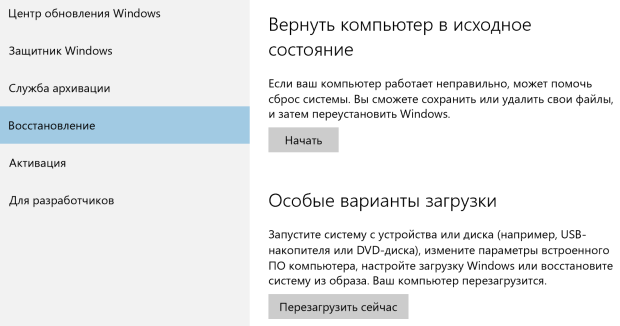
12.10.2019После кликаем по вкладке «Восстановление» . Читаем надпись «Вернуть компьютер в исходное состояние» и нажимаем на кнопочку «Начать» :
Как сбросить Windows 10 до заводских настроек
Если у вас операционная система Windows 10 стала давать сбои и жутко тормозить, то одним из способов исправить положение является возврат операционной системы в исходное положение. То есть это фактически то же самое восстановление системы, только без всяких образов и контрольных точек. Вы просто получаете голую ОС, но зато рабочую.
Если вы выполните полный сброс Windows 10, то не только потеряете все установленные на ней программы и выполненные настройки, а также потеряете все ваши личные файлы (документы, фотографии и т.д.) Но не пугайтесь, можно также выбрать не полный сброс, когда удаляются только настройки и программы, а личные файлы остаются.
Если вы заметили, что система стала тормозить после установки драйверов или скачивания определенной программы, тогда не обязательно сбрасывать Windows к заводским настройками, можно попробовать загрузить последнюю удачную конфигурацию.
Сброс настроек также можно выполнить как при работающей операционной системе, так и, если она вообще не загружается. Ну а теперь обо всем по порядку.
Если Windows 10 запускается
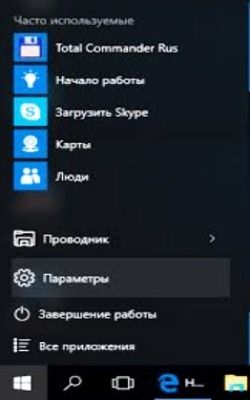
Кликаем левой кнопкой мыши по кнопке «Пуск» и из выпавшего меню выбираем пункт «Параметры» :
Далее переходим в раздел «Обновление и безопасность»
После кликаем по вкладке «Восстановление» . Читаем надпись «Вернуть компьютер в исходное состояние» и нажимаем на кнопочку «Начать» :
А теперь выберите, как вы хотите вернуть систему с сохранением личных файлов или без
Дальше вы увидите перед собой еще несколько окошек, описывать которые нет смысла, и ваша система станет чистой и невинной.
Если вообще не запускается
В этом случае вам придется загрузиться из-под установочной флешки или диска. То есть этот процесс будет очень напоминать начало установки Windows 10. Поэтому перейдите по ссылке и прочитайте, как загрузится из-под установочной флешки, как ее создать, а также как поменять приоритетность загрузки в БИОС.
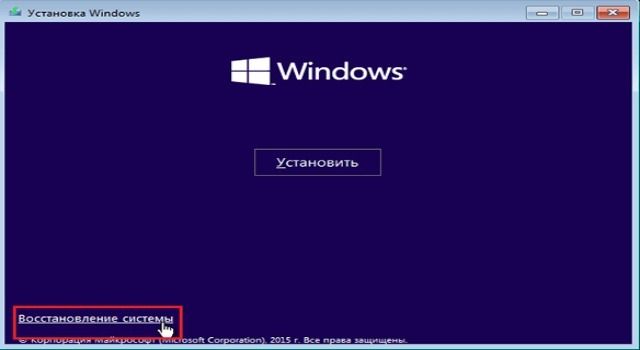
После того, как загрузитесь из-под флешки, то увидите перед собой следующее окошко, в котором необходимо будет выбрать «Восстановление системы» в левом нижнем углу экрана.
После этого нажмем на кнопку «Диагностика» :
Ну а далее уже жмем на «Вернуть компьютер в исходное состояние» .
После чего вы делаете уже знакомый вам выбор между полным откатом системы либо с сохранением личных файлов:
Вот в принципе и все, мы смогли вернуть операционную систему Windows 10 к заводским настройкам несколькими способами.
А также смотрим видео по теме:
Источник: http://comp-profi.com/kak-sbrosit-windows-10-do-zavodskih-nastroek/
Как сбросить Windows 10 до заводских настроек?
При трудностях с ОС возникает вопрос, как сбросить настройки на Windows 10. Посредством простой манипуляции реально воскресить ОС даже от самых сложных неисправностей. Необходимость в манипуляции возникает при выходе из строя системы или наличии сбоев, которые тяжело поддаются устранению. В новой системе сброс стал значительно проще, его доступность обоснована встроенным инструментарием.

Как сбросить Виндовс 10 до заводских настроек
С установленной Windows
Самым лёгким способом, как сбросить настройки на Виндовс 10, является использование встроенной функции. Для достижения поставленной цели будет необходимо активировать ОС. Если система способна к запуску, нужно сделать простые манипуляции:
- Перейти в раздел «Параметры» через панель Пуск.
- Следовать в категорию «Обновление и безопасность».
- Перейдя в окно «Восстановление» можно обнаружить соответствующий раздел для возврата настроек с кнопкой «Начать».

- На этом этапе можно выбрать либо полное обнуление системы, либо с сохранением персональных данных.
- Если будет выбрано полное форматирование, снова появится окно с предоставлением выбора между стандартным стиранием и полным форматированием. Разница заключается в том, что после обычного затирания данных, они будут доступны для восстановления при задействовании специализированных утилит. Второй вариант полезен при передаче ПК в посторонние руки, ведь сейчас информацию с ПК невозможно изъять.

- После подготовительного этапа нужно нажать «Сброс».
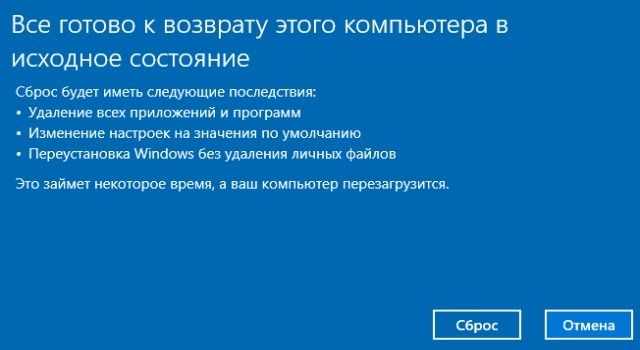
Если в процессе отката появится ошибка, в которой сообщат об отсутствии требуемых файлов, стоит применять другой метод.
После автоматизированного процесса исправления, ПК будет перезагружен и система появится в изначальном состоянии, как была выпущена с завода. Вся информация, если было выбрано сохранение данных, будет храниться на диске C в каталоге Windows.old.
Использование Refresh Windows Tool
После обновления 1607 от 2.08.2016 появился ещё один способ, как сбросить Windows 10 до заводских настроек – инновационная программа. Утилита разработана Microsoft и позволяет сохранить все данные на системе. Примечательно, что инструмент остаётся работоспособным даже при ошибке в прошлом способе.
- В разделе «Восстановления» нужно найти раздел «Дополнительные параметры».

- Нужно нажать на единственную ссылку в категории.
- Откроется сайт компании, на котором нужно найти кнопку для загрузки инструмента.
- По завершении скачивания следует запустить exe-файл и нажать «Accept» в окне лицензии.
- Стоит выбрать сохранить информацию или удалить её.

- Запустится процесс переустановки.
Время выполнения переустановки зависит от мощности компьютера, используемых параметров, объёма важных данных и версии системы. В конечном счёте пользователь получит исправную систему. Рекомендуется после переустановки выполнить очистку старых системных файлов с помощью ввода в строку «Выполнить» (Win + R) команды cleanmgr и Enter. На системном диске после переустановки должно высвободиться до 20 ГБ места.
Переустановка без запуска Windows
ОС запускается не всегда, существует множество системных сбоев, которые делают невозможным переход Windows в активное состояние. В данном случае без использования вспомогательных средств на стационарном ПК не обойтись. Потребуется либо диск восстановления, либо флешка с системой.
Для некоторых ПК существуют предустановленные клавиши, которые позволяют вернуть систему в начальное состояние. Метод работает только при наличии лицензионной, вшитой системы.
- Активировать режим восстановления из любого накопителя.
- Выбрать пункт «Поиск и решение неисправностей».

- Внутри появится кнопка для сброса ПК в исходное состояние.
- Нужно выбрать удаление или сохранение личных данных.
- Нажать на Windows, к которой нужно применить действие.
- Выбрать «Вернуть в исходное состояние».
На ноутбуке
Существует методика, как сбросить настройки на ноутбуке Виндовс 10, она же применима для всех ПК с предустановленной ОС. В мобильный компьютер встроен специальный инструмент для сброса настроек и отката состояния.

Для работы метода нужно сохранение скрытых файлов, которые некоторые пользователи удаляют с целью освобождения пространства. При переустановке системы велика вероятность, что алгоритм не сработает.
Процедура простая, но требует перейти в раздел восстановления, для этого нужно нажать клавишу. Её тип зависит от производителя:
- HP – F11;
- Asus – F9;
- Samsung – F4;
- Acer – Alt + F10.
Во многих ноутбуках автоматически стоит функция Boot Booster, которая обеспечивает быстрый запуск системы. В этом режиме система не будет реагировать на горячие клавиши. Нужно перейти в UEFI и отключить функцию.
Перечисленных методов достаточно для восстановления работоспособности системы.
Источник: http://tvoykomputer.ru/kak-sbrosit-windows-10-do-zavodskix-nastroek/
Как сделать сброс настроек и восстановить работу Windows 10?

Если ваш компьютер на Windows 10 работает медленно, сбоит и информирует о постоянных ошибках, то наиболее простым решением является сброс системы до заводских настроек, с удалением программ, файлов и всего остального, что может вызывать неполадки. Вы также можете удалить лишь часть компонентов системы. Читайте инструкцию ниже, и вы узнаете, как это сделать.
Прежде чем произвести сброс, советуем вам создать образ Windows 10, с помощью которого вы сможете восстановить систему до текущего состояния
Как сделать сброс Windows 10
Откройте меню Пуск -> Параметры -> Обновление и безопасность -> Восстановление. В появившемся окне нажмите на “Начать”.
Совет: открыть меню Пуск можно несколькими способами
После этого откроется окно с несколькими вариантами сброса.
Внимание: Если вы воспользуйтесь любым из этих вариантов, то в будущем больше не сможете вернуться на Windows 7,8 или 8.1.
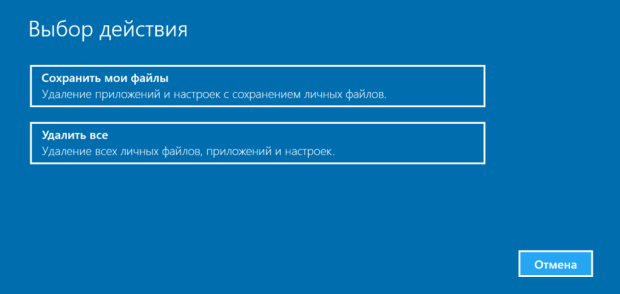
Сохранить мои файлы
Будут удалены все программы на вашем ПК, но не будут затронуты файлы, документы и настройки. Это удобный способ оживить свой компьютер, без необходимости впоследствии восстанавливать все файлы.
Удалить все
Будут удалены все настройки, приложения и файлы. Это так называемый сброс настроек Виндовс 10 до заводских, после которого вы получите систему «с чистого листа».
После выбора любого из вариантов вы увидите окно с предупреждением и руководство по дальнейшему действию. Если вам что-то непонятно, задайте вопрос в комментариях или на странице нашей группы ВК
Источник: http://www.lumias.ru/kak-sdelat-sbros-nastroek-i-vosstanovit-rabotu-windows-10/
Как сбросить до заводских настроек Windows 10
Вы всегда можете сбросить систему до заводских настроек. Хотя Windows 10 является наиболее стабильным выпуском от Microsoft, после долгого использования все будет (и часто так и происходит) работать немного медленнее. Поскольку ваш компьютер забивается документами и папками, неиспользуемыми библиотеками и приложениями, которые вы больше не применяете, его производительность начинает ухудшаться.
Этот «цифровой мусор» очень раздражает, когда вы пытаетесь выполнить задачи, которые раньше происходили без каких-либо проблем. Поэтому, если вы решили, что пришло время почистить ОС, сделайте это, не затрагивая какие-либо нужные данные, хранящиеся на вашем ПК.
Система поставляется с возможностью полного сбрасывания к первоначальным установкам без удаления каких-либо необходимых компонентов. Это может значительно повысить производительность вашей машины и вновь вызовет доверие, которое вы испытывали к ней, когда впервые взяли ее из коробки.
Создайте резервную копию
Сначала вам необходимо будет создать копию важной информации, которую нельзя потерять. Она включает в себя фотографии, документы, фильмы и музыку.
Убедитесь, что вы знаете все свои сохраненные пароли, и у вас есть установочные файлы всего ПО, которое будете переустанавливать. Также экспортируйте закладки браузера. Кроме того, проверьте, что вы сохранили данные из ваших любимых игр и списки электронной почты при использовании автономного клиента.
Как выполнить процедуру
Это довольно простой процесс.
- Сначала откройте меню «Пуск».
- Выберите «Параметры».
- Зайдите в «Обновление и безопасность» во всплывающем окне
- Затем «Восстановление».
У вас будет выбор из трех вариантов:
- Вернуть компьютер в исходное состояние
- Вернуться к более ранней сборке
- Расширенный запуск.
Если вы остановитесь на первом, все будет удалено, и вы сможете начать с новой установки.
Во втором случае вы сможете сделать откат к предыдущей версии.
Третий вариант, Advanced Startup, предоставляет альтернативу загрузки с USB-накопителя или диска восстановления.
После того, как вы отметили «Сбросить этот ПК», — вы можете либо оставить свои сведения, либо удалить абсолютно все. Важно отметить, что какую бы из этих двух опций вы не предпочли, все приложения будут удалены, а все остальное вернется к значениям по умолчанию.
Хотя, если вы остановились на первой формулировке, все данные останутся на машине. Вы обнаружите, что не сможете открыть их, если у вас не установлено соответствующее ПО.
Вам будет предложено «Просто удалить данные» или «Очистить файлы и диск». Последний случай займет больше времени. Это правильный выбор, если вы настраиваете устройство для кого-то еще. Если вы делаете это для себя, лучше предпочесть первый для скорости.
Если вы используете несколько внутренних накопителей, у вас также будет возможность стереть только основной раздел или все подключенные. Нажмите «Показать список», чтобы точно знать, что будет включено.
Если вас все устраивает, отметьте «Далее», чтобы продолжить. Затем щелкните кнопку «Сброс», после чего система перезагрузится. Это займет несколько минут.
После вы можете переустановить программы и настроить параметры. Если ОС все еще выходит из строя, вполне возможны трудности с аппаратным обеспечением. В этом случае потребуется проверить ПК на наличие проблем.
Источник: http://windowsabc.ru/windows-10/kak-windows-10-sbrosit-do-zavodskih-nastroek/
Сбросить на заводские настройки Windows 10
Сброс Windows 10 из установленной системы
Самый простой способ сброса Windows 10 предполагает, что система на вашем компьютере запускается. Если это так, то несколько простых шагов позволяют выполнить автоматическую переустановку.
- Зайдите в Параметры (через пуск и значок шестеренки или клавиши Win+I) — Обновление и безопасность — Восстановление.
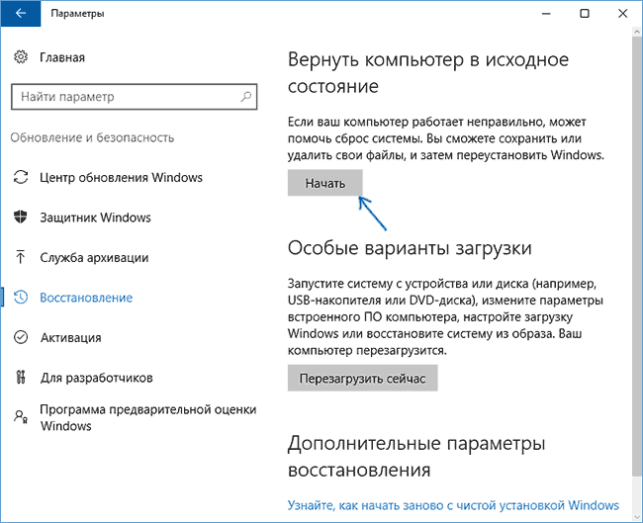

- В разделе «Вернуть компьютер в исходное состояние» нажмите «Начать». Примечание: если при восстановлении вам сообщат об отсутствии необходимых файлов, используйте способ из следующего раздела этой инструкции.
- Вам будет предложено либо сохранить личные файлы, либо удалить их. Выберите нужный вариант.

- В случае выбора варианта с удалением файлов, также будет предложено либо «Просто удалить файлы», либо «Полностью очистить диск». Я рекомендую первый вариант, если только вы не отдаете компьютер или ноутбук другому человеку. Второй вариант удаляет файлы без возможности их восстановления и занимает больше времени.
- В окне «Все готово к возврату этого компьютера в исходное состояние» нажмите «Сброс».

После этого начнется процесс автоматической переустановки системы, компьютер будет перезагружаться (возможно, несколько раз), а после сброса вы получите чистую Windows 10. Если вы выбирали «Сохранить личные файлы», то на системном диске также будет находиться папка Windows.old, содержащая файлы старой системы (там могут пригодиться папки пользователя и содержимое рабочего стола).
Автоматическая чистая установка Windows 10 с помощью Refresh Windows Tool
После выхода обновления Windows 10 1607 2 августа 2016 года, в параметрах восстановления появилась новая возможность выполнить чистую установку или переустановку Windows 10 с сохранением файлов с помощью официальной утилиты Refresh Windows Tool. Ее использование позволяет выполнить сброс, когда первый способ не работает и сообщает об ошибках.
- В параметрах восстановления, внизу в разделе Дополнительные параметры восстановления, нажмите по пункту Узнайте, как начать заново с чистой установки Windows.
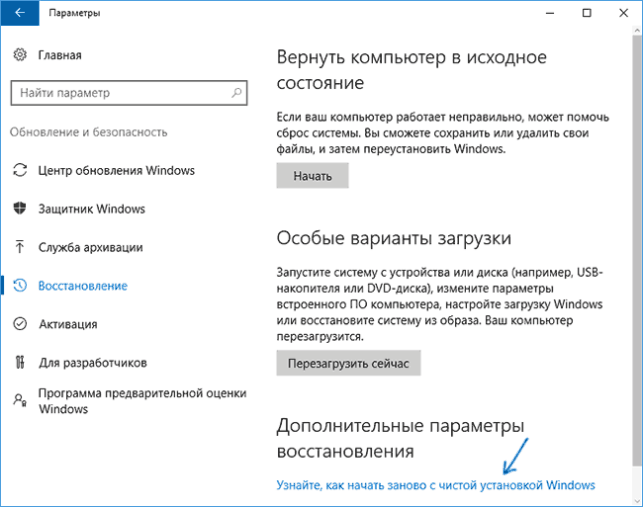
- Вы попадете на страницу сайта Microsoft, внизу которой нужно нажать по кнопке «Скачать средство сейчас», а после загрузки утилиты восстановления Windows 10, запустить ее.
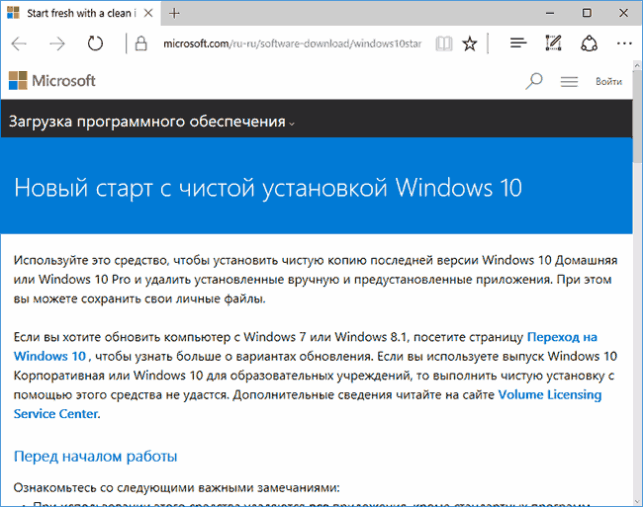
- В процессе вам потребуется согласиться с лицензионным соглашением, выбрать, сохранять ли личные файлы или следует их удалить, дальнейшая установка (переустановка) системы произойдет автоматически.
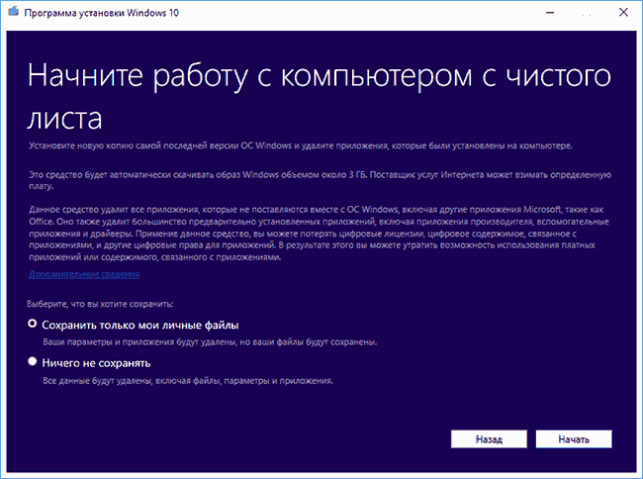
По завершении процесса (который может занять продолжительное время и зависит от производительности компьютера, выбранных параметров и количества личных данных при сохранении) вы получите полностью переустановленную и работоспособную Windows 10. После входа в систему рекомендую также нажать клавиши Win+R, ввести cleanmgr нажать Enter, а затем нажать по кнопке «Очистить системные файлы».
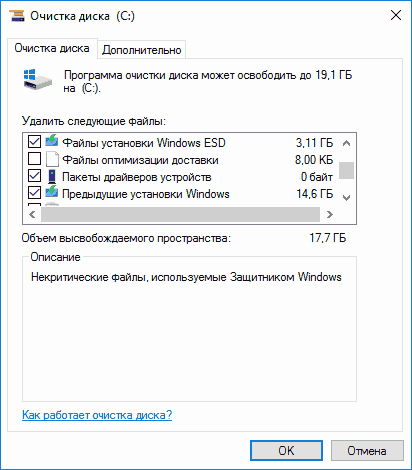
С большой вероятностью при очистке жесткого диска вы сможете удалить до 20 Гб данных, оставшихся после процесса переустановки системы.
Автоматическая переустановка Windows 10 если система не запускается
В тех случаях, когда Windows 10 не запускается, сделать сброс можно либо с помощью средств производителя компьютера или ноутбука, либо воспользовавшись диском восстановления или загрузочной флешкой с ОС.
Если на вашем устройстве была предустановлена лицензионная Windows 10 при покупке, то самый простой способ сброса его на заводские настройки — использовать определенные клавиши при включении ноутбука или компьютера.
Если же ваш компьютер этому условию не отвечает, то вы можете использовать диск восстановления Windows 10 или загрузочную флешку (или диск) с дистрибутивом, с которой нужно загрузиться в режиме восстановления системы. Как попасть в среду восстановления (для первого и второго случая): Диск восстановления Windows 10.

Загрузившись в среде восстановления, выберите «Поиск и устранение неисправностей», а затем — «Вернуть компьютер в исходное состояние».

Далее, также, как и в предыдущем случае вы можете:
- Сохранить или удалить личные файлы. При выборе «Удалить» будет также предложено либо полностью очистить диск без возможности их восстановления, либо простое удаление. Обычно (если вы не отдаете ноутбук кому-то), лучше использовать простое удаление.
- В окне выбора целевой операционной системы выберите Windows 10.
- После этого в окне «Вернуть компьютер в исходное состояние» ознакомьтесь с тем, что будет проделано — удаление программ, сброс настроек на значения по умолчанию и автоматическая переустановка Windows 10 Нажмите «Вернуть в исходное состояние».
После этого начнется процесс сброса системы к исходному состоянию, в ходе которого компьютер может перезагружаться. Если для того, чтобы попасть в среду восстановления Windows 10 вы использовали установочный накопитель, при первой перезагрузке лучше убрать загрузку с него (или по крайней мере не нажимать любую клавишу при запросе Press any key to boot from DVD).
Видео инструкция
В видео ниже показаны оба способа запустить автоматическую переустановку Windows 10, описанные в статье.
Ошибки сброса Windows 10 в заводское состояние
 Если при попытке сброса Windows 10 после перезагрузки вы увидели сообщение «Проблема при возврате ПК в исходное состояние. Изменение не внесены», обычно это говорит о проблемах с файлами, необходимыми для восстановления (например, если вы что-то делали с папкой WinSxS, из файлов в которой и происходит сброс). Можно попробовать проверку и восстановление целостности системных файлов Windows 10, но чаще приходится делать чистую установку Windows 10(впрочем, при этом вы также можете сохранить личные данные).
Источник: http://windows10w.ru/help/sbrosit-na-zavodskie-nastrojki-windows-10.html
- Как отключить обновления в Windows 10 - как отключить обновление windows 10
- Обновление до Windows 10 - как обновиться до windows 10 с windows 7
- Как отключить слежку в Windows 10 навсегда? - как отключить слежку в windows 10 навсегда
- Как отключить или поменять пароль учетной записи Windows 8 - как отключить пароль при входе в windows 10 учетная запись
- Удалить учетную запись майкрософт в windows 10 - как удалить учетную запись майкрософт в windows 10
- Как отключить Xbox DVR в Windows 10 - как отключить dvr для игр на виндовс 10
- Как отключить OneDrive в Windows 10: разные способы - windows 10 как отключить onedrive
- Как посмотреть характеристики компьютера на windows 10 - как посмотреть характеристики компьютера на windows 10
- Как убрать пароль при входе в Windows 10: три простых способа - как в виндовс 10 убрать пароль при входе
- Как обновить DirectX на Windows 10 до последней версии - как обновить windows 10 до последней версии
Добавить комментарий