Как изменить размер значков на рабочем столе Windows 7 — YouTube — как изменить размер значков на рабочем столе в windows 7
14.04.2019Выполните вход, чтобы сообщить о неприемлемом контенте.
Это видео недоступно.
Очередь просмотра
Очередь
- Удалить все
- Отключить
Как изменить размер значков на рабочем столе Windows 7
Хотите сохраните это видео?
- Пожаловаться
Пожаловаться на видео?
Выполните вход, чтобы сообщить о неприемлемом контенте.
Понравилось видео?
Не понравилось?
Ставьте лайк и подписывайтесь на канал что бы не пропустить другие познавательные видео.
▬► Мой телеграм канал https://vk.cc/9Eqoo2
Вы владелец ноутбука с маленьким разрешением экрана, и вас не устраивает размер значок на рабочем столе, а разрешение экрана стоит максимальное? Тогда вам нужно на рабочем столе удерживая ctrl крутить колёсико мышки что бы увеличить\уменьшить размер значков, а также вы можете уменьшить размер панели задач (пкм на ней, свойства, галочка на «Использовать маленькие значки»)
Привет поиску:
как изменить размер значков на рабочем столе Windows 7
как изменить размер панели задачи windows7
как изменить разрешение экрана больше допустимого
как поставить разрешение экрана больше, чем возможно
как изменить размер иконок на рабочем столе windows
как уменьшить значки рабочего стола
как увеличить или уменьшить размер ярлыков (значков) на рабочем столе
как изменить размер значка на рабочем столе Windows
слишком большие значки на рабочем столе
как изменить размер значков ярлыков в windows
как увеличить размер экрана на ноутбуке
как увеличить разрешение экрана на ноутбуке
как уменьшить масштаб значков windows
Источник: http://www.youtube.com/watch?v=ZWbwwfOrd4Q
Как изменить размер значков на рабочем столе
Изменение размера значков на рабочем столе XP,7,8
Настройка интерфейса операционной системы Windows очень разнообразна и каждый может сделать вид окон или размер текста так, как ему покажется удобным. Некоторые люди предпочитают пиктограммы больших размеров, другие наоборот, для того чтоб вместить большее количество значков делают их маленькими. Сегодня мы покажем, как настроить интерфейс операционных систем Windows и сделать размер ярлыков рабочего стола такими, как нам будет удобно.
Изменение размера значков в операционной системе Windows XP
Для того чтоб изменить размер значков в Windows XP, сделайте следующие действия. Нажмите правой клавишей мыши на пустом месте рабочего стола Windows. В открывшемся меню выберете вкладку свойства, которая позволит изменить параметры отображения элементов операционной системы.

В открывшемся окне выберете вкладку «Оформление». Данная вкладка существует для настройки вида окон и элементов в Windows XP. Нажмите кнопку «Дополнительно » для изменения стиля оформления операционной системы.

Открывшееся окно позволяет выбрать параметры для большинства элементов, которые используются в роботе. Выберет нужный элемент из выпадающего списка.

Выбрав «Значок», вы сможете изменить его вид так, как захотите. Для того чтоб изменить пиктограмму в большую или меньшую сторону, укажите его в поле «Размер» напротив меню. Чтобы изменить размер и шрифт надписей укажите его в поле «Шрифт» и «Размер», для этого элемента.

Изменение размера значков в операционной системе Windows 7
В операционной системе Windows 7 разработчики намного упростили изменение размера значков и элементов рабочего стола. Для того что б это сделать нажмите правой клавишей мыши на рабочем столе и в открывшемся меню выберете пункт «Вид». Данное меню позволяет изменить размер значков рабочего стола на «Крупные значки», «Обычные значки» и «Мелкие значки», а также изменить сортировку и выравнивание.

Для того чтоб изменить другие элементы операционной системы Windows 7, выберете в меню пункт «Персонализация».
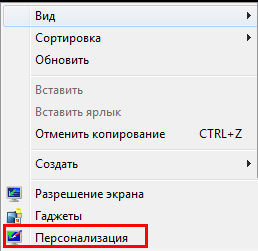
Данное меню позволяет изменить параметры экрана, темы Windows, заставки и звуки. Нажмите пункт Экран для изменения размеров элементов системы.

В меню «Экран» можно изменить масштаб текста и элементов экрана на 100%, 125 %, 150%.
Для изменения размера значков в панели задач кликните по ней правой клавишей мыши и выберете пункт «Свойства». В открывшихся свойствах панели задач поставьте галочку напротив пункта «Использовать маленькие значки».

В операционной системе Windows 8, все настройки аналогичны настройкам в ОС Windows 7
Источник: http://www.vashmirpc.ru/publ/sistema/kak_izmenit_razmer_znachkov_na_rabochem_stole/2-1-0-176
Как изменить размер значков на рабочем столе
Изменить размер значков на рабочем столе в windows потребуется не многим пользователям данной системы, но все же для людей с плохим зрением эта настройка будет полезна. Так же счастливым обладателям FullHD мониторов с большой диагональю, при рекомендованном производителем высоком разрешении экрана, тоже будет удобно увеличить значки рабочего стола.
Ну раз вы читаете данный материал, то уж точно знаете для чего вам это нужно. Моя задача только показать, как осуществить вашу задумку. В данной статье мы научимся увеличивать и уменьшать размер значков на рабочем столе несколькими способами. В принципе описанные методы подойдут ко всем операционным системам семейства windows, но могут незначительно отличатся. Поэтому, приведу во всех актуальных на данный момент операционных системах windows 7, 8, 10 и конечно же XP.
Как изменить размер значков на рабочем столе в windows 10
Честно говоря, искав способ увеличить или уменьшить размер значков в windows 10, путем внесения изменений в параметры системы у меня не нашлось. Но самый простой и можно сказать стандартный способ, изменить размеры иконок на рабочем столе в windows 10 работает как часы. Нужно просто зажать клавишу Ctrl и двигать колесико мышки, вверх для увеличения, вниз для уменьшения значков на рабочем столе. Данный способ подходит так же для windows 7 и 8. В XP к сожалению он не работает.

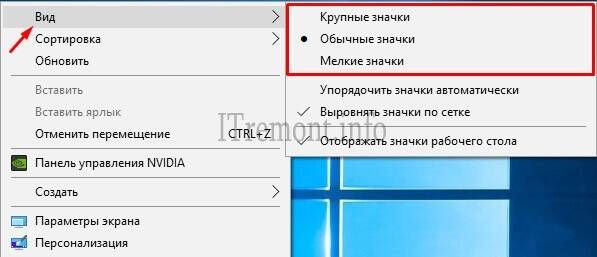
Еще один способ работающий во всех операционных системах кроме windows XP, это изменение размера через контекстное меню. Для этого кликаем правой кнопкой мыши на рабочем столе, переходим в пункт вид, где выбираем один из трех вариантов размера значков: крупный, обычный или мелкий.
Как изменить размер значков на рабочем столе в windows 7
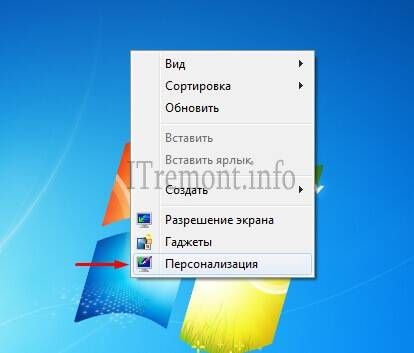
Методы описаные выше, для увеличения и уменьшения размера значков на рабочем столе, подходят и для данной системы, но тут есть и индивидуальный способ, который вы тоже должны знать. Первый делом нужно перейти в настройки персонализации, кликнув правой кнопкой мыши на рабочем столе и выбрав соответствующий пункт.
В открывшемся окне, нас интересует вкладка цвет окна, нажимаем на нее.
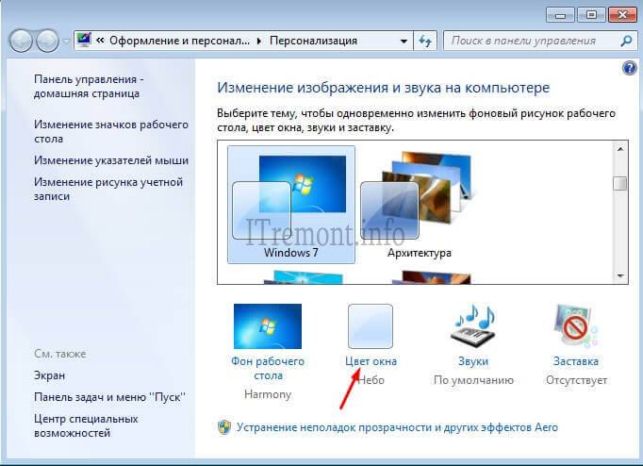
В выпадающем списке пункта «элемент» выбираем «значок» и изменяем размер в соответствующем окошке.
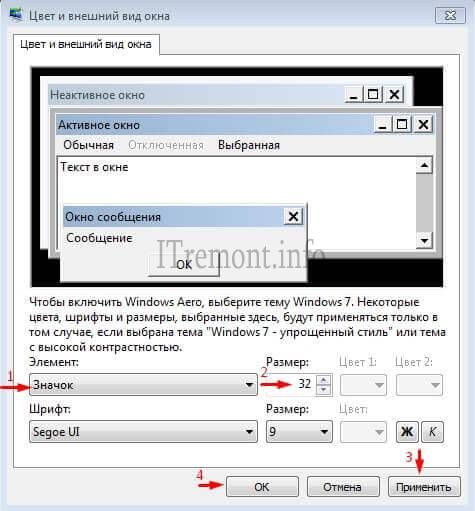
Как изменить размер значков на рабочем столе в windows 8
Описанный способ тоже является индивидуальным для данной системы. Тем же образом переходим в настройки персонализации, где нас интересует пункт уже не «цвет окна«, а «экран» переходим туда.
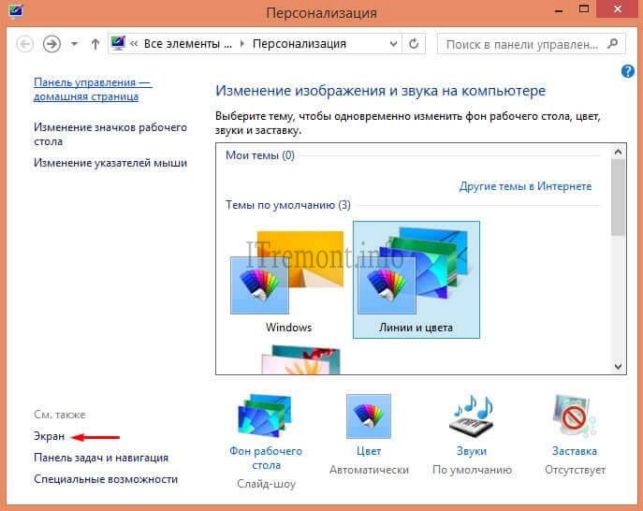
В нижней части открывшегося окна, находим выпадающий список, где выбираем значение «значки» и изменяем размер в соответствующем окне. Но как видно на скриншоте ниже, с изменением размера значков рабочего стола могут возникнуть проблемы, об этом сообщает нам система в сообщении о невозможности изменить размер элементов на этом дисплее. Это связанно с установленным разрешением вашего экрана (может зависит от размера монитора), если оно не удовлетворяет требованию, то данный способ к сожалению не подойдет. Вы можете поиграться с изменением разрешения экрана вашего монитора, может в каком-то из вариантов будет допущено внести изменения в размер иконок находящихся на рабочем столе. Но не расстраиваетесь, т.к способ описанный вначале статьи работает всегда.

Как изменить размер значков на рабочем столе в windows XP
Все описанные выше варианты изменить размеры значков на рабочем столе, в windows xp не работают, но в данной системе есть свой вариант. Для этого переходим в контекстное меню, кликнув на рабочем столе правой кнопкой мыши, где выбираем пункт «свойство«.

Далее переходим во вкладку оформление, где нажимаем кнопку «дополнительно«.

В выпадающем списке пункта «элемент«, выбираем тип «значок» и выставляем нужный размер иконок рабочего стола.

Дополнительный способ изменить размер значков на рабочем столе
Дополнительный способ изменить размер значков рабочего стола, подходит только для windows 8 и 10. Это тоже комбинация клавишь, но теперь без участия компьтерной мыши.
- Ctrl+Alt+(-) — для уменьшения значков рабочего стола.
- Ctrl+Alt+(+) — для увеличения значков рабочего стола.
Кстати похоже на математическую формулу 🙂

О ставляйте своё мнение о данной статье, ну и конечно же задавайте свои вопросы, если у вас что-то вдруг пошло не так.
Источник: http://itremont.info/microsoft-windows/118-kak-izmenit-razmer-znachkov-na-rabochem-stole/
Как изменить размер значка на рабочем столе Windows
Приветствую вас на своем блоге! При настройке Windows может пригодится такая функция, как изменение размера значка (иконки) на рабочем столе. Особенно это актуально для Windows 7, в ней по умолчанию часто стоят большие значки. Изменить размер значка на рабочем столе Windows легко, как в XP так и в Семерке.
Как изменить размер значка в Windows XP.
Для того чтобы изменить значки на рабочем столе в Windows XP, нужно на рабочем столе нажать правую кнопку мышки и выбрать в меню пункт “Свойства”.
Откроется меню “Свойства: Экран”. Здесь выбираем вкладку “Оформление”. Затем внизу выбираем кнопку “Дополнительно”.
Свойства: Экран – Оформление – Дополнительно – Элемент: Значок.
Выбираем в окне “Элемент” – Значок. А в окне “Размер” – настраиваем размер нашего значка. Минимальный 16px, максимальный 72px.
Как изменить размер значка на рабочем столе в Windows 7.
Изменить размер значка на рабочем столе в Windows 7 можно двумя способами.
1. На рабочем столе нажать правую кнопку мыши и выбрать в меню “Вид” и выбрать один из трех вариантов размера значка.
2. Еще проще изменить размер значка на рабочем столе Windows 7 можно так:
Нажимаете на клавиатуре кнопку Ctrl и не отпуская ее начинаете крутить колесико на мышке. В одну сторону значки будут увеличиваться, а в другую уменьшаться.
Небольшое дополнение к настройке рабочего стола Windows.
Если у вас маленький экран, например на нетбуке, то увеличить размер рабочего стола в Windows 7 поможет уменьшение панели задач, вернее сказать, нужно уменьшить значки на панели “Пуск”.
Для того чтобы уменьшить значки на панели задач нужно:
— навести курсор мышки на свободное место на панели задач и нажать правую кнопку мышки;
— в меню выбрать “Свойства”;
— выбрать вкладку “Панель задач” и отметить чекбокс “Использовать маленькие значки”;
— нажать “ОК” или “Применить”;

Более подробно о настройке панели задач я напишу в одном из следующих постов. Еще сделать рабочий стол более красивым можно, если удалить стрелки с ярлыков на рабочем столе Windows.
Удачи!
Источник: http://uznaytut48.ru/windows/kak-izmenit-razmer-znachka-na-rabochem-stole.html
Как поменять значки на рабочем столе Windows 7, 8, 10
Приветствую всех интересующихся!
p, blockquote 1,0,0,0,0 —>
Стандартный размер ярлыков экрана Виндовс не всех устраивает. В этой статье я вам покажу несколько простых способов, как изменить размер иконок на рабочем столе в Windows 7/8/10.
p, blockquote 2,0,0,0,0 —>
Можно применить способ масштабирования, но такой вариант не всех устраивает. Тогда рассмотрим другие варианты.
p, blockquote 3,0,1,0,0 —>
Как увеличить или уменьшить иконки Windows
А сделать это можно несколькими способами. Рассмотрим их.
p, blockquote 4,0,0,0,0 —>
С помощью прокрутки колесика мыши
Для того чтобы увеличить или уменьшить размер ярлыков на экране, для начала сделайте клик на пустое месте рабочего стола левой клавишей мыши, после чего нажмите клавишу Ctrl и прокрутите колесико мыши вверх или вниз, тем самым Вы увеличите или уменьшите размер значков на рабочем столе.
p, blockquote 5,0,0,0,0 —>
Через контекстное меню рабочего стола
Этот способ будет полезен тем, кто пользуется тачпадом ноутбука, а не мышкой. Для регулировки размера значков, щелкните правой кнопкой мыши на рабочем столе, после чего откроется контекстное меню.
p, blockquote 6,1,0,0,0 —>
 Подведите курсор к строке «Вид», и выберите параметр, который вас устраивает:
p, blockquote 7,0,0,0,0 —>
- Крупные;
- Обычные;
- Мелкие.
[blockquote_gray»]Читайте также: Нужен ли антивирус для Windows 10[/blockquote_gray]
p, blockquote 8,0,0,0,0 —>
В проводнике
Для настойки иконок в проводнике Win 10 подойдут вышеописанные два способа.
p, blockquote 9,0,0,1,0 —>
В меню «Вид» проводника есть возможность настройки пункта «Огромные значки». А также их можно вывести в виде списка, таблицы или плитки. Кстати, на рабочем столе такой функции нет.
p, blockquote 10,0,0,0,0 —>
При редактировании иконок в проводнике есть одна особенность: изменяются размеры только в текущей папке. Если нужно изменить размеры для остальных папок, используйте следующий метод:
p, blockquote 11,0,0,0,0 —>
- После настройки устраивающего вас размера в окне проводника нажмите по пункту меню «Вид», откройте «Параметры» и выберите «Изменить параметры папок и поиска».
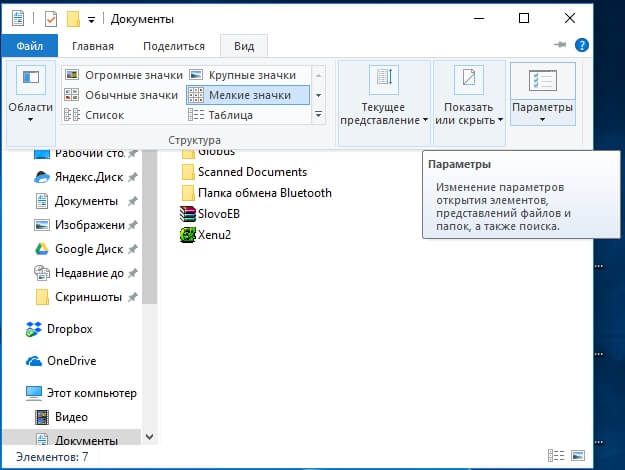

- В параметрах папок откройте вкладку «Вид», затем «Применить к папкам» в разделе «Представление папок» и дайте согласие кнопкой «Ок» на применение текущих параметров отображения ко всем папкам в проводнике.

p, blockquote 12,0,0,0,1 —>
После этого во всех папках значки будут отображаться в том же виде, как и в настроенной вами папке Примечание: Такая настройка подойдет для простых папок на диске. К системным папкам, например, «Загрузки», «Документы», «Изображения» и другие параметры придется применять отдельно.
Источник: http://komputerwzhik.ru/windows/kak-izmenit-razmer-znachkov-rabochego-stola-windows/
- Как переименовать имя пользователя на Windows 7 | Инструкция - как изменить имя пользователя в windows 7
- Как полностью удалить internet explorer с компьютера? - как полностью удалить internet explorer в windows 7
- Как откатить систему назад в Windows 7 | 2 способа - как откатить систему назад windows 7
- Как удалить Гугл Хром с компьютера полностью - как удалить гугл хром с компьютера полностью виндовс 7
- Как войти в безопасный режим Windows 7 ( Чо! Чо! - как войти в безопасный режим windows 7
- Как установить тему Windows 7 - темы для windows 7 как установить
- Нет звука на windows 7 - нет звука на компьютере windows 7 что делать и как исправить
- Как настроить микрофон на Windows 7 - как настроить микрофон на windows 7
- Ошибка центра обновления windows 0x80070057 на windows 7 | Твой сетевичок - ошибка центра обновления windows 0x80070057 windows 7 как исправить
- Сделать загрузочную флешку Windows 7 - как флешку сделать загрузочной windows 7
Добавить комментарий