Как отключить автозагрузку программ — как отключить автозагрузку программ windows 7
16.04.2019В Windows 7 отключить автозагрузку программ можно с помощью встроенной в операционную систему утилиты msconfig.
Пуск, Выполнить, msconfig,
Как установить Windows 10
- Регистрация
- Войти
- Просмотров: 86 590
- Автор: admin
- Дата: 31-10-2013
- 80
Как отключить автозагрузку программ


Как отключить автозагрузку программ
Сегодня я расскажу вам, две интересных истории, а заодно мы узнаем как отключить автозагрузку программ в операционных системах Windows 7 и Windows 8 и как не допустить того, чтобы программа прошла в автозагрузку снова.
Если вы заново установили операционную систему и активно её используете – устанавливаете различные программы, драйвера (принтер, сканер, камера…) антивирусы и так далее, то буквально через месяц этих программ становится так много, что загрузка Windows очень сильно замедляется. А самое главное, что пользователи просто не знают (а большинству и не интересно), где найти все эти программы тормозящие загрузку операционной системы, спохватываются они только после того, как Windows начинает загружаться и работать ну очень медленно.В Windows 7 отключить автозагрузку программ можно с помощью встроенной в операционную систему утилиты msconfig.
Пуск, Выполнить, msconfig,
Автозагрузка, снимаем галочки с ненужных программ.

То в Windows 8 отключить программу из автозагрузки можно прямо в Диспетчере задач в специальной вкладке Автозагрузка. Например, уберём из автозагрузки программу Скайп, вызываем Диспетчер задач,

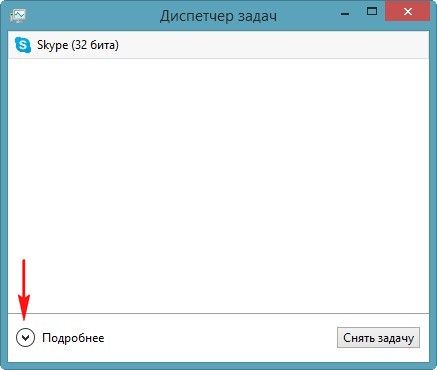
Автозагрузка, выбираем Скайп и Отключить.

По моему мнению, самая главная ошибка пользователей в том, что они контролируют автозагрузку программ только с помощью встроенных в Windows средств, которые не могут показать все программы находящиеся в автозагрузке и тем более не могут остановить сервисы программ идущих в автозагрузку. Когда же пользователи установят специально созданную для контроля за автозагрузкой, программу AnVir Task Manager и увидят всё, что на самом деле, у них творится в автозагрузке, то они долго после этого пребывают в шоке, наблюдая за многочисленными ненужными сервисами и процессами, подчас уже даже удалённых программ.
Чтобы подчеркнуть серьёзность ситуации, хочу вам сказать вот что. Работая несколько лет в операционной системе Windows 7, в которую был установлен лицензионный антивирус с последними обновлениями, файервол и программа AnVir Task Manager (программа следящая за автозагрузкой, о которой будет рассказано далее) я примерно раз в неделю попадал в такую ситуацию. Работая в интернете, мне часто приходилось заходить на незнакомые сайты (как и всем вам), иногда в поисках драйверов, а иногда нужной информации. Так вот, в течении дня я просматривал много сайтов и находясь на некоторых вэб-страницах, с первого взгляда безобидных, установленная у меня программулька AnVir Task Manager (контролирующая автозагрузку) довольно часто сигнала мне вот таким окном,
говорящим что незнакомая программа рвётся ко мне в автозагрузку, и это при полном молчании и попустительстве установленного у меня антивируса. Подобные программы друзья, не что иное, как махровый вирусняк.
Предвижу ваш вопрос, а что будет если у вас не будет программы AnVir Task Manager и программа спокойно пройдёт в автозагрузку ? А будет примерно то, что я описал в своих статьях «Как убрать баннер в браузере» и «Как убрать баннер блокировщик рабочего стола». Вот так мы ловим с вами вирусы.
Правда с появлением операционной системы Windows 8 ситуация стала немного получше, все программы находящиеся в автозагрузке уже можно увидеть более наглядно в Диспетчере задач во вкладке Автозагрузка. Система, по словам Майкрософт, лучше защищена и так далее. Хотя небольшая проблема осталась. Все программы при своей установке по прежнему спокойно проходят в автозагрузку.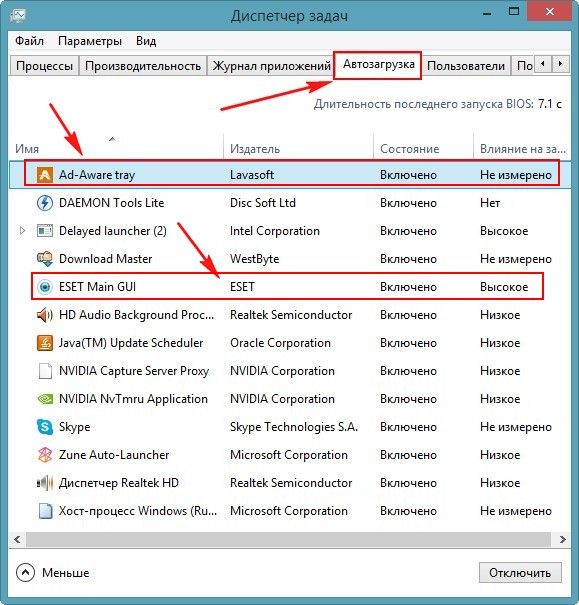
и это при том, что у системы Windows 8 имеется ещё и встроенный антивирус Windows Defender, который тоже может работать. Конечно, в таком случае компьютер будет загружаться ну никак не 4 секунды. Мой приятель утверждает, что второй антивирус он установил ради интереса, а затем удалил. Но факты говорят об обратном, антивирусная программа работает, удаляем вторую антивирусную программу правильно, через панель «Установить или изменить программу»

Более интересная картина автозагрузки откроется, если мы установим программу AnVir Task Manager, официальный сайт http://www.anvir.net/ . Если после прочтения нашей статьи вам захочется скачать и установить эту программу, то обязательно прочитайте нашу статью Автозагрузка программ в Windows 7, в ней более подробное описание работы с утилитой.
Идём на вкладку Автозагрузка и опять автозагрузка:


Вот в принципе и всё.
Перезагружаем компьютер и после перезагрузки наша Windows 8 буквально ожила. По моему все проблемы создавала вторая антивирусная программа.
Но что мы мы видим, все наши удалённые из автозагрузки программы просятся туда опять, мы их выгоняем через дверь, а они в окно лезут, вот напасть.


Поставьте галочку на пункте Не спрашивать больше об этом элементе автозагрузки и нажмите Удалить. Если хотите отправьте программу в карантин.
Если вы захотите вернуть желаемую программу в автозагрузку, это можно сделать в настройках программы AnVir Task Manager.Источник: http://remontcompa.ru/354-kak-otklyuchit-avtozagruzku-programm.html
Как правильно отключить автозапуск программ в системе Windows 7
Организовать автозапуск программы при старте Windows бывает полезно, а бывает просто необходимо. Некоторые системные утилиты обязаны быть запущены до того момента, как пользователь начнет запускать свои собственные программы. Правда процесс автозапуска таких программ не контролируем со стороны пользователя, и является прерогативой ядра Windows.
А вот другие утилиты могут быть помещены в автозапуск Windows самим пользователем или автоматически помещены туда инсталляторами. В этом случае пользователь получает возможность отключить автозагрузку такого ПО и убрать его из автозапуска. Как отключить автозапуск программ в Windows 7? Выяснением этого мы и займемся ниже.
 Удобства помещения некоторых программ в автозагрузку Windows неоспоримы. Некоторые из них желательно иметь под рукой постоянно и не тратить время на их запуск вручную. Таковыми, например, являются торрент-клиенты, антивирусы и другое программное обеспечение непрерывного действия. С другой стороны, некоторое ПО помещается в автозапуск совершенно не обосновано. В результате многие пользователи удивляются: куда девается такое количество оперативной памяти компьютера? Нередко память «отъедается» программами, запущенными при старте Windows.
Заглянув в список запущенных процессов «Диспетчера задач» можно ужаснуться – столь много процессов запущенно одновременно. Какие из них действительно важны для нормальной, комфортной работы, а какими вполне можно пожертвовать? Некоторые из таких процессов являются службами операционной системы, далеко не всегда критически важными. А некоторые – пользовательскими процессами. Вот последними мы и займемся.
От теории к практике
Чтобы отключить автозапуск пользовательской утилиты можно поступить по-разному. Эталонным способом можно считать следующий:
- Заходим в меню «Пуск».
- Выбираем пункт «Все программы».
- Переходим в папку «Автозагрузка».
- Убираем оттуда надоедливую программу. Таким образом, нам удастся отключить ее самозапуск при старте Windows.
 Если у вас есть такое желание, вы можете полностью вычистить всю данную папку – тогда никакой софт не станет стартовать при старте системы. Но это уже наиболее радикальный метод.
Альтернативой приведенному способу отключить самозапуск является использование системной утилиты MSConfig. Заключается он в следующем:
- В окошке «Пуск» => «Выполнить» вводим команду: msconfig.
- Перед нами появляется окно «Конфигурация системы».
- В этом окне следует перейти на закладку «Автозагрузка».
- Чтобы отключить автоматическую активацию отдельных программ – нужно убрать стоящие напротив них галочки.
Как видим, Windows предоставляет не единственный способ предотвратить автозапуск программ. Но и это еще не все. Существует еще, как минимум, два способа отключить автозапуск. Во-первых, можно отредактировать соответствующие записи в системном реестре, а, во-вторых, — можно отключить автозапуск программы при помощи стороннего программного обеспечения. Обсуждение редактирования реестра не входит в наши планы, а вот о бесплатной утилите «Autoruns» упомянуть стоит. Не столько из-за ее высокой функциональности, хотя и таковая присутствует, сколько из-за ее привлекательного внешнего вида. Скачать программку можно по адресу: http://download.sysinternals.com/files/Autoruns.zip . С ее помощью можно отключить или убрать из автозапуска Windows все что угодно.
https://youtube.com/watch?v=EtPD6jQFDzE
Источник: http://windowstune.ru/win7/guidelines7/otklyuchit-avtozapusk-programm-windows-7.html
Как отключить автозапуск программ в Windows 7, 8, 10?

Существует огромное количество факторов, вызывающих замедление работы операционной системы, одним из которых являются программы, расположенные в автозапуске.
Зачастую эти приложения не всегда нужны для того, чтобы ПК работал корректно. Поэтому немаловажным будет знать, как отключить автозапуск программ в Windows 7, 8, 10. Всегда важно проводить чистку этого списка, чтобы увеличить уровень производительности. Такая процедура приведет к тому, что компьютер будет намного активнее загружаться и отвечать на заданные ему команды.
Рассмотрим более детально способы отключения автозагрузки программ на ОС Виндовс. Следует обратить внимание на существование специальных служебных программ необходимых для полноценной роботы ПК. Если удалить одну из этих утилит, то существует высокий риск появления сбоев в функционировании компьютера. Устранив из списка автозагрузки все ненужные программы, которые активируются на этапе запуска, можно заметить, что операционная система загружается намного быстрее.
В чем смысл удаления программ из автозапуска?
Основное количество программ, находящихся в списке автозапуска, имеют сильное влияние на количество времени необходимого для полноценного старта операционной системы. Многие пользователи на собственном опыте хорошо знают, что только приобретенный компьютер очень активно реагирует на все поставленные команды. Каждый из нас, в зависимости от специфики своей работы и предпочтений, начинает устанавливать на ПК дополнительные приложения. Прямо пропорционально тому, насколько много уставлено программ, ПК начинает замедляться в работе. Этому есть вполне логическое объяснение. Все дело в том, что ПО автоматически попадает в список «Автозапуска». Ввиду этого следует отключить автозагрузку приложений на ОС Windows 7.
Это касается тех приложений, которые вообще не используются или же используются крайне редко. Они во время работы расходуют ресурсы компьютера. Не стоит удалять все программы, находящиеся в «Автозапуске», поскольку есть действительно очень необходимые, и такие, что должны запускаться во время активизации ОС. Перед тем как существенно очистить «Автозагрузку», следует предварительно убедиться в том, что ничего важного вы не удалите.
Почему программы попадают в список автозагрузки?
Уже говорилось о том, что существуют приложения, которые автоматически попадают в «Автозапуск». Бывает так, что во время скачивания одного приложения загружаются сразу два. Именно второе попадает в «Автозапуск». В этом нет ничего плохого, если эта программа нужна для важной работы, но если же совершенно наоборот, то следует знать, как провести ее отключение в Windows.
Как правило, пользователь добавляет в «Автозапуск» только те программы, которые регулярно используются. Помимо этого существуют обязательные приложения. Таковыми являются антивирус, драйвера и так далее. В случае, когда ОС стала запускаться очень медленно, начала постоянно «зависать» и при этом нет понятия о том, где именно отключить автозагрузку приложений, необходимо ознакомится с информацией представленной ниже.
Как убрать программы из автозапуска в Windows 7, 8, 10?
Если окончательно решено устранить из автозагрузки определенные программы, то следует с этим не затягивать. Все достаточно просто, и в этом нет ничего сложного. Ознакомиться с полным списком можно перейдя в меню «Пуск», затем нужно открыть «Все программы». В открывшемся выпадающем списке следует отыскать «Автозагрузка».
Кликнув на нее, увидим полный перечень находящихся здесь приложений. Удаление той или иной программы производится при помощи специальной командной строки, вызываемой сочетанием клавиш «Win + R». Сюда вписывается команда «msconfig» и нажимается «Enter». Далее появится «Конфигурация системы» — переходим в «Автозагрузка». Для того, чтобы устранить самопроизвольную активацию той или иной программы, необходимо просто снять напротив нее флажок. Если нужно полностью удалить приложение, следует воспользоваться разделом «Программы и компоненты».
Как удалить приложения из автозагрузки Виндовс с помощью Autoruns и CCleaner?
Люди, которые плохо ориентируются в компьютере или же просто не могут запомнить комбинации клавиш и последовательность действий, могут облегчить себе задачу путем инсталляции на ПК вспомогательных утилит. Первое приложение известно под названием Autoruns. На сегодняшний день существует лишь английская версия, но не стоит расстраиваться, поскольку ее интерфейс настолько понятен, что в суть вникнет даже новичок.
Еще одним приложением является CCleaner. Для отключения автозагрузки приложений Windows нужно провести запуск CCleaner и войти в «Сервис». Здесь выбирается «Автозагрузка» и с помощью клика мышки по выбранным программам проводится удаление из «Автозапуска».
Полезные рекомендации
Перед тем как приступить к удалению или же добавлению программ в «Автозагрузке», надо детально рассмотреть некоторые рекомендации опытных специалистов:
- Не стоит удалять из перечня антивирус, поскольку во время запуска операционной системы существует риск забыть его включить, а это может привести к заражению компьютера.
- Если нет понятия, как отключить ту или иную программу, нужно предварительно найти информацию в Интернете, а только потом начинать действовать.
- Помимо устранения неиспользуемых приложений из «Автозагрузки», следует отключить определенные службы. Их можно отыскать в специальном разделе окна «Конфигурация системы».
- Процедуру отключения автозагрузки приложений Виндовс следует провести со всеми ненужными программами. Это позволит снизить уровень нагрузки на ОС в момент ее запуска.
Вывод
Как оказалось, открыть «Автозагрузку», а также устранить оттуда все ненужные программы достаточно просто. Чтобы это сделать, нужно просто запомнить комбинацию клавиш и команду «msconfig». После этих действий станет заметно, что при следующем включении компьютер станет запускаться намного быстрее, чем это было с большим количеством ненужных приложений.
Например, очень часто проводится скачивание любимого фильма через торрент, а после этого не закрывается клиент и длительное время висит на раздаче. Это, в свою очередь, приводит к медленной загрузке браузера. Убрав программу из списка «Автозапуска», можно решить проблему. В дальнейшем при желании скачать что-то, нужно просто провести ручной запуск, а затем таким же образом закрыть. Важно систематически просматривать список «Автозапуска» и при необходимости его чистить.
Надеемся, что предоставленная нами информация помогла понять, как почистить автозагрузку утилит Виндовс, чтобы ускорить работу компьютера. Поделитесь статьей с друзьями и оцените информацию! Спасибо!
Источник: http://hide-info.pro/284-kak-otklyuchit-avtozapusk.html
Как отключить автозапуск программ в Windows 7?

В операционной системе Windows есть такая функция, как автозапуск программ. Она, как нетрудно догадаться, позволяет запускать некоторые программы при включении компьютера и загрузке операционной системы, например, автоматически запускается антивирус. Согласитесь, это вполне логично.
Однако в автозапуске могут оказаться программы, которые там вовсе не нужны — просто при их установке вы забыли снять галочку, в результате чего теперь программа загружается вместе с Windows. Итак, как убрать программу из автозагрузки? Рассмотрим несколько способов.
Используем настройки программы
Некоторые программы можно убрать из автозагрузки с помощью их же настроек, но далеко не все — примите это во внимание. Покажем пример на CCleaner.
Запустите приложение и выберите раздел «Настройки», затем нажмите «Слежение».
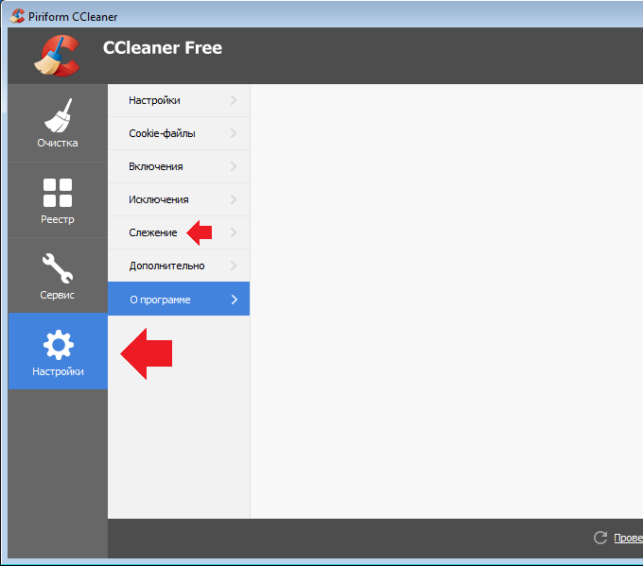
Здесь сначала снимите галочку с пункта «Следить за системой», затем — «Включить активный мониторинг». При необходимости подтвердите факт отключения мониторинга.

С этого момента приложение не будет загружаться автоматически при загрузке операционной системы — лишь при вашем желании.
Используем MSCONFIG
MSCONFIG — это утилита управления автозапуском в операционной системе Windows. С ее помощью вы сможете управлять автозагрузкой программ на своем компьютере.
Первым делом необходимо запустить утилиту. Сделать это можно разными способами.
Нажмите на кнопку «Пуск» (находится в левой нижней части экрана).

Далее появится меню, в нижней части которого есть небольшое окно. В окно пишите команду msconfig и нажимаете клавишу Enter на клавиатуре.
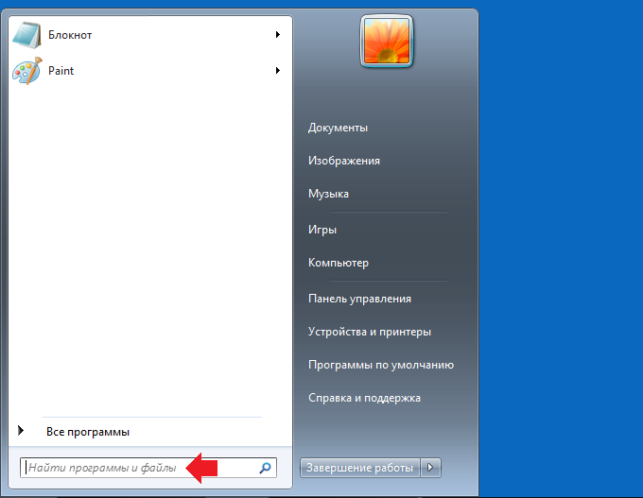
Либо, как вариант, нажимаете на клавиатуре на сочетание клавиш Windows+R, после чего появляется небольшое окошко. В нем пишите команду msconfig и нажимаете ОК.

Перед вами появляется окно. В нем выберите вкладку «Автозагрузка».

Открываете и видите список программ, находящихся в автозагрузке. Чтобы отключить программу, вам всего лишь нужно снять галочку, которая установлена рядом с ее названием, и нажать на клавишу «Применить».

Обращаем ваше внимание на тот факт, что некоторые программы обозначены как службы, а значит, их можно увидеть во вкладке «Службы» того же самого окна. Перейдите во вкладку, установите галочку рядом с пунктом «Не отображать службы Майкрософт», после чего увидите список сторонних служб.

Далее делаете все то же самое: снимаете галочку и нажимаете «Применить».
В некоторых случаях для того, чтобы изменения вступили в силу, необходимо перезагрузить компьютер. Система сообщит вам об этом.
Используем сторонние приложения
Есть еще один способ удаления программ из автозагрузки — с помощью реестра. Однако многие пользователи в нем могут запутаться, особенно начинающие, а если случайно удалить не тот раздел, проблемы могут быть фатальными для операционной системы. Поэтому мы покажем вам другой способ отключения программ из автозапуска, куда более безопасный — с помощью сторонних приложений.
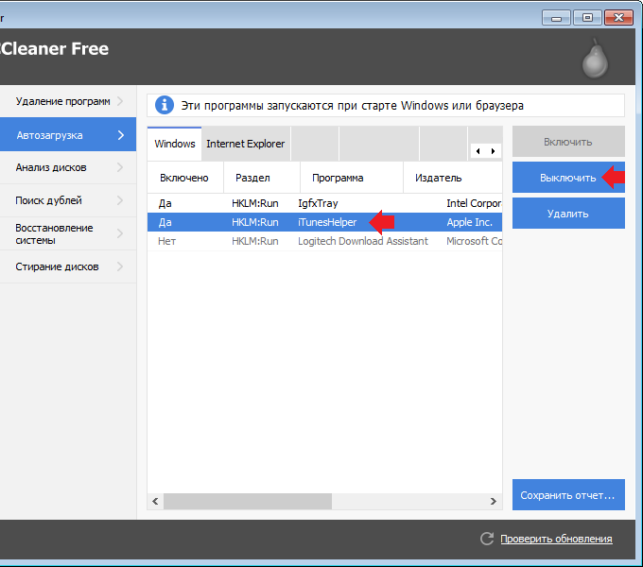
Приложений, которые помогут отключить автозагрузку, масса. Мы воспользуемся бесплатным приложением CCleaner.
Запускаем приложение, выбираем раздел «Сервис», затем — «Автозагрузка».

Далее во вкладке «Windows» выбираете программу и нажимаете «Выключить». При необходимости можете даже удалить программу из автозапуска (сама она не удалится), но лучше этого не делать.
Вопросы можете задавать в комментариях.
Уважаемые пользователи! Если наш сайт вам помог или что-то в нем не понравилось, будем рады, если вы оставите комментарий. Заранее большое спасибо.
Источник: http://siteprokompy.ru/kak-otklyuchit-avtozapusk-programm-v-windows-7/
Как настроить включение/отключение автозапуска программ OS Windows 7
Автозагрузка предназначен для оптимизации работы некоторых программ и ПК. Многие утилиты и приложения могут запускаться вместе с операционной системой.
Наиболее яркий пример – антивирусная служба.
Целый ряд других программ и служб имеет такую возможность. Это помогает оптимизировать работу с важными приложениями, такими, которое постоянно должны быть активными.
Порой излишнее количество самозапускаемых программ, становится следствием длительного включения ОС.
Это случается потому, что некоторые приложения вносят себя в список автозагрузки вне ведома пользователя.
В данном случае следует вовсе выключить ненужную функцию. Рассмотрим несколько способов изъятия программ из автозапуска.
Системная папка автозагрузок
В автозапуск можно добавить практически любой исполняемый файл. Наиболее простой способ – переместить его (или ярлык) в системную папку автозагрузки.
В Windows 7 ее можно найти в меню «Пуск», после нажатия кнопки «Все программы». Ближе к концу списка будет папка «Автозагрузка». Удаление из нее означает отмену автозапуска.
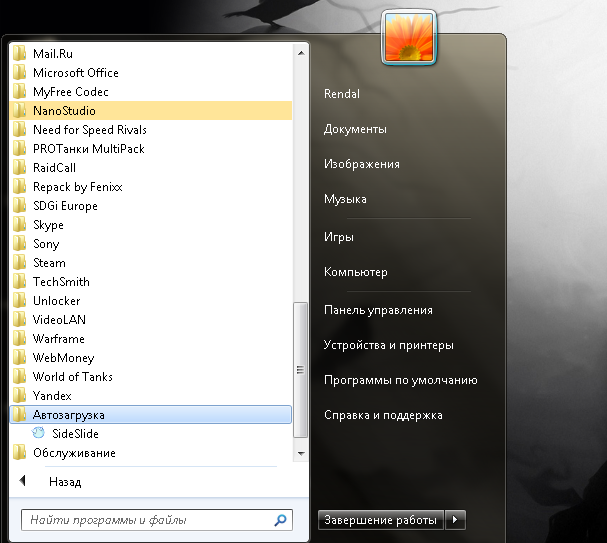
Это самый простой способ отключения автозапуска, но не самый действенный. Многие приложения дублируют эту функцию в других системных разделах.
При наличии отметки об автозагрузке в другом системном разделе простое удаление программы их папки автозапуска не поможет.
К тому же, удаление приложений из автозапуска через меню «Пуск» применимо только для конкретного активного пользователя.
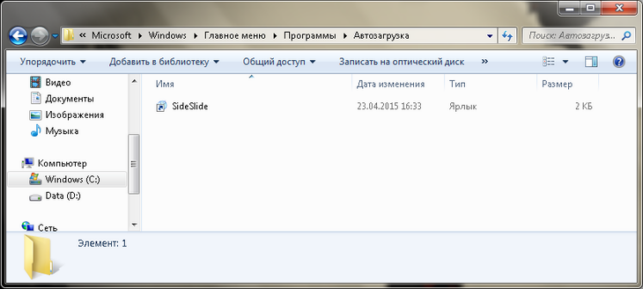
Общее для всех пользователей редактирование можно производить в системной папке Programm Data, что на диске С.
Открыв ее, понадобится проследовать таким путем: Microsoft\Windows\Start Menu\Programs\Startup.
Использование «Конфигурации системы»
Более надежный способ изъятия или добавления программ в автозапуск заключается в настройках параметров ОС.
Его использование с большей вероятностью поможет отключить автозапуск тех или иных программ. Теперь подробнее о том, как вызвать окно конфигурации системы, и изменить параметры автозагрузки:
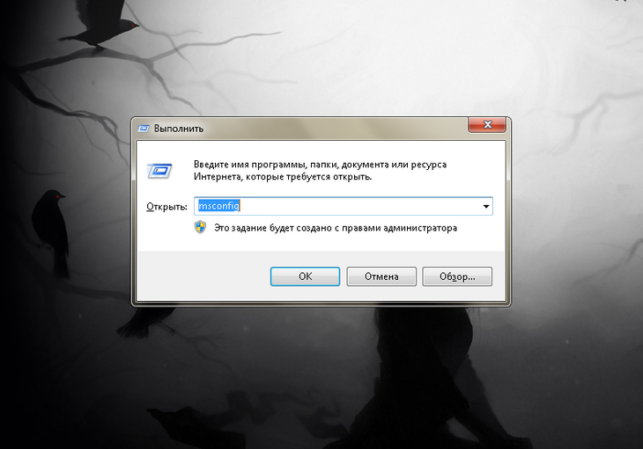
- Для начала необходимо вместе нажать клавиши «Win»+R (клавиша с изображением пиктограммы ОС Windows). Это действие откроет небольшое окошко «Выполнить».
- В поле ввода, расположенное в упомянутом ранее окне, необходимо ввести «msconfig» и нажать «Enter» или «ОК», после чего и появится инструмент конфигурации параметров системы.
- В нем будет несколько вкладок. Необходимые параметры находятся в «Автозагрузка». В этой вкладке отображает список всех программ, поддерживающих функцию автозагрузки. Напротив каждой есть чекбокс.
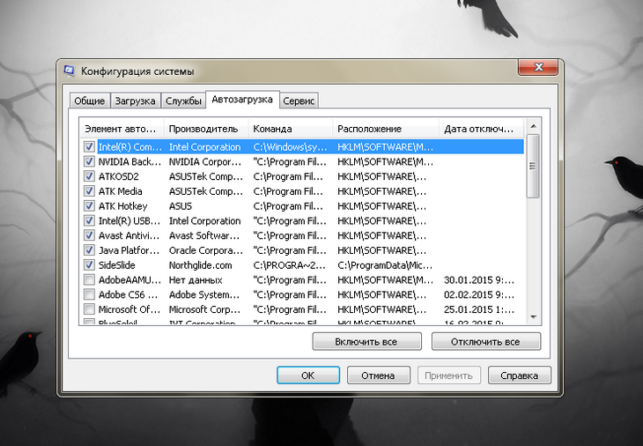
- Снятие чекбокса помогает автозапуск программ windows 7 отключить, соответственно, наличие галочки означает, что приложение будет запускаться.
- Нажать кнопку «Применить», только после этого изменения вступят в силу.
- Перезагрузить компьютер для проверки результата.
Важно! В этом разделе могут находиться важные системные программы, без которых функционирование компьютера будет нестабильным. Поэтому нужно внимательно смотреть, какие службы включены, а какие выключены. Если нет полной уверенности в функциях конкретной службы, ее лучше не касаться.
В большинстве случаем этого достаточно для того, чтобы искоренить нежелательную программу из автозагрузки.
Но наиболее хитрые программы дублируют отметки о своем местоположении в системном реестре. Далее все немного детальней.
Чистка системного реестра
Системный реестр – важная часть ОС. Удалять тамошние файлы нужно предельно осторожно, один удаленный маленький файл может привести к плачевным последствиям.
Поэтому нужно постараться, как можно боле точно следовать приведенной ниже инструкции:
- Вызвать окно «Выполнить», нажав вместе «Win» и «R».
- Напечатать «regedit» в строке ввода и нажать «Enter» или «ОК».
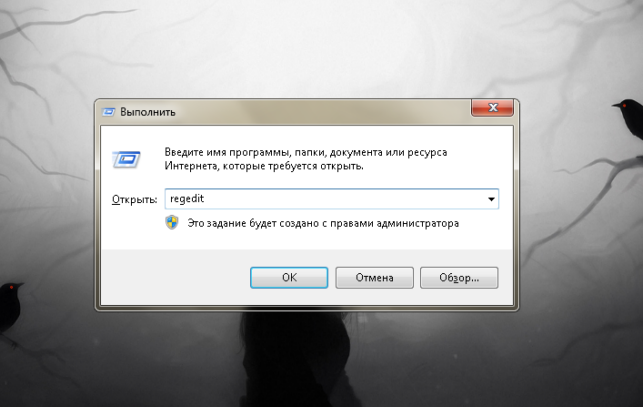
- Запуститься редактор реестра.
- В левой части окна будет древовидный проводник по разделам.
- Для текущего пользователя понадобится раздел «HKEY_CURRENT_USER» (для всех – «HKEY_LOCAL_MACHINE»).
- Список программ автозагрузки конкретного пользователя находится по адресу: «Software\ Microsoft\Windows\CurrentVersion\Run». Путь до общего списка автозагрузок такой же, только директории написаны большими буквами.
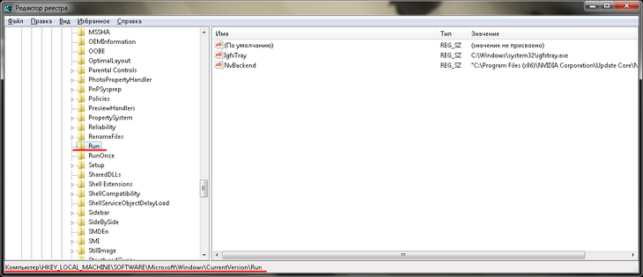
- В папке автозапуска необходимо найти файл (назван, как и софт) и удалить его. Только делать это нужно осторожно. Повреждение системного реестра плачевно сказывается на функционировании ОС.
Сторонние программы для отключения автозапуска
Использование специальной утилиты – один из наиболее действенных и безопасных способов настроить автозапуск программ при включении компьютера.
Для рассмотрения каждой понадобился бы отдельный материал, поэтому в этом добавим просто ссылки с коротким описанием:
- CCleaner – хорошая утилита для очистки кеша и системного реестра, которая также имеет встроенный менеджер автозапуска;
- Autoruns – отличный инструмент для работы с системным реестром. Среди множества функций есть и возможность удаления программ из автозапуска.
- Task Manager предназначен для мониторинга работы текущих служб, но способен и на очистку автозапуска.
https://youtube.com/watch?v=EtPD6jQFDzE
Как отключить автозапуск программ в Windows 7
В этом видео вы узнаете как отключить автозапуск программ, которые запускаются при загрузке ОС
Источник: http://pomogaemkompu.temaretik.com/1700046598591744515/kak-nastroit-vklyuchenieotklyuchenie-avtozapuska-programm-os-windows-7/
Читайте также:- Как вызвать командную строку в Windows 7 - как вызвать командную строку в виндовс 7
- Как установить Windows с флешки или диска - настройка BIOS - как установить windows 7 с флешки через биос
- Как изменить размер значков на рабочем столе Windows 7 - YouTube - как изменить размер значков на рабочем столе в windows 7
- Как переименовать имя пользователя на Windows 7 | Инструкция - как изменить имя пользователя в windows 7
- Как полностью удалить internet explorer с компьютера? - как полностью удалить internet explorer в windows 7
- Как откатить систему назад в Windows 7 | 2 способа - как откатить систему назад windows 7
- Как удалить Гугл Хром с компьютера полностью - как удалить гугл хром с компьютера полностью виндовс 7
- Как войти в безопасный режим Windows 7 ( Чо! Чо! - как войти в безопасный режим windows 7
- Как установить тему Windows 7 - темы для windows 7 как установить
- Нет звука на windows 7 - нет звука на компьютере windows 7 что делать и как исправить
Добавить комментарий