Как перейти с 32-разрядной версии на 64-разрядную сохранив все — Microsoft Community — как перейти с 32 на 64 windows 7
16.04.2019- Как перейти с 32-разрядной версии на 64-разрядную сохранив все установленные программы, параметры настроек и документы?
- Как перейти с 32-битной на 64-битную Windows 7 или 10
- Как перейти с 32 на 64 битный Windows 7
- Можно ли, не переустанавливая систему, перейти с 32-битной на 64-разрядную Windows
- Как перейти с 32 на 64 windows 7
Для перехода с 32-bit на 64-bit требуется полная перестановка системы — с потерей всех данных и установленных программ и возсожно с форматированием жесткого диска.
Как перейти с 32-разрядной версии на 64-разрядную сохранив все установленные программы, параметры настроек и документы?
Сведения о вопросе
- Windows 7
- /
- Установка, обновление и активация
Добрый день, Kiselyura!
Для перехода с 32-bit на 64-bit требуется полная перестановка системы — с потерей всех данных и установленных программ и возсожно с форматированием жесткого диска.
Этот ответ помог 474 польз.
Это помогло устранить вашу проблему?
К сожалению, это не помогло.
Великолепно! Спасибо, что пометили это как ответ.
Насколько Вы удовлетворены этим ответом?
Благодарим за отзыв, он поможет улучшить наш сайт.
Насколько Вы удовлетворены этим ответом?
Благодарим за отзыв.
Если требуется перейти с 32-разрядной версии Windows на 64-разрядную версию Windows или наоборот, следует создать резервную копию файлов и выбрать полную установку Windows . Затем необходимо восстановить файлы и переустановить программы. Дополнительные сведения о выполнении полной установки см. в разделеУстановка и переустановка Windows 7.
Чтобы установить 64-разрядную версию Windows 7 на компьютере, работающем под управлением 32-разрядной версии Windows , потребуется загрузить компьютер с помощью установочного диска или файлов 64-разрядной версии Windows 7 .
Если компьютер, загружаемый с помощью установочного диска или файлов 64-разрядной версии Windows 7 , не поддерживает работу с подобной версией ОС Windows , будет отображено сообщение об ошибке диспетчера загрузки Windows . Вместо этого потребуется использовать установочный диск или файлы 32-разрядной версии Windows 7 .
Источник: http://answers.microsoft.com/ru-ru/windows/forum/windows_7-windows_install/%D0%BA%D0%B0%D0%BA/b1b702e6-8e1a-44f2-8733-b2c3d7c55a35
Как перейти с 32-битной на 64-битную Windows 7 или 10
Автор: admin · Апрель 4, 2018
Все современные компьютеры, без исключений, поддерживают 64 битную разрядную систему. Благодаря стремительному развитию технологий, 32 битная архитектура уходит в историю. У обычного пользователя, по различным причинам может возникнуть вопрос, как перейти с 32 на 64 в Windows 7 или 10. Давайте разбираться вместе.

Различия 32 (х86) и 64 (х64) битной системы
Первой операционной системой, которая начала поддерживать обе разрядности стала Windows xp Professional x64, до нее выпускались только 32 разрядные. ОС 64 битная легко справляется с большими объемами вычислений за меньшее время, чем ее предшественник, также возможна работа сразу нескольких программ одновременно. Кроме более высокой производительности, 64 битная система позволяет использовать более 4 ГБ оперативной памяти (до 192 ГБ), 32 битная ОС ограничена 3 ГБ памяти, даже при наличии оборудования объемом 8 ГБ.
Большинство современных программ, выпускается двух типов, и поддерживаются 32 битной ОС, кроме тех которые предназначены для работы с 64 битной архитектурой. Поэтому чтобы испытать все достоинства современных игр и приложений, если позволяет мощность процессора и наличие оперативной памяти от 4гб, стоит незамедлительно переходить на 64 разрядную ОС.
Что необходимо для перехода с 32 bit на 64 bit
Перед переходом на новую систему, необходимо определить возможности центрального процессора, или его разрядность. Для не опытного пользователя это может оказаться достаточно сложным. Существует несколько универсальных способов, которые подойдут для всех версий операционных систем:
- CPU-z;
- AIDA64;
- Командная строка.
Командная строка. Нажимаем комбинацию клавиш Win + R, в окне вводим cmd, и нажимаем Enter.

В появившейся консоли необходимо ввести команду systeminfo, подтверждаем Enter. Если все сделано правильно, появится окно с подробной информацией о ПК.
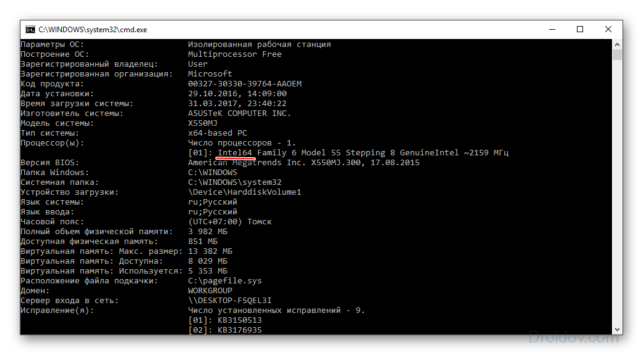
Программа AIDA64, создана для мониторинга всех показателей системы, лицензия платная, но имеет пробный период. Устанавливаем приложение, заходим в системную плату.
Далее приходим в раздел ЦП и ищем пункт набор инструкций. Цифры х86 означают, что процессор поддерживает только 32 битную архитектуру. Значение х86, х86-64 соответственно 64 битную.

При помощи программы CPU-Z можно узнать параметры видеокарты и процессора. После установки необходимо запустить приложение, на главной странице в строке набор инструкций, будет указана вся необходимая информация о процессоре.
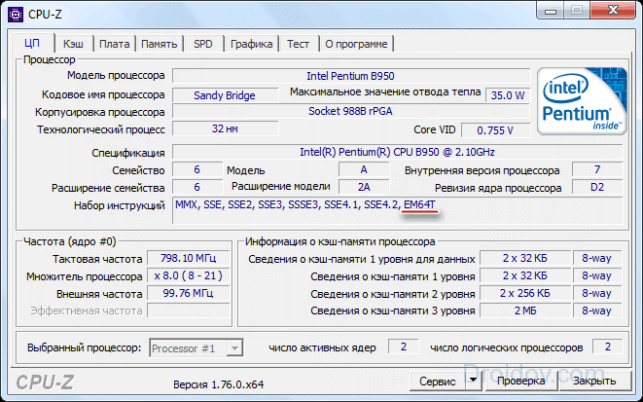
Как сделать 64-битную систему из 32-битной Windows
Для смены разрядности придется переустанавливать всю систему. Порядок действий:
- Купить или скачать Windows 64 бит;
- Записать образ системы на диск или создать загрузочную флэшку (если просто скинуть файл, она работать не будет!);
- Зайти в меню BIOS (на всех моделях осуществляется по разному) и выбрать необходимый способ загрузки носителя;
- Запустить установку, выбрав необходимые конфигурации;
- Установить драйвера и обновить систему.
Подробную инструкцию смотрите на видео ниже.
Преимущества 64 битной системы
Преимущества системы очевидны, благодаря своей способности к обработке огромных потоков данных. В связи с быстрым развитием современных игр, с высоким потреблением ресурсов, потолок максимальной оперативной памяти достиг на сегодняшний день 190 Гб. Универсальность системы позволяет использовать драйвера и приложения, предназначенные для 32 битных систем. Также, перед тем как переходить на более мощную систему, обладателям старого оборудования стоит задуматься. Даже если сам процессор поддерживает технологию 64 битной архитектуры, система будет работать медленно, из-за большого потребления ресурсов устаревшего железа.
Источник: http://droidov.com/perehod-s-32win-na-64win
Как перейти с 32 на 64 битный Windows 7
Развитие технологий не стоит на месте, и это отражается на многих сферах. К примеру, все современные компьютеры поддерживают разрядность 64 бита, но 32 всё ещё существует. Однако она уже постепенно выходит из обихода, а потому многие пользователи задумываются о том, как перейти с 32 на 64 битный windows 7, так как эта версия ОС стоит на большинстве компьютеров.

Что необходимо для перехода с 32 bit на 64 bit
Чтобы перейти на 64-битную ОС, нужно:
- Сделать загрузочный диск с новой Виндовс нужной разрядности.
- Узнать имеющуюся разрядность у процессора.
- Узнать, как включается БИОС.
Чтобы перейти с 32 на 64 битный windows 7 без потери данных способ тоже существуют, но резервную копию всех данных сделать стоит.
Плюсы использования 64-битной системы
Если обратиться к преимуществам ОС на 64 бита, то первое, приходящее в голову – быстродействие. Благодаря такой разрядности, ОС сможет обрабатывать больше потоков данных (Рисунок 2).
Это пригодится и для установки свежих программ для работы, и для игр, которые требуют новейшие драйвера и большое количество ресурсов ОС для стабильной работы.
Дополнительно можно сказать, что 64-битная версия – универсальная. И все приложения, и дрова для системы в 32-бита будут легко работать на 64 битной, в то время как в обратную сторону это не работает.

Основные отличия 64-битной и 32-битной систем Windows 7
Отличие уже было отмечено выше, система на 64 бита работает быстрее, чем на 32 бита. Также она использует всю доступную память, в то время как 32 битная Windows работает только с определенным количеством памяти. Поэтому пользователям, у которых есть только 2-3 ГБ оперативной памяти, стоит подумать, нужен ли переход, потому что процессор может начать тормозить.
Переводить 32 bit на 64 bit полезно ещё и по той причине, что многие приложения подстраиваются под систему в 64 бита. Они не пойдут на 32-битных.
Переделываем 32 разрядную систему Windows 7 на 64 разрядную
Способ перехода с 32-битной Виндовс на 64-битную таков:
- Приобрести или добыть Windows 64 бит.
- Записать образ ОС на диск или создать специальную загрузочную флешку. Важно отметить, что это не значит закинуть на них скачанный файл.
- Перейти в BIOS на ПК – под каждую модель материнской платы принцип будет свой. Кнопка, с помощью которой переходят в меню БИОС, пишется на одном из экранов при загрузке компьютера.
- Выбрать загрузку с нужного носителя (Рисунок 3).
- Запустить установку.
- Выставить настройки.
- Поставить драйвера и обновить их. Это делается разными способами.
Важно отметить, что при переустановке Windows все файлы будут удалены, так что их потребуется выгрузить.

Без переустановки системы
Без переустановки Виндовс перейти никак не получится, потому что никакой кнопочки, которая делает из системы на 32 бита 64-битную, нет.
Но можно взять и новый жесткий диск, поставить туда новую версию Windows, и тогда технически переустановка ОС не потребуется.
Кстати, можно устанавливать носитель во второй разъём SATA, и выбирать загрузку Виндовс с него. Так в одном корпусе будет два компьютера с одинаковыми элементами. Они не будут работать одновременно, но между ними получится переключаться.
Без потери данных
Чтобы обойтись без потери данных, можно перенести файлы с диска С на дополнительный. Отформатируется первый, а все файлы останутся на втором. Но все программы, что были установлены на диске С, придётся переустанавливать.
Но лучше всё же не полагаться на этот метод, а перенести все файлы временно куда-то в другое место. Так данные гарантировано будут сохранены.
Без диска и флешки
Если не хочется делать диск или загрузочную флешку, можно взять новый жесткий диск и поставить Виндовс туда. Этот метод подойдёт для тех, у кого железо слишком устарело для Windows на 64 бита, и его можно менять весь или только части.
Не лёгкий вариант, но он, же существует, поэтому о нём нельзя умолчать.
Возможные трудности
О том, что файлы будут удалены, а значит, их нужно будет предварительно вытащить с ПК, уже говорилось ранее, но это не все проблемы, которые могут возникнуть при переводе компьютера с операционки одной разрядности на другую.
Некоторые ПК не потянут такую операционку. Она установится, но работать будет медленнее, чем та, что была раньше, а софт и игры на ней будут ещё тяжелее идти. Поэтому это можно назвать главным условием перехода – определить, подходит ли для имеющегося центрального процессора 64 битные инструкции.
Для этого необходимо определить разрядность процессора, которая обозначается как x64 или x32. Последнее значение предполагает установку только 32-битной Виндовс, x64 позволит установить любую из двух доступных.
Узнать, поддерживает ли процессор желаемую ОС на 64 бита, можно с помощью сторонних приложений: CPU-Z, AIDA64 и других.
Пусть процесс перехода на 64-битную версию Windows не лёгкий, некоторым пользователям стоит о нём позаботиться. И методы, представленные выше, им в этом помогут.
Источник: http://soft-ok.net/5153-kak-pereyti-s-32-na-64-bitnyy-windows-7.html
Можно ли, не переустанавливая систему, перейти с 32-битной на 64-разрядную Windows
Переход с 32 на 64 бита: инструкция
Начиная с Windows 7, операционные системы имеют два варианта разрядности: 32-х и 64-битный. Первый установлен на большинстве старых ПК. Он не работает более чем с 3,5 Гб операционной памяти. Заветной кнопочки, которая удвоит разряд компьютера, не существует. Без переустановки системы сделать это невозможно.
Если решили менять, проверьте, способен ли ваш ПК работать с 64-битной системой:
- Нажмите правой кнопкой мыши на «Компьютер» и выберите «Свойства».
- Ищите строку «Тип системы» — напротив должно быть написано «процессор х64».
- Убедитесь, что «Установленная память» не меньше 4 Гб.
- Скачайте драйверы для каждого устройства и сохраните их на внешнем носителе.
Совет. Перед переустановкой системы обязательно скопируйте важные данные в безопасное место.
Вставьте диск или флешку с операционной системой и начинайте установку:
- выберите в установочном меню разрядность х64;
- жмите «Установить»;
- примите условия лицензионного соглашения и жмите «Далее»;

- выберите вкладку «Дополнительно» и укажите область винчестера, на которой была установлена Windows;
- в «Параметрах жёсткого диска (дополнительно)» выберите задание отформатировать диск;
- введите ключ продукта;
- установите драйверы («Компьютер» — «Управление» — «Диспетчер устройств»).
Если вы решили обновить не только разряд, но и версию системы, то при переходе с х32 Windows 7 на х64 Windows 10 можете лишиться ключа. Сначала сделайте апгрейд до 32-битовой «десятки».
Как перейти с 32 разрядной на 64 разрядную операционку: видео
Источник: http://kakhack.ru/texnologii/soft/kak-perejti-s-32-bitnoj-na-64-razryadnuyu-windows.html
Как перейти с 32 на 64 windows 7
 Все уже знают, что Windows 7 может быть 32-битной так и 64-битной. Различие между этими двумя версиями системы является принцип работы центрального процессора.
Процессор 32-битной версии обнаруживает до четырех гигабайт оперативной памяти, в то время как 64-битной версии процессор может видеть до 16 гигабайт. Чтобы из 32-битной версии ОС сделать 64-битную, убеждаемся, что ваш процессор поддерживает 64-битный набор инструкций. Иначе 64-битная Windows 7 попросту работать не будет у вас.
Инструкции
1. Качаем, установливаем и запускаем программу «CPU-Z». Жмем по вкладке «CPU», для того чтоб видеть имя и модель вашего процессора установленного на компьютер.
2. Переходим на сайт разработчика вашего процессора и смотрим его модель. Чтобы узнать, поддерживает ли ваш процессор 64-битный набор инструкций, обращаемся к информации в полях «Набор команд» или «Операционная система». Если процессор использует 32-битный набор команд, значит, на ваш компьютер невозможно установить 64-битную версию ОС.
3. Копируем все персональные данные с винчестера вашего персонального компьютера на другой носитель информации, например на USB-накопитель или же переносной жесткий диск.
4. Переходим на сайт разработчиков вашей системной платы или компьютера и узнаем их модель. Скачиваем драйверы для 64-битной версии и записываем их на компакт диск.
5. В привод персонлаьного компьютера вставляем установочный диск с ОС Windows 7. Перезагружаем компьютер. Выбераем язык, регион и настройки клавиатуры.
6. Жмем «Далее», а потом «Установить». Ознакамливаемся с лицензионным соглашением корпорации Майкрософт, отмечаем флажком строчку «Я принимаю условия лицензионного соглашения».
7. Жмем «Далее», «Дополнительно». Выбераем раздел винчестера, на котором находится 32-битная ОС Windows 7.
8. Жмем «Параметры жесткого диска (дополнительно)». Для начала записи 64-битной версии ОС поверх 32-битной версиижмем «Форматировать», а потом «Далее». Не нажимаем никаких клавиш на клавиатуре, даже если система предложит вам это сделать.
9. На экране «Настройка Windows» введим имя компьютера и название учетной записи, а потом жмем «Далее».
10. По желанию устанавливаем защиту паролем и жмем «Далее». Введим лицензионный ключ ОС Windows 7. Далее следуем инструкциям устанвоки появляющимся на монииторе компьютера.
11. Жмем кнопочку меню «Пуск». В строчке поиска введим «devmgmt.msc» (без кавычек) и жмем клавишу «Enter», откроется «Диспетчер устройств». Жмем по стрелочкам рядом с каждой категорией для отображения установленных компонентов.
12. Если вы обнаружили устройство, отмеченное желтым восклицательным знаком, это значит, что произошла ошибка драйвера для этого устройства. Установливаем 64-битную версию данных драйверов с записанного вами диска.
Примечания
Для установки драйвера с диска дважды жмем левой кнопкой мышки по файлу с расширением «.exe».
Некоторые устройства используют драйверы формата «INF». Для их установки жмем по драйверу правой кнопочкой мышки и выбераем «Установить».
Источник: http://www.dirfreesoft.ru/stati/kak-sdelat-iz-32-bitnoy-operatsionnoy-sistemi-windows-7-64-bitnuiu
- Как отключить автозагрузку программ - как отключить автозагрузку программ windows 7
- Как вызвать командную строку в Windows 7 - как вызвать командную строку в виндовс 7
- Как установить Windows с флешки или диска - настройка BIOS - как установить windows 7 с флешки через биос
- Как изменить размер значков на рабочем столе Windows 7 - YouTube - как изменить размер значков на рабочем столе в windows 7
- Как переименовать имя пользователя на Windows 7 | Инструкция - как изменить имя пользователя в windows 7
- Как полностью удалить internet explorer с компьютера? - как полностью удалить internet explorer в windows 7
- Как откатить систему назад в Windows 7 | 2 способа - как откатить систему назад windows 7
- Как удалить Гугл Хром с компьютера полностью - как удалить гугл хром с компьютера полностью виндовс 7
- Как войти в безопасный режим Windows 7 ( Чо! Чо! - как войти в безопасный режим windows 7
- Как установить тему Windows 7 - темы для windows 7 как установить
Добавить комментарий